Интеграция активов в Mewayz
Активы — это основа организации, представляющая собой ценные ресурсы, лежащие в основе ее возможностей и операций.
Введение
Система управления активами — это комплексное программное решение, призванное помочь организациям отслеживать, управлять и поддерживать свои физические активы на протяжении всего их жизненного цикла. Эта система позволяет классифицировать активы, записывать информацию о покупках, отслеживать распределение активов, отслеживать дефектные изделия и вести подробные исторические записи. Система предоставляет инструменты для создания активов, управления их распределением, обработки дефектных активов и полного аудита для обеспечения эффективного использования активов и подотчетности.
Как включить этот модуль
Чтобы настроить надстройку «Ресурсы», вы можете перейти по этой ссылке: Настройка дополнения.
Как использовать дополнение «Активы»?
Настройка системы
Категория
- Добавьте новую категорию, нажав кнопку «Создать» на странице категории. Войти
- На странице списка категорий отображаются все категории со столбцом «Категория». Вы можете
имя категории для классификации активов.
ищите определенные категории, используя кнопку поиска вверху. Для каждой записи категории используйте «Редактировать», чтобы изменить имя категории, или «Удалить», чтобы удалить ее из системы.
Расположение активов
- Начните с нажатия кнопки «Создать» на странице местоположений активов, чтобы добавить новый
- Выберите родительское местоположение, если это дополнительное местоположение. Введите данные адреса
- На странице списка местоположений активов показаны все местоположения с столбцами «Имя», «Код», «Тип», «Имя», «Код», «Тип».
местоположение. Введите название и код местоположения. Выберите тип из раскрывающегося списка (Здание, Этаж, Помещение, Склад или Площадка).
включая город, штат, страну и почтовый индекс. Добавьте информацию о контактном лице, включая имя, телефон и адрес электронной почты. Укажите описание и установите статус (Активный или Неактивный).
Местоположение и статус родителя. Вы можете искать конкретные места, используя кнопку поиска вверху. Для каждой записи о местоположении используйте «Просмотр», чтобы просмотреть полную информацию о местоположении, «Изменить», чтобы изменить информацию, или «Удалить», чтобы удалить местоположение из системы.
Актив
- Зарегистрируйте новый актив, нажав кнопку «Создать» на странице ресурсов. Войти
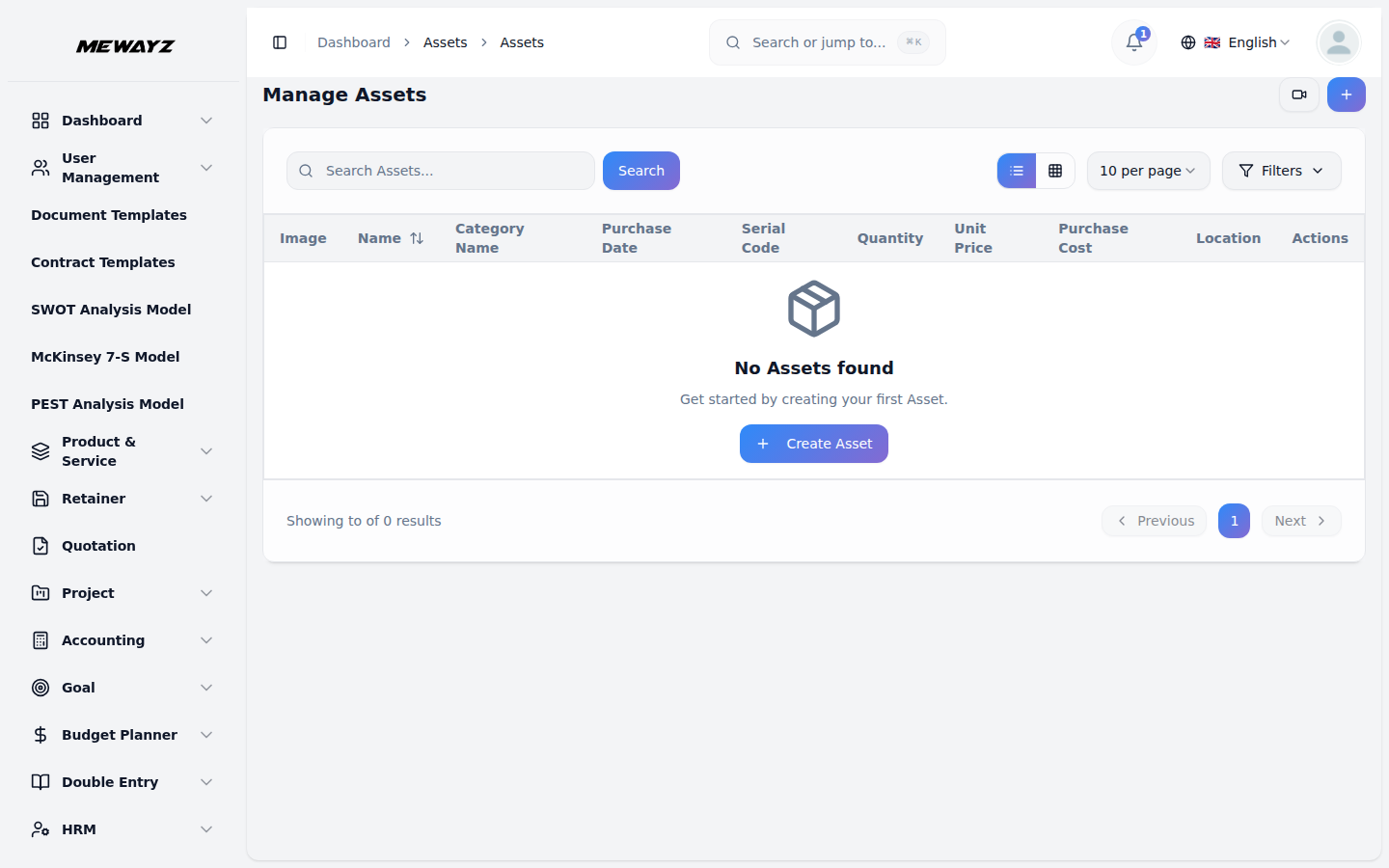
- На странице списка ресурсов представлены все ресурсы с столбцами «Изображение», «Имя», «Категория».
имя актива и установите дату покупки и поддерживаемую дату с помощью средств выбора даты. Выберите категорию из раскрывающегося списка (заполненного из модуля «Категория») и введите серийный код. Укажите количество и цену за единицу — стоимость покупки рассчитается автоматически (Количество × Цена за единицу). Введите гарантийный срок, выберите местоположение из раскрывающегося списка и предоставьте описание. Загрузите изображение актива для визуальной идентификации.
Имя, дата покупки, серийный код, количество, цена за единицу, стоимость покупки и местоположение. Вы можете искать конкретные активы, используя кнопку поиска вверху. Для каждой записи актива используйте «Просмотр», чтобы просмотреть полную информацию об активе, «Редактировать», чтобы изменить информацию, или «Удалить», чтобы удалить актив из системы.
Назначение активов
- Назначьте актив, нажав кнопку «Создать» на странице назначения активов.
- На странице списка назначений активов показаны все назначения со столбцами для «Актив»,
- Для каждой записи назначения используйте «Просмотр», чтобы просмотреть полную информацию о назначении, «Редактировать», чтобы
Выберите актив из раскрывающегося списка — появятся только доступные активы, которые еще не назначены (каждый актив можно назначить только один раз). Выберите человека, которому нужно назначить актив, из раскрывающегося списка «Назначить». Установите назначенную дату и ожидаемую дату возвращения, используя средства выбора даты. Выберите состояние задания («Отличное», «Хорошее», «Удовлетворительное» или «Плохое») и добавьте соответствующие примечания.
«Кому назначен», «Дата назначения», «Ожидаемая дата возвращения», «Статус» (по умолчанию «Активно») и «Условие». Вы можете найти конкретные задания, используя кнопку поиска вверху.
изменить информацию, Удалить, чтобы удалить назначение, или Вернуть актив, чтобы обработать возврат. При использовании действия «Возврат актива» вы можете обновить условие и добавить примечания к возврату — статус автоматически изменится на «Возвратен». После возврата кнопки «Вернуть актив» и «Изменить» больше не будут отображаться для этой записи.
Обслуживание активов
- Запланируйте обслуживание, нажав кнопку «Создать» на техническом обслуживании актива.
- На странице списка обслуживания активов представлены все записи об обслуживании в столбцах.
страница. Выберите актив из раскрывающегося списка (заполненного из модуля «Активы») и выберите тип обслуживания (Профилактическое, Корректирующее или Чрезвычайное). Введите название обслуживания и предоставьте подробное описание. Установите запланированную дату и дату завершения с помощью средств выбора дат, введите стоимость обслуживания и добавьте имя технического специалиста. Выберите статус («Запланировано», «В работе», «Завершено» или «Отменено») и установите уровень приоритета («Низкий», «Средний», «Высокий» или «Критический»). При необходимости добавьте дополнительные примечания.
для «Нет», «Имя актива», «Тип», «Плановая дата», «Статус», «Приоритет» и «Стоимость». Вы можете найти конкретные записи по техническому обслуживанию, используя кнопку поиска вверху. Для каждой записи обслуживания используйте «Просмотр», чтобы просмотреть полную информацию, «Редактировать», чтобы изменить информацию, или «Удалить», чтобы удалить запись из системы.
Амортизация активов
- Настройте отслеживание амортизации, нажав кнопку «Создать» на активе.
- На странице записей об амортизации основных средств отображаются все записи со столбцами «Актив»,
страница амортизации. Выберите актив из раскрывающегося списка (заполненного из модуля «Активы») и выберите метод амортизации («Прямая линия», «Убывающее сальдо» или «Сумма лет»). Введите срок полезного использования в годах и укажите ликвидационную стоимость. Установите дату начала с помощью средства выбора даты и добавьте соответствующие примечания.
Метод, срок полезного использования, ликвидационная стоимость, годовая амортизация, накопленная, балансовая стоимость и дата начала. Вы можете найти конкретные записи об амортизации, используя кнопку поиска вверху. Для каждой записи используйте «Просмотр», чтобы просмотреть полную информацию, «Редактировать», чтобы изменить информацию, или «Удалить», чтобы удалить запись из системы.