Assets-Integration in Mewayz
Vermögenswerte sind das Rückgrat einer Organisation und stellen wertvolle Ressourcen dar, die ihre Fähigkeiten und Abläufe stützen.
Einführung
Das Asset-Management-System ist eine umfassende Softwarelösung, die Organisationen dabei unterstützt, ihre physischen Vermögenswerte über ihren gesamten Lebenszyklus hinweg zu verfolgen, zu verwalten und zu warten. Mit diesem System können Sie Assets kategorisieren, Kaufinformationen erfassen, die Asset-Verteilung überwachen, defekte Artikel verfolgen und detaillierte Verlaufsaufzeichnungen führen. Das System bietet Werkzeuge für die Asset-Erstellung, das Verteilungsmanagement, den Umgang mit defekten Assets und vollständige Prüfprotokolle, um eine effiziente Asset-Nutzung und Nachvollziehbarkeit sicherzustellen.
So aktivieren Sie dieses Modul
Um das Assets-Add-On einzurichten, folgen Sie diesem Link: Einrichtungs-Add-on.
Wie verwende ich das Assets-Add-on?
Systemeinrichtung
Kategorie
- Fügen Sie eine neue Kategorie hinzu, indem Sie auf der Kategorieseite auf die Schaltfläche „Erstellen“ klicken. Geben Sie
- Die Kategorie-Listenseite zeigt alle Kategorien mit der Spalte Kategorie an. Sie können
den Kategorienamen für die Anlagenklassifizierung.
suchen Sie über die Suchschaltfläche oben nach bestimmten Kategorien. Verwenden Sie für jeden Kategoriedatensatz Bearbeiten, um den Kategorienamen zu ändern, oder Löschen, um ihn aus dem System zu entfernen.
Asset-Standorte
- Klicken Sie zunächst auf der Seite „Asset-Standorte“ auf die Schaltfläche „Erstellen“, um einen neuen
- Wählen Sie den übergeordneten Standort, falls dies ein Unterstandort ist. Geben Sie die Adressdetails ein
- Die Listenseite für Asset-Standorte zeigt alle Standorte mit Spalten für Name, Code, Typ,
Standort. Geben Sie Standortname und Code ein. Wählen Sie den Typ aus dem Dropdown (Gebäude, Etage, Raum, Lager oder Standort).
einschließlich Stadt, Bundesland, Land und Postleitzahl. Fügen Sie die Informationen der Kontaktperson hinzu, einschließlich Name, Telefon und E-Mail. Geben Sie eine Beschreibung an und legen Sie den Status fest (Aktiv oder Inaktiv).
Übergeordneter Standort und Status. Sie können über die Suchschaltfläche oben nach bestimmten Standorten suchen. Für jeden Standortdatensatz nutzen Sie Ansehen, um vollständige Standortdetails zu sehen, Bearbeiten, um Informationen zu ändern, oder Löschen, um den Standort aus dem System zu entfernen.
Anlage
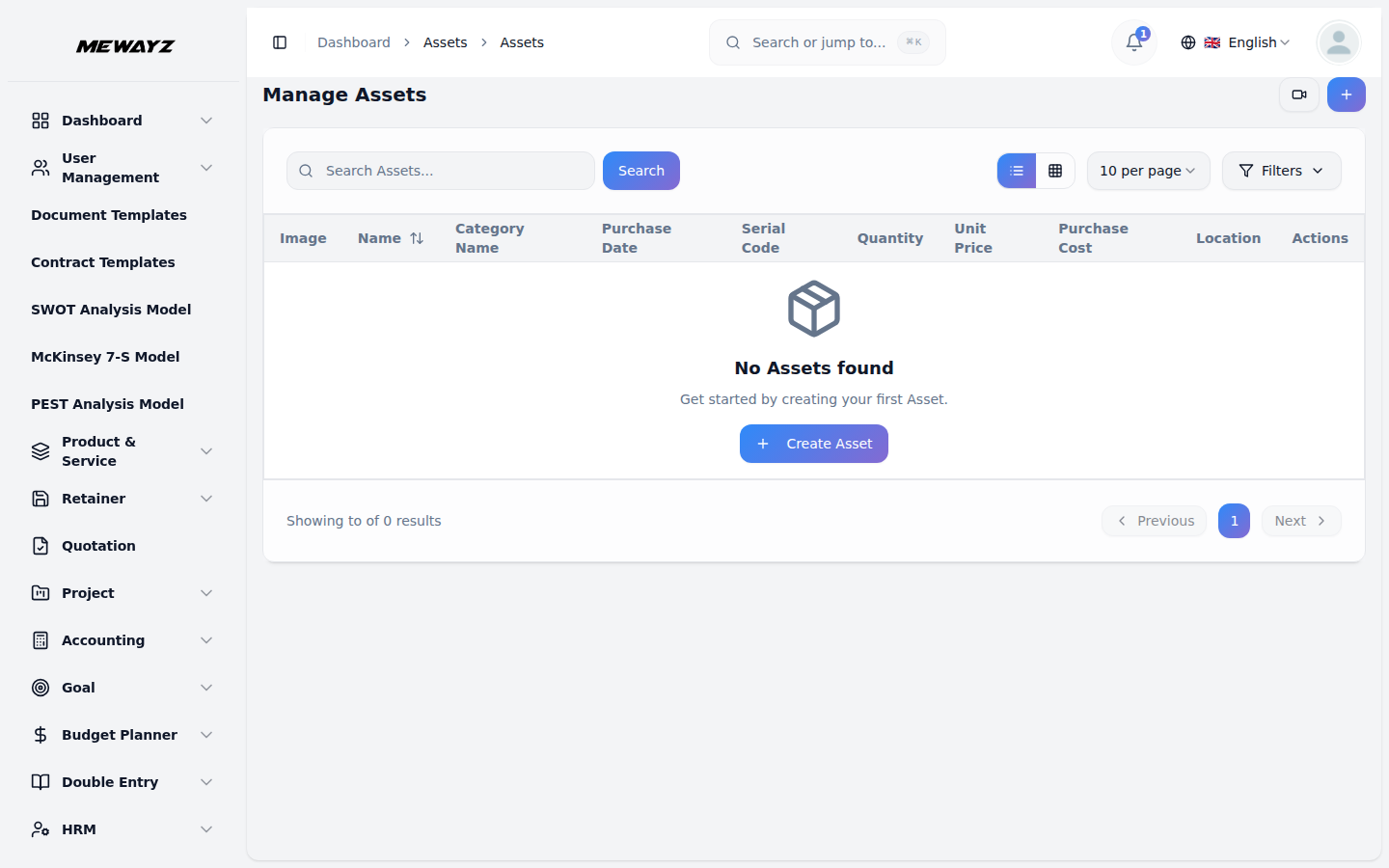
- Registrieren Sie ein neues Asset, indem Sie auf der Asset-Seite die Schaltfläche „Erstellen“ auswählen. Geben Sie
- Die Asset-Listenseite zeigt alle Assets mit Spalten für Bild, Name und Kategorie
den Asset-Namen und legen Sie das Kaufdatum und das unterstützte Datum mithilfe der Datumsauswahl fest. Wählen Sie die Kategorie aus dem Dropdown-Menü (befüllt aus dem Kategorie-Modul) und geben Sie den Seriencode ein. Geben Sie die Menge und den Stückpreis an – die Anschaffungskosten werden automatisch berechnet (Menge × Stückpreis). Geben Sie den Garantiezeitraum ein, wählen Sie den Standort aus dem Dropdown-Menü und fügen Sie eine Beschreibung hinzu. Laden Sie ein Asset-Bild zur visuellen Identifikation hoch.
Name, Kaufdatum, Seriencode, Menge, Stückpreis, Anschaffungskosten und Standort. Sie können über die Schaltfläche Suchen oben nach bestimmten Vermögenswerten suchen. Verwenden Sie für jeden Vermögenswert-Datensatz Anzeigen, um vollständige Details zu sehen, Bearbeiten, um Informationen zu ändern, oder Löschen, um den Vermögenswert aus dem System zu entfernen.
Asset-Zuweisungen
- Weise ein Asset zu, indem du auf der Seite für Asset-Zuweisungen auf die Schaltfläche „Erstellen“ klickst.
- Die Listenseite für Asset-Zuweisungen zeigt alle Zuweisungen mit Spalten für Asset,
- Verwenden Sie für jeden Zuweisungsdatensatz Ansehen, um die vollständigen Zuweisungsdetails zu sehen, Bearbeiten, um
Wählen Sie das Asset aus dem Dropdown — nur verfügbare, noch nicht zugewiesene Assets erscheinen (jedes Asset kann jeweils nur einmal zugewiesen werden). Wählen Sie die Person, der das Asset zugewiesen werden soll, aus dem Dropdown „Zuweisen an“. Legen Sie das Zuweisungsdatum und das erwartete Rückgabedatum über die Datumsauswahl fest. Wählen Sie den Zustand bei der Zuweisung (Ausgezeichnet, Gut, Ausreichend oder Schlecht) und fügen Sie relevante Notizen hinzu.
Zugewiesen an, Zuweisungsdatum, Erwartetes Rückgabedatum, Status (Standard ist Aktiv) und Zustand. Sie können über die Suchschaltfläche oben nach bestimmten Zuweisungen suchen.
Informationen ändern, Löschen zum Entfernen der Zuweisung oder Asset zurückgeben, um die Rückgabe zu bearbeiten. Bei der Aktion „Asset zurückgeben“ können Sie den Zustand aktualisieren und Rückgabenotizen hinzufügen – der Status ändert sich automatisch zu „Zurückgegeben“. Nach der Rückgabe werden die Schaltflächen „Asset zurückgeben“ und „Bearbeiten“ für diesen Datensatz nicht mehr angezeigt.
Asset-Wartung
- Planen Sie Wartungen, indem Sie auf der Anlagenwartung die Schaltfläche „Erstellen“ wählen
- Die Listenseite für die Anlagenwartung zeigt alle Wartungsdatensätze mit Spalten
Seite. Wählen Sie das Asset aus der Dropdown-Liste (ausgefüllt im Assets-Modul) und wählen Sie den Wartungstyp (Präventiv, Korrektur oder Notfall). Geben Sie den Wartungstitel ein und geben Sie eine detaillierte Beschreibung an. Legen Sie mithilfe der Datumsauswahl das geplante Datum und das Fertigstellungsdatum fest, geben Sie die Wartungskosten ein und fügen Sie den Namen des Technikers hinzu. Wählen Sie den Status (Geplant, In Bearbeitung, Abgeschlossen oder Abgebrochen) und legen Sie die Prioritätsstufe fest (Niedrig, Mittel, Hoch oder Kritisch). Fügen Sie bei Bedarf weitere Notizen hinzu.
für Nr., Asset-Name, Typ, geplantes Datum, Status, Priorität und Kosten. Mit der Suchschaltfläche oben können Sie nach bestimmten Wartungsdatensätzen suchen. Für jeden Wartungsdatensatz nutzen Sie „Ansehen“, um alle Details zu sehen, „Bearbeiten“, um Informationen zu ändern, oder „Löschen“, um den Datensatz aus dem System zu entfernen.
Anlagenabschreibung
- Richten Sie die Abschreibungsverfolgung ein, indem Sie auf der Anlagenseite auf die Schaltfläche „Erstellen" klicken
- Die Seite mit den Anlagenabschreibungsdatensätzen zeigt alle Einträge mit Spalten für Anlage,
Abschreibungsseite. Wählen Sie das Asset aus dem Dropdown (befüllt aus dem Assets-Modul) und wählen Sie die Abschreibungsmethode (Linear, Degressiv oder Summe der Jahre). Geben Sie die Nutzungsdauer in Jahren ein und legen Sie den Restwert fest. Setzen Sie das Startdatum mit der Datumsauswahl und fügen Sie relevante Notizen hinzu.
Methode, Nutzungsdauer, Restwert, jährliche Abschreibung, kumuliert, Buchwert und Startdatum. Sie können über die Suchschaltfläche oben nach bestimmten Abschreibungsdatensätzen suchen. Verwenden Sie für jeden Datensatz Ansicht für vollständige Details, Bearbeiten zum Ändern von Informationen oder Löschen, um den Eintrag aus dem System zu entfernen.