Activa-integratie in Mewayz
Activa vormen de ruggengraat van een organisatie en vertegenwoordigen waardevolle hulpbronnen die de capaciteiten en activiteiten ondersteunen.
Introductie
Het Assets Management System is een uitgebreide softwareoplossing die is ontworpen om organisaties te helpen hun fysieke activa gedurende hun hele levenscyclus te volgen, beheren en onderhouden. Met dit systeem kunt u activa categoriseren, aankoopinformatie vastleggen, de distributie van activa monitoren, defecte items volgen en gedetailleerde historische gegevens bijhouden. Het systeem biedt tools voor het creëren van bedrijfsmiddelen, distributiebeheer, het omgaan met defecte bedrijfsmiddelen en volledige audittrails om een efficiënt gebruik van bedrijfsmiddelen en verantwoording te garanderen.
Hoe deze module in te schakelen
Om de Assets Add-On in te stellen, kunt u deze link volgen: Add-on instellen.
Hoe gebruik ik de Assets-add-on?
Systeeminstellingen
Categorie
- Voeg een nieuwe categorie toe door op de knop 'Aanmaken' op de categoriepagina te klikken. Kom binnen
- Op de categorielijstpagina worden alle categorieën weergegeven met de kolom Categorie. Dat kan
de categorienaam voor activaclassificatie.
zoek naar specifieke categorieën met behulp van de zoekknop bovenaan. Gebruik voor elk categorierecord Bewerken om de categorienaam te wijzigen of Verwijderen om deze uit het systeem te verwijderen.
Locaties van activa
- Begin door op de knop 'Maken' op de pagina met activalocaties te klikken om een nieuwe toe te voegen
- Kies de bovenliggende locatie als dit een sublocatie is. Vul de adresgegevens in
- De lijstpagina met activalocaties toont alle locaties met kolommen voor Naam, Code, Type,
locatie. Voer de locatienaam en code in. Selecteer het type in de vervolgkeuzelijst (Gebouw, Verdieping, Kamer, Magazijn of Locatie).
inclusief stad, staat, land en postcode. Voeg contactgegevens toe, waaronder naam, telefoonnummer en e-mailadres. Geef een beschrijving op en stel de status in (Actief of Inactief).
Locatie en status van ouder. Via de zoekknop bovenaan kunt u naar specifieke locaties zoeken. Gebruik voor elk locatierecord Bekijken om de volledige locatiegegevens te bekijken, Bewerken om informatie te wijzigen of Verwijderen om de locatie uit het systeem te verwijderen.
Aanwinst
- Registreer een nieuw activum door op de activapagina de knop 'Aanmaken' te selecteren. Kom binnen
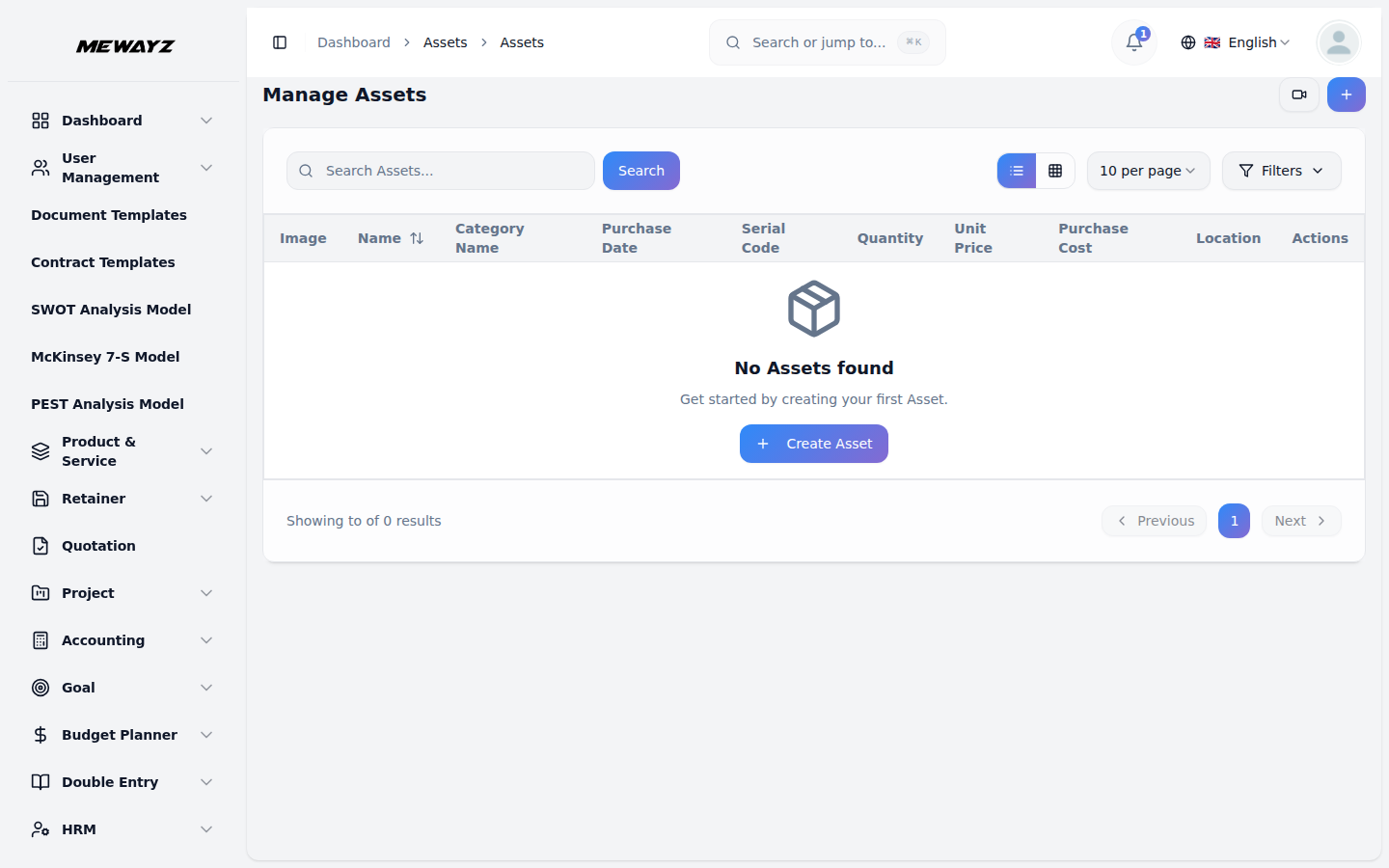
- De lijstpagina met middelen presenteert alle middelen met kolommen voor Afbeelding, Naam en Categorie
de naam van het item en stel de aankoopdatum en de ondersteunde datum in met behulp van datumkiezers. Selecteer de categorie in de vervolgkeuzelijst (ingevuld vanuit de categoriemodule) en voer de seriecode in. Geef het aantal en de eenheidsprijs op. De aankoopkosten worden automatisch berekend (aantal x eenheidsprijs). Voer de garantieperiode in, selecteer de locatie in de vervolgkeuzelijst en geef een beschrijving op. Upload een assetafbeelding voor visuele identificatie.
Naam, aankoopdatum, seriecode, hoeveelheid, eenheidsprijs, aankoopkosten en locatie. Via de zoekknop bovenaan kunt u naar specifieke activa zoeken. Gebruik voor elke activarecord Bekijken om de volledige activadetails te bekijken, Bewerken om informatie te wijzigen of Verwijderen om de activa uit het systeem te verwijderen.
Assettoewijzingen
- Wijs een asset toe door op de knop 'Maken' te klikken op de pagina Assettoewijzingen.
- De lijstpagina met activatoewijzingen toont alle toewijzingen met kolommen voor Asset,
- Gebruik voor elke toewijzingsrecord Weergeven om de volledige toewijzingsdetails te bekijken, Bewerken naar
Selecteer het item in de vervolgkeuzelijst. Alleen beschikbare items die nog niet zijn toegewezen, verschijnen (elk item kan slechts één keer tegelijk worden toegewezen). Kies de persoon aan wie u het item wilt toewijzen in de vervolgkeuzelijst 'Toewijzen aan'. Stel de toegewezen datum en de verwachte retourdatum in met behulp van datumkiezers. Selecteer de voorwaarde voor de toewijzing (uitstekend, goed, redelijk of slecht) en voeg eventuele relevante opmerkingen toe.
Toegewezen aan, Toegewezen datum, Verwachte retourdatum, Status (standaard is Actief) en Conditie. Via de zoekknop bovenaan kun je zoeken naar specifieke opdrachten.
gegevens wijzigen, Verwijderen om de toewijzing te verwijderen, of Asset retourneren om de retourzending te verwerken. Wanneer u de actie Asset retourneren gebruikt, kunt u de voorwaarde bijwerken en retournotities toevoegen. De status verandert automatisch in 'Geretourneerd'. Eenmaal geretourneerd, worden de knoppen Asset retourneren en Bewerken niet langer weergegeven voor die record.
Onderhoud van activa
- Plan onderhoud door de knop 'Aanmaken' te selecteren op het assetonderhoud
- Op de pagina met de onderhoudslijst voor activa worden alle onderhoudsrecords met kolommen weergegeven
pagina. Selecteer het activum in de vervolgkeuzelijst (ingevuld vanuit de module Activa) en kies het onderhoudstype (Preventief, Correctief of Noodgeval). Voer de onderhoudstitel in en geef een gedetailleerde beschrijving. Stel de geplande datum en de voltooiingsdatum in met behulp van datumkiezers, voer de onderhoudskosten in en voeg de naam van de technicus toe. Selecteer de status (Gepland, In uitvoering, Voltooid of Geannuleerd) en stel het prioriteitsniveau in (Laag, Gemiddeld, Hoog of Kritiek). Voeg indien nodig aanvullende opmerkingen toe.
voor Nee, Naam activa, Type, Geplande datum, Status, Prioriteit en Kosten. Via de zoekknop bovenaan kunt u zoeken naar specifieke onderhoudsgegevens. Gebruik voor elk onderhoudsrecord Bekijken om de volledige details te bekijken, Bewerken om informatie te wijzigen of Verwijderen om het record uit het systeem te verwijderen.
Afschrijving van activa
- Stel het bijhouden van de afschrijving in door op de knop 'Maken' op het activum te klikken
- Op de pagina met afschrijvingsrecords voor activa worden alle vermeldingen weergegeven met kolommen voor Activa,
afschrijving pagina. Selecteer het activum in de vervolgkeuzelijst (ingevuld in de module Activa) en kies de afschrijvingsmethode (Rechte lijn, Degressief saldo of Som van jaren). Vul de gebruiksduur in jaren in en geef de restwaarde op. Stel de startdatum in met behulp van de datumkiezer en voeg eventuele relevante opmerkingen toe.
Methode, gebruiksduur, restwaarde, jaarlijkse afschrijving, cumulatief, boekwaarde en startdatum. Via de zoekknop bovenaan kunt u zoeken naar specifieke afschrijvingsgegevens. Gebruik voor elke record Bekijken om de volledige details te bekijken, Bewerken om informatie te wijzigen of Verwijderen om de vermelding uit het systeem te verwijderen.