Integration af aktiver i Mewayz
Aktiver er rygraden i en organisation og repræsenterer værdifulde ressourcer, der understøtter dens evner og operationer.
Indledning
Assets Management System er en omfattende softwareløsning designet til at hjælpe organisationer med at spore, administrere og vedligeholde deres fysiske aktiver gennem deres livscyklus. Dette system giver dig mulighed for at kategorisere aktiver, registrere købsoplysninger, overvåge aktivfordeling, spore defekte varer og vedligeholde detaljerede historiske optegnelser. Systemet giver værktøjer til oprettelse af aktiver, distributionsstyring, defekt håndtering af aktiver og komplette revisionsspor for at sikre effektiv udnyttelse af aktiver og ansvarlighed.
Sådan aktiverer du dette modul
For at konfigurere Assets Add-On kan du følge dette link: Opsætning af tilføjelse.
Hvordan bruger man Assets Add-On?
Systemopsætning
Kategori
- Tilføj en ny kategori ved at klikke på knappen "Opret" på kategorisiden. Indtast
- Kategorilistesiden viser alle kategorier med kolonnen Kategori. Det kan du
kategorinavnet for aktivklassificering.
søg efter specifikke kategorier ved hjælp af søgeknappen øverst. For hver kategoripost skal du bruge Rediger til at ændre kategorinavnet eller Slet for at fjerne det fra systemet.
Aktivplaceringer
- Begynd med at klikke på knappen "Opret" på siden for aktivplaceringer for at tilføje en ny
- Vælg den overordnede placering, hvis dette er en underlokation. Indtast adresseoplysningerne
- Listesiden med aktivplaceringer viser alle lokationer med kolonner for Navn, Kode, Type,
placering. Indtast placeringens navn og kode. Vælg typen fra rullemenuen (Bygning, Etage, Rum, Lager eller Sted).
inklusive by, stat, land og postnummer. Tilføj kontaktpersonoplysninger, herunder navn, telefon og e-mail. Angiv en beskrivelse og indstil status (Aktiv eller Inaktiv).
Forældres placering og status. Du kan søge efter bestemte steder ved hjælp af søgeknappen øverst. For hver lokationspost skal du bruge Vis for at se fuldstændige lokationsdetaljer, Rediger for at ændre oplysninger eller Slet for at fjerne placeringen fra systemet.
Aktiv
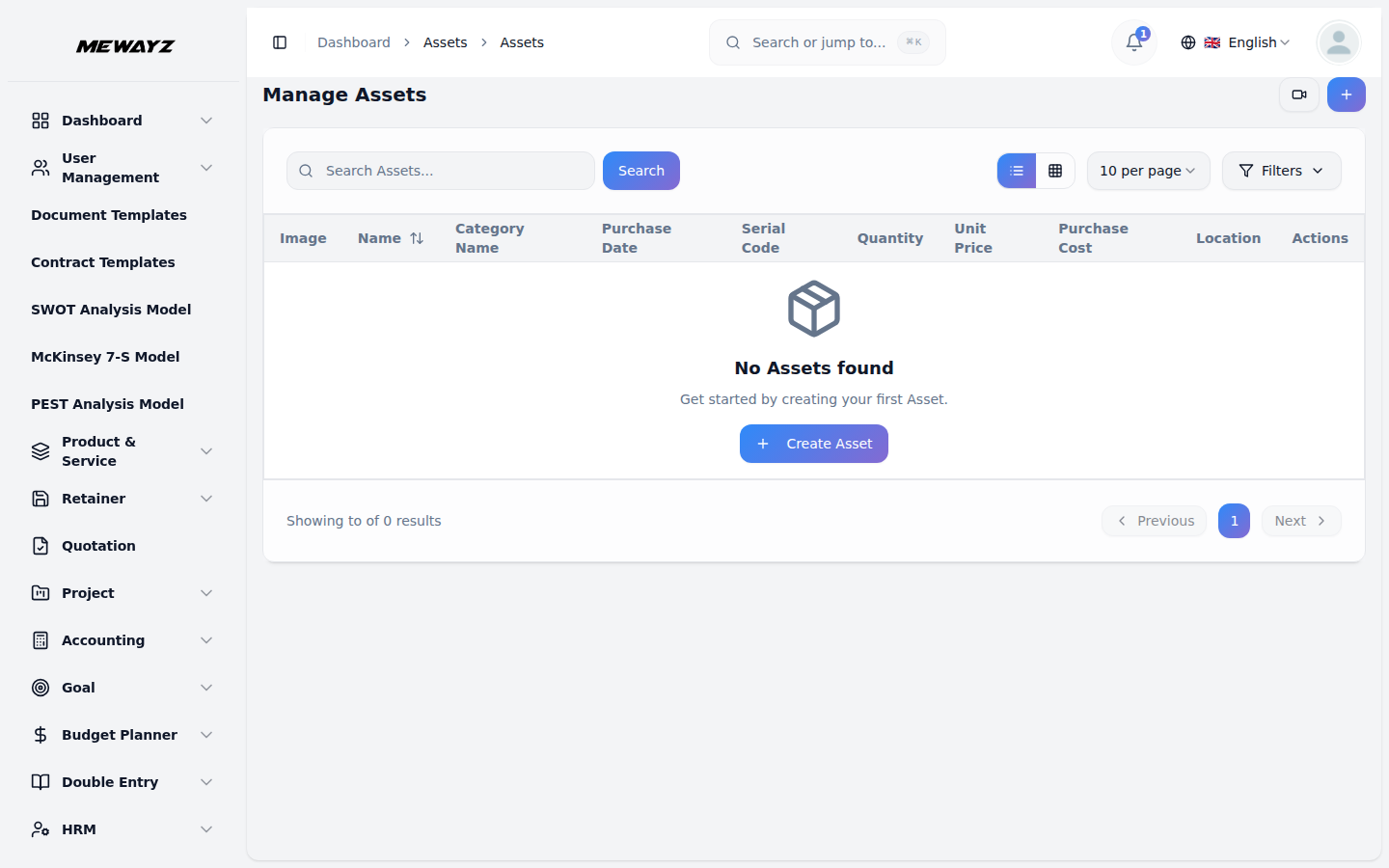
- Registrer et nyt aktiv ved at vælge knappen "Opret" på aktivsiden. Indtast
- Aktivlistesiden viser alle aktiver med kolonner for Billede, Navn, Kategori
aktivnavnet og indstil købsdatoen og den understøttede dato ved hjælp af datovælgere. Vælg kategorien fra rullemenuen (udfyldt fra kategorimodulet), og indtast seriekoden. Angiv mængden og enhedsprisen - købsprisen beregnes automatisk (Mængde × enhedspris). Indtast garantiperioden, vælg placeringen fra rullemenuen, og giv en beskrivelse. Upload et aktivbillede til visuel identifikation.
Navn, købsdato, seriekode, mængde, enhedspris, købspris og sted. Du kan søge efter specifikke aktiver ved at bruge søgeknappen øverst. For hver aktivpost skal du bruge Vis for at se komplette aktivoplysninger, Rediger for at ændre oplysninger eller Slet for at fjerne aktivet fra systemet.
Asset Assignments
- Tildel et aktiv ved at klikke på knappen "Opret" på siden for aktivtildelinger.
- Listesiden for aktivtildelinger viser alle tildelinger med kolonner for aktiv,
- For hver opgavepost skal du bruge Vis for at se komplette opgavedetaljer, Rediger til
Vælg aktivet fra rullemenuen – kun tilgængelige aktiver, der endnu ikke er blevet tildelt, vises (hvert aktiv kan kun tildeles én gang ad gangen). Vælg den person, du vil tildele aktivet til, fra rullemenuen "Tildel til". Indstil den tildelte dato og forventet returdato ved hjælp af datovælgere. Vælg betingelsen for opgaven (fremragende, god, rimelig eller dårlig), og tilføj eventuelle relevante bemærkninger.
Tildelt til, Tildelt dato, Forventet returdato, Status (standard er Aktiv) og Tilstand. Du kan søge efter specifikke opgaver ved at bruge søgeknappen øverst.
ændre oplysninger, Slet for at fjerne opgaven, eller Returner aktiv for at behandle returneringen. Når du bruger handlingen Returner aktiv, kan du opdatere tilstanden og tilføje retursedler - statussen ændres automatisk til "Returneret". Når de er returneret, vil knapperne Returner aktiv og Rediger ikke længere blive vist for denne post.
Vedligeholdelse af aktiver
- Planlæg vedligeholdelse ved at vælge knappen "Opret" på aktivvedligeholdelsen
- Vedligeholdelseslistesiden for aktiver præsenterer alle vedligeholdelsesposter med kolonner
side. Vælg aktivet fra rullemenuen (udfyldt fra aktivmodulet), og vælg vedligeholdelsestypen (forebyggende, korrigerende eller nødsituation). Indtast vedligeholdelsestitlen og giv en detaljeret beskrivelse. Indstil den planlagte dato og den afsluttede dato ved hjælp af datovælgere, indtast vedligeholdelsesomkostningerne, og tilføj teknikerens navn. Vælg status (Planlagt, Igangværende, Fuldført eller Annulleret), og indstil prioritetsniveauet (Lav, Medium, Høj eller Kritisk). Tilføj eventuelle yderligere noter efter behov.
for Nej, Aktivnavn, Type, Planlagt dato, Status, Prioritet og Pris. Du kan søge efter specifikke vedligeholdelsesregistre ved at bruge søgeknappen øverst. For hver vedligeholdelsespost skal du bruge Vis for at se fuldstændige detaljer, Rediger for at ændre oplysninger eller Slet for at fjerne posten fra systemet.
Aktiv Afskrivning
- Opsæt afskrivningssporing ved at klikke på knappen "Opret" på aktivet
- Siden med registreringer af aktivafskrivninger viser alle poster med kolonner for aktiv,
afskrivningssiden. Vælg aktivet fra rullemenuen (udfyldt fra aktivmodulet), og vælg afskrivningsmetoden (lige linie, faldende saldo eller sum af år). Indtast brugstiden i år og angiv bjærgningsværdien. Indstil startdatoen ved hjælp af datovælgeren, og tilføj eventuelle relevante bemærkninger.
Metode, brugstid, bjærgningsværdi, årlig afskrivning, akkumuleret, bogført værdi og startdato. Du kan søge efter specifikke afskrivningsposter ved at bruge søgeknappen øverst. For hver post skal du bruge Vis for at se fuldstændige detaljer, Rediger for at ændre oplysninger eller Slet for at fjerne posten fra systemet.