Integración de Activos en Mewayz
Los activos son la columna vertebral de una organización, ya que representan recursos valiosos que sustentan sus capacidades y operaciones.
Introducción
El Sistema de Gestión de Activos es una solución de software integral diseñada para ayudar a las organizaciones a rastrear, gestionar y mantener sus activos físicos a lo largo de su ciclo de vida. Este sistema te permite categorizar activos, registrar información de compra, supervisar la distribución de activos, hacer seguimiento de artículos defectuosos y mantener registros históricos detallados. El sistema ofrece herramientas para la creación de activos, la gestión de la distribución, el manejo de activos defectuosos y pistas de auditoría completas para garantizar un uso eficiente y la rendición de cuentas de los activos.
Cómo habilitar este módulo
Para configurar el complemento de Activos, puedes seguir este enlace: Configurar el complemento.
¿Cómo usar el complemento Activos?
Configuración del sistema
Categoría
- Añade una nueva categoría haciendo clic en el botón “Crear” en la página de categorías. Introduce
- La página de lista de categorías muestra todas las categorías con la columna Categoría. Puedes
el nombre de la categoría para la clasificación de activos.
busca categorías específicas con el botón de búsqueda en la parte superior. Para cada registro de categoría, usa Editar para modificar el nombre de la categoría o Eliminar para quitarla del sistema.
Ubicaciones de Activos
- Empieza haciendo clic en el botón «Crear» en la página de ubicaciones de activos para añadir un nuevo
- Elige la ubicación principal si esta es una sububicación. Ingresa los detalles de la dirección
- La página de lista de ubicaciones de activos muestra todas las ubicaciones con columnas de Nombre, Código, Tipo,
ubicación. Introduce el nombre y el código de la ubicación. Selecciona el tipo en el menú desplegable (Edificio, Planta, Sala, Almacén o Sitio).
incluyendo ciudad, estado, país y código postal. Añade los datos de la persona de contacto: nombre, teléfono y correo electrónico. Proporciona una descripción y establece el estado (Activo o Inactivo).
Ubicación principal y Estado. Puedes buscar ubicaciones específicas con el botón de búsqueda situado en la parte superior. Para cada registro de ubicación, usa Ver para consultar todos los detalles, Editar para modificar la información o Eliminar para retirar la ubicación del sistema.
Activo
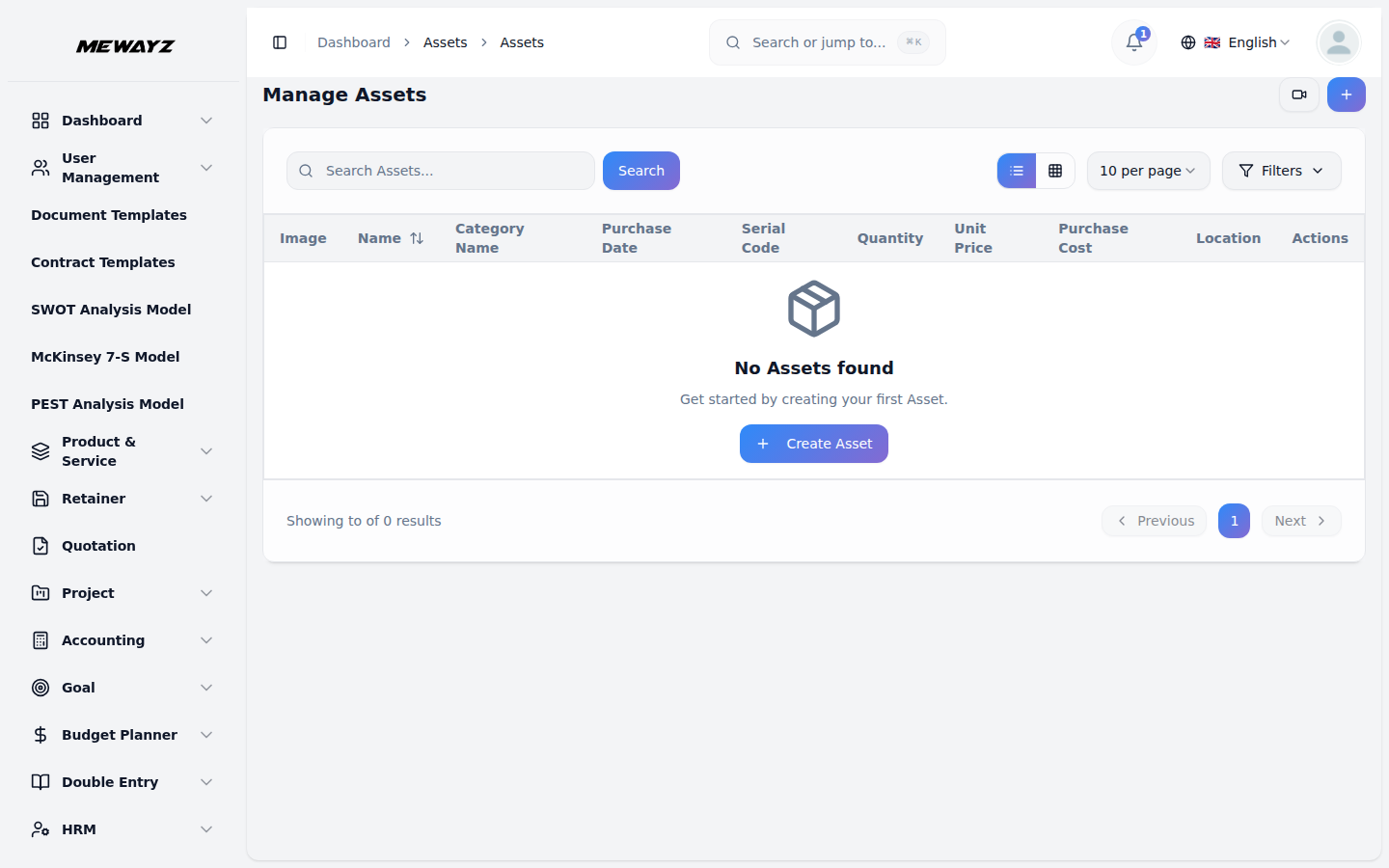
- Registra un nuevo activo seleccionando el botón «Crear» en la página de activos. Introduce
- La página de listado de activos presenta todos los activos con columnas para Imagen, Nombre y Categoría
el nombre del activo y establece la fecha de compra y la fecha de soporte mediante los selectores de fecha. Selecciona la categoría del menú desplegable (que se nutre del módulo de Categorías) e introduce el código de serie. Especifica la cantidad y el precio unitario: el coste de compra se calculará automáticamente (Cantidad × Precio unitario). Introduce el periodo de garantía, selecciona la ubicación del menú desplegable y proporciona una descripción. Sube una imagen del activo para su identificación visual.
Nombre, Fecha de compra, Código de serie, Cantidad, Precio unitario, Costo de compra y Ubicación. Puedes buscar activos específicos con el botón de búsqueda en la parte superior. Para cada registro de activo, usa Ver para consultar los detalles completos del activo, Editar para modificar la información o Eliminar para quitar el activo del sistema.
Asignaciones de activos
- Asigna un activo haciendo clic en el botón “Crear” en la página de asignaciones de activos.
- La página de listado de asignaciones de activos muestra todas las asignaciones con columnas para Activo,
- Para cada registro de asignación, usa Ver para consultar todos los detalles de la asignación, Editar para
Selecciona el activo en el menú desplegable: solo aparecerán los activos disponibles que aún no han sido asignados (cada activo solo puede asignarse una vez a la vez). Elige la persona a la que asignar el activo en el menú «Asignar a». Establece la fecha de asignación y la fecha prevista de devolución con los selectores de fecha. Selecciona el estado del activo al asignarlo (Excelente, Bueno, Regular o Malo) y añade las notas que sean relevantes.
Asignado a, Fecha de asignación, Fecha prevista de devolución, Estado (por defecto es Activo) y Condición. Puedes buscar asignaciones específicas con el botón de búsqueda en la parte superior.
modificar información, Eliminar para quitar la asignación, o Devolver Activo para procesar la devolución. Al usar la acción Devolver Activo, puedes actualizar el estado y añadir notas de devolución; el estado cambiará automáticamente a «Devuelto». Una vez devuelto, los botones Devolver Activo y Editar dejarán de mostrarse para ese registro.
Mantenimiento de activos
- Programe el mantenimiento seleccionando el botón "Crear" en el mantenimiento de activos
- La página de lista de mantenimiento de activos presenta todos los registros de mantenimiento con columnas
página. Selecciona el activo desde el menú desplegable (poblado desde el módulo Activos) y elige el tipo de mantenimiento (Preventivo, Correctivo o de Emergencia). Introduce el título del mantenimiento y proporciona una descripción detallada. Establece la fecha programada y la fecha de finalización mediante los selectores de fecha, introduce el costo del mantenimiento y agrega el nombre del técnico. Selecciona el estado (Programado, En progreso, Completado o Cancelado) y establece el nivel de prioridad (Baja, Media, Alta o Crítica). Agrega las notas adicionales que sean necesarias.
de No, Nombre del activo, Tipo, Fecha programada, Estado, Prioridad y Coste. Puedes buscar registros de mantenimiento específicos con el botón de búsqueda de la parte superior. Para cada registro de mantenimiento, usa Ver para consultar todos los detalles, Editar para modificar la información o Eliminar para retirar el registro del sistema.
Depreciación de activos
- Configura el seguimiento de la depreciación haciendo clic en el botón «Crear» del activo
- La página de registros de depreciación de activos muestra todas las entradas con columnas para Activo,
página de depreciación. Selecciona el activo en el menú desplegable (poblado desde el módulo de Activos) y elige el método de depreciación (Línea recta, Saldo decreciente o Suma de los años). Introduce la vida útil en años y especifica el valor de rescate. Establece la fecha de inicio con el selector de fechas y añade las notas que correspondan.
Método, Vida útil, Valor residual, Depreciación anual, Acumulada, Valor contable y Fecha de inicio. Puedes buscar registros de depreciación específicos con el botón de búsqueda situado en la parte superior. En cada registro, usa Ver para consultar todos los detalles, Editar para modificar la información o Eliminar para retirar la entrada del sistema.