Integração de ativos em Mewayz
Os ativos são a espinha dorsal de uma organização, representando recursos valiosos que sustentam as suas capacidades e operações.
Introdução
O Assets Management System é uma solução de software abrangente projetada para ajudar as organizações a rastrear, gerenciar e manter seus ativos físicos durante todo o seu ciclo de vida. Este sistema permite categorizar ativos, registrar informações de compra, monitorar a distribuição de ativos, rastrear itens defeituosos e manter registros históricos detalhados. O sistema fornece ferramentas para criação de ativos, gerenciamento de distribuição, manuseio de ativos defeituosos e trilhas de auditoria completas para garantir a utilização eficiente e a responsabilização dos ativos.
Como habilitar este módulo
Para configurar o complemento de ativos, você pode seguir este link: Complemento de configuração.
Como usar o complemento de ativos?
Configuração do sistema
Categoria
- Adicione uma nova categoria clicando no botão “Criar” na página da categoria. Entrar
- A página da lista de categorias exibe todas as categorias com a coluna Categoria. Você pode
o nome da categoria para classificação de ativos.
pesquise categorias específicas usando o botão de pesquisa na parte superior. Para cada registro de categoria, use Editar para modificar o nome da categoria ou Excluir para removê-lo do sistema.
Locais de ativos
- Comece clicando no botão “Criar” na página de localização de ativos para adicionar um novo
- Escolha o local pai se este for um sublocal. Insira os detalhes do endereço
- A página de lista de locais de ativos mostra todos os locais com colunas para Nome, Código, Tipo,
localização. Digite o nome e o código do local. Selecione o tipo no menu suspenso (Edifício, Andar, Sala, Armazém ou Terreno).
incluindo cidade, estado, país e código postal. Adicione informações da pessoa de contato, incluindo nome, telefone e e-mail. Forneça uma descrição e defina o status (Ativo ou Inativo).
Localização pai e status. Você pode pesquisar locais específicos usando o botão de pesquisa na parte superior. Para cada registro de local, use Visualizar para ver detalhes completos do local, Editar para modificar informações ou Excluir para remover o local do sistema.
Ativo
- Registre um novo ativo selecionando o botão “Criar” na página de ativos. Entrar
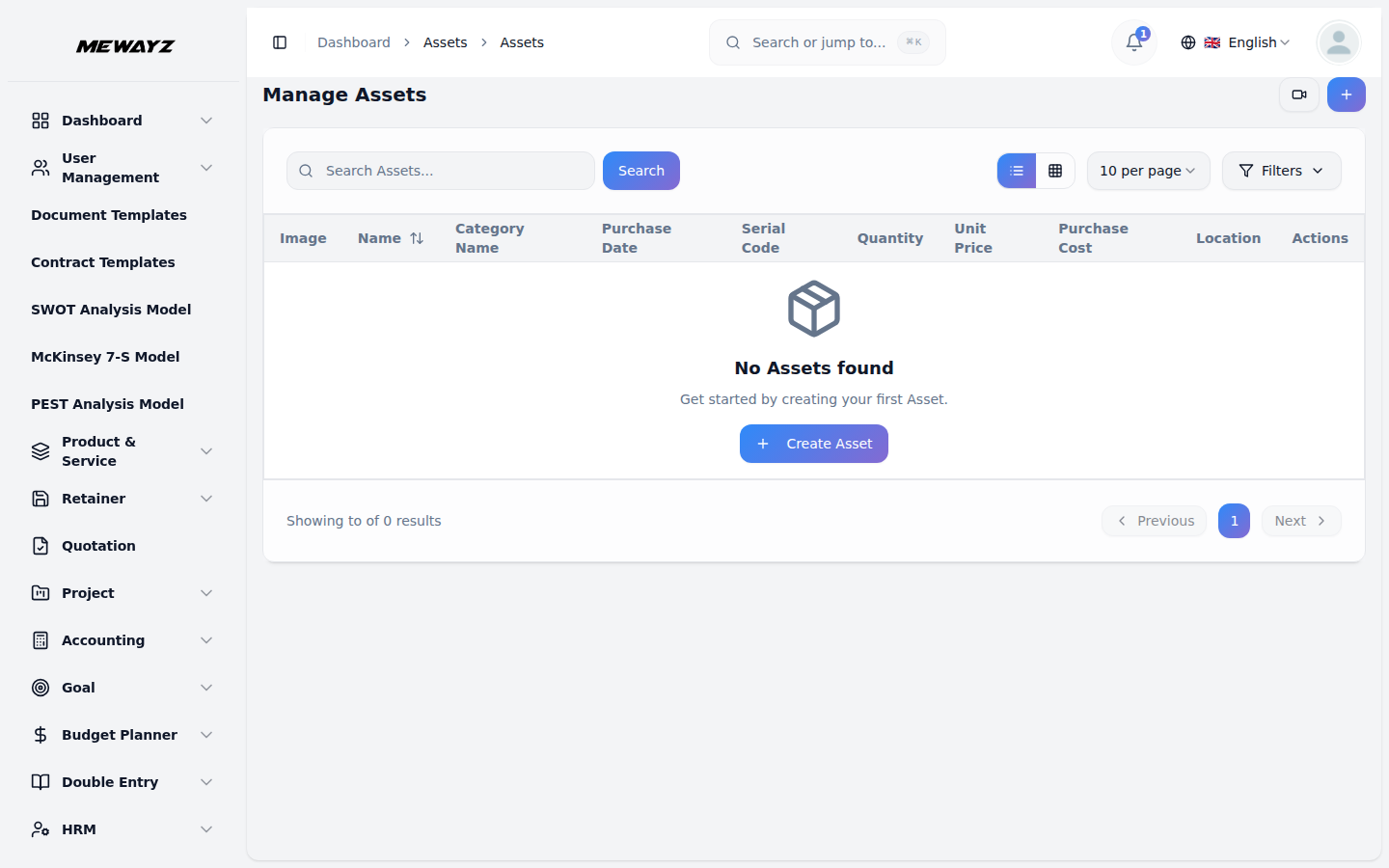
- A página da lista de ativos apresenta todos os ativos com colunas para Imagem, Nome, Categoria
o nome do ativo e defina a data de compra e a data suportada usando seletores de data. Selecione a categoria no menu suspenso (preenchido no módulo Categoria) e insira o código de série. Especifique a quantidade e o preço unitário – o custo de compra será calculado automaticamente (Quantidade x Preço Unitário). Insira o período de garantia, selecione o local no menu suspenso e forneça uma descrição. Carregue uma imagem de ativo para identificação visual.
Nome, data de compra, código de série, quantidade, preço unitário, custo de compra e local. Você pode pesquisar ativos específicos usando o botão de pesquisa na parte superior. Para cada registro de ativo, use Visualizar para ver detalhes completos do ativo, Editar para modificar informações ou Excluir para remover o ativo do sistema.
Atribuições de ativos
- Atribua um ativo clicando no botão “Criar” na página de atribuições de ativos.
- A página da lista de atribuições de ativos mostra todas as atribuições com colunas para Ativo,
- Para cada registro de tarefa, use Visualizar para ver os detalhes completos da tarefa, Editar para
Selecione o ativo no menu suspenso – somente os ativos disponíveis que ainda não foram atribuídos serão exibidos (cada ativo só pode ser atribuído uma vez por vez). Escolha a pessoa a quem atribuir o ativo no menu suspenso “Atribuir a”. Defina a data atribuída e a data prevista de retorno usando seletores de data. Selecione a condição da atribuição (Excelente, Bom, Regular ou Ruim) e adicione quaisquer notas relevantes.
Atribuído a, Data Atribuída, Data de Devolução Esperada, Status (o padrão é Ativo) e Condição. Você pode pesquisar tarefas específicas usando o botão de pesquisa na parte superior.
modificar informações, Excluir para remover a atribuição ou Devolver ativo para processar a devolução. Ao usar a ação Devolver ativo, você pode atualizar a condição e adicionar notas de devolução – o status mudará automaticamente para “Devolvido”. Depois de retornados, os botões Devolver ativo e Editar não serão mais exibidos para esse registro.
Manutenção de Ativos
- Agende a manutenção selecionando o botão “Criar” na manutenção de ativos
- A página da lista de manutenção de ativos apresenta todos os registros de manutenção com colunas
página. Selecione o ativo no menu suspenso (preenchido no módulo Ativos) e escolha o tipo de manutenção (Preventiva, Corretiva ou Emergencial). Insira o título da manutenção e forneça uma descrição detalhada. Defina a data agendada e a data de conclusão usando seletores de data, insira o custo de manutenção e adicione o nome do técnico. Selecione o status (Agendado, Em Andamento, Concluído ou Cancelado) e defina o nível de prioridade (Baixo, Médio, Alto ou Crítico). Adicione quaisquer notas adicionais conforme necessário.
para Não, Nome do ativo, Tipo, Data agendada, Status, Prioridade e Custo. Você pode pesquisar registros de manutenção específicos usando o botão de pesquisa na parte superior. Para cada registro de manutenção, use Visualizar para ver detalhes completos, Editar para modificar informações ou Excluir para remover o registro do sistema.
Depreciação de ativos
- Configure o rastreamento de depreciação clicando no botão “Criar” no ativo
- A página de registros de depreciação de ativos exibe todas as entradas com colunas para Ativo,
página de depreciação. Selecione o ativo no menu suspenso (preenchido no módulo Ativos) e escolha o método de depreciação (linha reta, saldo decrescente ou soma de anos). Insira a vida útil em anos e especifique o valor residual. Defina a data de início usando o seletor de data e adicione notas relevantes.
Método, Vida Útil, Valor Residual, Depreciação Anual, Acumulada, Valor Contábil e Data de Início. Você pode pesquisar registros de depreciação específicos usando o botão de pesquisa na parte superior. Para cada registro, use Visualizar para ver os detalhes completos, Editar para modificar as informações ou Excluir para remover a entrada do sistema.