Mewayz में संपत्ति एकीकरण
संपत्तियां किसी संगठन की रीढ़ होती हैं, जो मूल्यवान संसाधनों का प्रतिनिधित्व करती हैं जो इसकी क्षमताओं और संचालन को रेखांकित करती हैं।
परिचय
एसेट्स मैनेजमेंट सिस्टम एक व्यापक सॉफ्टवेयर समाधान है जो संगठनों को उनके जीवनचक्र के दौरान उनकी भौतिक संपत्तियों को ट्रैक करने, प्रबंधित करने और बनाए रखने में मदद करने के लिए डिज़ाइन किया गया है। यह प्रणाली आपको संपत्तियों को वर्गीकृत करने, खरीद की जानकारी रिकॉर्ड करने, संपत्ति वितरण की निगरानी करने, दोषपूर्ण वस्तुओं को ट्रैक करने और विस्तृत ऐतिहासिक रिकॉर्ड बनाए रखने की अनुमति देती है। सिस्टम परिसंपत्ति निर्माण, वितरण प्रबंधन, दोषपूर्ण परिसंपत्ति प्रबंधन और कुशल परिसंपत्ति उपयोग और जवाबदेही सुनिश्चित करने के लिए संपूर्ण ऑडिट ट्रेल्स के लिए उपकरण प्रदान करता है।
इस मॉड्यूल को कैसे सक्षम करें
एसेट ऐड-ऑन सेट अप करने के लिए, आप इस लिंक का अनुसरण कर सकते हैं: सेटअप ऐड-ऑन.
एसेट ऐड-ऑन का उपयोग कैसे करें?
सिस्टम सेटअप
श्रेणी
- श्रेणी पृष्ठ पर "बनाएँ" बटन पर क्लिक करके एक नई श्रेणी जोड़ें। दर्ज करें
- श्रेणी सूची पृष्ठ सभी श्रेणियों को श्रेणी कॉलम के साथ प्रदर्शित करता है। आप कर सकते हैं
परिसंपत्ति वर्गीकरण के लिए श्रेणी का नाम.
शीर्ष पर खोज बटन का उपयोग करके विशिष्ट श्रेणियां खोजें। प्रत्येक श्रेणी रिकॉर्ड के लिए, श्रेणी नाम को संशोधित करने के लिए संपादन का उपयोग करें या इसे सिस्टम से हटाने के लिए हटाएं का उपयोग करें।
परिसंपत्ति स्थान
- नया जोड़ने के लिए परिसंपत्ति स्थान पृष्ठ पर "बनाएँ" बटन पर क्लिक करके शुरुआत करें
- यदि यह उप-स्थान है तो मूल स्थान चुनें। पता विवरण दर्ज करें
- संपत्ति स्थान सूची पृष्ठ नाम, कोड, प्रकार, के लिए कॉलम के साथ सभी स्थान दिखाता है।
स्थान. स्थान का नाम और कोड दर्ज करें. ड्रॉपडाउन से प्रकार चुनें (भवन, फर्श, कक्ष, गोदाम, या साइट)।
शहर, राज्य, देश और डाक कोड सहित। नाम, फ़ोन और ईमेल सहित संपर्क व्यक्ति की जानकारी जोड़ें। विवरण प्रदान करें और स्थिति (सक्रिय या निष्क्रिय) निर्धारित करें।
मूल स्थान और स्थिति. आप शीर्ष पर स्थित खोज बटन का उपयोग करके विशिष्ट स्थानों की खोज कर सकते हैं। प्रत्येक स्थान रिकॉर्ड के लिए, संपूर्ण स्थान विवरण देखने के लिए दृश्य का उपयोग करें, जानकारी को संशोधित करने के लिए संपादित करें, या सिस्टम से स्थान हटाने के लिए हटाएं का उपयोग करें।
संपत्ति
- संपत्ति पृष्ठ पर "बनाएं" बटन का चयन करके एक नई संपत्ति पंजीकृत करें। दर्ज करें
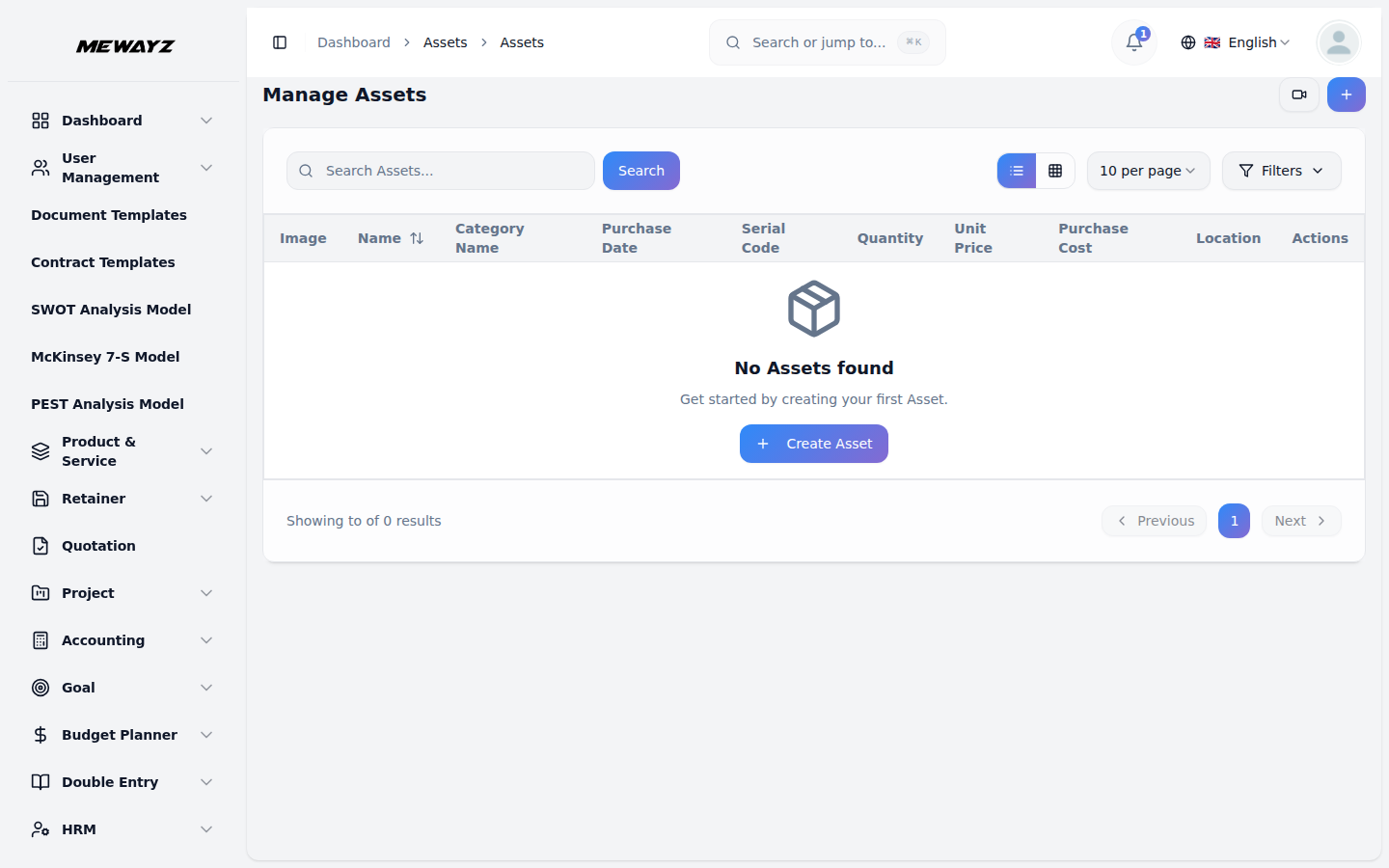
- संपत्ति सूची पृष्ठ छवि, नाम, श्रेणी के लिए कॉलम के साथ सभी संपत्तियों को प्रस्तुत करता है
परिसंपत्ति का नाम और दिनांक पिकर का उपयोग करके खरीद तिथि और समर्थित तिथि निर्धारित करें। ड्रॉपडाउन से श्रेणी का चयन करें (श्रेणी मॉड्यूल से पॉपुलेटेड) और सीरियल कोड दर्ज करें। मात्रा और इकाई मूल्य निर्दिष्ट करें—खरीद लागत स्वचालित रूप से गणना की जाएगी (मात्रा × इकाई मूल्य)। वारंटी अवधि दर्ज करें, ड्रॉपडाउन से स्थान चुनें और विवरण प्रदान करें। दृश्य पहचान के लिए एक संपत्ति छवि अपलोड करें।
नाम, खरीद तिथि, सीरियल कोड, मात्रा, इकाई मूल्य, खरीद लागत और स्थान। आप शीर्ष पर खोज बटन का उपयोग करके विशिष्ट संपत्तियों की खोज कर सकते हैं। प्रत्येक परिसंपत्ति रिकॉर्ड के लिए, संपूर्ण परिसंपत्ति विवरण देखने के लिए दृश्य का उपयोग करें, जानकारी को संशोधित करने के लिए संपादित करें, या सिस्टम से परिसंपत्ति को हटाने के लिए हटाएं का उपयोग करें।
परिसंपत्ति असाइनमेंट
- एसेट असाइनमेंट पेज पर "बनाएँ" बटन पर क्लिक करके एक एसेट असाइन करें।
- संपत्ति असाइनमेंट सूची पृष्ठ संपत्ति के लिए कॉलम के साथ सभी असाइनमेंट दिखाता है,
- प्रत्येक असाइनमेंट रिकॉर्ड के लिए, संपूर्ण असाइनमेंट विवरण देखने के लिए दृश्य का उपयोग करें, इसे संपादित करें
ड्रॉपडाउन से संपत्ति का चयन करें—केवल उपलब्ध संपत्तियां जो अभी तक असाइन नहीं की गई हैं, दिखाई देंगी (प्रत्येक संपत्ति को एक समय में केवल एक बार ही असाइन किया जा सकता है)। "असाइन करें" ड्रॉपडाउन से उस व्यक्ति को चुनें जिसे संपत्ति आवंटित करनी है। दिनांक पिकर का उपयोग करके निर्दिष्ट तिथि और अपेक्षित वापसी तिथि निर्धारित करें। असाइनमेंट पर शर्त का चयन करें (उत्कृष्ट, अच्छा, उचित या खराब) और कोई भी प्रासंगिक नोट जोड़ें।
नियत तिथि, नियत तिथि, अपेक्षित वापसी तिथि, स्थिति (डिफ़ॉल्ट सक्रिय है), और स्थिति। आप शीर्ष पर खोज बटन का उपयोग करके विशिष्ट असाइनमेंट खोज सकते हैं।
जानकारी को संशोधित करें, असाइनमेंट को हटाने के लिए हटाएं, या रिटर्न संसाधित करने के लिए रिटर्न एसेट। रिटर्न एसेट क्रिया का उपयोग करते समय, आप शर्त को अपडेट कर सकते हैं और रिटर्न नोट्स जोड़ सकते हैं - स्थिति स्वचालित रूप से "लौटाया गया" में बदल जाएगी। एक बार वापस आने के बाद, उस रिकॉर्ड के लिए रिटर्न एसेट और एडिट बटन प्रदर्शित नहीं होंगे।
संपत्ति का रख-रखाव
- परिसंपत्ति रखरखाव पर "बनाएं" बटन का चयन करके रखरखाव शेड्यूल करें
- परिसंपत्ति रखरखाव सूची पृष्ठ सभी रखरखाव रिकॉर्ड को कॉलम के साथ प्रस्तुत करता है
पेज. ड्रॉपडाउन से संपत्ति का चयन करें (संपत्ति मॉड्यूल से पॉप्युलेटेड) और रखरखाव प्रकार (निवारक, सुधारात्मक, या आपातकालीन) चुनें। रखरखाव शीर्षक दर्ज करें और विस्तृत विवरण प्रदान करें। दिनांक पिकर का उपयोग करके निर्धारित तिथि और पूर्ण तिथि निर्धारित करें, रखरखाव लागत दर्ज करें, और तकनीशियन का नाम जोड़ें। स्थिति का चयन करें (अनुसूचित, प्रगति पर, पूर्ण, या रद्द) और प्राथमिकता स्तर (निम्न, मध्यम, उच्च या गंभीर) निर्धारित करें। आवश्यकतानुसार कोई भी अतिरिक्त नोट जोड़ें।
संख्या, संपत्ति का नाम, प्रकार, निर्धारित तिथि, स्थिति, प्राथमिकता और लागत के लिए। आप शीर्ष पर खोज बटन का उपयोग करके विशिष्ट रखरखाव रिकॉर्ड खोज सकते हैं। प्रत्येक रखरखाव रिकॉर्ड के लिए, संपूर्ण विवरण देखने के लिए दृश्य का उपयोग करें, जानकारी को संशोधित करने के लिए संपादित करें, या सिस्टम से रिकॉर्ड को हटाने के लिए हटाएं का उपयोग करें।
संपत्ति का मूल्यह्रास
- परिसंपत्ति पर "बनाएं" बटन पर क्लिक करके मूल्यह्रास ट्रैकिंग सेट करें
- परिसंपत्ति मूल्यह्रास रिकॉर्ड पृष्ठ परिसंपत्ति के लिए कॉलम के साथ सभी प्रविष्टियाँ प्रदर्शित करता है,
मूल्यह्रास पृष्ठ. ड्रॉपडाउन से परिसंपत्ति का चयन करें (संपत्ति मॉड्यूल से पॉपुलेटेड) और मूल्यह्रास विधि (सीधी रेखा, घटती शेष राशि, या वर्षों का योग) चुनें। वर्षों में उपयोगी जीवन दर्ज करें और बचाव मूल्य निर्दिष्ट करें। दिनांक पिकर का उपयोग करके प्रारंभ तिथि निर्धारित करें और कोई भी प्रासंगिक नोट जोड़ें।
विधि, उपयोगी जीवन, बचाव मूल्य, वार्षिक मूल्यह्रास, संचित, बुक वैल्यू और प्रारंभ तिथि। आप शीर्ष पर खोज बटन का उपयोग करके विशिष्ट मूल्यह्रास रिकॉर्ड खोज सकते हैं। प्रत्येक रिकॉर्ड के लिए, संपूर्ण विवरण देखने के लिए दृश्य का उपयोग करें, जानकारी को संशोधित करने के लिए संपादित करें, या सिस्टम से प्रविष्टि को हटाने के लिए हटाएं का उपयोग करें।