Intégration des ressources dans Mewayz
Les actifs sont l'épine dorsale d'une organisation : ce sont des ressources précieuses qui soutiennent ses capacités et ses opérations.
Introduction
Le système de gestion des actifs est une solution logicielle complète conçue pour aider les organisations à suivre, gérer et entretenir leurs actifs physiques tout au long de leur cycle de vie. Ce système vous permet de catégoriser les actifs, d'enregistrer les informations d'achat, de suivre la distribution des actifs, de surveiller les articles défectueux et de conserver un historique détaillé. Il offre des outils pour la création d'actifs, la gestion de la distribution, le traitement des actifs défectueux et des pistes d'audit complètes, afin de garantir une utilisation efficace et une responsabilisation des actifs.
Comment activer ce module
Pour configurer le module complémentaire Actifs, suivez ce lien : Module complémentaire de configuration.
Comment utiliser l'add-on Actifs ?
Configuration du système
Catégorie
- Ajoutez une nouvelle catégorie en cliquant sur le bouton « Créer » sur la page des catégories. Saisissez
- La page de liste des catégories affiche toutes les catégories avec la colonne Catégorie. Vous pouvez
le nom de la catégorie pour la classification des actifs.
recherchez des catégories spécifiques à l'aide du bouton de recherche en haut. Pour chaque fiche de catégorie, utilisez Modifier pour changer le nom de la catégorie ou Supprimer pour la retirer du système.
Emplacements des actifs
- Commencez par cliquer sur le bouton « Créer » sur la page des emplacements d'actifs afin d'ajouter un nouvel
- Choisissez l'emplacement parent s'il s'agit d'un sous-emplacement. Saisissez les détails de l'adresse
- La page de liste des emplacements d'actifs affiche tous les emplacements avec des colonnes pour Nom, Code, Type,
emplacement. Saisissez le nom et le code de l'emplacement. Sélectionnez le type dans la liste déroulante (Bâtiment, Étage, Salle, Entrepôt ou Site).
y compris la ville, l'état, le pays et le code postal. Ajoutez les coordonnées du contact, notamment le nom, le téléphone et l'e-mail. Fournissez une description et définissez le statut (Actif ou Inactif).
Emplacement parent et statut. Vous pouvez rechercher des emplacements spécifiques à l'aide du bouton de recherche en haut. Pour chaque enregistrement d'emplacement, utilisez Voir pour consulter tous les détails, Modifier pour changer les informations ou Supprimer pour retirer l'emplacement du système.
Actif
- Enregistrez un nouvel actif en sélectionnant le bouton « Créer » sur la page des actifs. Saisissez
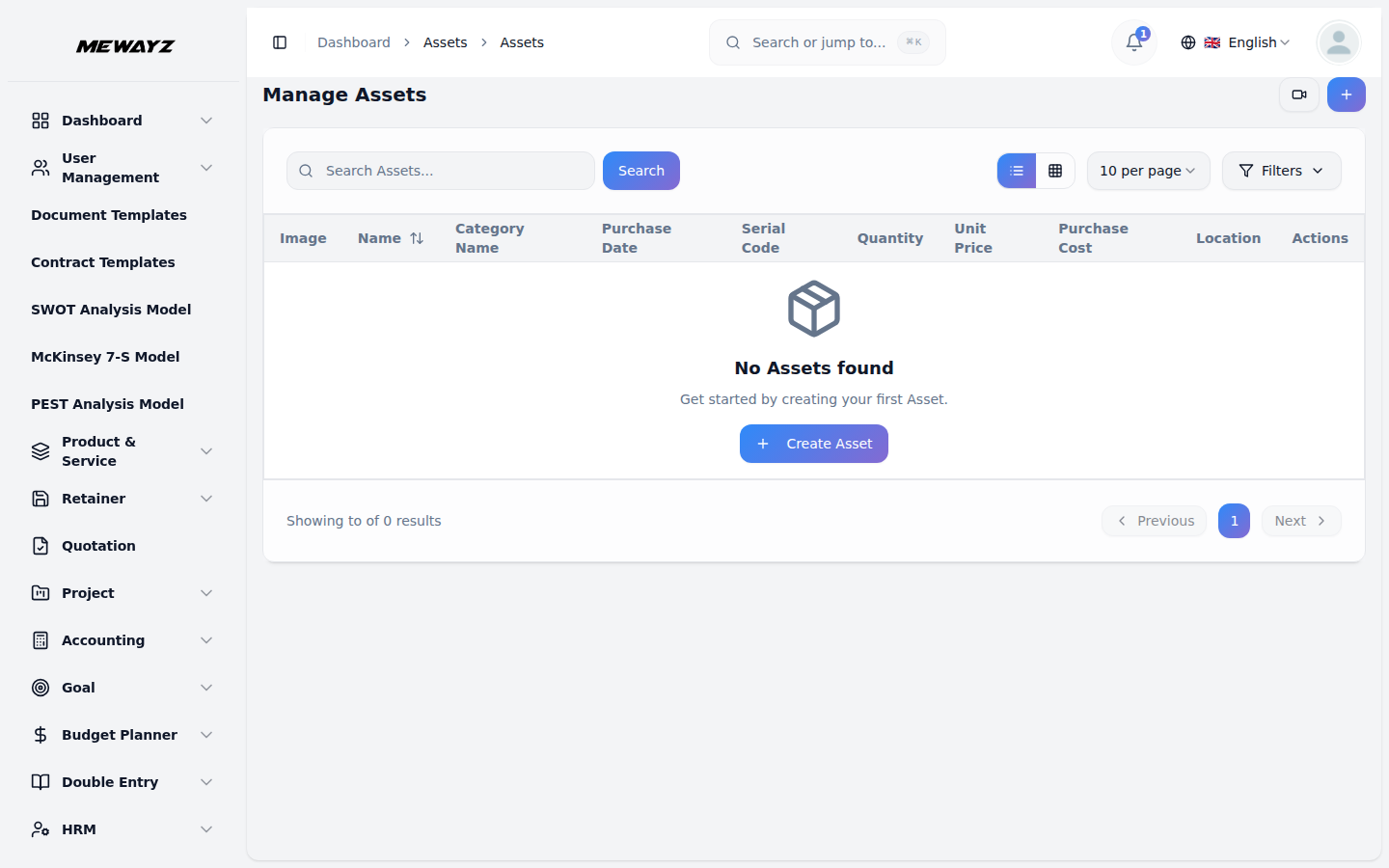
- La page de liste des actifs présente tous les actifs avec des colonnes pour Image, Nom, Catégorie
le nom de l'actif et définissez la date d'achat et la date de prise en charge à l'aide des sélecteurs de date. Sélectionnez la catégorie dans le menu déroulant (renseigné depuis le module Catégorie) et saisissez le code de série. Indiquez la quantité et le prix unitaire — le coût d'achat se calculera automatiquement (Quantité × Prix unitaire). Saisissez la période de garantie, sélectionnez l'emplacement dans le menu déroulant et fournissez une description. Téléchargez une image de l'actif pour une identification visuelle.
Nom, Date d'achat, Code de série, Quantité, Prix unitaire, Coût d'achat et Emplacement. Vous pouvez rechercher des actifs spécifiques à l'aide du bouton de recherche en haut. Pour chaque actif, utilisez Voir pour consulter tous les détails, Modifier pour modifier les informations, ou Supprimer pour retirer l'actif du système.
Attributions d'actifs
- Attribuez un actif en cliquant sur le bouton « Créer » sur la page des affectations d'actifs.
- La page de liste des affectations d'actifs affiche toutes les affectations avec des colonnes pour Actif,
- Pour chaque enregistrement d’affectation, utilisez Afficher pour voir tous les détails de l’affectation, Modifier pour
Sélectionnez l'actif dans le menu déroulant — seuls les actifs disponibles n'ayant pas encore été attribués apparaîtront (chaque actif ne peut être attribué qu'une seule fois à la fois). Choisissez la personne à qui attribuer l'actif dans le menu déroulant « Attribuer à ». Définissez la date d'attribution et la date de retour prévue à l'aide des sélecteurs de date. Sélectionnez l'état lors de l'attribution (Excellent, Bon, Correct ou Mauvais) et ajoutez toute note pertinente.
Assigné à, Date d'affectation, Date de retour prévue, Statut (par défaut Actif) et État. Vous pouvez rechercher des affectations spécifiques grâce au bouton de recherche en haut.
modifier les informations, Supprimer pour retirer l'affectation, ou Retourner l'actif pour traiter le retour. Lorsque vous utilisez l'action Retourner l'actif, vous pouvez mettre à jour l'état et ajouter des notes de retour — le statut passera automatiquement à « Retourné ». Une fois retourné, les boutons Retourner l'actif et Modifier ne seront plus affichés pour cet enregistrement.
Maintenance des actifs
- Planifiez la maintenance en sélectionnant le bouton « Créer » sur la maintenance des actifs
- La page de liste de la maintenance des actifs présente tous les enregistrements de maintenance avec des colonnes
page. Sélectionnez l’actif dans le menu déroulant (alimenté par le module Actifs) et choisissez le type de maintenance (Préventive, Corrective ou Urgente). Saisissez le titre de la maintenance et fournissez une description détaillée. Définissez la date prévue et la date d’achèvement à l’aide des sélecteurs de date, saisissez le coût de la maintenance et ajoutez le nom du technicien. Sélectionnez le statut (Planifiée, En cours, Terminée ou Annulée) et définissez le niveau de priorité (Basse, Moyenne, Haute ou Critique). Ajoutez toute note complémentaire selon vos besoins.
pour Nº, Nom de la ressource, Type, Date programmée, Statut, Priorité et Coût. Vous pouvez rechercher des enregistrements de maintenance précis à l’aide du bouton de recherche en haut. Pour chaque enregistrement de maintenance, utilisez Afficher pour consulter tous les détails, Modifier pour changer les informations, ou Supprimer pour retirer l’enregistrement du système.
Amortissement des actifs
- Configurez le suivi de l'amortissement en cliquant sur le bouton « Créer » sur l'actif
- La page des enregistrements d'amortissement des actifs affiche toutes les entrées avec des colonnes pour Actif,
page d'amortissement. Sélectionnez l'actif dans le menu déroulant (alimenté par le module Actifs) et choisissez la méthode d'amortissement (Linéaire, Dégressif ou Somme des années). Saisissez la durée d'utilité en années et indiquez la valeur résiduelle. Définissez la date de début à l'aide du sélecteur de date et ajoutez les notes pertinentes.
Méthode, Durée de vie utile, Valeur résiduelle, Amortissement annuel, Amortissement cumulé, Valeur comptable et Date de début. Vous pouvez rechercher des enregistrements d'amortissement spécifiques à l'aide du bouton de recherche en haut. Pour chaque enregistrement, utilisez Afficher pour voir tous les détails, Modifier pour changer les informations, ou Supprimer pour retirer l'entrée du système.