Mewayz'de Varlık Entegrasyonu
Varlıklar bir kuruluşun omurgasıdır ve yeteneklerinin ve operasyonlarının temelini oluşturan değerli kaynakları temsil eder.
Giriş
Varlık Yönetim Sistemi, kuruluşların fiziksel varlıklarını yaşam döngüleri boyunca izlemelerine, yönetmelerine ve korumalarına yardımcı olmak için tasarlanmış kapsamlı bir yazılım çözümüdür. Bu sistem, varlıkları kategorilere ayırmanıza, satın alma bilgilerini kaydetmenize, varlık dağıtımını izlemenize, arızalı ürünleri takip etmenize ve ayrıntılı geçmiş kayıtları tutmanıza olanak tanır. Sistem, etkin varlık kullanımı ve hesap verebilirliği sağlamak için varlık oluşturma, dağıtım yönetimi, kusurlu varlık yönetimi ve eksiksiz denetim yolları için araçlar sağlar.
Bu modül nasıl etkinleştirilir
Varlıklar Eklentisini Kurmak için şu bağlantıyı takip edebilirsiniz: Eklentiyi Kur.
Varlık Eklentisi Nasıl Kullanılır?
Sistem Kurulumu
Kategori
- Kategori sayfasındaki “Oluştur” butonuna tıklayarak yeni bir kategori ekleyin. Girin
- Kategori listesi sayfası, Kategori sütunuyla tüm kategorileri görüntüler. Yapabilirsin
varlık sınıflandırması için kategori adı.
Üstteki arama düğmesini kullanarak belirli kategorileri arayın. Her kategori kaydı için, kategori adını değiştirmek için Düzenle'yi veya kategoriyi sistemden kaldırmak için Sil'i kullanın.
Varlık Konumları
- Yeni bir konum eklemek için varlık konumları sayfasındaki "Oluştur" düğmesini tıklayarak başlayın.
- Bu bir alt konumsa üst konumu seçin. Adres ayrıntılarını girin
- Varlık konumları liste sayfası tüm konumları Ad, Kod, Tür sütunlarıyla birlikte gösterir.
konum. Konum adını ve kodunu girin. Açılır menüden türü seçin (Bina, Kat, Oda, Depo veya Site).
şehir, eyalet, ülke ve posta kodu dahil. Ad, telefon ve e-posta dahil ilgili kişi bilgilerini ekleyin. Bir açıklama girin ve durumu ayarlayın (Etkin veya Etkin Değil).
Ebeveyn Konumu ve Durumu. Üst kısımdaki arama düğmesini kullanarak belirli konumları arayabilirsiniz. Her konum kaydında, tüm konum ayrıntılarını görmek için Görüntüle'yi, bilgileri değiştirmek için Düzenle'yi veya konumu sistemden kaldırmak için Sil'i kullanın.
Varlık
- Varlıklar sayfasındaki "Oluştur" düğmesini seçerek yeni bir varlık kaydedin. Girin
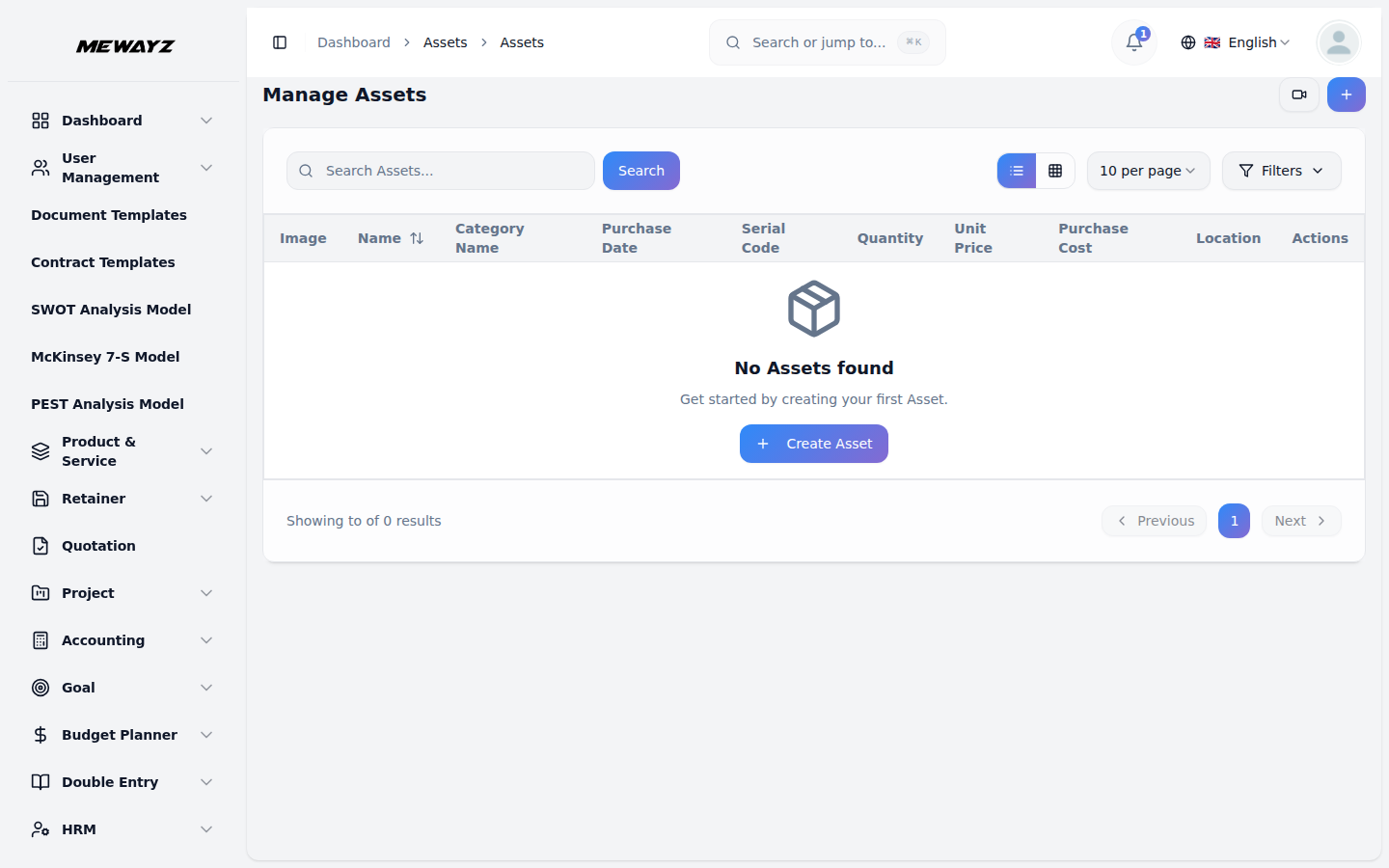
- Varlık listesi sayfası tüm varlıkları Resim, Ad, Kategori sütunlarıyla birlikte sunar
varlık adını girin ve tarih seçicileri kullanarak satın alma tarihini ve desteklenen tarihi ayarlayın. Açılır menüden kategoriyi seçin (Kategori modülünden doldurulur) ve seri kodunu girin. Miktarı ve birim fiyatı belirtin; satın alma maliyeti otomatik olarak hesaplanacaktır (Miktar × Birim Fiyat). Garanti süresini girin, açılır menüden konumu seçin ve bir açıklama girin. Görsel tanımlama için bir varlık resmi yükleyin.
İsim, Satın Alma Tarihi, Seri Kodu, Adet, Birim Fiyatı, Satın Alma Maliyeti ve Yer. Üstteki arama düğmesini kullanarak belirli varlıkları arayabilirsiniz. Her bir varlık kaydı için, tüm varlık ayrıntılarını görmek için Görüntüle'yi, bilgileri değiştirmek için Düzenle'yi veya varlığı sistemden kaldırmak için Sil'i kullanın.
Varlık Atamaları
- Varlık atamaları sayfasındaki "Oluştur" düğmesini tıklayarak bir varlık atayın.
- Varlık atamaları liste sayfası, Varlık sütunlarına sahip tüm atamaları gösterir,
- Her atama kaydında, tüm atama ayrıntılarını görmek için Görünüm'ü, Şuraya Düzenle'yi kullanın:
Açılır menüden varlığı seçin; yalnızca henüz atanmamış mevcut varlıklar görünecektir (her varlık aynı anda yalnızca bir kez atanabilir). "Ata" açılır menüsünden varlığın atanacağı kişiyi seçin. Tarih seçicileri kullanarak atanan tarihi ve beklenen dönüş tarihini ayarlayın. Ödevdeki koşulu seçin (Mükemmel, İyi, Orta veya Kötü) ve ilgili notları ekleyin.
Atanan Kişi, Atanan Tarih, Beklenen Dönüş Tarihi, Durum (varsayılan Etkin'dir) ve Koşul. Üst kısımdaki arama düğmesini kullanarak belirli ödevleri arayabilirsiniz.
bilgileri değiştirin, atamayı kaldırmak için Sil'i veya iadesi işlemek için Varlığı İade Et'i seçin. Varlığı İade Et eylemini kullanırken koşulu güncelleyebilir ve iade notları ekleyebilirsiniz; durum otomatik olarak "İade Edildi" olarak değişecektir. Geri döndüğünüzde, Varlığı İade Et ve Düzenle düğmeleri artık o kayıt için görüntülenmeyecektir.
Varlık Bakımı
- Varlık bakımında "Oluştur" düğmesini seçerek bakımı planlayın
- Varlık bakım listesi sayfası tüm bakım kayıtlarını sütunlarla birlikte sunar
sayfa. Açılır menüden varlığı seçin (Varlıklar modülünden doldurulur) ve bakım türünü (Önleyici, Düzeltici veya Acil Durum) seçin. Bakım başlığını girin ve ayrıntılı bir açıklama sağlayın. Tarih seçicileri kullanarak planlanan tarihi ve tamamlanma tarihini ayarlayın, bakım maliyetini girin ve teknisyenin adını ekleyin. Durumu seçin (Zamanlanmış, Devam Ediyor, Tamamlandı veya İptal Edildi) ve öncelik düzeyini (Düşük, Orta, Yüksek veya Kritik) ayarlayın. Gerektiğinde ek notlar ekleyin.
Hayır, Varlık Adı, Tür, Planlanan Tarih, Durum, Öncelik ve Maliyet için. Üst kısımdaki arama butonunu kullanarak belirli bakım kayıtlarını arayabilirsiniz. Her bakım kaydında, tüm ayrıntıları görmek için Görüntüle'yi, bilgileri değiştirmek için Düzenle'yi veya kaydı sistemden kaldırmak için Sil'i kullanın.
Varlık Amortismanı
- Varlıktaki "Oluştur" düğmesini tıklayarak amortisman takibini ayarlayın
- Varlık amortisman kayıtları sayfası, Varlık için sütunlarla birlikte tüm girişleri görüntüler,
amortisman sayfası. Açılır menüden varlığı seçin (Varlıklar modülünden doldurulur) ve amortisman yöntemini (Düz Doğrusal, Azalan Bakiye veya Yılların Toplamı) seçin. Faydalı ömrü yıl cinsinden girin ve hurda değerini belirtin. Tarih seçiciyi kullanarak başlangıç tarihini ayarlayın ve ilgili notları ekleyin.
Yöntem, Faydalı Ömür, Hurda Değeri, Yıllık Amortisman, Birikmiş, Defter Değeri ve Başlangıç Tarihi. Üst kısımdaki arama butonunu kullanarak belirli amortisman kayıtlarını arayabilirsiniz. Her kayıt için, tüm ayrıntıları görmek için Görüntüle'yi, bilgileri değiştirmek için Düzenle'yi veya girişi sistemden kaldırmak için Sil'i kullanın.