Интеграция модели SWOT-анализа в Mewayz
Модель SWOT-анализа — это программное обеспечение для стратегического планирования, которое помогает организациям и командам оценивать свои сильные и слабые стороны, возможности и угрозы.
Введение
Модель SWOT-анализа — это программное обеспечение для стратегического планирования, которое помогает организациям и командам оценивать свои сильные и слабые стороны, возможности и угрозы. Это дополнение позволяет пользователям создавать комплексные SWOT-анализы, связанные с конкретными задачами, назначать членов команды и роли, отслеживать прогресс на разных этапах и управлять несколькими анализами с помощью различных вариантов просмотра, включая макеты сетки, канбана и древовидной структуры.
Как включить этот модуль
Чтобы настроить надстройку модели SWOT-анализа, вы можете перейти по этой ссылке: Настройка дополнения.
Примечание: Это дополнение зависит от дополнения «Планирование», поэтому вам необходимо сначала приобрести его.
Как использовать надстройку модели SWOT-анализа?
Управление моделью SWOT-анализа
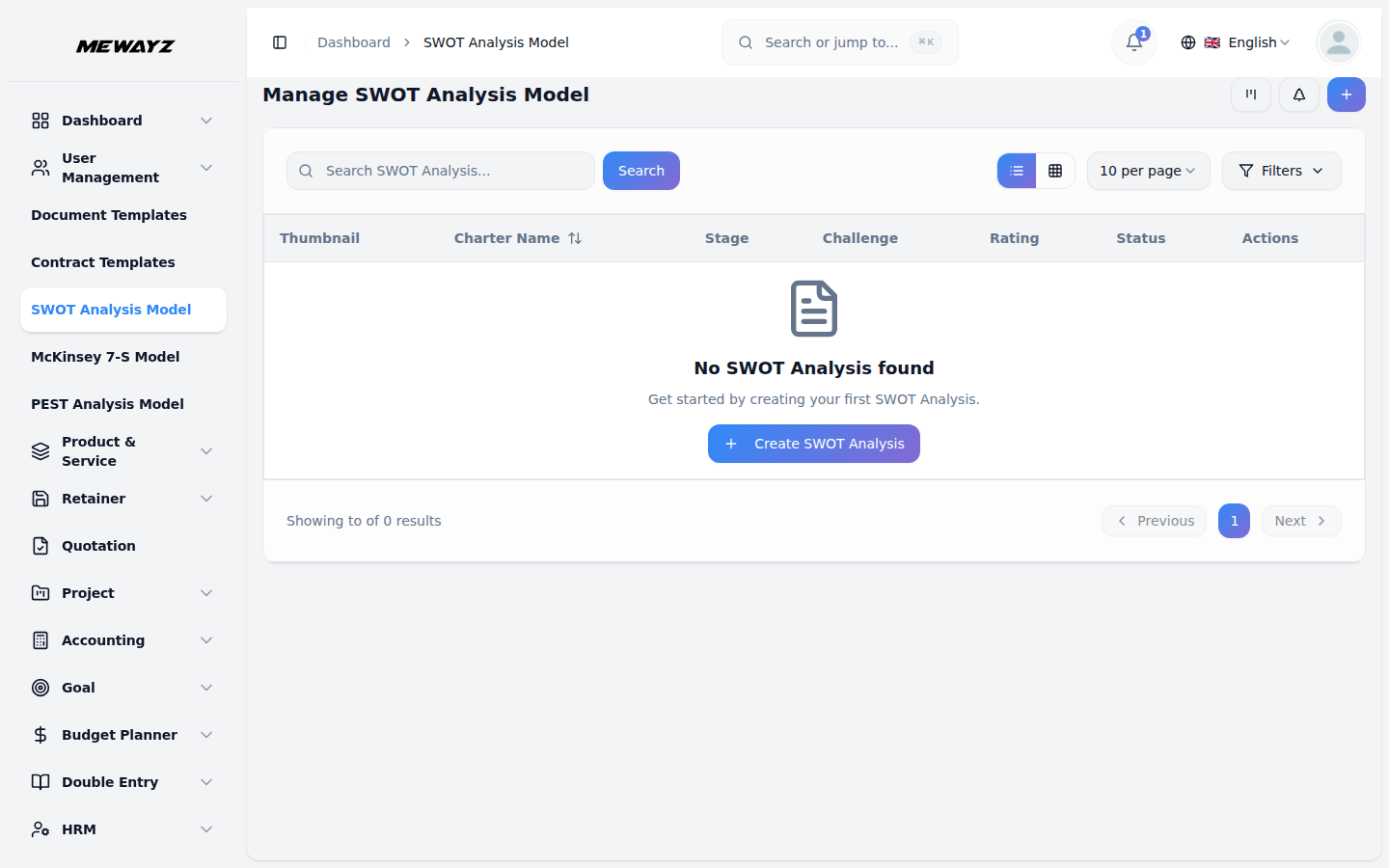
- Представление списка по умолчанию отображает все модели анализа SWOT в подробном формате таблицы с несколькими вариантами управления. В верхней части страницы вы найдете кнопки «Создать модель анализа SWOT» для добавления новых анализов, а также три альтернативных варианта просмотра для различных предпочтений управления.
- В главной таблице представлена подробная информация со столбцами для миниатюрного изображения, обеспечивающего визуальную идентификацию, названия устава модели анализа, статуса, полученного из настройки системы, показывающего текущий прогресс, этапа, полученного из настройки системы, указывающего фазу анализа, задачи, динамически извлекаемой из таблицы задач, показывающей связанные бизнес-цели, рейтинга для отслеживания производительности и столбца действий с вариантами управления.
- В столбце «Действие» вам доступны мощные параметры: «Просмотреть», чтобы получить доступ к полным деталям анализа и всей стратегической информации, «Редактировать», чтобы изменить любой аспект модели, включая стратегические оценки и назначения групп, и «Удалить», чтобы удалить анализы, которые больше не имеют отношения к вашей бизнес-стратегии.
Создание модели SWOT-анализа
- Чтобы создать новую модель анализа SWOT, нажмите кнопку «Создать» вверху страницы. Начните с ввода названия вашей модели стратегического анализа, которое должно четко определять объем или направленность вашего конкурентного анализа.
- Выберите вызов из раскрывающегося меню, которое извлекает данные из испытаний. Важное примечание: если текущая дата превышает дату окончания задачи, вы не сможете создать модель SWOT-анализа, гарантируя, что все анализы будут соответствовать активным или будущим бизнес-задачам.
- Загрузите миниатюрное изображение, чтобы обеспечить визуальную идентификацию вашей модели анализа, и загрузите видеоконтент, если у вас есть вспомогательные презентации или пояснительные материалы. Выберите соответствующий статус в раскрывающемся меню, в котором отображаются параметры из настройки системы, и выберите соответствующий этап, также полученный из настройки системы, чтобы указать текущую фазу вашего анализа.
- Назначьте пользователей, участвующих в этом стратегическом анализе, выбрав их среди пользователей, и выберите соответствующую роль в раскрывающемся списке «Роли», чтобы определить обязанности членов команды. Добавьте подробное описание, в котором излагаются цель и объем вашего стратегического анализа.
- Продолжайте работу с компонентами стратегического анализа, вводя подробную информацию о сильных сторонах, объясняя внутренние положительные качества и конкурентные преимущества вашей организации. Документируйте свои слабые стороны, выявляя внутренние области, которые нуждаются в улучшении или создают проблемы для достижения ваших целей.
- Добавьте подробную информацию о возможностях, описывая внешние факторы, которые могут принести пользу вашей организации или создать потенциал роста. Завершите анализ, задокументировав угрозы и определив внешние факторы, которые могут негативно повлиять на ваш бизнес или стратегические цели.
- Включите соответствующие примечания для дополнительных наблюдений, подробностей методологии или стратегических идей, а также прикрепите вспомогательные файлы через поле «Вложения» для данных исследований, рыночных отчетов или справочных материалов. После заполнения всех полей нажмите «Создать», чтобы создать модель SWOT-анализа.
Просмотр модели SWOT-анализа
- Чтобы просмотреть модель SWOT-анализа, нажмите кнопку «Просмотр» в столбце «Действие» любой модели в списке. Откроется страница сведений о модели SWOT-анализа с подробным представлением всей информации, организованной в расширяемые разделы для удобства навигации.
- Страница просмотра состоит из нескольких свертываемых разделов, начиная с раздела «Общие», который по умолчанию развернут. В разделе «Общие» отображается название модели, связанный вызов, миниатюрное изображение, загруженное видео, текущий статус, полученный из настройки системы, информация об этапе, назначенные пользователи из раздела «Пользователи» и назначенные им роли из раздела «Роли». Кроме того, пользователи могут добавлять рейтинг на этой странице просмотра, и тот же рейтинг также отображается на индексной странице.
- Нажмите на раздел «Описание», чтобы развернуть и прочитать полную цель и объем стратегического анализа, введенные при создании. В этом разделе представлен подробный контекст целей и методологии анализа. Под этим разделом доступна кнопка «Изменить», позволяющая добавить новое описание.
- Раздел «Вложения» можно расширить, чтобы получить доступ ко всем вспомогательным файлам, включая данные исследований, отчеты о рынке, справочные материалы или любые другие документы, загруженные в процессе создания модели. Вы можете скачать или просмотреть эти вложения прямо из этого раздела. Используйте кнопку «Изменить» ниже, чтобы загрузить дополнительные вложения.
- Разверните раздел «Сильные стороны», чтобы просмотреть все внутренние положительные качества и конкурентные преимущества, задокументированные для вашей организации. В этом разделе представлен полный список сильных сторон, выявленных в процессе стратегического анализа. Нажмите кнопку «Изменить» ниже, чтобы включить дополнительные сильные стороны организации.
- В разделе «Слабые стороны» показаны все внутренние области, которые нуждаются в улучшении или создают проблемы для достижения ваших целей. Нажмите, чтобы развернуть и просмотреть полный список организационных недостатков, выявленных в ходе анализа. Кнопка «Редактировать» позволяет документировать дополнительные недостатки по мере их выявления.
- Нажмите на раздел «Возможности», чтобы просмотреть внешние факторы, которые могут принести пользу вашей организации или создать потенциал роста. В этом разделе описываются все возможности, документированные в процессе стратегического планирования. Используйте кнопку «Изменить», чтобы включить новые возможности по мере изменения рыночных условий.
- В разделе «Угрозы» отображаются внешние факторы, которые могут негативно повлиять на ваш бизнес или стратегические цели. Разверните этот раздел, чтобы просмотреть все выявленные угрозы и факторы риска, которые могут повлиять на вашу организацию. Кнопка «Редактировать» позволяет документировать новые угрозы по мере их появления.
- Раздел «Примечания» содержит дополнительные наблюдения, детали методологии, стратегические выводы или любую дополнительную информацию, добавленную во время создания анализа. В этом разделе представлен контекст и дополнительные комментарии к SWOT-анализу. Нажмите кнопку «Изменить», чтобы добавить дополнительные примечания и наблюдения.
- Наконец-то появился раздел комментариев, где вы можете легко оставлять комментарии. При желании вы также можете прикрепить файлы в комментариях.
Канбан-просмотр
- Представление Канбан организует модели SWOT-анализа в столбцы в зависимости от их текущего этапа, обеспечивая визуализацию на основе рабочего процесса с функцией перетаскивания. Вы можете легко перемещать модели между разными этапами, перетаскивая карточки из одного столбца в другой.
- На каждой карточке Канбан отображается важная информация, включая общее количество назначенных пользователей, работающих над анализом.
- Функция перетаскивания позволяет обновлять этап любой модели SWOT-анализа, просто перемещая ее в соответствующий столбец. Кнопки действий на каждой карточке включают «Просмотр» для получения подробной информации, «Редактировать» для внесения изменений и «Удалить» для удаления. Это представление идеально подходит для отслеживания хода выполнения нескольких анализов на разных стадиях завершения.
Вид на дерево
- Чтобы переключиться на древовидный вид, нажмите кнопку «Древовидный вид» вверху страницы. В этом представлении представлена иерархическая структура, которая отображает проблемы и связанную с ними модель SWOT-анализа в расширяемом древовидном формате, четко показывая отношения между родителями и детьми.
- Древовидное представление включает в себя функции развертывания и свертывания, обозначенные значком стрелки рядом с названием каждого задания. Щелкнув стрелку, вы сможете развернуть задачу, чтобы отобразить связанные с ней модели, или свернуть ее, чтобы отобразилось только название задачи, что делает навигацию более организованной и целенаправленной.
- В древовидном представлении каждая задача отображается в виде синей панели заголовка с указанием количества планов. В развернутом виде под ним отображаются связанные модели в формате карточки, показывая ключевые сведения, включая название модели, статус, этап и рейтинг, отображаемые в виде звездочек.