Mewayz での SWOT 分析モデルの統合
SWOT 分析モデルは、組織やチームが強み、弱み、機会、脅威を評価するのに役立つ戦略計画ソフトウェアです。
製品内
はじめに
SWOT 分析モデルは、組織やチームが強み、弱み、機会、脅威を評価するのに役立つ戦略計画ソフトウェアです。このアドオンを使用すると、ユーザーは特定の課題に関連付けられた包括的な SWOT 分析を作成し、チーム メンバーと役割を割り当て、さまざまな段階で進捗状況を追跡し、グリッド、カンバン、ツリー構造レイアウトを含むさまざまな表示オプションを通じて複数の分析を管理することができます。
このモジュールを有効にする方法
SWOT 分析モデル アドオンをセットアップするには、次のリンクをクリックします。 アドオンをセットアップします。
注: このアドオンは Planning アドオンに依存しているため、最初に購入する必要があります。
SWOT分析モデルアドオンの使用方法?
SWOT分析モデルの管理
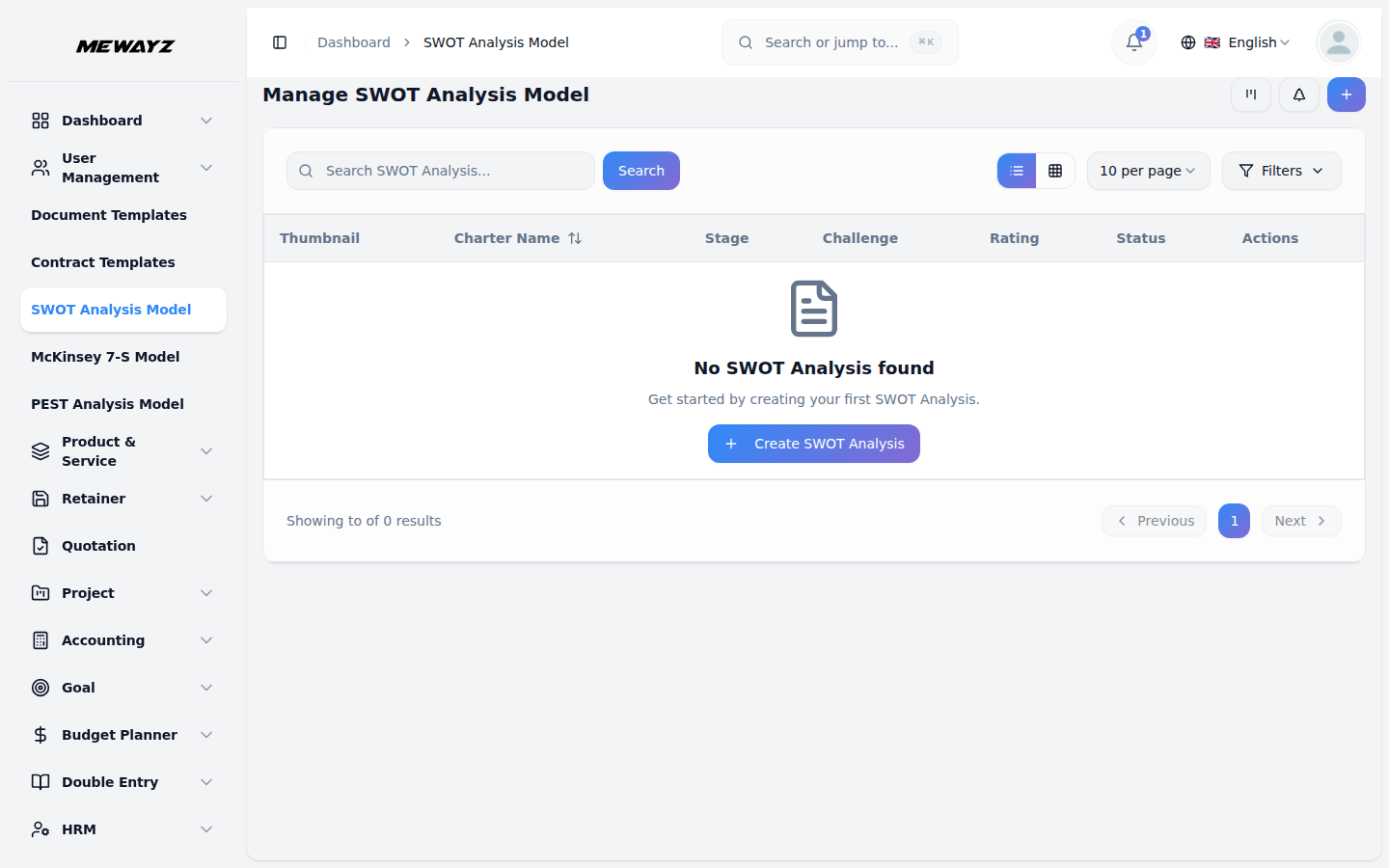
- デフォルトのリスト ビューでは、すべての SWOT 分析モデルが複数の管理オプションを備えた包括的な表形式で表示されます。ページの上部には、新しい分析を追加するための SWOT 分析モデルの作成ボタンと、さまざまな管理設定に応じた 3 つの代替表示オプションがあります。
- メインテーブルには、視覚的に識別できるサムネイル画像、分析モデルの憲章名、現在の進行状況を示すシステムセットアップから取得したステータス、分析フェーズを示すシステムセットアップから取得したステージ、関連するビジネス目標を示すチャレンジテーブルから動的に取得したチャレンジ、パフォーマンス追跡の評価、および管理オプションを含むアクション列の列を含む詳細情報が表示されます。
- 「アクション」列には、強力なオプションが用意されています。「表示」で完全な分析詳細とすべての戦略情報にアクセスし、「編集」で戦略的評価やチームの割り当てを含むモデルのあらゆる側面を変更し、「削除」でビジネス戦略に関係のなくなった分析を削除します。
SWOT分析モデルの作成
- 新しい SWOT 分析モデルを作成するには、ページ上部の「作成」ボタンをクリックします。まず、戦略分析モデルの名前を入力します。これにより、競合分析の範囲または焦点が明確に識別されます。
- ドロップダウン メニューからチャレンジを選択すると、チャレンジからデータが取得されます。重要な注意事項: 現在の日付がチャレンジ終了日より後の場合、SWOT 分析モデルを作成することはできず、すべての分析が現在進行中のビジネス課題または将来のビジネス課題に合わせて維持されるようになります。
- 解析モデルを視覚的に識別できるようにサムネイル画像をアップロードし、サポートするプレゼンテーションや説明資料がある場合はビデオ コンテンツをアップロードします。システム セットアップからオプションを取得するドロップダウン メニューから適切なステータスを選択し、同じくシステム セットアップから取得される関連するステージを選択して、分析の現在のフェーズを示します。
- ユーザーから選択してこの戦略分析に関与するユーザーを割り当て、[役割] ドロップダウンから適切な役割を選択してチーム メンバーの責任を定義します。戦略分析の目的と範囲を概説する包括的な説明を追加します。
- 強みに関する詳細情報を入力し、組織の内部のポジティブな属性と競争上の優位性を説明することで、戦略分析コンポーネントを続行します。改善が必要な内部領域や目標に課題をもたらしている内部領域を特定して、弱点を文書化します。
- 機会の包括的な詳細を追加し、組織に利益をもたらしたり、成長の可能性を生み出す可能性のある外部要因を概説します。脅威を文書化し、ビジネスや戦略目標に悪影響を与える可能性のある外部要因を特定して、分析を完了します。
- 追加の観察、方法論の詳細、または戦略的洞察については関連するメモを含め、調査データ、市場レポート、または参考資料については添付ファイル フィールドからサポート ファイルを添付してください。すべてのフィールドに入力したら、「作成」をクリックして SWOT 分析モデルを作成します。
SWOT分析モデルを見る
- SWOT 分析モデルを表示するには、リスト内の任意のモデルの [アクション] 列にある [表示] ボタンをクリックします。これにより、SWOT 分析モデルの詳細ページが開き、すべての情報が展開可能なセクションにまとめられた包括的なビューが表示され、簡単にナビゲーションできます。
- ビュー ページは、デフォルトで展開される [全般] セクションから始まる複数の折りたたみ可能なセクションで構成されています。 「全般」セクションには、モデル名、関連するチャレンジ、サムネイル画像、アップロードされたビデオ、システム設定から取得した現在のステータス、ステージ情報、「ユーザー」から割り当てられたユーザー、「役割」から指定した役割が表示されます。さらに、ユーザーはこの表示ページから評価を追加でき、同じ評価がインデックスページにも表示されます。
- 「説明」セクションをクリックして展開し、作成時に入力した戦略分析の完全な目的と範囲を読みます。このセクションでは、分析の目的と方法論に関する詳細なコンテキストを提供します。このセクションの下にある「編集」ボタンを使用して、新しい説明コンテンツを追加できます。
- [添付ファイル] セクションを展開すると、研究データ、市場レポート、参考資料、またはモデル作成プロセス中にアップロードされたその他のドキュメントを含むすべてのサポート ファイルにアクセスできます。これらの添付ファイルは、このセクションから直接ダウンロードまたは表示できます。追加の添付ファイルをアップロードするには、下の「編集」ボタンを使用してください。
- 「強み」セクションを展開して、組織について文書化された社内のすべてのポジティブな属性と競争上の利点を確認します。このセクションには、戦略分析プロセス中に特定された強みの完全なリストが表示されます。組織の強みを追加するには、下の「編集」ボタンをクリックしてください。
- 「弱点」セクションには、改善が必要な内部領域や目標に対して課題となるすべての内部領域が表示されます。クリックして展開し、分析で特定された組織の弱点の包括的なリストを確認します。 「編集」ボタンを使用すると、特定された追加の弱点を文書化できます。
- 「機会」セクションをクリックして、組織に利益をもたらしたり、成長の可能性を生み出したりする可能性のある外部要因を表示します。このセクションでは、戦略計画プロセス中に文書化されたすべての機会の概要を説明します。市場状況の変化に応じて新しい機会を含めるには、「編集」ボタンを使用します。
- 「脅威」セクションには、ビジネスまたは戦略目標に悪影響を与える可能性のある外部要因が表示されます。このセクションを展開して、組織に影響を与える可能性のある、特定されたすべての脅威とリスク要因を確認します。 「編集」ボタンを使用すると、新たな脅威が出現したときに文書化できます。
- 「メモ」セクションには、追加の観察、方法論の詳細、戦略的洞察、または分析の作成中に追加された補足情報が含まれます。このセクションでは、SWOT 分析のコンテキストと追加の解説を提供します。追加のメモや観察を含めるには、「編集」ボタンをクリックします。
- 最後に、簡単にコメントを投稿できるコメントセクションが登場します。必要に応じて、コメントセクションにファイルを添付することもできます。
カンバンビュー
- カンバン ビューは、現在の段階に基づいて SWOT 分析モデルを列に編成し、ドラッグ アンド ドロップ機能を備えたワークフロー ベースの視覚化を提供します。カードをある列から別の列にドラッグすることで、異なるステージ間でモデルを簡単に移動できます。
- 各カンバン カードには、分析に取り組んでいる割り当てられたユーザーの総数などの重要な情報が表示されます。
- ドラッグ アンド ドロップ機能を使用すると、SWOT 分析モデルを適切な列に移動するだけで、そのステージを更新できます。各カードのアクション ボタンには、詳細情報の表示、変更の編集、削除の削除が含まれます。このビューは、完了のさまざまな段階を通じて複数の解析の進行状況を追跡するのに最適です。
ツリービュー
- ツリービューに切り替えるには、ページ上部の「ツリービュー」ボタンをクリックします。このビューには、課題とそれに関連する SWOT 分析モデルを展開可能なツリー形式で表示する階層構造が表示され、親子関係が明確に示されます。
- ツリー ビューには、各チャレンジ名の横にある矢印アイコンで示される展開/折りたたみ機能が含まれています。矢印をクリックすると、チャレンジを展開して関連モデルを表示したり、折りたたんでチャレンジのタイトルのみを表示したりできるため、ナビゲーションがより整理され、焦点が絞られたものになります。
- ツリー ビューでは、各チャレンジが青いヘッダー バーとして表示され、プランの数が示されます。展開すると、その下に関連するモデルがカード形式で表示され、モデル名、ステータス、ステージ、評価などの主要な詳細が星印で表示されます。