Integração do modelo de análise SWOT em Mewayz
O Modelo de Análise SWOT é um software de planejamento estratégico que ajuda organizações e equipes a avaliar seus pontos fortes, fracos, oportunidades e ameaças.
Introdução
O Modelo de Análise SWOT é um software de planejamento estratégico que ajuda organizações e equipes a avaliar seus pontos fortes, fracos, oportunidades e ameaças. Este complemento permite que os usuários criem análises SWOT abrangentes vinculadas a desafios específicos, atribuam membros e funções da equipe, acompanhem o progresso em diferentes estágios e gerenciem múltiplas análises por meio de várias opções de visualização, incluindo layouts de grade, kanban e estrutura de árvore.
Como habilitar este módulo
Para configurar o complemento do modelo de análise SWOT, você pode seguir este link: Complemento de configuração.
Nota: Este complemento depende do complemento de planejamento, portanto, você precisa adquiri-lo primeiro.
Como usar o complemento do modelo de análise SWOT?
Gerenciando modelo de análise SWOT
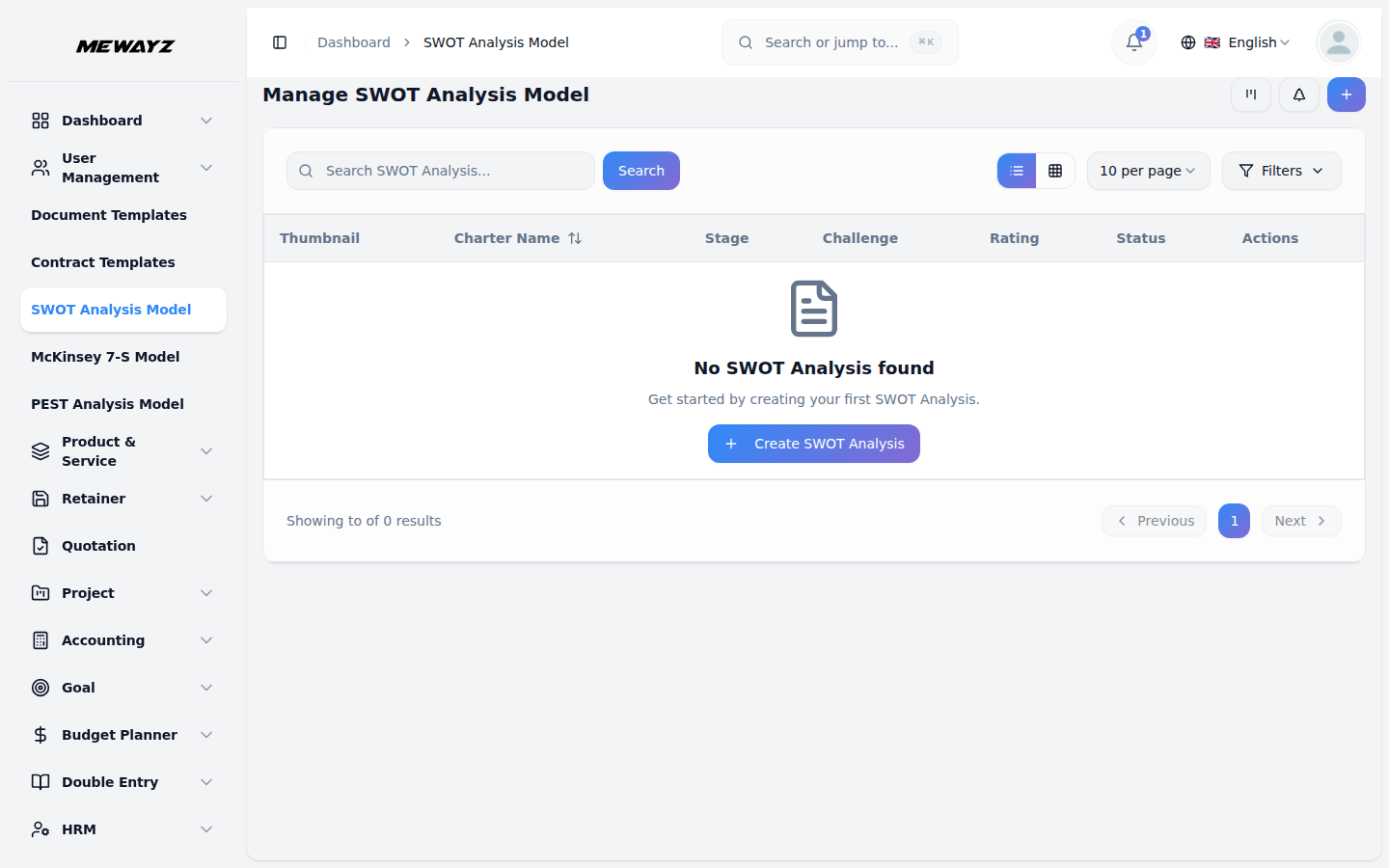
- A visualização de lista padrão exibe todos os modelos de análise SWOT em um formato de tabela abrangente com múltiplas opções de gerenciamento. No topo da página, você encontrará botões para Criar modelo de análise SWOT para adicionar novas análises, além de três opções alternativas de visualização para diferentes preferências de gerenciamento.
- A tabela principal apresenta informações detalhadas com colunas para imagem em miniatura fornecendo identificação visual, nome do estatuto do modelo de análise, status obtido na configuração do sistema mostrando o progresso atual, estágio obtido na configuração do sistema indicando a fase de análise, desafio obtido dinamicamente na tabela de desafios mostrando os objetivos de negócios associados, classificação para rastreamento de desempenho e coluna de ação com opções de gerenciamento.
- Na coluna Ação, você tem opções poderosas disponíveis: Visualizar para acessar detalhes completos da análise e todas as informações estratégicas, Editar para modificar qualquer aspecto do modelo, incluindo avaliações estratégicas e atribuições de equipe, e Excluir para remover análises que não são mais relevantes para sua estratégia de negócios.
Criando modelo de análise SWOT
- Para criar um novo modelo de análise SWOT, clique no botão “Criar” no topo da página. Comece inserindo o Nome do seu modelo de análise estratégica, que deve identificar claramente o escopo ou foco de sua análise competitiva.
- Selecione o Desafio no menu suspenso, que busca dados dos Desafios. Nota importante: se a data atual for superior à Data Final do Desafio, você não poderá criar um Modelo de Análise SWOT, garantindo que todas as análises permaneçam alinhadas com os desafios de negócios ativos ou futuros.
- Carregue uma imagem em miniatura para fornecer identificação visual para seu modelo de análise e carregue conteúdo de vídeo se você tiver apresentações de apoio ou materiais explicativos. Escolha o Status apropriado no menu suspenso, que busca opções na Configuração do Sistema, e selecione o Estágio relevante também obtido na Configuração do Sistema para indicar a fase atual da sua análise.
- Atribua os usuários envolvidos nesta análise estratégica selecionando entre os Usuários e escolha a função apropriada no menu suspenso Funções para definir as responsabilidades dos membros da equipe. Adicione uma descrição abrangente que descreva o propósito e o escopo de sua análise estratégica.
- Continue com os componentes da análise estratégica inserindo informações detalhadas sobre os Pontos Fortes, explicando os atributos positivos internos e as vantagens competitivas da sua organização. Documente seus pontos fracos identificando áreas internas que precisam de melhorias ou que representam desafios aos seus objetivos.
- Adicione detalhes abrangentes para Oportunidades, descrevendo fatores externos que podem beneficiar sua organização ou criar potencial de crescimento. Conclua a análise documentando ameaças, identificando fatores externos que possam impactar negativamente seu negócio ou objetivos estratégicos.
- Inclua notas relevantes para observações adicionais, detalhes de metodologia ou insights estratégicos e anexe arquivos de apoio por meio do campo Anexos para dados de pesquisa, relatórios de mercado ou materiais de referência. Depois que todos os campos estiverem preenchidos, clique em “Criar” para criar seu modelo de análise SWOT.
Ver modelo de análise SWOT
- Para visualizar um modelo de análise SWOT, clique no botão “Visualizar” na coluna Ação de qualquer modelo da lista. Isso abre a página Detalhes do modelo de análise SWOT com uma visão abrangente de todas as informações organizadas em seções expansíveis para facilitar a navegação.
- A página de visualização é estruturada com várias seções recolhíveis, começando com a seção Geral, que é expandida por padrão. A seção Geral exibe o nome do modelo, desafio associado, imagem em miniatura, vídeo carregado, status atual obtido na configuração do sistema, informações do estágio, usuários atribuídos em Usuários e suas funções designadas em Funções. Além disso, os usuários podem adicionar uma classificação nesta página de visualização, e a mesma classificação também é exibida na página de índice.
- Clique na seção Descrição para expandir e ler o propósito completo e o escopo da análise estratégica conforme inserido durante a criação. Esta seção fornece um contexto detalhado sobre os objetivos e a metodologia da análise. Um botão “Editar” está disponível abaixo desta seção para adicionar novo conteúdo de descrição.
- A seção Anexos pode ser expandida para acessar todos os arquivos de suporte, incluindo dados de pesquisa, relatórios de mercado, materiais de referência ou quaisquer outros documentos carregados durante o processo de criação do modelo. Você pode baixar ou visualizar esses anexos diretamente nesta seção. Use o botão “Editar” abaixo para enviar anexos adicionais.
- Expanda a seção Pontos fortes para revisar todos os atributos positivos internos e vantagens competitivas documentados para sua organização. Esta seção apresenta a lista completa dos pontos fortes identificados durante o processo de análise estratégica. Clique no botão “Editar” abaixo para incluir pontos fortes organizacionais adicionais.
- A seção Pontos Fracos mostra todas as áreas internas que precisam de melhorias ou que representam desafios aos seus objetivos. Clique para expandir e revisar a lista abrangente de pontos fracos organizacionais identificados na análise. O botão “Editar” permite documentar pontos fracos adicionais à medida que são identificados.
- Clique na seção Oportunidades para visualizar fatores externos que podem beneficiar sua organização ou criar potencial de crescimento. Esta seção descreve todas as oportunidades documentadas durante o processo de planejamento estratégico. Use o botão “Editar” para incluir novas oportunidades à medida que as condições do mercado mudam.
- A seção Ameaças exibe fatores externos que podem impactar negativamente seus negócios ou objetivos estratégicos. Expanda esta seção para revisar todas as ameaças e fatores de risco identificados que podem afetar sua organização. O botão “Editar” permite documentar novas ameaças à medida que surgem.
- A seção Notas contém observações adicionais, detalhes de metodologia, insights estratégicos ou qualquer informação suplementar adicionada durante a criação da análise. Esta seção fornece contexto e comentários adicionais sobre a análise SWOT. Clique no botão “Editar” para incluir notas e observações adicionais.
- Por fim, vem a seção de comentários, onde você pode postar comentários facilmente. Você também pode anexar arquivos na seção de comentários, se desejar.
Visualização Kanban
- A visualização Kanban organiza modelos de análise SWOT em colunas com base em seu estágio atual, fornecendo uma visualização baseada em fluxo de trabalho com funcionalidade de arrastar e soltar. Você pode mover facilmente os modelos entre diferentes estágios arrastando os cartões de uma coluna para outra.
- Cada cartão Kanban mostra informações essenciais, incluindo o número total de usuários atribuídos trabalhando na análise.
- A funcionalidade de arrastar e soltar permite atualizar o estágio de qualquer modelo de análise SWOT simplesmente movendo-o para a coluna apropriada. Os botões de ação em cada cartão incluem Visualizar para informações detalhadas, Editar para modificações e Excluir para remoção. Essa visualização é ideal para acompanhar o progresso de diversas análises em diferentes estágios de conclusão.
Vista em árvore
- Para mudar para a visualização em árvore, clique no botão “Visualização em árvore” na parte superior da página. Esta visualização apresenta uma estrutura hierárquica que exibe os desafios e seu modelo de análise SWOT associado em um formato de árvore expansível, mostrando claramente as relações pai-filho.
- A visualização em árvore inclui a funcionalidade de expandir/recolher, indicada pelo ícone de seta ao lado do nome de cada desafio. Clicar na seta permite expandir o desafio para revelar seus modelos associados ou recolhê-lo para mostrar apenas o título do desafio, tornando a navegação mais organizada e focada.
- Na visualização em árvore, cada desafio aparece como uma barra de cabeçalho azul com o número de planos indicado. Quando expandido, ele exibe os modelos associados abaixo dele em formato de cartão, mostrando detalhes importantes, incluindo nome do modelo, status, estágio e classificação exibidos como estrelas.