שילוב מודל ניתוח SWOT בMewayz
מודל ניתוח SWOT הוא תוכנת תכנון אסטרטגי המסייעת לארגונים ולצוותים להעריך את החוזקות, החולשות, ההזדמנויות והאיומים שלהם.
במוצר
הקדמה
מודל ניתוח SWOT הוא תוכנת תכנון אסטרטגי המסייעת לארגונים ולצוותים להעריך את החוזקות, החולשות, ההזדמנויות והאיומים שלהם. תוסף זה מאפשר למשתמשים ליצור ניתוחי SWOT מקיפים המקושרים לאתגרים ספציפיים, להקצות חברי צוות ותפקידים, לעקוב אחר התקדמות בשלבים שונים ולנהל ניתוחים מרובים באמצעות אפשרויות צפייה שונות כולל פריסות רשת, קנבן ופריסות מבנה עצים.
כיצד להפעיל מודול זה
כדי להגדיר את תוסף מודל ניתוח SWOT, אתה יכול לעקוב אחר הקישור הזה: הגדר תוסף.
הערה: התוסף הזה תלוי בתוסף התכנון, אז תחילה עליך לרכוש אותו.
כיצד להשתמש בתוסף מודל ניתוח SWOT?
ניהול מודל ניתוח SWOT
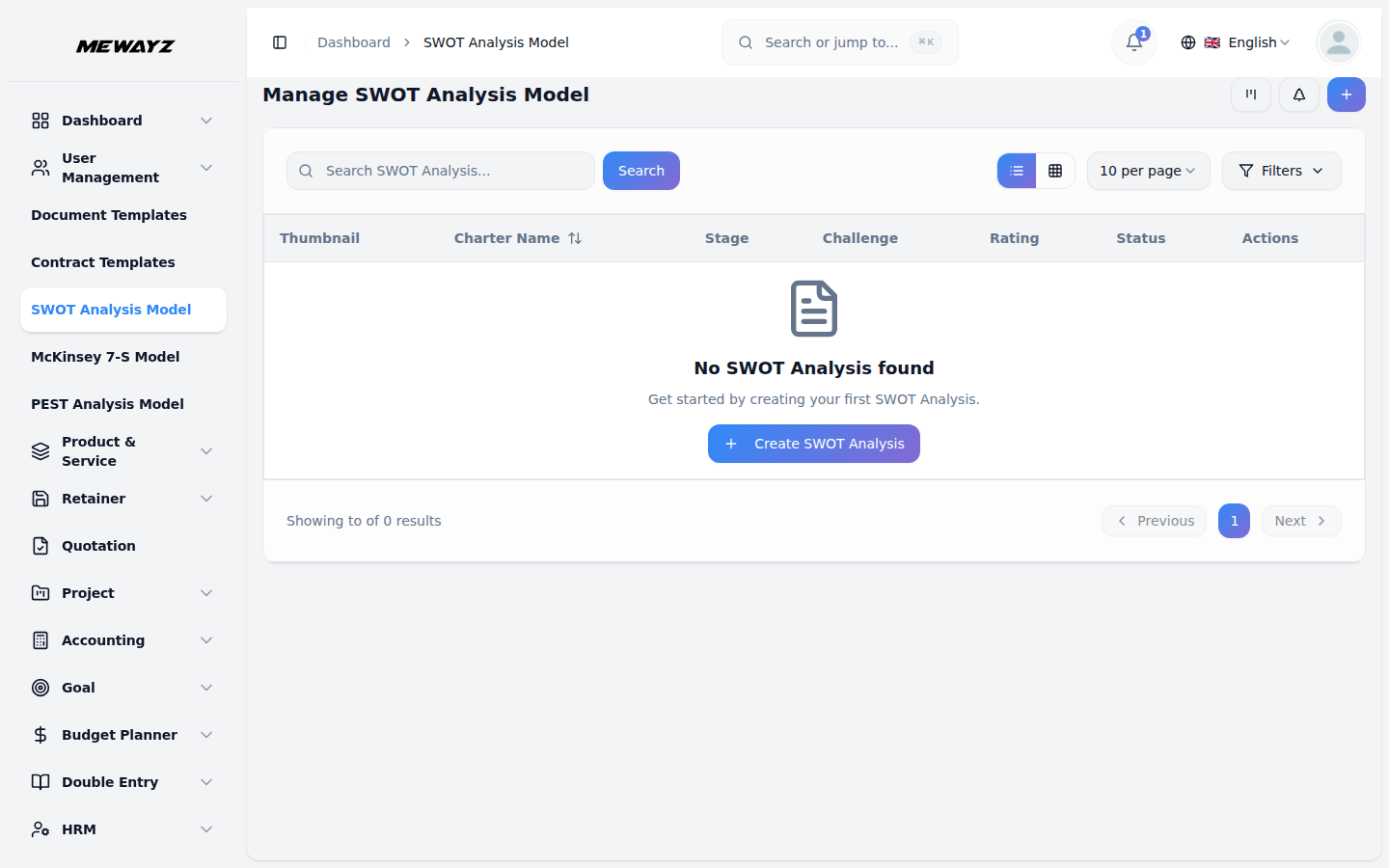
- ברירת המחדל של תצוגת רשימה מציגה את כל דגמי ניתוח SWOT בפורמט טבלה מקיף עם אפשרויות ניהול מרובות. בחלק העליון של העמוד, תמצאו כפתורים ליצירת מודל ניתוח SWOT להוספת ניתוחים חדשים, בתוספת שלוש אפשרויות צפייה חלופיות להעדפות ניהול שונות.
- הטבלה הראשית מציגה מידע מפורט עם עמודות עבור תמונת ממוזערת המספקת זיהוי ויזואלי, שם אמנה של מודל הניתוח, סטטוס הוחזר מהגדרת המערכת המציג את ההתקדמות הנוכחית, שלב שהוחזר מהגדרת המערכת המציין את שלב הניתוח, אתגר שהובא באופן דינמי מטבלת האתגרים המציג יעדים עסקיים קשורים, דירוג למעקב אחר ביצועים ועמודת פעולה עם אפשרויות ניהול.
- בעמודה פעולה, יש לך אפשרויות עוצמתיות זמינות: הצג כדי לגשת לפרטי ניתוח מלאים ולכל המידע האסטרטגי, ערוך כדי לשנות כל היבט של המודל כולל הערכות אסטרטגיות והקצאות צוות, ומחק כדי להסיר ניתוחים שאינם רלוונטיים עוד לאסטרטגיה העסקית שלך.
יצירת מודל ניתוח SWOT
- כדי ליצור מודל ניתוח SWOT חדש, לחץ על כפתור "צור" בראש העמוד. התחל בהזנת השם עבור מודל הניתוח האסטרטגי שלך, שאמור לזהות בבירור את ההיקף או המיקוד של הניתוח התחרותי שלך.
- בחר את האתגר מהתפריט הנפתח, שמביא נתונים מהאתגרים. הערה חשובה: אם התאריך הנוכחי גדול מתאריך סיום האתגר, לא תוכל ליצור מודל ניתוח SWOT, מה שמבטיח שכל הניתוחים יישארו מתאימים לאתגרים עסקיים פעילים או עתידיים.
- העלה תמונה ממוזערת כדי לספק זיהוי ויזואלי למודל הניתוח שלך, והעלה תוכן וידאו אם יש לך מצגות תומכות או חומרי הסבר. בחר את הסטטוס המתאים מהתפריט הנפתח, המאחזר אפשרויות מהגדרת המערכת, ובחר את השלב הרלוונטי שנלקח גם מהגדרת המערכת כדי לציין את השלב הנוכחי של הניתוח שלך.
- הקצה את המשתמשים המעורבים בניתוח אסטרטגי זה על ידי בחירה מבין המשתמשים, ובחר את התפקיד המתאים מהתפריט הנפתח תפקידים כדי להגדיר אחריות של חברי הצוות. הוסף תיאור מקיף שמתאר את המטרה וההיקף של הניתוח האסטרטגי שלך.
- המשך עם מרכיבי הניתוח האסטרטגי על ידי הזנת מידע מפורט עבור Strengths, הסבר על התכונות החיוביות הפנימיות והיתרונות התחרותיים של הארגון שלך. תעד את החולשות שלך על ידי זיהוי אזורים פנימיים הדורשים שיפור או מציבים אתגרים למטרותיך.
- הוסף פרטים מקיפים עבור הזדמנויות, תוך תיאור של גורמים חיצוניים שיכולים להועיל לארגון שלך או ליצור פוטנציאל צמיחה. השלם את הניתוח על ידי תיעוד איומים, זיהוי גורמים חיצוניים שעלולים להשפיע לרעה על העסק או היעדים האסטרטגיים שלך.
- כלול הערות רלוונטיות לתצפיות נוספות, פרטי מתודולוגיה או תובנות אסטרטגיות, וצרף קבצים תומכים דרך השדה קבצים מצורפים לנתוני מחקר, דוחות שוק או חומרי עזר. לאחר השלמת כל השדות, לחץ על "צור" כדי ליצור את מודל ניתוח ה-SWOT שלך.
צפה במודל ניתוח SWOT
- כדי להציג מודל ניתוח SWOT, לחץ על כפתור "הצג" בעמודת הפעולה של כל מודל ברשימה. פעולה זו פותחת את דף פרטי מודל ניתוח SWOT עם תצוגה מקיפה של כל המידע המאורגן בחלקים הניתנים להרחבה לניווט קל.
- דף התצוגה בנוי עם מספר חלקים הניתנים לכיווץ, החל בקטע כללי אשר מורחב כברירת מחדל. הקטע 'כללי' מציג את שם הדגם, האתגר המשויך, תמונה ממוזערת, סרטון שהועלה, סטטוס נוכחי שנלקח מהגדרת המערכת, מידע על הבמה, משתמשים שהוקצו מהמשתמשים והתפקידים הייעודיים שלהם מהתפקידים. בנוסף, משתמשים יכולים להוסיף דירוג מדף תצוגה זה, ואותו דירוג מוצג גם בדף האינדקס.
- לחץ על הקטע תיאור כדי להרחיב ולקרוא את המטרה וההיקף המלא של הניתוח האסטרטגי כפי שהוזן במהלך היצירה. חלק זה מספק הקשר מפורט לגבי מטרות הניתוח והמתודולוגיה. לחצן "ערוך" זמין מתחת לסעיף זה כדי להוסיף תוכן תיאור חדש.
- ניתן להרחיב את קטע הקבצים המצורפים כדי לגשת לכל הקבצים התומכים, כולל נתוני מחקר, דוחות שוק, חומרי עזר או כל מסמך אחר שהועלה במהלך תהליך יצירת המודל. אתה יכול להוריד או להציג את הקבצים המצורפים האלה ישירות מחלק זה. השתמש בלחצן "ערוך" למטה כדי להעלות קבצים מצורפים נוספים.
- הרחב את הסעיף חוזקות כדי לסקור את כל התכונות החיוביות הפנימיות והיתרונות התחרותיים שתועדו עבור הארגון שלך. סעיף זה מציג את הרשימה המלאה של החוזקות שזוהו במהלך תהליך הניתוח האסטרטגי. לחץ על הלחצן "ערוך" למטה כדי לכלול חוזקות ארגוניות נוספות.
- קטע החולשות מציג את כל התחומים הפנימיים שזקוקים לשיפור או מציבים אתגרים למטרותיך. לחץ כדי להרחיב ולעיין ברשימה המקיפה של חולשות ארגוניות שזוהו בניתוח. כפתור "ערוך" מאפשר לך לתעד חולשות נוספות עם זיהוין.
- לחץ על הקטע הזדמנויות כדי להציג גורמים חיצוניים שיכולים להועיל לארגון שלך או ליצור פוטנציאל צמיחה. סעיף זה מתאר את כל ההזדמנויות שתועדו במהלך תהליך התכנון האסטרטגי. השתמש בלחצן "ערוך" כדי לכלול הזדמנויות חדשות כאשר תנאי השוק משתנים.
- סעיף האיומים מציג גורמים חיצוניים שעלולים להשפיע לרעה על היעדים העסקיים או האסטרטגיים שלך. הרחב סעיף זה כדי לסקור את כל האיומים וגורמי הסיכון שזוהו שעשויים להשפיע על הארגון שלך. כפתור "ערוך" מאפשר לך לתעד איומים חדשים כשהם מופיעים.
- קטע ההערות מכיל תצפיות נוספות, פרטי מתודולוגיה, תובנות אסטרטגיות או כל מידע משלים שנוסף במהלך יצירת הניתוח. חלק זה מספק הקשר ופרשנות נוספת על ניתוח ה-SWOT. לחץ על כפתור "ערוך" כדי לכלול הערות ותצפיות נוספות.
- סוף סוף מגיע קטע התגובות שממנו תוכלו לכתוב תגובות בקלות. אתה יכול גם לצרף קבצים בקטע ההערות אם תרצה.
Kanban View
- תצוגת Kanban מארגנת מודלים של ניתוח SWOT בעמודות על סמך השלב הנוכחי שלהם, ומספקת הדמיה מבוססת זרימת עבודה עם פונקציונליות של גרירה ושחרור. אתה יכול בקלות להעביר מודלים בין שלבים שונים על ידי גרירת כרטיסים מעמודה אחת לאחרת.
- כל כרטיס Kanban מציג מידע חיוני כולל המספר הכולל של משתמשים שהוקצו העובדים על הניתוח.
- פונקציונליות הגרירה והשחרור מאפשרת לך לעדכן את השלב של כל מודל ניתוח SWOT פשוט על ידי העברתו לעמודה המתאימה. לחצני הפעולה בכל כרטיס כוללים תצוגה למידע מפורט, ערוך לשינויים ומחק להסרה. תצוגה זו אידיאלית למעקב אחר ההתקדמות של ניתוחים מרובים לאורך שלבי השלמה שונים.
תצוגת עץ
- כדי לעבור לתצוגת עץ, לחץ על כפתור "תצוגת עץ" בראש העמוד. תצוגה זו מציגה מבנה היררכי המציג אתגרים ואת מודל ניתוח ה-SWOT המשויך להם בפורמט עץ הניתן להרחבה, המציג את יחסי הורה-ילד בבירור.
- תצוגת העץ כוללת פונקציונליות הרחבה/כיווץ, המצוינת בסמל החץ ליד כל שם אתגר. לחיצה על החץ מאפשרת לך להרחיב את האתגר כדי לחשוף את הדגמים המשויכים לו או לכווץ אותו כדי להציג רק את כותרת האתגר, מה שהופך את הניווט למאורגן וממוקד יותר.
- בתצוגת העץ, כל אתגר מופיע כשורת כותרת כחולה עם מספר התוכניות המצוין. כאשר הוא מורחב, הוא מציג את הדגמים המשויכים מתחתיו בפורמט כרטיס, מראה פרטי מפתח כולל שם הדגם, הסטטוס, השלב והדירוג המוצגים ככוכבים.