Intégration du modèle d'analyse SWOT dans Mewayz
Le modèle d'analyse SWOT est un logiciel de planification stratégique qui aide les organisations et les équipes à évaluer leurs forces, faiblesses, opportunités et menaces.
Introduction
Le modèle d'analyse SWOT est un logiciel de planification stratégique qui aide les organisations et les équipes à évaluer leurs Forces, Faiblesses, Opportunités et Menaces. Ce module complémentaire permet aux utilisateurs de créer des analyses SWOT complètes liées à des défis spécifiques, d'affecter des membres et des rôles à l'équipe, de suivre la progression à travers différentes étapes et de gérer plusieurs analyses grâce à diverses options d'affichage, notamment les mises en page en grille, en kanban et en arborescence.
Comment activer ce module
Pour configurer l'add-on Modèle d'analyse SWOT, suivez ce lien : Module complémentaire de configuration.
Note : Ce module complémentaire dépend du module complémentaire Planification, vous devez donc l'acheter d'abord.
Comment utiliser le module complémentaire d'analyse SWOT ?
Gestion du modèle d'analyse SWOT
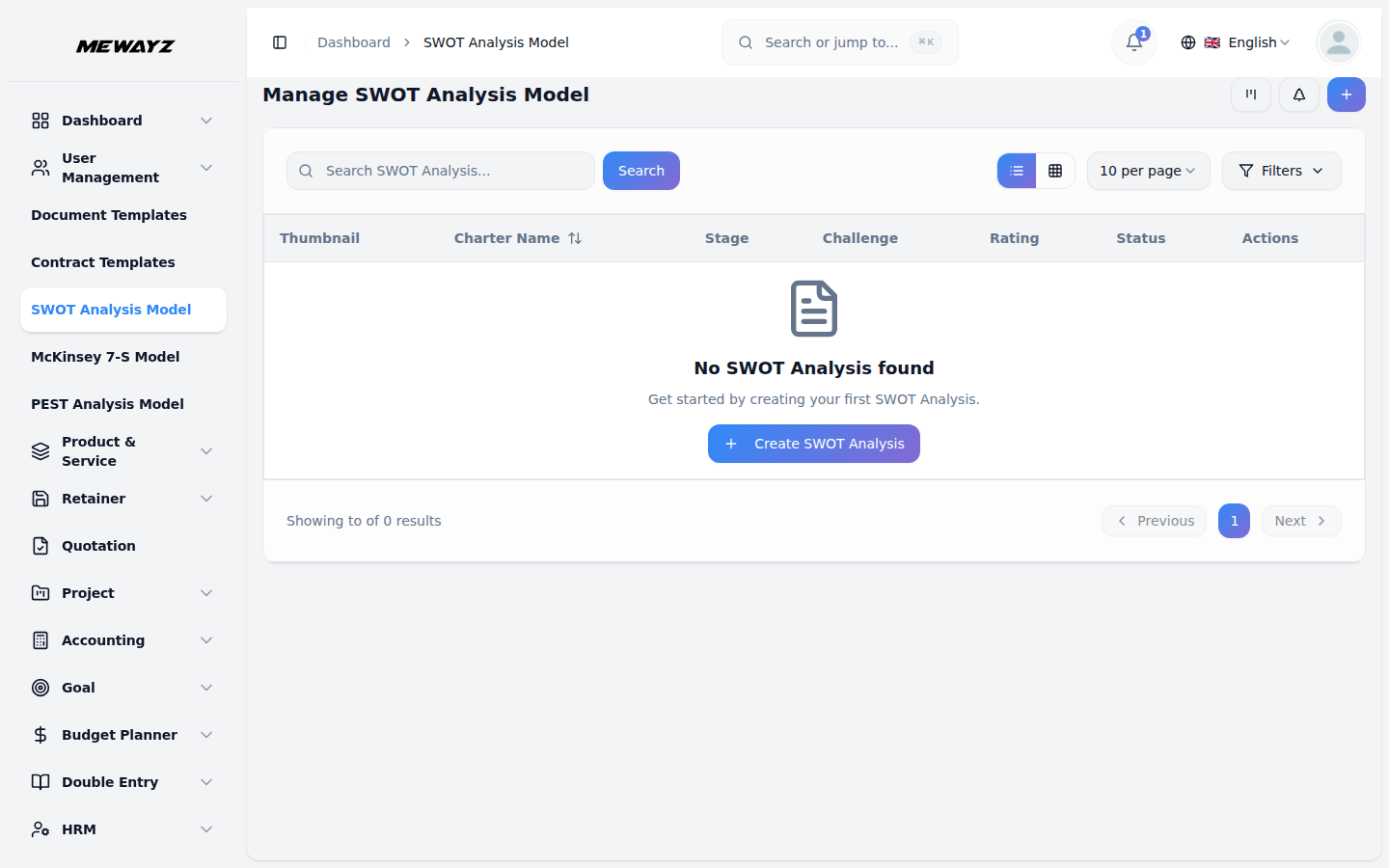
- La vue Liste par défaut affiche tous les modèles d'analyse SWOT dans un tableau complet offrant plusieurs options de gestion. En haut de la page, vous trouverez des boutons pour Créer un modèle d'analyse SWOT afin d'ajouter de nouvelles analyses, ainsi que trois autres options d'affichage adaptées à différentes préférences de gestion.
- Le tableau principal présente des informations détaillées avec des colonnes pour l'image miniature offrant une identification visuelle, le nom du modèle d'analyse (Charter Name), le statut récupéré depuis la configuration système indiquant la progression actuelle, l'étape récupérée depuis la configuration système indiquant la phase d'analyse, le défi récupéré dynamiquement depuis la table des défis affichant les objectifs commerciaux associés, l'évaluation pour le suivi des performances, et la colonne Action avec les options de gestion.
- Dans la colonne Action, vous disposez d'options puissantes : Voir pour accéder à l'ensemble des détails de l'analyse et à toutes les informations stratégiques, Modifier pour ajuster tout aspect du modèle, y compris les évaluations stratégiques et les affectations d'équipe, et Supprimer pour retirer les analyses qui ne sont plus pertinentes pour votre stratégie d'entreprise.
Créer un modèle d'analyse SWOT
- Pour créer un nouveau modèle d'analyse SWOT, cliquez sur le bouton « Créer » en haut de la page. Commencez par saisir le nom de votre modèle d'analyse stratégique, qui doit identifier clairement le périmètre ou l'objet de votre analyse concurrentielle.
- Sélectionnez le défi dans la liste déroulante, qui récupère les données des Défis. Note importante : si la date actuelle est postérieure à la date de fin du défi, vous ne pourrez pas créer de modèle d'analyse SWOT, garantissant que toutes les analyses restent alignées sur des défis métier actifs ou futurs.
- Téléchargez une image miniature pour identifier visuellement votre modèle d'analyse, et téléchargez du contenu vidéo si vous disposez de présentations ou de supports explicatifs. Choisissez le statut approprié dans le menu déroulant, qui récupère les options depuis la Configuration système, et sélectionnez l'étape pertinente, également récupérée depuis la Configuration système, pour indiquer la phase actuelle de votre analyse.
- Affectez les utilisateurs impliqués dans cette analyse stratégique en les sélectionnant parmi les Utilisateurs, et choisissez le Rôle approprié dans le menu déroulant des Rôles afin de définir les responsabilités de chaque membre de l'équipe. Ajoutez une Description complète décrivant l'objectif et la portée de votre analyse stratégique.
- Poursuivez avec les composants d'analyse stratégique en saisissant des informations détaillées sur les Forces, en expliquant les atouts internes positifs et les avantages concurrentiels de votre organisation. Documentez vos Faiblesses en identifiant les domaines internes à améliorer ou qui représentent des défis pour vos objectifs.
- Ajoutez des détails complets pour les Opportunités, en décrivant les facteurs externes susceptibles de bénéficier à votre organisation ou de créer un potentiel de croissance. Complétez l'analyse en documentant les menaces, en identifiant les facteurs externes pouvant nuire à votre activité ou à vos objectifs stratégiques.
- Incluez des notes pertinentes pour des observations supplémentaires, des détails de méthodologie ou des éclairages stratégiques, et joignez des fichiers de support via le champ Pièces jointes pour les données de recherche, les rapports de marché ou les documents de référence. Une fois tous les champs remplis, cliquez sur « Créer » pour créer votre Modèle d'analyse SWOT.
Voir le modèle d'analyse SWOT
- Pour consulter un modèle d'analyse SWOT, cliquez sur le bouton « Voir » dans la colonne Action de n'importe quel modèle de la liste. Cela ouvre la page Détails du modèle d'analyse SWOT avec une vue complète de toutes les informations organisées en sections déroulantes pour une navigation facile.
- La page de consultation est structurée en plusieurs sections repliables, à commencer par la section Général, déployée par défaut. La section Général affiche le nom du modèle, le défi associé, l'image miniature, la vidéo téléversée, le statut actuel récupéré depuis la configuration système, les informations sur l'étape, les utilisateurs assignés depuis Utilisateurs et leurs rôles désignés depuis Rôles. De plus, les utilisateurs peuvent ajouter une note depuis cette page de consultation, et cette même note s'affiche également sur la page d'index.
- Cliquez sur la section Description pour la déplier et lire l'objet et le périmètre complets de l'analyse stratégique tels que saisis lors de la création. Cette section fournit un contexte détaillé sur les objectifs et la méthodologie de l'analyse. Un bouton « Modifier » est disponible sous cette section pour ajouter du nouveau contenu de description.
- La section Pièces jointes peut être développée pour accéder à tous les fichiers complémentaires, notamment les données de recherche, les rapports de marché, les documents de référence ou tout autre document téléversé lors de la création du modèle. Vous pouvez télécharger ou consulter ces pièces jointes directement depuis cette section. Utilisez le bouton « Modifier » ci-dessous pour téléverser des pièces jointes supplémentaires.
- Développez la section Forces pour passer en revue tous les atouts internes positifs et avantages concurrentiels documentés pour votre organisation. Cette section affiche la liste complète des forces identifiées lors du processus d'analyse stratégique. Cliquez sur le bouton « Modifier » ci-dessous pour inclure d'autres forces organisationnelles.
- La section Faiblesses présente tous les domaines internes qui nécessitent des améliorations ou qui posent des défis à vos objectifs. Cliquez pour développer et passer en revue la liste complète des faiblesses organisationnelles identifiées dans l'analyse. Le bouton « Modifier » vous permet de documenter des faiblesses supplémentaires à mesure qu'elles sont identifiées.
- Cliquez sur la section Opportunités pour voir les facteurs externes qui pourraient bénéficier à votre organisation ou créer du potentiel de croissance. Cette section présente toutes les opportunités documentées pendant le processus de planification stratégique. Utilisez le bouton « Modifier » pour intégrer de nouvelles opportunités à mesure que les conditions du marché évoluent.
- La section Menaces affiche les facteurs externes susceptibles d'avoir un impact négatif sur votre entreprise ou vos objectifs stratégiques. Développez cette section pour examiner toutes les menaces et facteurs de risque identifiés qui pourraient affecter votre organisation. Le bouton « Modifier » vous permet de documenter les nouvelles menaces à mesure qu'elles apparaissent.
- La section Notes contient des observations supplémentaires, des détails de méthodologie, des éclairages stratégiques ou toute information complémentaire ajoutée lors de la création de l'analyse. Cette section apporte du contexte et des commentaires additionnels sur l'analyse SWOT. Cliquez sur le bouton « Modifier » pour inclure des notes et observations supplémentaires.
- Enfin vient la section des commentaires, depuis laquelle vous pouvez publier des commentaires facilement. Vous pouvez aussi joindre des fichiers dans la section des commentaires si vous le souhaitez.
Vue Kanban
- La vue Kanban organise les modèles d'analyse SWOT en colonnes selon leur étape actuelle, offrant une visualisation par flux de travail avec glisser-déposer. Vous pouvez facilement déplacer les modèles d'une étape à l'autre en faisant glisser les cartes d'une colonne vers une autre.
- Chaque carte Kanban affiche les informations essentielles, dont le nombre total d'utilisateurs assignés travaillant sur l'analyse.
- La fonctionnalité de glisser-déposer vous permet de mettre à jour l'étape de n'importe quel modèle d'analyse SWOT en le déplaçant simplement vers la colonne appropriée. Les boutons d'action sur chaque carte incluent Voir pour les informations détaillées, Modifier pour les modifications et Supprimer pour la suppression. Cette vue est idéale pour suivre la progression de plusieurs analyses à travers différentes étapes d'achèvement.
Vue arborescente
- Pour passer à la vue arborescente, cliquez sur le bouton « Vue arborescente » en haut de la page. Cette vue présente une structure hiérarchique qui affiche les défis et leur modèle d'analyse SWOT associé dans un format d'arborescence extensible, montrant clairement les relations parent-enfant.
- La vue arborescente comprend une fonction de déploiement/réduction, indiquée par l'icône en flèche à côté de chaque nom de défi. Cliquer sur la flèche permet de déployer le défi pour révéler ses modèles associés ou de le réduire pour n'afficher que le titre du défi, rendant la navigation plus organisée et ciblée.
- Dans la vue Arborescence, chaque défi apparaît sous forme de barre d'en-tête bleue avec le nombre de plans indiqué. Une fois développé, il affiche les modèles associés en dessous sous forme de cartes, montrant les détails clés, notamment le nom du modèle, le statut, l'étape et la note affichée sous forme d'étoiles.