SWOT-analysemodelintegration i Mewayz
SWOT-analysemodellen er en strategisk planlægningssoftware, der hjælper organisationer og teams med at evaluere deres styrker, svagheder, muligheder og trusler.
Indledning
SWOT-analysemodellen er en strategisk planlægningssoftware, der hjælper organisationer og teams med at evaluere deres styrker, svagheder, muligheder og trusler. Denne tilføjelse giver brugerne mulighed for at oprette omfattende SWOT-analyser knyttet til specifikke udfordringer, tildele teammedlemmer og roller, spore fremskridt gennem forskellige stadier og administrere flere analyser gennem forskellige visningsmuligheder, herunder gitter-, kanban- og træstrukturlayouts.
Sådan aktiverer du dette modul
For at opsætte tilføjelsen til SWOT-analysemodel kan du følge dette link: Opsætning af tilføjelse.
Bemærk: Denne tilføjelse er afhængig af planlægningstillægget, så du skal købe den først.
Hvordan bruger man tilføjelsen til SWOT-analysemodel?
Håndtering af SWOT-analysemodel
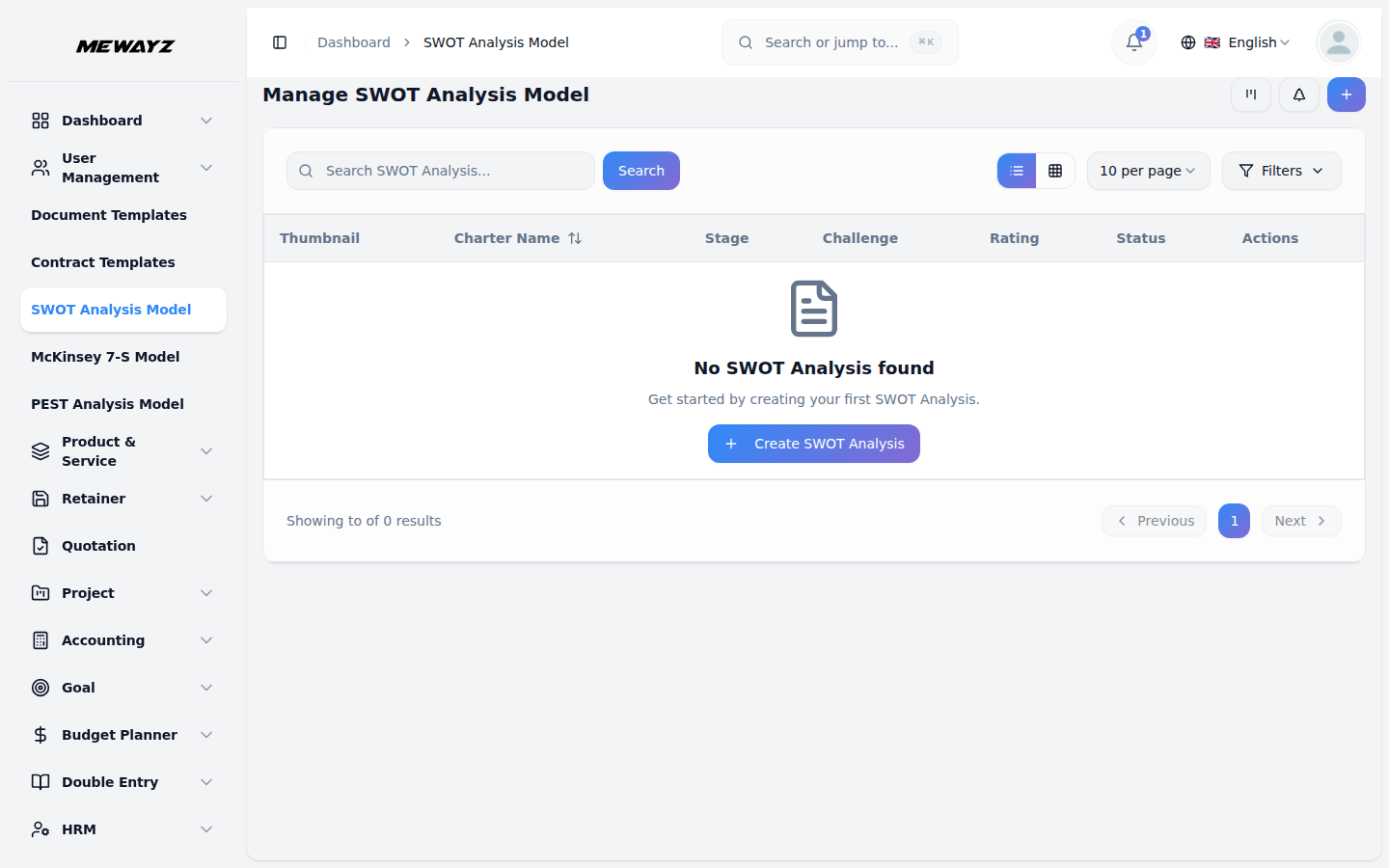
- Standardlistevisningen viser alle SWOT-analysemodeller i et omfattende tabelformat med flere administrationsmuligheder. Øverst på siden finder du knapper til Opret SWOT-analysemodel for at tilføje nye analyser, plus tre alternative visningsmuligheder for forskellige ledelsespræferencer.
- Hovedtabellen præsenterer detaljerede oplysninger med kolonner for miniaturebillede, der giver visuel identifikation, charternavn på analysemodellen, status hentet fra systemopsætning, der viser aktuelle fremskridt, stadie hentet fra systemopsætning, der angiver analysefase, udfordring hentet dynamisk fra udfordringstabel, der viser tilknyttede forretningsmål, vurdering for præstationssporing og handlingskolonne med administrationsmuligheder.
- I kolonnen Handling har du effektive muligheder: Vis for at få adgang til komplette analysedetaljer og alle strategiske oplysninger, Rediger for at ændre ethvert aspekt af modellen, inklusive strategiske vurderinger og teamtildelinger, og Slet for at fjerne analyser, der ikke længere er relevante for din forretningsstrategi.
Oprettelse af SWOT-analysemodel
- For at oprette en ny SWOT-analysemodel skal du klikke på knappen "Opret" øverst på siden. Start med at indtaste navnet på din strategiske analysemodel, som klart skal identificere omfanget eller fokus for din konkurrenceanalyse.
- Vælg udfordringen fra rullemenuen, som henter data fra udfordringerne. Vigtig bemærkning: Hvis den aktuelle dato er større end udfordringens slutdato, vil du ikke være i stand til at oprette en SWOT-analysemodel, hvilket sikrer, at alle analyser forbliver på linje med aktive eller fremtidige forretningsudfordringer.
- Upload et miniaturebillede for at give visuel identifikation af din analysemodel, og upload videoindhold, hvis du har understøttende præsentationer eller forklarende materialer. Vælg den relevante Status fra rullemenuen, som henter muligheder fra Systemopsætning, og vælg den relevante fase, der også er hentet fra Systemopsætning, for at angive den aktuelle fase af din analyse.
- Tildel de brugere, der er involveret i denne strategiske analyse, ved at vælge fra brugerne, og vælg den relevante rolle fra rullemenuen Roller for at definere teammedlemsansvar. Tilføj en omfattende beskrivelse, der skitserer formålet med og omfanget af din strategiske analyse.
- Fortsæt med de strategiske analysekomponenter ved at indtaste detaljerede oplysninger for Strengths, der forklarer din organisations interne positive egenskaber og konkurrencefordele. Dokumenter dine svagheder ved at identificere interne områder, der trænger til forbedring eller udgør udfordringer for dine mål.
- Tilføj omfattende detaljer for Opportunities, og skitser eksterne faktorer, der kan gavne din organisation eller skabe vækstpotentiale. Fuldfør analysen ved at dokumentere trusler, identificere eksterne faktorer, der kan påvirke din virksomhed negativt eller strategiske mål.
- Inkluder relevante noter for yderligere observationer, metodologiske detaljer eller strategiske indsigter, og vedhæft understøttende filer via feltet Vedhæftede filer til forskningsdata, markedsrapporter eller referencematerialer. Når alle felter er udfyldt, skal du klikke på "Opret" for at oprette din SWOT-analysemodel.
Se SWOT-analysemodel
- For at se en SWOT-analysemodel skal du klikke på knappen "Vis" i kolonnen Handling for en model på listen. Dette åbner siden SWOT-analysemodeldetaljer med en omfattende visning af al information organiseret i sektioner, der kan udvides for nem navigation.
- Visningssiden er struktureret med flere sammenfoldelige sektioner, startende med sektionen Generelt, som er udvidet som standard. Sektionen Generelt viser modelnavnet, tilhørende udfordring, miniaturebillede, uploadet video, aktuel status hentet fra systemopsætning, sceneinformation, tildelte brugere fra brugerne og deres udpegede roller fra rollerne. Derudover kan brugere tilføje en bedømmelse fra denne visningsside, og den samme bedømmelse vises også på indekssiden.
- Klik på sektionen Beskrivelse for at udvide og læse hele formålet med og omfanget af den strategiske analyse, som blev indtastet under oprettelsen. Dette afsnit giver en detaljeret kontekst om analysemålene og metoden. En "Rediger"-knap er tilgængelig under dette afsnit for at tilføje nyt beskrivelsesindhold.
- Vedhæftede filer kan udvides for at få adgang til alle understøttende filer, herunder forskningsdata, markedsrapporter, referencematerialer eller andre dokumenter, der er uploadet under modeloprettelsesprocessen. Du kan downloade eller se disse vedhæftede filer direkte fra dette afsnit. Brug knappen "Rediger" nedenfor for at uploade yderligere vedhæftede filer.
- Udvid sektionen Styrker for at gennemgå alle interne positive egenskaber og konkurrencefordele, der er dokumenteret for din organisation. Dette afsnit viser den komplette liste over styrker identificeret under den strategiske analyseproces. Klik på knappen "Rediger" nedenfor for at inkludere yderligere organisatoriske styrker.
- Svagheder sektionen viser alle interne områder, der skal forbedres eller udgør udfordringer for dine mål. Klik for at udvide og gennemgå den omfattende liste over organisatoriske svagheder identificeret i analysen. "Rediger"-knappen giver dig mulighed for at dokumentere yderligere svagheder, efterhånden som de identificeres.
- Klik på sektionen Muligheder for at se eksterne faktorer, der kan gavne din organisation eller skabe vækstpotentiale. Dette afsnit skitserer alle de muligheder, der er dokumenteret under den strategiske planlægningsproces. Brug knappen "Rediger" til at inkludere nye muligheder, efterhånden som markedsforholdene ændrer sig.
- Afsnittet Trusler viser eksterne faktorer, der kan have en negativ indvirkning på din virksomhed eller strategiske mål. Udvid dette afsnit for at gennemgå alle identificerede trusler og risikofaktorer, der kan påvirke din organisation. "Rediger"-knappen giver dig mulighed for at dokumentere nye trusler, efterhånden som de dukker op.
- Sektionen Noter indeholder yderligere observationer, metodologiske detaljer, strategiske indsigter eller enhver supplerende information tilføjet under analyseoprettelsen. Dette afsnit giver kontekst og yderligere kommentarer til SWOT-analysen. Klik på knappen "Rediger" for at inkludere yderligere noter og observationer.
- Endelig kommer kommentarafsnittet, hvorfra du nemt kan skrive kommentarer. Du kan også vedhæfte filer i kommentarfeltet, hvis du vil.
Kanban udsigt
- Kanban-visningen organiserer SWOT-analysemodeller i kolonner baseret på deres nuværende fase, hvilket giver en workflow-baseret visualisering med træk og slip-funktionalitet. Du kan nemt flytte modeller mellem forskellige stadier ved at trække kort fra en kolonne til en anden.
- Hvert Kanban-kort viser væsentlig information, herunder det samlede antal tildelte brugere, der arbejder på analysen.
- Træk og slip-funktionaliteten giver dig mulighed for at opdatere stadiet af enhver SWOT-analysemodel ved blot at flytte den til den relevante kolonne. Handlingsknapper på hvert kort inkluderer Vis for detaljerede oplysninger, Rediger for ændringer og Slet for fjernelse. Denne visning er ideel til at spore fremskridtene af flere analyser gennem forskellige faser af færdiggørelsen.
Træudsigt
- For at skifte til trævisning skal du klikke på knappen "Trævisning" øverst på siden. Denne visning præsenterer en hierarkisk struktur, der viser udfordringer og deres tilhørende SWOT-analysemodel i et udvideligt træformat, der tydeligt viser forældre-barn-relationerne.
- Trævisningen inkluderer udvidelse/skjul-funktionalitet, angivet med pileikonet ud for hvert udfordringsnavn. Ved at klikke på pilen kan du udvide udfordringen for at afsløre dens tilknyttede modeller eller skjule den for kun at vise udfordringens titel, hvilket gør navigationen mere organiseret og fokuseret.
- I trævisningen vises hver udfordring som en blå overskriftsbjælke med antallet af planer angivet. Når den er udvidet, viser den de tilknyttede modeller under den i kortformat, og viser nøgledetaljer, herunder modelnavn, status, scene og rating vist som stjerner.