Mewayz 中的 SWOT 分析模型集成
SWOT 分析模型是一种战略规划软件,可帮助组织和团队评估其优势、劣势、机会和威胁。
在产品中
简介
SWOT 分析模型是一种战略规划软件,可帮助组织和团队评估其优势、劣势、机会和威胁。该附加组件允许用户创建与特定挑战相关的全面的 SWOT 分析,分配团队成员和角色,跟踪不同阶段的进度,并通过各种查看选项(包括网格、看板和树结构布局)管理多个分析。
如何启用该模块
要设置 SWOT 分析模型附加组件,您可以点击以下链接: 设置附加组件。
注意: 此附加组件依赖于规划附加组件,因此您需要先购买它。
如何使用SWOT分析模型插件?
管理SWOT分析模型
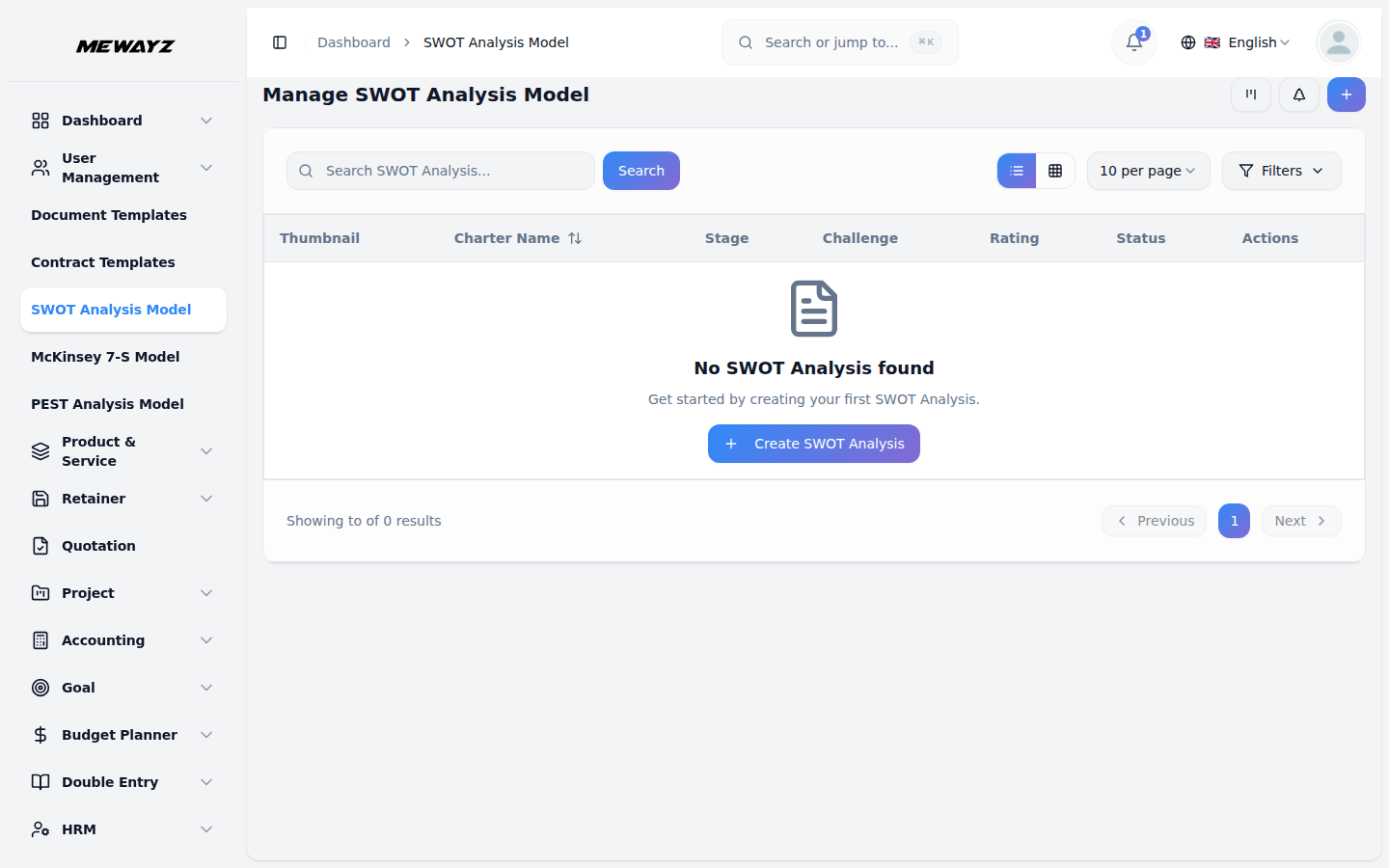
- 默认列表视图以综合表格格式显示所有 SWOT 分析模型,并具有多个管理选项。在页面顶部,您将找到用于添加新分析的“创建 SWOT 分析模型”按钮,以及针对不同管理首选项的三个替代查看选项。
- 主表显示详细信息,包括提供视觉识别的缩略图列、分析模型的章程名称、从系统设置中获取的显示当前进度的状态、从系统设置中获取的阶段指示分析阶段、从挑战表中动态获取的挑战显示相关的业务目标、绩效跟踪的评级以及包含管理选项的操作列。
- 在“操作”列中,您可以使用强大的选项:“查看”以访问完整的分析详细信息和所有战略信息,“编辑”以修改模型的任何方面,包括战略评估和团队分配,以及“删除”以删除不再与您的业务战略相关的分析。
创建 SWOT 分析模型
- 要创建新的 SWOT 分析模型,请单击页面顶部的“创建”按钮。首先输入战略分析模型的名称,该模型应清楚地标识竞争分析的范围或重点。
- 从下拉菜单中选择挑战,这会从挑战中获取数据。重要提示:如果当前日期晚于挑战结束日期,您将无法创建 SWOT 分析模型,从而确保所有分析与当前或未来的业务挑战保持一致。
- 上传缩略图以为您的分析模型提供视觉识别,如果您有支持演示或解释材料,则上传视频内容。从下拉菜单中选择适当的状态,该菜单从系统设置中获取选项,然后选择也从系统设置中获取的相关阶段以指示分析的当前阶段。
- 通过从用户中进行选择来分配参与此战略分析的用户,并从角色下拉列表中选择适当的角色来定义团队成员的职责。添加全面的描述,概述战略分析的目的和范围。
- 通过输入优势的详细信息,解释组织的内部积极属性和竞争优势,继续进行战略分析组件。通过识别需要改进或对您的目标构成挑战的内部领域来记录您的弱点。
- 添加机会的全面详细信息,概述可能使您的组织受益或创造增长潜力的外部因素。通过记录威胁、识别可能对您的业务或战略目标产生负面影响的外部因素来完成分析。
- 包括附加观察结果、方法细节或战略见解的相关注释,并通过“附件”字段附加研究数据、市场报告或参考材料的支持文件。完成所有字段后,单击“创建”以创建您的 SWOT 分析模型。
查看 SWOT 分析模型
- 要查看 SWOT 分析模型,请单击列表中任意模型的“操作”列中的“查看”按钮。这将打开 SWOT 分析模型详细信息页面,其中包含组织在可扩展部分中的所有信息的综合视图,以便于导航。
- 视图页面由多个可折叠部分组成,从默认情况下展开的“常规”部分开始。常规部分显示模型名称、关联的挑战、缩略图、上传的视频、从系统设置获取的当前状态、阶段信息、用户中分配的用户以及角色中指定的角色。此外,用户可以从此视图页面添加评级,相同的评级也会显示在索引页面上。
- 单击“描述”部分可展开并阅读创建过程中输入的战略分析的完整目的和范围。本节提供有关分析目标和方法的详细背景。此部分下方有一个“编辑”按钮,用于添加新的描述内容。
- 附件部分可以扩展以访问所有支持文件,包括研究数据、市场报告、参考材料或模型创建过程中上传的任何其他文档。您可以直接从此部分下载或查看这些附件。使用下面的“编辑”按钮上传其他附件。
- 展开“优势”部分,查看为您的组织记录的所有内部积极属性和竞争优势。本节显示战略分析过程中确定的优势的完整列表。单击下面的“编辑”按钮以包含其他组织优势。
- 弱点部分显示了所有需要改进或对您的目标构成挑战的内部领域。单击可展开并查看分析中确定的组织弱点的完整列表。 “编辑”按钮允许您记录发现的其他缺陷。
- 单击“机会”部分可查看可能使您的组织受益或创造增长潜力的外部因素。本节概述了战略规划过程中记录的所有机会。随着市场条件的变化,使用“编辑”按钮包含新的机会。
- 威胁部分显示可能对您的业务或战略目标产生负面影响的外部因素。展开此部分可查看所有已识别的可能影响您的组织的威胁和风险因素。 “编辑”按钮使您能够在新威胁出现时记录它们。
- 注释部分包含额外的观察结果、方法细节、战略见解或在分析创建过程中添加的任何补充信息。本节提供有关 SWOT 分析的背景和附加评论。单击“编辑”按钮以添加其他注释和观察结果。
- 最后是评论部分,您可以在这里轻松发表评论。如果需要,您还可以在评论部分附加文件。
看板视图
- 看板视图根据当前阶段将 SWOT 分析模型组织成列,提供基于工作流的可视化以及拖放功能。您可以通过将卡片从一列拖到另一列来轻松地在不同阶段之间移动模型。
- 每张看板卡都显示重要信息,包括进行分析的指定用户总数。
- 拖放功能允许您通过简单地将任何 SWOT 分析模型移动到适当的列来更新它的阶段。每张卡上的操作按钮包括“查看”以获取详细信息、“编辑”以进行修改以及“删除”以进行删除。此视图非常适合跟踪不同完成阶段的多个分析的进度。
树视图
- 要切换到树视图,请单击页面顶部的“树视图”按钮。该视图呈现了一个层次结构,以可扩展的树格式显示挑战及其相关的 SWOT 分析模型,清楚地显示父子关系。
- 树视图包括展开/折叠功能,由每个挑战名称旁边的箭头图标指示。单击箭头可让您展开挑战以显示其关联模型,或将其折叠以仅显示挑战标题,从而使导航更有条理、更有针对性。
- 在树视图中,每个挑战都显示为蓝色标题栏,并指示计划数量。展开后,它会以卡片格式显示其下方的关联模型,显示关键详细信息,包括模型名称、状态、阶段和显示为星星的评级。