Integracja centrum wideo w Mewayz
Video Hub to potężne narzędzie zaprojektowane, aby pomóc użytkownikom przesyłać, organizować i zarządzać filmami połączonymi z różnymi włączonymi dodatkami w systemie.
Adres URL wersji demonstracyjnej
Wprowadzenie
Video Hub to potężne narzędzie zaprojektowane, aby pomóc użytkownikom przesyłać, organizować i zarządzać filmami połączonymi z różnymi włączonymi dodatkami w systemie. Oferuje elastyczne opcje dodawania filmów poprzez przesłanie pliku wideo wraz z miniaturą lub poprzez udostępnienie niestandardowego łącza do filmu z miniaturą. Użytkownicy mogą z łatwością filtrować filmy według dodatków i powiązanych elementów podrzędnych, przeglądać szczegółowe informacje o filmach i wchodzić w interakcję za pomocą komentarzy. Platforma umożliwia zarządzanie szczegółami filmów, w tym tytułami, opisami i miniaturami, dzięki czemu zarządzanie filmami jest proste i wydajne.
Jak zainstalować dodatek Video Hub?
Aby skonfigurować dodatek Video Hub, kliknij ten link: Skonfiguruj dodatek.
Jak korzystać z dodatku Video Hub?
Zarządzaj centrum wideo
- Kliknij przycisk „Utwórz”, aby dodać nowy film i wprowadź tytuł filmu.
- Wybierz dodatek z listy rozwijanej, która pokazuje tylko włączone dodatki.
- Po wybraniu dodatku pojawi się podmenu z odpowiednimi podelementami.
- W sekcji Prześlij wideo prześlij miniaturę i plik wideo.
- W sekcji Niestandardowy link do filmu prześlij miniaturę i wprowadź niestandardowy link do filmu. Nie można tutaj przesłać żadnego pliku wideo.
- Wprowadź opis filmu.
Funkcje strony z listą
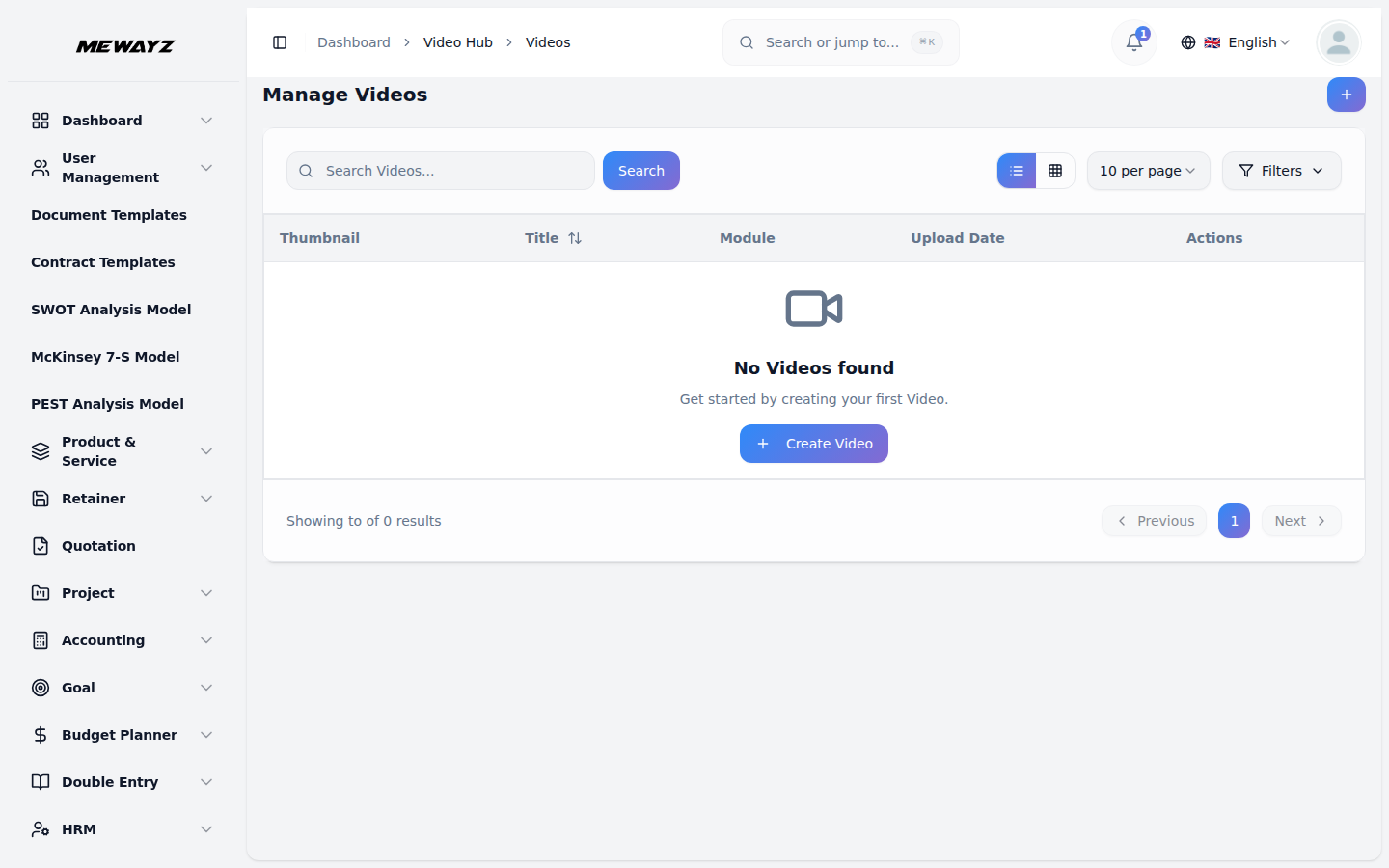
- Na stronie listy znajdują się przyciski Widok siatki, Szukaj, Filtry i Utwórz.
- Możesz filtrować filmy według dodatków, korzystając z menu rozwijanego, które pokazuje tylko włączone dodatki.
- Po wybraniu dodatku pojawi się podmenu pokazujące powiązane podelementy.
- Kolumny tabeli to Miniatura, Tytuł, Dodatek i Data przesłania.
- Kliknięcie opcji Wyświetl powoduje otwarcie szczegółów filmu, w którym można obejrzeć film, zapoznać się z opisem i uzyskać dostęp do sekcji komentarzy.
- W sekcji komentarzy możesz publikować komentarze, odpowiadać na komentarze i wysyłać zdjęcia.
- Przycisk edycji umożliwia aktualizację szczegółów filmu, a przycisk usuwania usuwa wideo.
- Kliknięcie tytułu lub miniatury otwiera stronę Szczegóły filmu, na której możesz obejrzeć film, przeczytać opis i wejść w interakcję w sekcji komentarzy, publikując komentarze, odpowiadając na istniejące komentarze i przesyłając obrazy w ramach swoich odpowiedzi.
Funkcje strony siatki
- Strona Widok siatki zawiera przyciski Widok listy i Utwórz.
- Filmy można filtrować według włączonych dodatków, korzystając z listy rozwijanej Dodatki.
- Po wybraniu dodatku pojawi się podmenu pokazujące powiązane podelementy.
- W widoku siatki każdy film jest wyświetlany jako karta zawierająca tytuł, miniaturę i datę przesłania.
- Kliknięcie tytułu otwiera stronę Szczegóły filmu, na której możesz obejrzeć film, przeczytać opis i wejść w interakcję w sekcji komentarzy, publikując komentarze, odpowiadając na istniejące komentarze i przesyłając obrazy w ramach swoich odpowiedzi.
- Kolumna Działania zawiera opcję Wyświetl miniaturę, aby wyświetlić miniaturę.
- Przycisk edycji umożliwia modyfikowanie informacji o filmie, a przycisk usuwania usuwa wideo.
Użycie łączenia modułów
- Lista rozwijana modułu w formularzu Utwórz łączy każdy film z konkretnym włączonym dodatkiem.
- To połączenie pomaga systemowi wyświetlać powiązane filmy w sekcji tego dodatku.
- Na przykład, jeśli film jest połączony z modułem Portfolio, przycisk Wyświetl wideo pojawi się w sekcji Portfolio dla tego konkretnego elementu.
- Umożliwia to odwoływanie się do plików wideo dostosowanych do kontekstu, dzięki czemu dostęp do plików wideo jest odpowiedni tam, gdzie jest potrzebny.
- Filmy są porządkowane na podstawie tych wyborów i można je odpowiednio przeglądać i filtrować.