Mewayz'da Video Hub Entegrasyonu
Video Hub, kullanıcıların sistemdeki farklı etkin Eklentilere bağlı videoları yüklemesine, düzenlemesine ve yönetmesine yardımcı olmak için tasarlanmış güçlü bir araçtır.
Giriş
Video Hub, kullanıcıların sistemdeki farklı etkin Eklentilere bağlı videoları yüklemesine, düzenlemesine ve yönetmesine yardımcı olmak için tasarlanmış güçlü bir araçtır. Video dosyasını küçük resimle birlikte yükleyerek veya küçük resimle birlikte özel bir video bağlantısı sağlayarak video eklemek için esnek seçenekler sunar. Kullanıcılar, videoları Eklentilere ve ilgili alt öğelere göre kolayca filtreleyebilir, ayrıntılı video bilgilerini görüntüleyebilir ve yorumlar aracılığıyla etkileşimde bulunabilir. Platform, başlıklar, açıklamalar ve küçük resimler de dahil olmak üzere video ayrıntılarının yönetilmesini destekleyerek video yönetimini basit ve verimli hale getirir.
Video Hub Eklentisi Nasıl Kurulur?
Video Hub Eklentisini Kurmak için şu bağlantıyı takip edebilirsiniz: Eklentiyi Kur.
Video Hub Eklentisi Nasıl Kullanılır?
Video Hub'ı Yönet
- Yeni bir video eklemek için “Oluştur” düğmesini tıklayın ve videonun Başlığını girin.
- Yalnızca etkin Eklentileri gösteren açılır menüden bir Eklenti seçin.
- Bir Eklentiyi seçtikten sonra ilgili alt öğelerin bulunduğu bir alt açılır menü görünür.
- Video Yükle bölümünde, Küçük Resim Resmini ve Video dosyasını yükleyin.
- Özel Video Bağlantısı bölümünde bir Küçük Resim Görüntüsü yükleyin ve bir Özel Video Bağlantısı girin. Buraya hiçbir video dosyası yüklenemez.
- Videonun Açıklamasını girin.
Sayfa Özelliklerini Listele
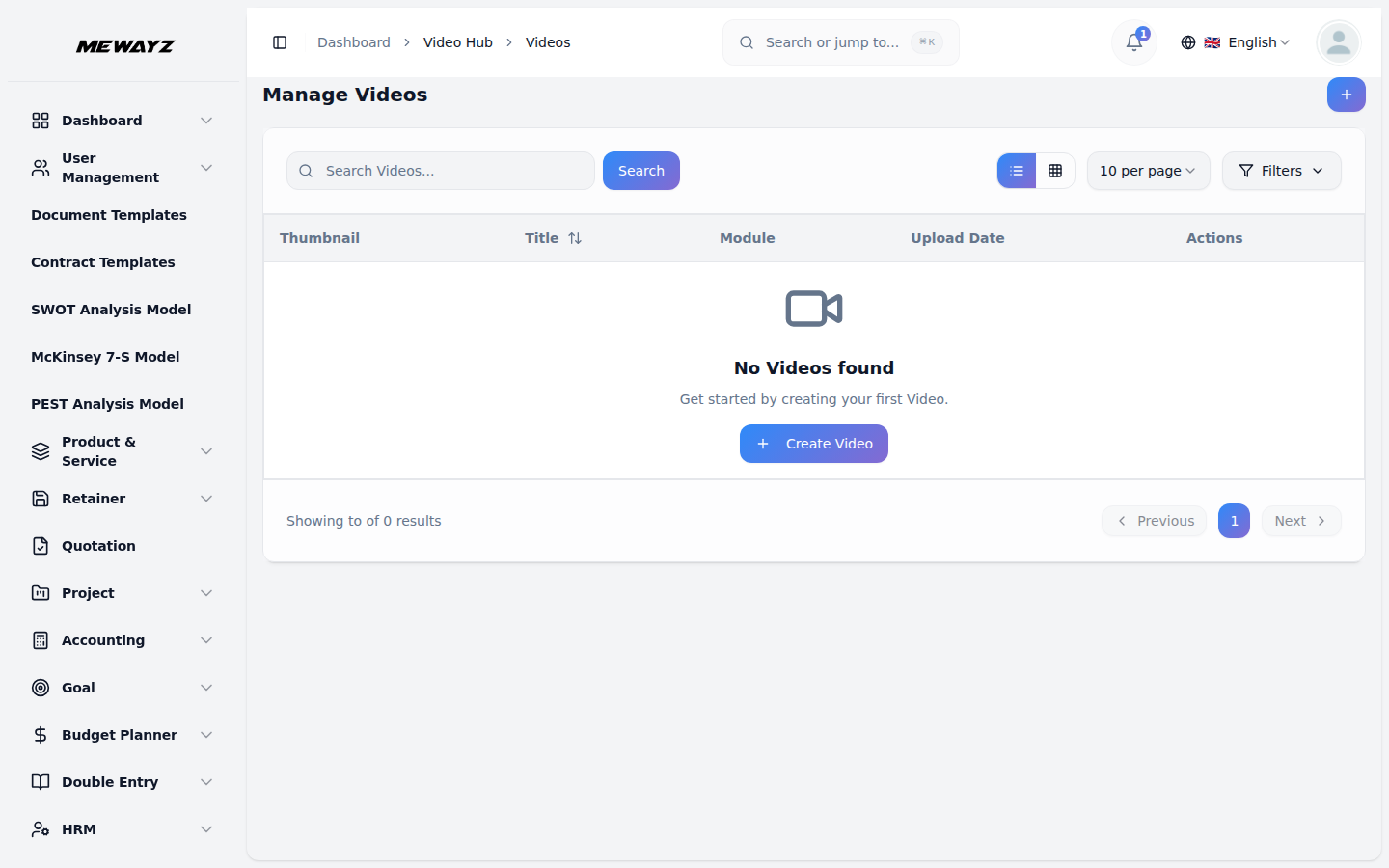
- Liste sayfasında Izgara Görünümü, Ara, Filtreler ve Oluştur düğmeleri bulunur.
- Yalnızca etkin Eklentileri gösteren açılır menüyü kullanarak videoları Eklentiye göre filtreleyebilirsiniz.
- Bir Eklentiyi seçtikten sonra, ilgili alt öğeleri gösteren bir alt açılır menü görüntülenir.
- Tablo sütunları Küçük Resim resmi, Başlık, Eklenti ve yükleme tarihidir.
- Görünüm'e tıkladığınızda, videoyu izleyebileceğiniz, açıklamayı görebileceğiniz ve yorumlar bölümüne erişebileceğiniz Video Ayrıntıları açılır.
- Yorumlar bölümünde yorum gönderebilir, yorumları yanıtlayabilir ve resim gönderebilirsiniz.
- Düzenle düğmesi video ayrıntılarının güncellenmesine izin verir ve sil düğmesi videoyu kaldırır.
- Başlığa veya Küçük Resim Resmine tıkladığınızda, videoyu izleyebileceğiniz, açıklamayı okuyabileceğiniz ve yorum göndererek, mevcut yorumlara yanıt vererek ve yanıtlarınızın bir parçası olarak resimler yükleyerek yorumlar bölümünde etkileşimde bulunabileceğiniz Video Ayrıntıları sayfası açılır.
Izgara Sayfası Özellikleri
- Izgara Görünümü sayfasında Liste Görünümü ve Oluştur düğmeleri bulunur.
- Videolar, Eklenti açılır menüsü kullanılarak etkinleştirilmiş Eklentilere göre filtrelenebilir.
- Bir Eklentiyi seçtikten sonra, ilgili alt öğeleri gösteren bir alt açılır menü görüntülenir.
- Izgara Görünümünde her video, Başlık, Küçük Resim Resmi ve yükleme tarihini gösteren bir kart olarak gösterilir.
- Başlığa tıkladığınızda, videoyu izleyebileceğiniz, açıklamayı okuyabileceğiniz ve yorumlar bölümünde yorum göndererek, mevcut yorumları yanıtlayarak ve yanıtlarınızın bir parçası olarak resimler yükleyerek etkileşimde bulunabileceğiniz Video Ayrıntıları sayfası açılır.
- Eylemler sütununda küçük resmi görüntülemek için Küçük Resim Görüntüsünü Görüntüle bulunur.
- Düzenle düğmesi video bilgilerinin değiştirilmesine izin verir ve sil düğmesi videoyu siler.
Modül Bağlantı Kullanımı
- Oluştur formundaki modül açılır menüsü, her videoyu belirli bir etkin Eklentiye bağlar.
- Bu bağlantı, sistemin söz konusu Eklenti bölümündeki ilgili videoları göstermesine yardımcı olur.
- Örneğin, Portföy modülüne bir video bağlıysa, söz konusu öğeye ilişkin Portföy bölümünde Videoyu Görüntüle düğmesi görünecektir.
- Bu, bağlama özel video referanslarına izin vererek video erişiminin ihtiyaç duyulan yere uygun olmasını sağlar.
- Videolar bu seçimlere göre düzenlenir ve buna göre göz atılabilir veya filtrelenebilir.