Integración de Video Hub en Mewayz
Video Hub es una potente herramienta diseñada para ayudar a los usuarios a subir, organizar y gestionar videos vinculados a los distintos complementos habilitados dentro del sistema.
Introducción
Video Hub es una potente herramienta diseñada para ayudar a los usuarios a subir, organizar y gestionar vídeos vinculados a distintos complementos habilitados dentro del sistema. Ofrece opciones flexibles para añadir vídeos, ya sea subiendo el archivo de vídeo junto con una imagen en miniatura o proporcionando un enlace de vídeo personalizado con una miniatura. Los usuarios pueden filtrar fácilmente los vídeos por complementos y subelementos relacionados, ver información detallada de cada vídeo e interactuar mediante comentarios. La plataforma permite gestionar los detalles del vídeo, incluidos títulos, descripciones y miniaturas, lo que hace que la gestión de vídeos sea simple y eficiente.
¿Cómo instalar el complemento de Video Hub?
Para configurar el complemento Video Hub, puedes seguir este enlace: Configurar el complemento.
¿Cómo usar el complemento Video Hub?
Gestionar Video Hub
- Haz clic en el botón «Crear» para añadir un nuevo vídeo e introduce el Título del vídeo.
- Selecciona un complemento del menú desplegable que muestra solo los complementos habilitados.
- Tras seleccionar un complemento, aparece un submenú desplegable con los subelementos correspondientes.
- En la sección Subir video, sube una imagen de miniatura y el archivo de video.
- En la sección Enlace de video personalizado, cargue una imagen en miniatura e ingrese un enlace de video personalizado. No se puede cargar ningún archivo de vídeo aquí.
- Introduce la descripción del vídeo.
Características de la página de lista
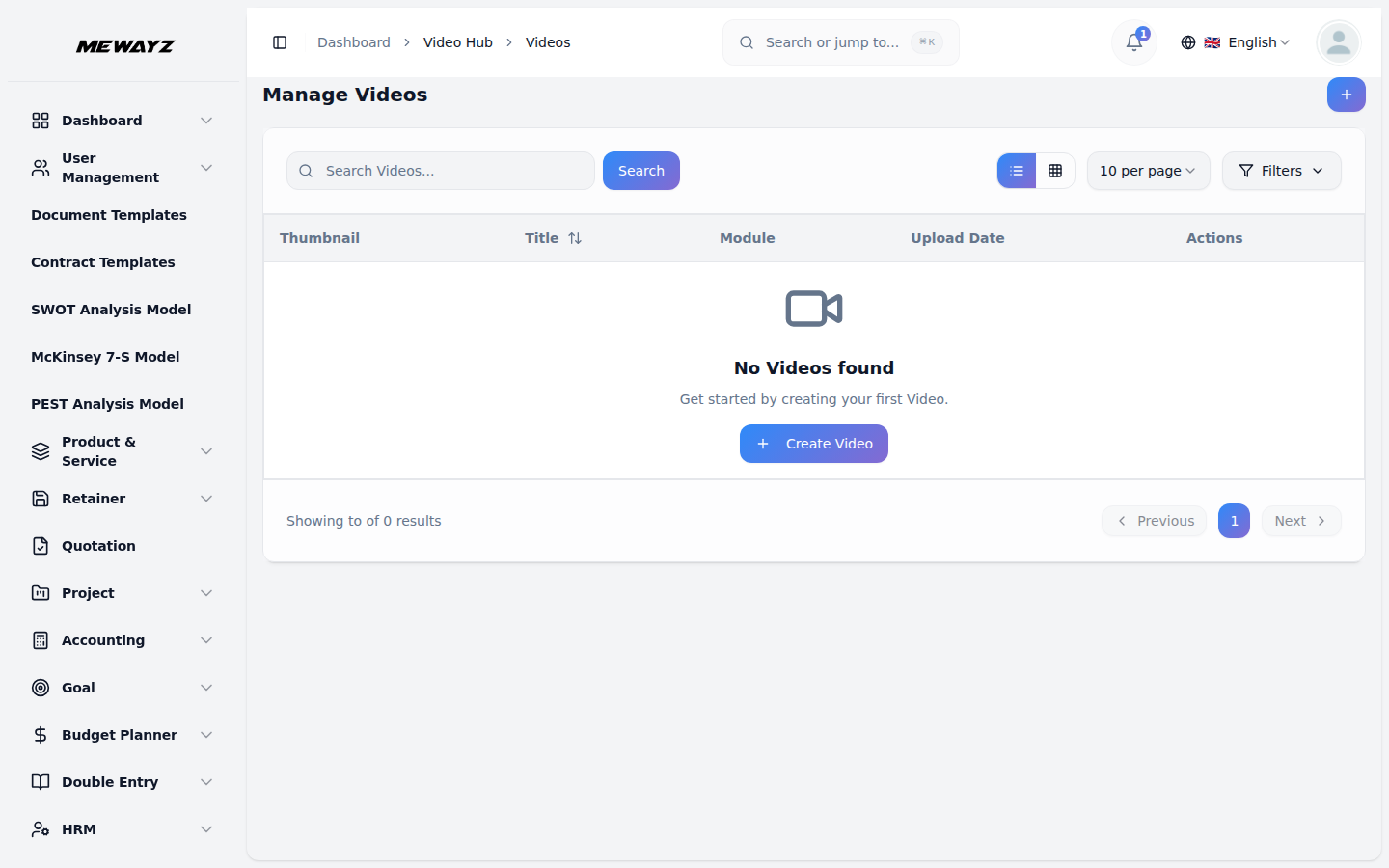
- La página de lista cuenta con botones de Vista de cuadrícula, Búsqueda, Filtros y Crear.
- Puedes filtrar los vídeos por complemento usando el desplegable que muestra solo los complementos activados.
- Después de seleccionar un complemento, aparece un submenú desplegable que muestra los subelementos relacionados.
- Las columnas de la tabla son Miniatura, Título, Complemento y fecha de subida.
- Al hacer clic en Ver se abren los detalles del video, donde puedes verlo, leer la descripción y acceder a la sección de comentarios.
- En la sección de comentarios, puedes publicar comentarios, responder a comentarios y enviar imágenes.
- El botón de editar permite actualizar los detalles del vídeo, y el botón de eliminar borra el vídeo.
- Al hacer clic en el título o en la miniatura se abre la página de detalles del video, donde puedes ver el video, leer la descripción e interactuar en la sección de comentarios publicando comentarios, respondiendo a comentarios existentes y subiendo imágenes como parte de tus respuestas.
Funciones de la página de cuadrícula
- La página de vista en cuadrícula tiene los botones Vista de lista y Crear.
- Los videos pueden filtrarse por complementos activados usando el menú desplegable de complementos.
- Después de seleccionar un complemento, aparece un submenú desplegable que muestra los subelementos relacionados.
- En la vista de cuadrícula, cada video se muestra como una tarjeta con el título, la imagen en miniatura y la fecha de subida.
- Al hacer clic en el Título se abre la página de Detalles del video, donde puedes ver el video, leer la descripción e interactuar en la sección de comentarios publicando comentarios, respondiendo a comentarios existentes y subiendo imágenes como parte de tus respuestas.
- La columna Acciones tiene Ver imagen en miniatura para visualizar la miniatura.
- El botón de editar permite modificar la información del vídeo y el botón de eliminar borra el vídeo.
Uso del enlazado de módulos
- El menú desplegable de módulos en el formulario de creación vincula cada vídeo a un complemento habilitado específico.
- Esta conexión ayuda al sistema a mostrar vídeos relacionados dentro de la sección de ese complemento.
- Por ejemplo, si un video está vinculado al módulo de Portafolio, el botón Ver video aparecerá en la sección de Portafolio para ese elemento específico.
- Esto permite referencias de vídeo específicas según el contexto, haciendo que el acceso al vídeo sea relevante allí donde se necesita.
- Los vídeos se organizan según estas selecciones y se pueden explorar o filtrar en consecuencia.