Mewayz में वीडियो हब एकीकरण
वीडियो हब एक शक्तिशाली उपकरण है जो उपयोगकर्ताओं को सिस्टम के भीतर विभिन्न सक्षम ऐड-ऑन से जुड़े वीडियो अपलोड करने, व्यवस्थित करने और प्रबंधित करने में मदद करने के लिए डिज़ाइन किया गया है।
परिचय
वीडियो हब एक शक्तिशाली उपकरण है जो उपयोगकर्ताओं को सिस्टम के भीतर विभिन्न सक्षम ऐड-ऑन से जुड़े वीडियो अपलोड करने, व्यवस्थित करने और प्रबंधित करने में मदद करने के लिए डिज़ाइन किया गया है। यह थंबनेल छवि के साथ वीडियो फ़ाइल अपलोड करके या थंबनेल के साथ एक कस्टम वीडियो लिंक प्रदान करके वीडियो जोड़ने के लिए लचीले विकल्प प्रदान करता है। उपयोगकर्ता आसानी से ऐड-ऑन और संबंधित उप-आइटम द्वारा वीडियो फ़िल्टर कर सकते हैं, विस्तृत वीडियो जानकारी देख सकते हैं और टिप्पणियों के माध्यम से बातचीत कर सकते हैं। प्लेटफ़ॉर्म शीर्षक, विवरण और थंबनेल सहित वीडियो विवरण प्रबंधित करने का समर्थन करता है, जिससे वीडियो प्रबंधन सरल और कुशल हो जाता है।
वीडियो हब ऐड-ऑन कैसे स्थापित करें?
वीडियो हब ऐड-ऑन सेट करने के लिए, आप इस लिंक का अनुसरण कर सकते हैं: सेटअप ऐड-ऑन.
वीडियो हब ऐड-ऑन का उपयोग कैसे करें?
वीडियो हब प्रबंधित करें
- नया वीडियो जोड़ने के लिए "बनाएं" बटन पर क्लिक करें और वीडियो का शीर्षक दर्ज करें।
- ड्रॉपडाउन से एक ऐड-ऑन चुनें जो केवल सक्षम ऐड-ऑन दिखाता है।
- ऐड-ऑन का चयन करने के बाद, प्रासंगिक उप-आइटम के साथ एक उप-ड्रॉपडाउन दिखाई देता है।
- वीडियो अपलोड करें अनुभाग में, एक थंबनेल छवि और वीडियो फ़ाइल अपलोड करें।
- कस्टम वीडियो लिंक अनुभाग में, एक थंबनेल छवि अपलोड करें और एक कस्टम वीडियो लिंक दर्ज करें। यहां कोई भी वीडियो फ़ाइल अपलोड नहीं की जा सकती.
- वीडियो का विवरण दर्ज करें.
पृष्ठ सुविधाओं की सूची बनाएं
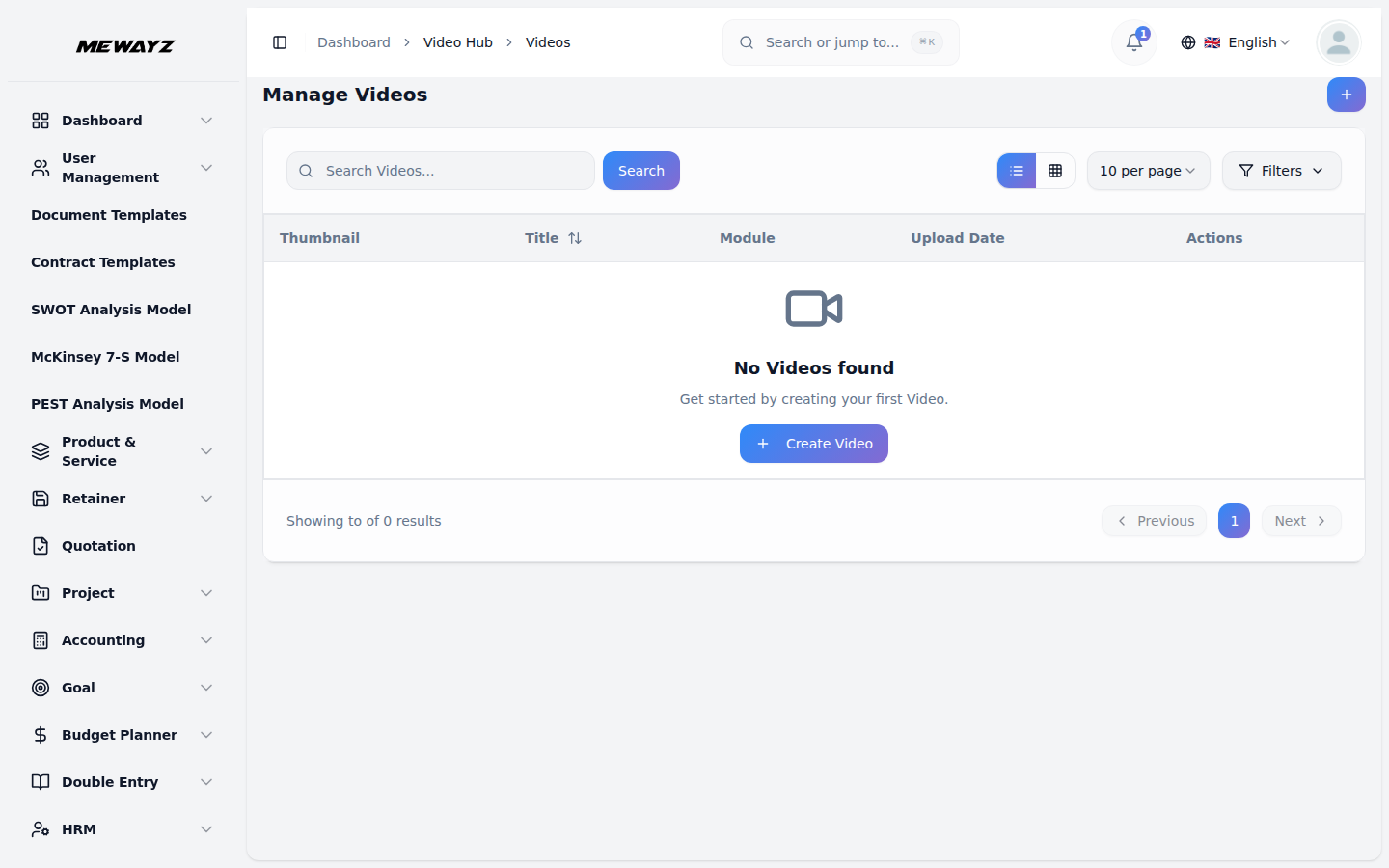
- सूची पृष्ठ में ग्रिड व्यू, खोज, फ़िल्टर और क्रिएट बटन हैं।
- आप ड्रॉपडाउन का उपयोग करके ऐड-ऑन द्वारा वीडियो फ़िल्टर कर सकते हैं जो केवल सक्षम ऐड-ऑन दिखाता है।
- ऐड-ऑन का चयन करने के बाद, एक उप-ड्रॉपडाउन संबंधित उप-आइटम दिखाता हुआ दिखाई देता है।
- तालिका कॉलम थंबनेल छवि, शीर्षक, ऐड-ऑन और अपलोड तिथि हैं।
- दृश्य पर क्लिक करने से वीडियो विवरण खुलता है जहां आप वीडियो देख सकते हैं, विवरण देख सकते हैं और टिप्पणी अनुभाग तक पहुंच सकते हैं।
- टिप्पणी अनुभाग में, आप टिप्पणियाँ पोस्ट कर सकते हैं, टिप्पणियों का उत्तर दे सकते हैं और चित्र भेज सकते हैं।
- संपादन बटन वीडियो विवरण अपडेट करने की अनुमति देता है, और हटाएं बटन वीडियो को हटा देता है।
- शीर्षक या थंबनेल छवि पर क्लिक करने से वीडियो विवरण पृष्ठ खुलता है जहां आप वीडियो देख सकते हैं, विवरण पढ़ सकते हैं, और टिप्पणी अनुभाग में टिप्पणियां पोस्ट करके, मौजूदा टिप्पणियों का उत्तर देकर और अपने उत्तरों के हिस्से के रूप में छवियां अपलोड करके बातचीत कर सकते हैं।
ग्रिड पेज सुविधाएँ
- ग्रिड व्यू पेज में सूची दृश्य और बनाएं बटन हैं।
- ऐड-ऑन ड्रॉपडाउन का उपयोग करके वीडियो को सक्षम ऐड-ऑन द्वारा फ़िल्टर किया जा सकता है।
- ऐड-ऑन का चयन करने के बाद, एक उप-ड्रॉपडाउन संबंधित उप-आइटम दिखाता हुआ दिखाई देता है।
- ग्रिड व्यू में, प्रत्येक वीडियो को शीर्षक, थंबनेल छवि और अपलोड तिथि प्रदर्शित करने वाले कार्ड के रूप में दिखाया जाता है।
- शीर्षक पर क्लिक करने से वीडियो विवरण पृष्ठ खुल जाता है जहां आप वीडियो देख सकते हैं, विवरण पढ़ सकते हैं, और टिप्पणी अनुभाग में टिप्पणियाँ पोस्ट करके, मौजूदा टिप्पणियों का उत्तर देकर और अपने उत्तरों के भाग के रूप में चित्र अपलोड करके बातचीत कर सकते हैं।
- थंबनेल देखने के लिए क्रियाएँ कॉलम में थंबनेल छवि देखें है।
- संपादन बटन वीडियो जानकारी को संशोधित करने की अनुमति देता है, और हटाएं बटन वीडियो को हटा देता है।
मॉड्यूल लिंकिंग उपयोग
- क्रिएट फॉर्म में मॉड्यूल ड्रॉपडाउन प्रत्येक वीडियो को एक विशिष्ट सक्षम ऐड-ऑन से जोड़ता है।
- यह कनेक्शन सिस्टम को उस ऐड-ऑन अनुभाग के भीतर संबंधित वीडियो दिखाने में मदद करता है।
- उदाहरण के लिए, यदि कोई वीडियो पोर्टफोलियो मॉड्यूल से जुड़ा हुआ है, तो वीडियो देखें बटन उस विशिष्ट आइटम के पोर्टफोलियो अनुभाग में दिखाई देगा।
- यह संदर्भ-विशिष्ट वीडियो संदर्भों की अनुमति देता है, जिससे वीडियो पहुंच उस स्थान के लिए प्रासंगिक हो जाती है जहां इसकी आवश्यकता होती है।
- वीडियो इन चयनों के आधार पर व्यवस्थित किए जाते हैं और तदनुसार ब्राउज़ या फ़िल्टर किए जा सकते हैं।