Mewayz でのビデオ ハブの統合
Video Hub は、システム内のさまざまな有効なアドオンにリンクされたビデオをユーザーがアップロード、整理、管理できるように設計された強力なツールです。
製品内
はじめに
Video Hub は、システム内のさまざまな有効なアドオンにリンクされたビデオをユーザーがアップロード、整理、管理できるように設計された強力なツールです。ビデオ ファイルをサムネイル画像とともにアップロードするか、サムネイル付きのカスタム ビデオ リンクを提供することにより、ビデオを追加するための柔軟なオプションが提供されます。ユーザーは、アドオンや関連するサブアイテムでビデオを簡単にフィルタリングしたり、詳細なビデオ情報を表示したり、コメントを通じて対話したりできます。このプラットフォームは、タイトル、説明、サムネイルなどのビデオの詳細の管理をサポートし、ビデオ管理をシンプルかつ効率的にします。
Video Hub アドオンをインストールするには?
Video Hub アドオンをセットアップするには、次のリンクに従ってください。 アドオンをセットアップします。
Video Hub アドオンの使用方法?
ビデオハブの管理
- 「作成」ボタンをクリックして新しいビデオを追加し、ビデオのタイトルを入力します。
- 有効なアドオンのみを表示するドロップダウンからアドオンを選択します。
- アドオンを選択すると、関連するサブ項目を含むサブドロップダウンが表示されます。
- [ビデオのアップロード] セクションで、サムネイル画像とビデオ ファイルをアップロードします。
- [カスタム ビデオ リンク] セクションで、サムネイル画像をアップロードし、カスタム ビデオ リンクを入力します。ここにはビデオ ファイルをアップロードできません。
- 動画の説明を入力します。
リストページの機能
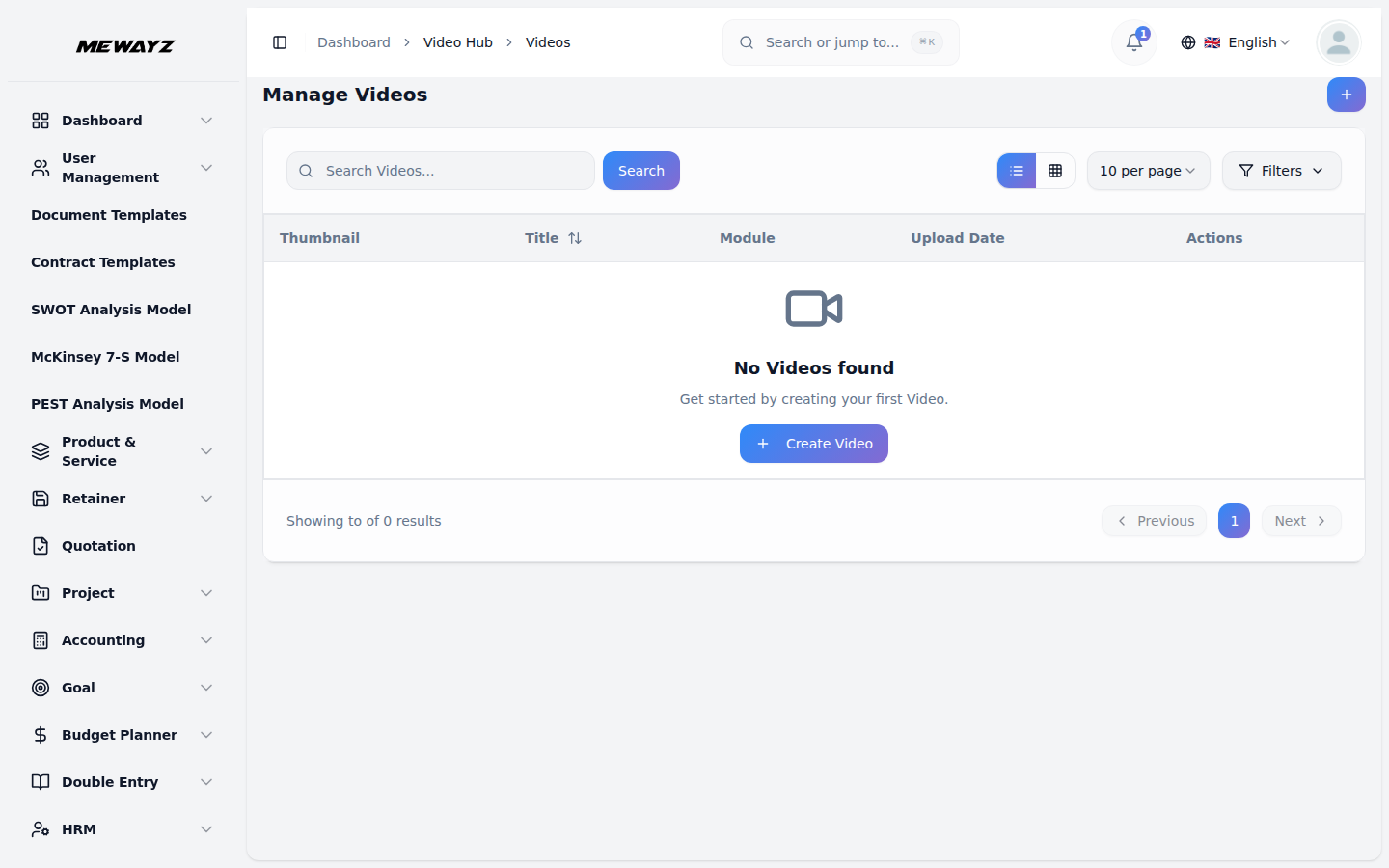
- リスト ページには、グリッド ビュー、検索、フィルター、および作成ボタンがあります。
- 有効なアドオンのみを表示するドロップダウンを使用して、アドオンごとにビデオをフィルタリングできます。
- アドオンを選択すると、サブドロップダウンが表示され、関連するサブ項目が表示されます。
- テーブルの列は、サムネイル画像、タイトル、アドオン、アップロード日です。
- 「表示」をクリックすると「ビデオの詳細」が開き、ビデオを視聴したり、説明を確認したり、コメントセクションにアクセスしたりできます。
- コメントセクションでは、コメントの投稿、コメントへの返信、画像の送信ができます。
- 編集ボタンを使用するとビデオの詳細を更新でき、削除ボタンを使用するとビデオを削除できます。
- タイトルまたはサムネイル画像をクリックすると、ビデオの詳細ページが開き、ビデオを視聴したり、説明を読んだり、コメントを投稿したり、既存のコメントに返信したり、返信の一部として画像をアップロードしたりして、コメント セクションで対話することができます。
グリッドページの機能
- [グリッド ビュー] ページには、[リスト ビュー] ボタンと [作成] ボタンがあります。
- [アドオン] ドロップダウンを使用して、有効なアドオンごとにビデオをフィルタリングできます。
- アドオンを選択すると、サブドロップダウンが表示され、関連するサブ項目が表示されます。
- グリッド ビューでは、各ビデオがタイトル、サムネイル画像、アップロード日を表示するカードとして表示されます。
- タイトルをクリックするとビデオの詳細ページが開き、ビデオを視聴したり、説明を読んだり、コメントを投稿したり、既存のコメントに返信したり、返信の一部として画像をアップロードしたりして、コメントセクションで対話することができます。
- [アクション] 列には、サムネイルを表示するための [サムネイル画像の表示] があります。
- 編集ボタンでビデオ情報を変更でき、削除ボタンでビデオを削除できます。
モジュールリンクの使用法
- [作成] フォームのモジュール ドロップダウンは、各ビデオを特定の有効なアドオンにリンクします。
- この接続により、システムはアドオンのセクション内に関連ビデオを表示することができます。
- たとえば、ビデオがポートフォリオ モジュールにリンクされている場合、その特定のアイテムのポートフォリオ セクションに [ビデオの表示] ボタンが表示されます。
- これにより、コンテキスト固有のビデオ参照が可能になり、必要な場所に関連したビデオ アクセスが可能になります。
- ビデオはこれらの選択に基づいて編成され、それに応じて参照またはフィルタリングできます。