Video Hub-integration i Mewayz
Video Hub er et kraftfuldt værktøj designet til at hjælpe brugere med at uploade, organisere og administrere videoer knyttet til forskellige aktiverede tilføjelser i systemet.
Indledning
Video Hub er et kraftfuldt værktøj designet til at hjælpe brugere med at uploade, organisere og administrere videoer knyttet til forskellige aktiverede tilføjelser i systemet. Det giver fleksible muligheder for at tilføje videoer enten ved at uploade videofilen sammen med et miniaturebillede eller ved at give et brugerdefineret videolink med et miniaturebillede. Brugere kan nemt filtrere videoer efter tilføjelser og relaterede underelementer, se detaljerede videooplysninger og interagere gennem kommentarer. Platformen understøtter styring af videodetaljer, herunder titler, beskrivelser og miniaturebilleder, hvilket gør videoadministration enkel og effektiv.
Sådan installeres Video Hub-tilføjelsen?
For at konfigurere Video Hub-tilføjelsen kan du følge dette link: Opsætning af tilføjelse.
Hvordan bruger man Video Hub-tilføjelsen?
Administrer Video Hub
- Klik på knappen "Opret" for at tilføje en ny video, og indtast titlen på videoen.
- Vælg en tilføjelse fra rullemenuen, der kun viser aktiverede tilføjelser.
- Når du har valgt et tilføjelsesprogram, vises en underrullemenu med relevante underpunkter.
- Upload et miniaturebillede og videofilen i afsnittet Upload video.
- I afsnittet Custom Video Link skal du uploade et miniaturebillede og indtaste et Custom Video Link. Ingen videofil kan uploades her.
- Indtast beskrivelsen af videoen.
Listesidefunktioner
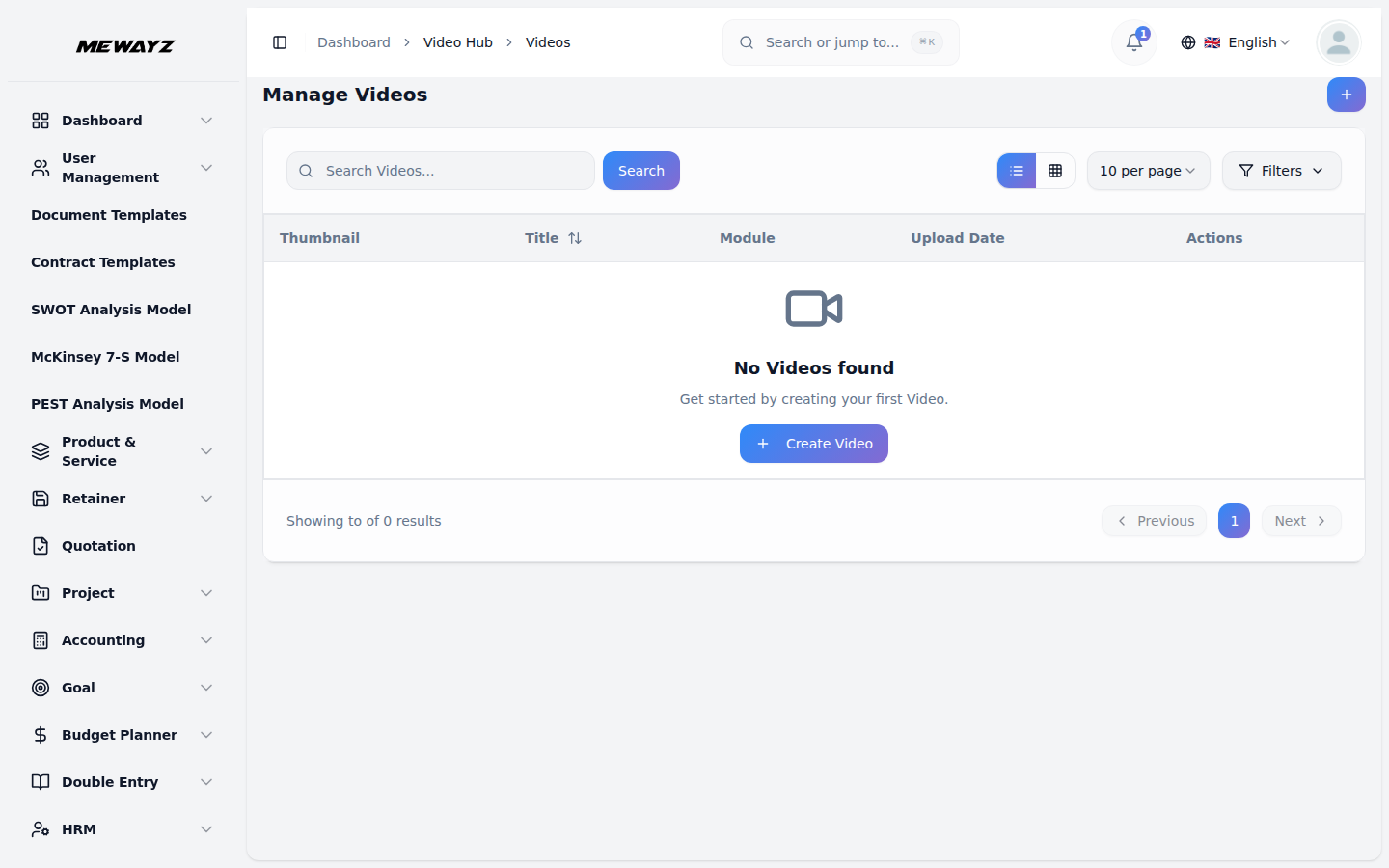
- Listesiden har knapperne Gittervisning, Søg, Filtre og Opret.
- Du kan filtrere videoer efter tilføjelse ved at bruge rullemenuen, der kun viser aktiverede tilføjelser.
- Når du har valgt en tilføjelse, vises en underrullemenu, der viser relaterede underpunkter.
- Tabelkolonnerne er miniaturebillede, titel, tilføjelse og uploaddato.
- Ved at klikke på Vis åbnes Videodetaljer, hvor du kan se videoen, se beskrivelsen og få adgang til kommentarsektionen.
- I kommentarfeltet kan du skrive kommentarer, svare på kommentarer og sende billeder.
- Redigeringsknappen tillader opdatering af videodetaljer, og sletknappen fjerner videoen.
- Ved at klikke på titlen eller miniaturebilledet åbnes siden Videodetaljer, hvor du kan se videoen, læse beskrivelsen og interagere i kommentarfeltet ved at skrive kommentarer, svare på eksisterende kommentarer og uploade billeder som en del af dine svar.
Grid Side funktioner
- Gittervisningssiden har knapperne Listevisning og Opret.
- Videoer kan filtreres efter aktiverede tilføjelser ved hjælp af rullemenuen Tilføjelse.
- Når du har valgt en tilføjelse, vises en underrullemenu, der viser relaterede underpunkter.
- I gittervisning vises hver video som et kort, der viser titel, miniaturebillede og uploaddato.
- Ved at klikke på titlen åbnes siden Videodetaljer, hvor du kan se videoen, læse beskrivelsen og interagere i kommentarfeltet ved at skrive kommentarer, svare på eksisterende kommentarer og uploade billeder som en del af dine svar.
- Kolonnen Handlinger har Vis miniaturebillede for at se miniaturebilledet.
- Redigeringsknappen gør det muligt at ændre videooplysninger, og sletningsknappen sletter videoen.
Brug af modulforbindelse
- Modulets rullemenu i formularen Opret linker hver video til en specifik aktiveret tilføjelse.
- Denne forbindelse hjælper systemet med at vise relaterede videoer i den tilføjelsessektion.
- For eksempel, hvis en video er knyttet til Portfolio-modulet, vises knappen Se video i Portfolio-sektionen for det specifikke element.
- Dette tillader kontekstspecifikke videoreferencer, hvilket gør videoadgang relevant for, hvor det er nødvendigt.
- Videoer er organiseret baseret på disse valg og kan gennemses eller filtreres i overensstemmelse hermed.