Mewayz 中的视频中心集成
视频中心是一个功能强大的工具,旨在帮助用户上传、组织和管理链接到系统内不同启用的附加组件的视频。
在产品中
简介
视频中心是一个功能强大的工具,旨在帮助用户上传、组织和管理链接到系统内不同启用的附加组件的视频。它提供了灵活的选项来添加视频,可以通过上传视频文件和缩略图,也可以提供带有缩略图的自定义视频链接。用户可以轻松地按附加组件和相关子项过滤视频,查看详细的视频信息,并通过评论进行互动。平台支持管理视频详细信息,包括标题、描述、缩略图等,让视频管理简单高效。
如何安装视频中心插件?
要设置视频中心插件,您可以点击以下链接: 设置附加组件。
如何使用视频中心插件?
管理视频中心
- 单击“创建”按钮添加新视频,然后输入视频标题。
- 从仅显示已启用的附加组件的下拉列表中选择一个附加组件。
- 选择附加组件后,会出现一个包含相关子项目的子下拉列表。
- 在“上传视频”部分中,上传缩略图和视频文件。
- 在“自定义视频链接”部分中,上传缩略图并输入自定义视频链接。这里无法上传视频文件。
- 输入视频的描述。
列表页面功能
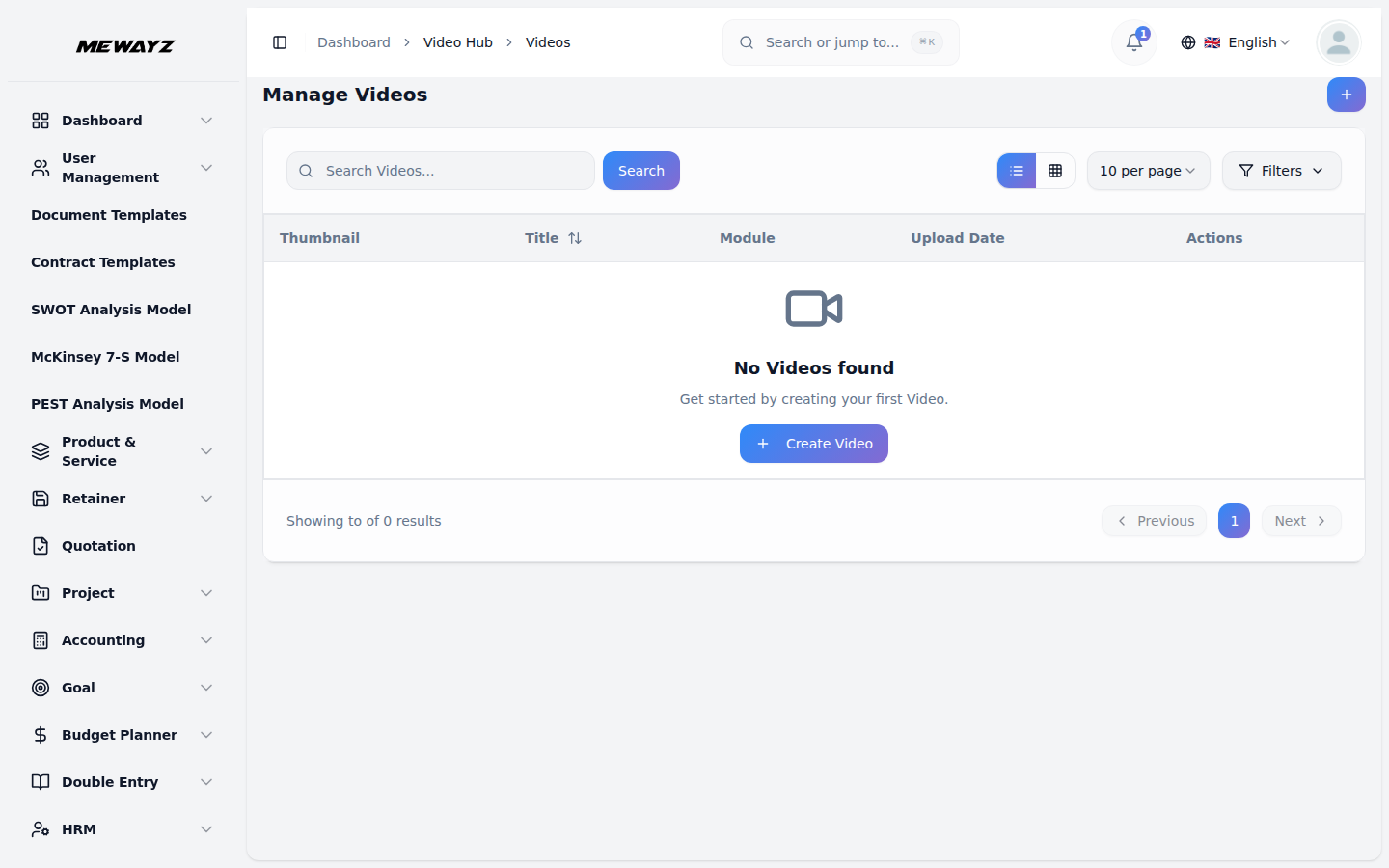
- 列表页面有网格视图、搜索、过滤器和创建按钮。
- 您可以使用仅显示已启用的附加组件的下拉列表按附加组件过滤视频。
- 选择附加组件后,会出现一个子下拉列表,其中显示相关的子项目。
- 表列包括缩略图、标题、附加组件和上传日期。
- 单击“查看”将打开“视频详细信息”,您可以在其中观看视频、查看说明并访问评论部分。
- 在评论部分,您可以发表评论、回复评论、发送图片。
- 编辑按钮允许更新视频详细信息,删除按钮可删除视频。
- 单击标题或缩略图将打开视频详细信息页面,您可以在其中观看视频、阅读说明,并通过发布评论、回复现有评论以及上传图像作为回复的一部分来在评论部分进行互动。
网格页面功能
- 网格视图页面有列表视图和创建按钮。
- 可以使用附加组件下拉列表按启用的附加组件过滤视频。
- 选择附加组件后,会出现一个子下拉列表,其中显示相关的子项目。
- 在网格视图中,每个视频都显示为一张卡片,其中显示标题、缩略图和上传日期。
- 单击标题将打开视频详细信息页面,您可以在其中观看视频、阅读说明,并通过发布评论、回复现有评论以及上传图像作为回复的一部分在评论部分进行互动。
- “操作”列有“查看缩略图”以查看缩略图。
- 编辑按钮允许修改视频信息,删除按钮则删除视频。
模块链接使用
- 创建表单中的模块下拉列表将每个视频链接到特定的启用的附加组件。
- 此连接有助于系统显示该附加组件部分中的相关视频。
- 例如,如果视频链接到作品集模块,则“查看视频”按钮将出现在该特定项目的作品集部分中。
- 这允许特定上下文的视频参考,使视频访问与需要的地方相关。
- 视频根据这些选择进行组织,并且可以相应地浏览或过滤。