Video Hub-Integration in Mewayz
Video Hub ist ein leistungsstarkes Tool, das Nutzern hilft, Videos hochzuladen, zu organisieren und zu verwalten, die mit verschiedenen aktivierten Add-Ons im System verknüpft sind.
Einführung
Video Hub ist ein leistungsstarkes Tool, das Nutzern hilft, Videos zu verschiedenen aktivierten Add-ons im System hochzuladen, zu organisieren und zu verwalten. Es bietet flexible Optionen, Videos hinzuzufügen – entweder durch Hochladen der Videodatei samt Vorschaubild oder durch Angabe eines individuellen Videolinks mit Vorschaubild. Nutzer können Videos einfach nach Add-ons und zugehörigen Unterelementen filtern, detaillierte Videoinformationen einsehen und über Kommentare interagieren. Die Plattform unterstützt die Verwaltung von Videodetails wie Titeln, Beschreibungen und Vorschaubildern und macht die Videoverwaltung einfach und effizient.
Wie installiert man das Video-Hub-Add-On?
Um das Video-Hub-Add-On einzurichten, folgen Sie diesem Link: Einrichtungs-Add-on.
Wie verwendet man das Video-Hub-Add-on?
Video-Hub verwalten
- Klicken Sie auf die Schaltfläche „Erstellen“, um ein neues Video hinzuzufügen, und geben Sie den Titel des Videos ein.
- Wählen Sie ein Add-on aus dem Dropdown, das nur aktivierte Add-ons anzeigt.
- Nach Auswahl eines Add-Ons erscheint ein Unter-Dropdown mit relevanten Unterpunkten.
- Laden Sie im Bereich Video hochladen ein Vorschaubild und die Videodatei hoch.
- Im Bereich „Eigener Videolink“ laden Sie ein Vorschaubild hoch und geben einen eigenen Videolink ein. Hier kann keine Videodatei hochgeladen werden.
- Geben Sie die Beschreibung des Videos ein.
Funktionen der Listenseite
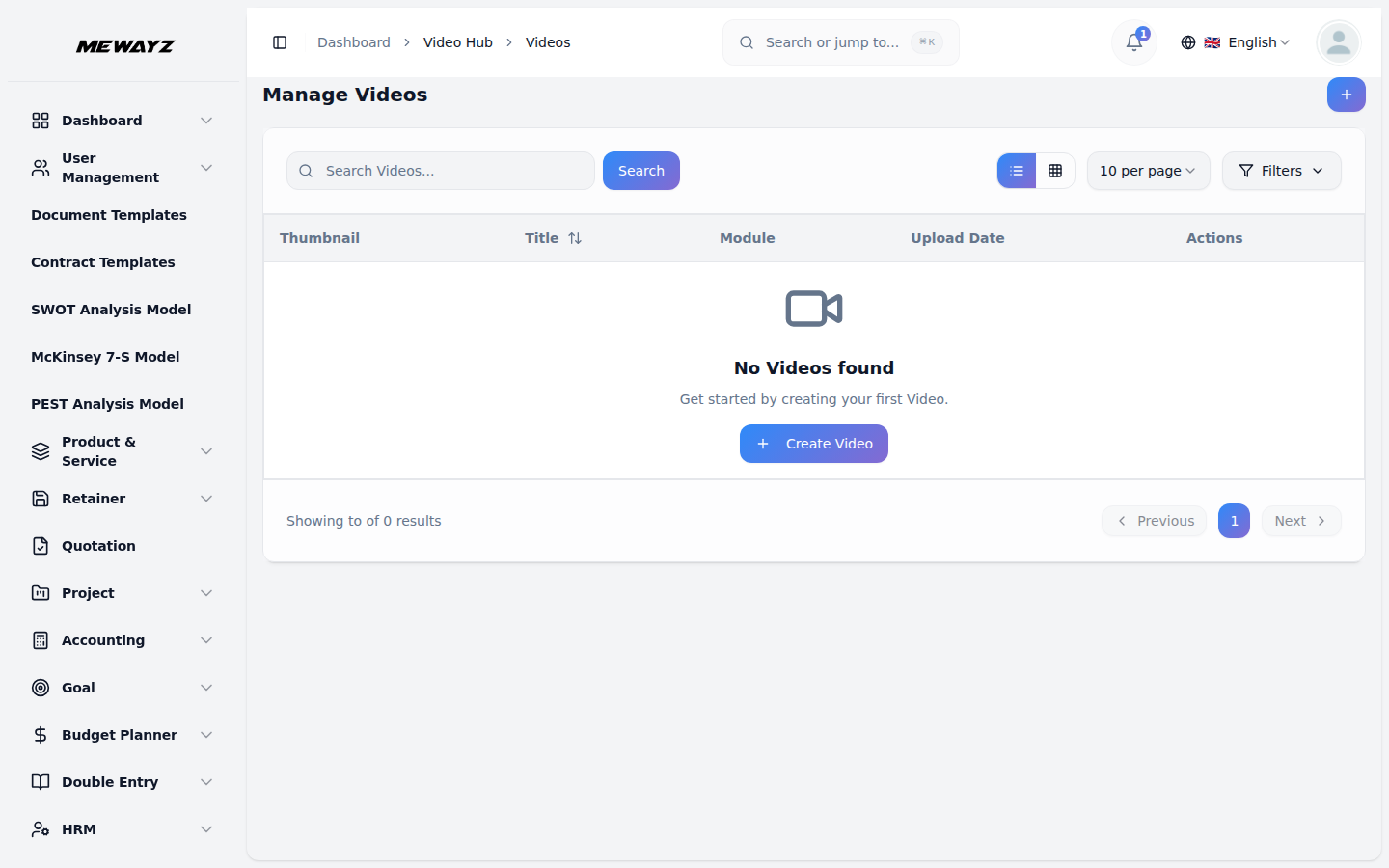
- Die Listenseite verfügt über die Schaltflächen „Rasteransicht“, „Suche“, „Filter“ und „Erstellen“.
- Sie können Videos per Dropdown nach Add-on filtern, das nur aktivierte Add-ons anzeigt.
- Nach Auswahl eines Add-ons erscheint ein Untermenü mit den zugehörigen Unterpunkten.
- Die Tabellenspalten sind Miniaturbild, Titel, Add-On und Upload-Datum.
- Ein Klick auf Ansehen öffnet die Videodetails, wo Sie das Video ansehen, die Beschreibung lesen und auf den Kommentarbereich zugreifen können.
- Im Kommentarbereich können Sie Kommentare verfassen, auf Kommentare antworten und Bilder senden.
- Die Schaltfläche Bearbeiten ermöglicht das Aktualisieren von Videodetails, und die Schaltfläche Löschen entfernt das Video.
- Ein Klick auf den Titel oder das Vorschaubild öffnet die Videodetailseite, auf der Sie das Video ansehen, die Beschreibung lesen und im Kommentarbereich interagieren können, indem Sie Kommentare posten, auf bestehende Kommentare antworten und Bilder als Teil Ihrer Antworten hochladen.
Funktionen der Rasterseite
- Die Rasteransichtsseite hat die Schaltflächen Listenansicht und Erstellen.
- Videos können über das Add-On-Dropdown nach aktivierten Add-Ons gefiltert werden.
- Nach Auswahl eines Add-ons erscheint ein Untermenü mit den zugehörigen Unterpunkten.
- In der Rasteransicht wird jedes Video als Karte mit Titel, Vorschaubild und Upload-Datum angezeigt.
- Ein Klick auf den Titel öffnet die Videodetailseite, auf der Sie das Video ansehen, die Beschreibung lesen und im Kommentarbereich interagieren können — durch das Posten von Kommentaren, Antworten auf bestehende Kommentare und das Hochladen von Bildern als Teil Ihrer Antworten.
- Die Spalte „Aktionen“ verfügt über „Thumbnail-Bild anzeigen“, um das Thumbnail anzusehen.
- Über die Schaltfläche Bearbeiten lassen sich Videoinformationen ändern, über die Schaltfläche Löschen wird das Video gelöscht.
Nutzung der Modulverknüpfung
- Das Modul-Dropdown im Erstellen-Formular verknüpft jedes Video mit einem bestimmten aktivierten Add-on.
- Diese Verbindung hilft dem System, im Abschnitt dieses Add-Ons verwandte Videos anzuzeigen.
- Wenn beispielsweise ein Video mit dem Portfolio-Modul verknüpft ist, erscheint die Schaltfläche Video ansehen im Portfolio-Bereich für genau dieses Element.
- Dies ermöglicht kontextspezifische Videoverweise und macht den Videozugriff dort relevant, wo er benötigt wird.
- Videos werden auf Grundlage dieser Auswahl organisiert und können entsprechend durchsucht oder gefiltert werden.