Integrazione hub video in Mewayz
Video Hub è un potente strumento progettato per aiutare gli utenti a caricare, organizzare e gestire i video collegati a diversi componenti aggiuntivi abilitati all'interno del sistema.
Introduzione
Video Hub è un potente strumento progettato per aiutare gli utenti a caricare, organizzare e gestire i video collegati a diversi componenti aggiuntivi abilitati all'interno del sistema. Offre opzioni flessibili per aggiungere video caricando il file video insieme a un'immagine in miniatura o fornendo un collegamento video personalizzato con una miniatura. Gli utenti possono filtrare facilmente i video in base ai componenti aggiuntivi e ai relativi elementi secondari, visualizzare informazioni dettagliate sui video e interagire tramite commenti. La piattaforma supporta la gestione dei dettagli del video inclusi titoli, descrizioni e miniature, rendendo la gestione dei video semplice ed efficiente.
Come installare il componente aggiuntivo Video Hub?
Per configurare il componente aggiuntivo Video Hub, puoi seguire questo collegamento: Add-On di configurazione.
Come usare l'Add-On Video Hub?
Gestisci Hub video
- Fare clic sul pulsante "Crea" per aggiungere un nuovo video e inserire il titolo del video.
- Seleziona un componente aggiuntivo dal menu a discesa che mostra solo i componenti aggiuntivi abilitati.
- Dopo aver selezionato un componente aggiuntivo, viene visualizzato un menu a discesa con le voci secondarie pertinenti.
- Nella sezione Carica Video, carica un'immagine di anteprima e il file video.
- Nella sezione Collegamento video personalizzato, carica un'immagine in miniatura e inserisci un collegamento video personalizzato. Nessun file video può essere caricato qui.
- Inserisci la Descrizione del video.
Funzionalità della pagina di elenco
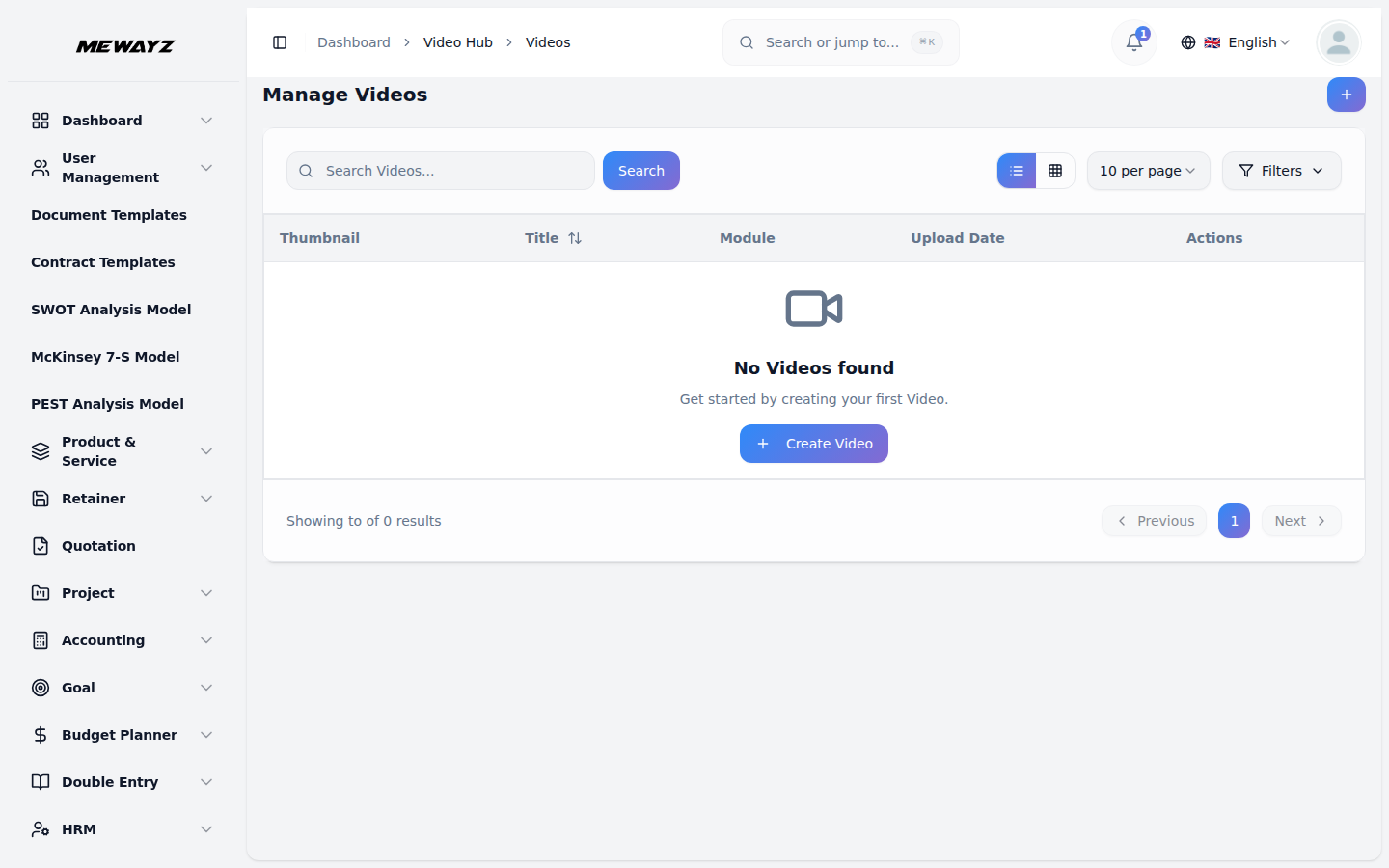
- La pagina di elenco contiene i pulsanti Visualizzazione griglia, Cerca, Filtri e Crea.
- Puoi filtrare i video per componente aggiuntivo utilizzando il menu a discesa che mostra solo i componenti aggiuntivi abilitati.
- Dopo aver selezionato un componente aggiuntivo, viene visualizzato un sottomenu a discesa che mostra i sottoelementi correlati.
- Le colonne della tabella sono Miniatura, Titolo, Add-On e data di caricamento.
- Facendo clic su Visualizza si apre Dettagli video in cui è possibile guardare il video, vedere la descrizione e accedere alla sezione commenti.
- Nella sezione commenti è possibile pubblicare commenti, rispondere ai commenti e inviare immagini.
- Il pulsante Modifica consente di aggiornare i dettagli del video e il pulsante Elimina rimuove il video.
- Cliccando sul titolo o sull'immagine in miniatura si apre la pagina dei dettagli del video, dove puoi guardare il video, leggere la descrizione e interagire nella sezione commenti pubblicando commenti, rispondendo a commenti esistenti e caricando immagini come parte delle tue risposte.
Funzionalità della pagina a griglia
- La pagina Vista a griglia dispone dei pulsanti Vista elenco e Crea.
- I video possono essere filtrati in base ai componenti aggiuntivi abilitati utilizzando il menu a discesa dei componenti aggiuntivi.
- Dopo aver selezionato un componente aggiuntivo, viene visualizzato un sottomenu a discesa che mostra i sottoelementi correlati.
- Nella Visualizzazione griglia, ogni video viene mostrato come una scheda che mostra il titolo, l'immagine in miniatura e la data di caricamento.
- Facendo clic sul titolo si apre la pagina Dettagli video in cui puoi guardare il video, leggere la descrizione e interagire nella sezione commenti pubblicando commenti, rispondendo ai commenti esistenti e caricando immagini come parte delle tue risposte.
- La colonna Azioni contiene Visualizza immagine miniatura per visualizzare la miniatura.
- Il pulsante Modifica consente di modificare le informazioni del video e il pulsante Elimina elimina il video.
Utilizzo del collegamento dei moduli
- Il menu a discesa del modulo nel modulo Crea collega ciascun video a uno specifico componente aggiuntivo abilitato.
- Questa connessione aiuta il sistema a mostrare i video correlati all'interno della sezione del componente aggiuntivo.
- Ad esempio, se un video è collegato al modulo Portfolio, il pulsante Visualizza video verrà visualizzato nella sezione Portfolio relativa a quell'elemento specifico.
- Ciò consente riferimenti video specifici al contesto, rendendo l'accesso al video pertinente dove è necessario.
- I video sono organizzati in base a queste selezioni e possono essere sfogliati o filtrati di conseguenza.