Intégration du Hub Vidéo dans Mewayz
Video Hub est un outil puissant conçu pour aider les utilisateurs à téléverser, organiser et gérer des vidéos liées aux différents modules complémentaires activés dans le système.
Introduction
Video Hub est un outil puissant conçu pour aider les utilisateurs à téléverser, organiser et gérer les vidéos liées aux différents modules complémentaires activés dans le système. Il offre des options flexibles pour ajouter des vidéos, soit en téléversant le fichier vidéo accompagné d'une image miniature, soit en fournissant un lien vidéo personnalisé avec une miniature. Les utilisateurs peuvent facilement filtrer les vidéos par module complémentaire et par sous-éléments associés, consulter des informations détaillées sur les vidéos et interagir via des commentaires. La plateforme permet de gérer les détails des vidéos, notamment les titres, les descriptions et les miniatures, rendant la gestion vidéo simple et efficace.
Comment installer l'add-on Video Hub ?
Pour configurer l'Add-On Video Hub, vous pouvez suivre ce lien : Module complémentaire de configuration.
Comment utiliser le module complémentaire Video Hub ?
Gérer le hub vidéo
- Cliquez sur le bouton « Créer » pour ajouter une nouvelle vidéo, puis saisissez le Titre de la vidéo.
- Sélectionnez un add-on dans le menu déroulant qui n'affiche que les add-ons activés.
- Après avoir sélectionné un module complémentaire, un sous-menu déroulant apparaît avec les sous-éléments pertinents.
- Dans la section Téléverser une vidéo, téléversez une image miniature et le fichier vidéo.
- Dans la section Lien vidéo personnalisé, téléchargez une image miniature et saisissez un lien vidéo personnalisé. Aucun fichier vidéo ne peut être téléchargé ici.
- Saisissez la Description de la vidéo.
Fonctionnalités de la page de liste
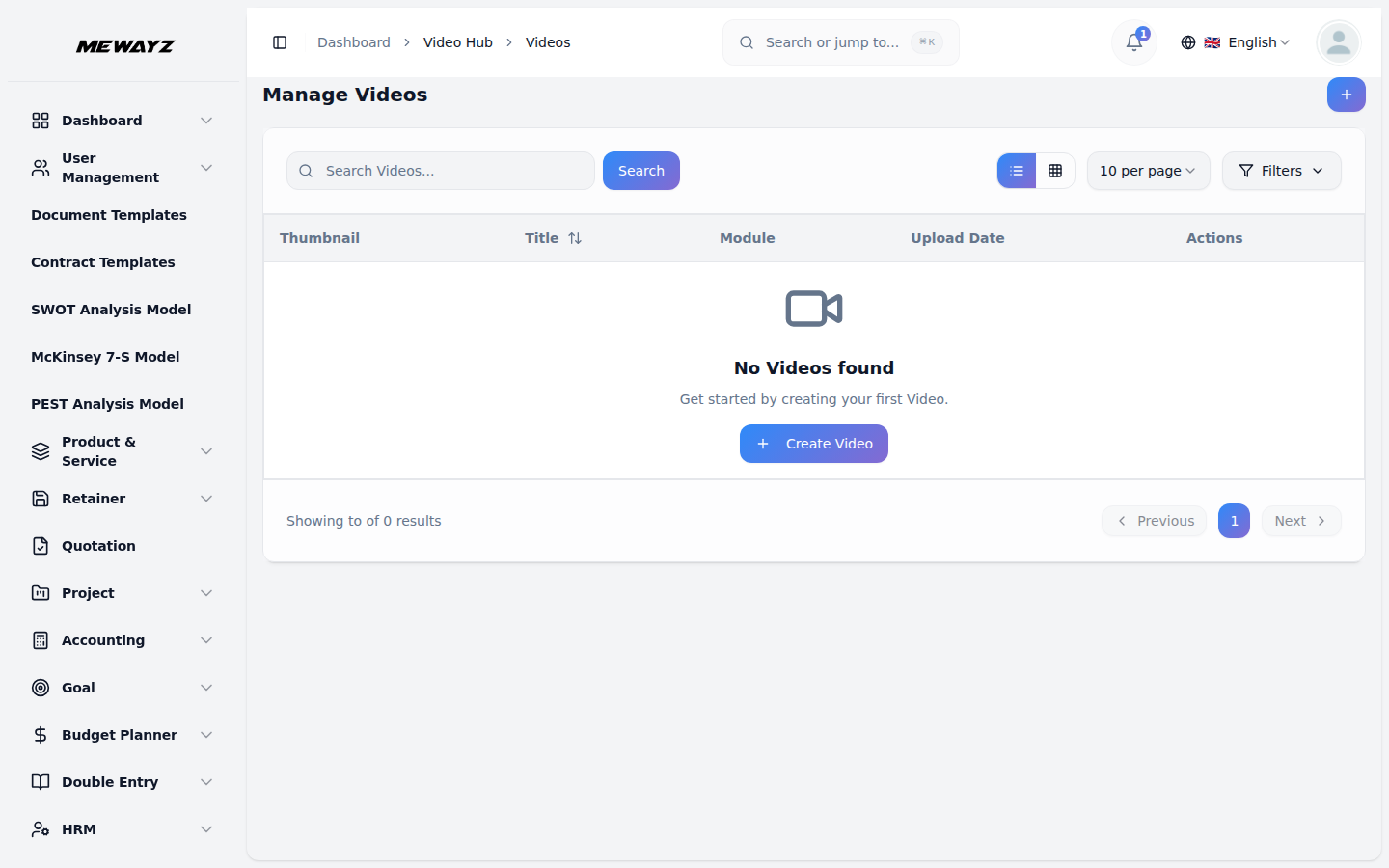
- La page de liste comporte les boutons Vue grille, Recherche, Filtres et Créer.
- Vous pouvez filtrer les vidéos par module complémentaire grâce au menu déroulant qui n'affiche que les modules activés.
- Après avoir sélectionné un module complémentaire, un sous-menu déroulant apparaît affichant les sous-éléments associés.
- Les colonnes du tableau sont Image miniature, Titre, Add-on et date de téléversement.
- En cliquant sur Voir, vous ouvrez les détails de la vidéo, où vous pouvez la regarder, lire la description et accéder à la section des commentaires.
- Dans la section des commentaires, vous pouvez publier des commentaires, y répondre et envoyer des images.
- Le bouton de modification permet de mettre à jour les détails de la vidéo, et le bouton de suppression retire la vidéo.
- Cliquer sur le titre ou la vignette ouvre la page Détails de la vidéo, où vous pouvez regarder la vidéo, lire la description et participer à la section des commentaires en publiant des commentaires, en répondant aux commentaires existants et en ajoutant des images à vos réponses.
Fonctionnalités de la page en grille
- La page Vue grille comporte les boutons Vue liste et Créer.
- Les vidéos peuvent être filtrées par modules complémentaires activés à l’aide du menu déroulant Module complémentaire.
- Après avoir sélectionné un module complémentaire, un sous-menu déroulant apparaît affichant les sous-éléments associés.
- En vue Grille, chaque vidéo est affichée sous forme de carte indiquant le titre, l'image miniature et la date de mise en ligne.
- Cliquer sur le Titre ouvre la page Détails de la vidéo où vous pouvez regarder la vidéo, lire la description et interagir dans la section commentaires en publiant des commentaires, en répondant aux commentaires existants et en téléchargeant des images dans le cadre de vos réponses.
- La colonne Actions comporte Voir l’image miniature pour visualiser la miniature.
- Le bouton de modification permet de modifier les informations de la vidéo, et le bouton de suppression supprime la vidéo.
Utilisation de la liaison entre modules
- Le menu déroulant de module dans le formulaire de création relie chaque vidéo à un module complémentaire activé précis.
- Cette connexion aide le système à afficher des vidéos connexes dans la section de cet add-on.
- Par exemple, si une vidéo est liée au module Portfolio, le bouton Voir la vidéo apparaîtra dans la section Portfolio pour cet élément spécifique.
- Cela permet d'associer des références vidéo au contexte, rendant l'accès aux vidéos pertinent là où il est nécessaire.
- Les vidéos sont organisées selon ces sélections et peuvent être parcourues ou filtrées en conséquence.