دمج مركز الفيديو في Mewayz
مركز الفيديو أداة قوية مصممة لمساعدة المستخدمين على رفع مقاطع الفيديو المرتبطة بإضافات مختلفة مفعّلة داخل النظام وتنظيمها وإدارتها.
في المنتج
مقدمة
Video Hub أداة قوية مصمَّمة لمساعدة المستخدمين على رفع مقاطع الفيديو المرتبطة بإضافات مختلفة مُفعَّلة داخل النظام وتنظيمها وإدارتها. تقدّم خيارات مرنة لإضافة الفيديوهات إما برفع ملف الفيديو مع صورة مصغّرة أو بتوفير رابط فيديو مخصّص مع صورة مصغّرة. يمكن للمستخدمين بسهولة تصفية الفيديوهات حسب الإضافات والعناصر الفرعية ذات الصلة، وعرض معلومات الفيديو التفصيلية، والتفاعل عبر التعليقات. تدعم المنصة إدارة تفاصيل الفيديو بما في ذلك العناوين والأوصاف والصور المصغّرة، ما يجعل إدارة الفيديو بسيطة وفعّالة.
كيفية تثبيت إضافة مركز الفيديو؟
لإعداد إضافة مركز الفيديو، يمكنك اتباع هذا الرابط: إضافة الإعداد.
كيفية استخدام إضافة مركز الفيديو؟
إدارة مركز الفيديو
- انقر على زرّ "إنشاء" لإضافة فيديو جديد، وأدخل عنوان الفيديو.
- اختر إضافة من القائمة المنسدلة التي تعرض الإضافات المفعّلة فقط.
- بعد اختيار إضافة، تظهر قائمة منسدلة فرعية تحتوي على عناصر فرعية ذات صلة.
- في قسم تحميل الفيديو، قم بتحميل صورة مصغرة وملف الفيديو.
- في قسم رابط الفيديو المخصص، ارفع صورة مصغّرة وأدخل رابط فيديو مخصصًا. لا يمكن رفع ملف فيديو هنا.
- أدخل وصف الفيديو.
ميزات صفحة القائمة
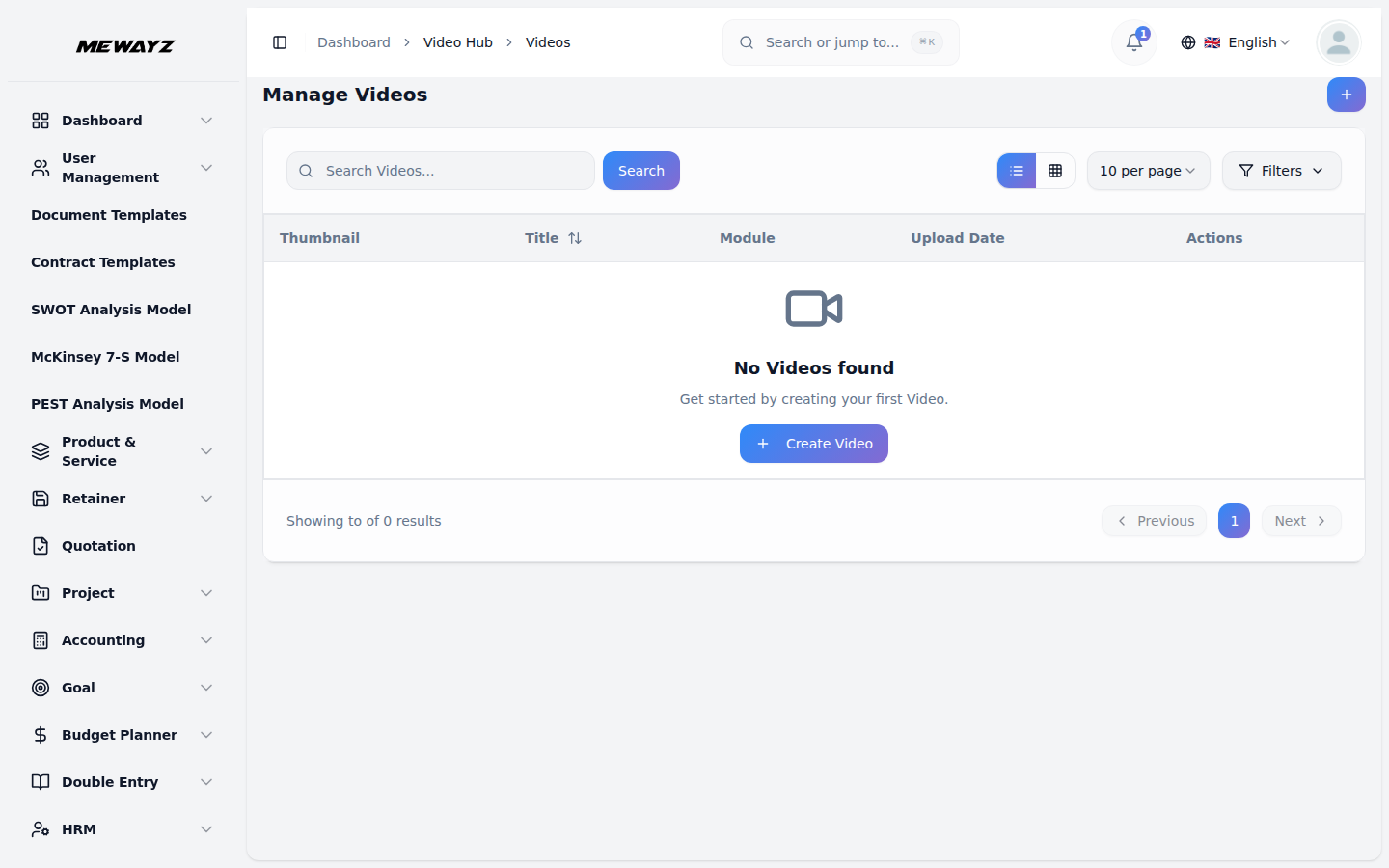
- تحتوي صفحة القائمة على أزرار عرض الشبكة والبحث والمرشّحات والإنشاء.
- يمكنك تصفية مقاطع الفيديو حسب الإضافة باستخدام القائمة المنسدلة التي تعرض الإضافات المُفعّلة فقط.
- بعد اختيار إضافة، تظهر قائمة منسدلة فرعية تعرض العناصر الفرعية ذات الصلة.
- أعمدة الجدول هي الصورة المصغرة والعنوان والوظيفة الإضافية وتاريخ التحميل.
- يفتح النقر على عرض تفاصيل الفيديو حيث يمكنك مشاهدة الفيديو ورؤية الوصف والوصول إلى قسم التعليقات.
- في قسم التعليقات، يمكنك نشر التعليقات والرد عليها وإرسال الصور.
- يتيح زر التعديل تحديث تفاصيل الفيديو، ويزيل زر الحذف الفيديو.
- النقر على العنوان أو الصورة المصغّرة يفتح صفحة تفاصيل الفيديو حيث يمكنك مشاهدة الفيديو وقراءة الوصف والتفاعل في قسم التعليقات عبر نشر التعليقات والرد على التعليقات الموجودة ورفع الصور كجزء من ردودك.
ميزات صفحة الشبكة
- تحتوي صفحة عرض الشبكة على زري عرض القائمة والإنشاء.
- يمكن تصفية مقاطع الفيديو حسب الإضافات المفعّلة باستخدام القائمة المنسدلة للإضافات.
- بعد اختيار إضافة، تظهر قائمة منسدلة فرعية تعرض العناصر الفرعية ذات الصلة.
- في عرض الشبكة، يُعرَض كل فيديو كبطاقة تعرض العنوان والصورة المصغّرة وتاريخ الرفع.
- يفتح النقر على العنوان صفحة تفاصيل الفيديو حيث يمكنك مشاهدة الفيديو وقراءة الوصف والتفاعل في قسم التعليقات عبر نشر التعليقات والرد على التعليقات الموجودة ورفع الصور كجزء من ردودك.
- يحتوي عمود الإجراءات على «عرض الصورة المصغّرة» لعرض الصورة المصغّرة.
- يتيح زر التعديل تعديل معلومات الفيديو، ويحذف زر الحذف الفيديو.
استخدام ربط الوحدات
- تربط القائمة المنسدلة للوحدات في نموذج الإنشاء كل فيديو بإضافة مُفعَّلة محدّدة.
- يساعد هذا الاتصال النظام على عرض مقاطع الفيديو ذات الصلة داخل قسم تلك الإضافة.
- على سبيل المثال، إذا كان الفيديو مرتبطًا بوحدة المعرض، فسيظهر زر عرض الفيديو في قسم المعرض لذلك العنصر المحدد.
- يتيح هذا مراجع فيديو خاصة بالسياق، مما يجعل الوصول إلى الفيديو ذا صلة بحيث يُحتاج إليه.
- يتم تنظيم مقاطع الفيديو بناءً على هذه الاختيارات ويمكن تصفحها أو تصفيتها وفقاً لذلك.