Integração do Video Hub em Mewayz
Video Hub é uma ferramenta poderosa projetada para ajudar os usuários a enviar, organizar e gerenciar vídeos vinculados a diferentes complementos habilitados no sistema.
Introdução
Video Hub é uma ferramenta poderosa projetada para ajudar os usuários a enviar, organizar e gerenciar vídeos vinculados a diferentes complementos habilitados no sistema. Ele oferece opções flexíveis para adicionar vídeos, enviando o arquivo de vídeo junto com uma imagem em miniatura ou fornecendo um link de vídeo personalizado com uma miniatura. Os usuários podem filtrar vídeos facilmente por complementos e subitens relacionados, visualizar informações detalhadas do vídeo e interagir por meio de comentários. A plataforma oferece suporte ao gerenciamento de detalhes do vídeo, incluindo títulos, descrições e miniaturas, tornando o gerenciamento de vídeo simples e eficiente.
Como instalar o complemento Video Hub?
Para configurar o complemento Video Hub, você pode seguir este link: Complemento de configuração.
Como usar o complemento Video Hub?
Gerenciar hub de vídeo
- Clique no botão “Criar” para adicionar um novo vídeo e insira o título do vídeo.
- Selecione um complemento no menu suspenso que mostra apenas complementos habilitados.
- Depois de selecionar um complemento, um submenu suspenso aparece com subitens relevantes.
- Na seção Enviar Vídeo, faça o upload de uma Imagem de Miniatura e do arquivo de Vídeo.
- Na seção Link de vídeo personalizado, carregue uma imagem em miniatura e insira um link de vídeo personalizado. Nenhum arquivo de vídeo pode ser carregado aqui.
- Insira a descrição do vídeo.
Recursos da página de lista
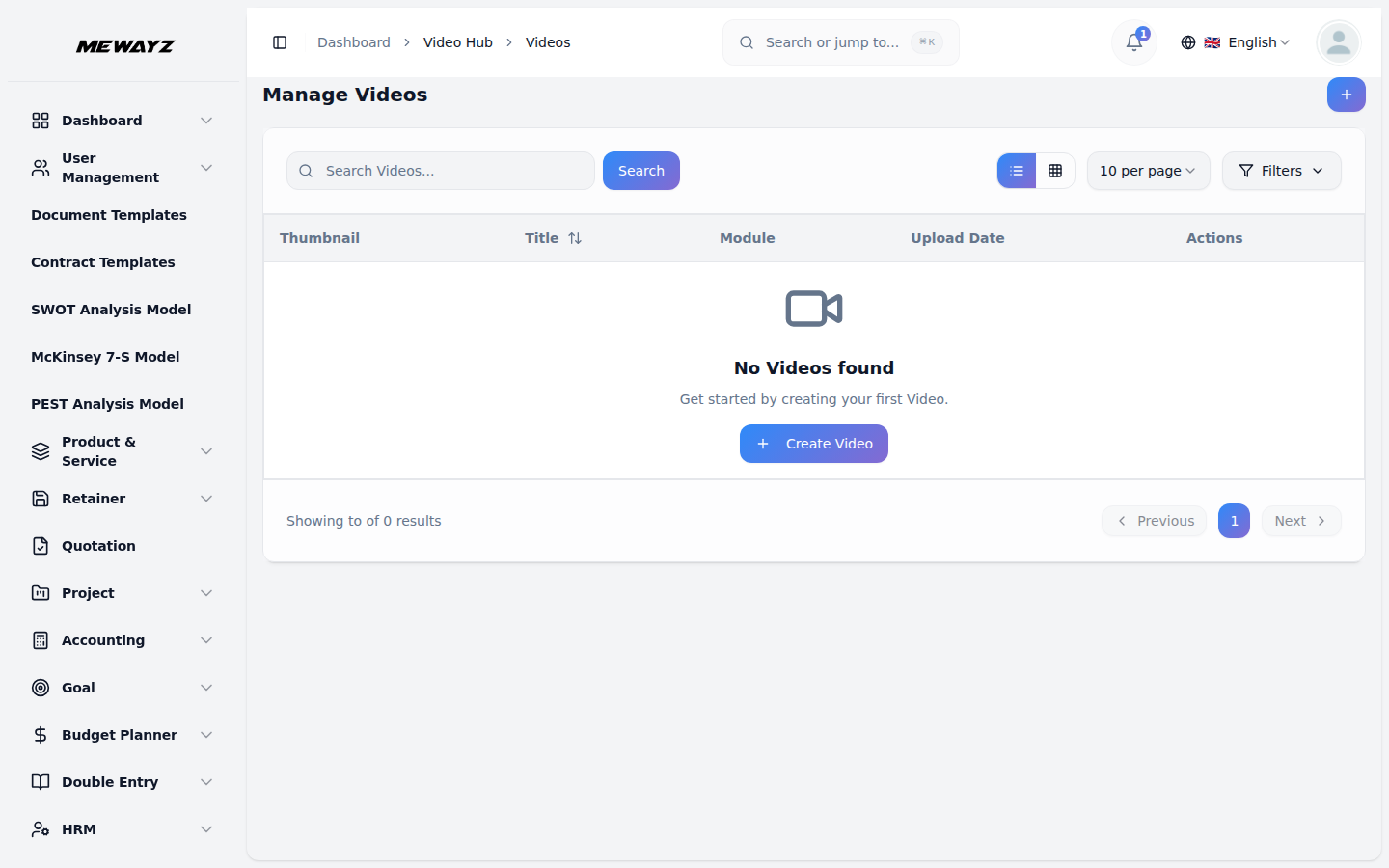
- A página da lista possui botões Grid View, Search, Filters e Create.
- Você pode filtrar vídeos por complemento usando o menu suspenso que mostra apenas complementos habilitados.
- Depois de selecionar um complemento, um submenu suspenso aparece mostrando os subitens relacionados.
- As colunas da tabela são imagem em miniatura, título, complemento e data de upload.
- Clicar em Visualizar abre Detalhes do vídeo, onde você pode assistir ao vídeo, ver a descrição e acessar a seção de comentários.
- Na seção de comentários, você pode postar comentários, responder comentários e enviar imagens.
- O botão editar permite atualizar os detalhes do vídeo e o botão excluir remove o vídeo.
- Clicar no título ou na imagem em miniatura abre a página Detalhes do vídeo, onde você pode assistir ao vídeo, ler a descrição e interagir na seção de comentários postando comentários, respondendo aos comentários existentes e enviando imagens como parte de suas respostas.
Recursos da página de grade
- A página Exibição em grade possui botões Exibição em lista e Criar.
- Os vídeos podem ser filtrados por complementos habilitados usando o menu suspenso de complementos.
- Depois de selecionar um complemento, um submenu suspenso aparece mostrando os subitens relacionados.
- Na visualização em grade, cada vídeo é mostrado como um cartão exibindo o título, a imagem em miniatura e a data de upload.
- Clicar no título abre a página Detalhes do vídeo, onde você pode assistir ao vídeo, ler a descrição e interagir na seção de comentários postando comentários, respondendo a comentários existentes e enviando imagens como parte de suas respostas.
- A coluna Ações possui Visualizar imagem em miniatura para visualizar a miniatura.
- O botão de edição permite modificar as informações do vídeo e o botão de exclusão exclui o vídeo.
Uso de vinculação de módulo
- A lista suspensa do módulo no formulário Criar vincula cada vídeo a um complemento específico habilitado.
- Esta conexão ajuda o sistema a mostrar vídeos relacionados na seção desse complemento.
- Por exemplo, se um vídeo estiver vinculado ao módulo Portfólio, o botão Visualizar vídeo aparecerá na seção Portfólio desse item específico.
- Isso permite referências de vídeo específicas ao contexto, tornando o acesso ao vídeo relevante onde for necessário.
- Os vídeos são organizados com base nessas seleções e podem ser navegados ou filtrados de acordo.