Video Hub-integratie in Mewayz
Video Hub is een krachtig hulpmiddel dat is ontworpen om gebruikers te helpen bij het uploaden, organiseren en beheren van video's die zijn gekoppeld aan verschillende ingeschakelde add-ons binnen het systeem.
Introductie
Video Hub is een krachtig hulpmiddel dat is ontworpen om gebruikers te helpen bij het uploaden, organiseren en beheren van video's die zijn gekoppeld aan verschillende ingeschakelde add-ons binnen het systeem. Het biedt flexibele opties om video's toe te voegen door het videobestand samen met een miniatuurafbeelding te uploaden of door een aangepaste videolink met een miniatuur aan te bieden. Gebruikers kunnen video's eenvoudig filteren op add-ons en gerelateerde subitems, gedetailleerde video-informatie bekijken en communiceren via opmerkingen. Het platform ondersteunt het beheer van videodetails, waaronder titels, beschrijvingen en miniaturen, waardoor videobeheer eenvoudig en efficiënt wordt.
Hoe installeer ik de Video Hub-add-on?
Om de Video Hub Add-On in te stellen, kunt u deze link volgen: Add-on instellen.
Hoe gebruik ik de Video Hub-add-on?
Beheer Videohub
- Klik op de knop "Maken" om een nieuwe video toe te voegen en voer de titel van de video in.
- Selecteer een add-on in de vervolgkeuzelijst die alleen ingeschakelde add-ons toont.
- Na het selecteren van een Add-On verschijnt er een sub-dropdown met relevante sub-items.
- Upload in het gedeelte Video uploaden een miniatuurafbeelding en het videobestand.
- Upload in het gedeelte Aangepaste videolink een miniatuurafbeelding en voer een aangepaste videolink in. Hier kan geen videobestand worden geüpload.
- Voer de beschrijving van de video in.
Lijstpaginafuncties
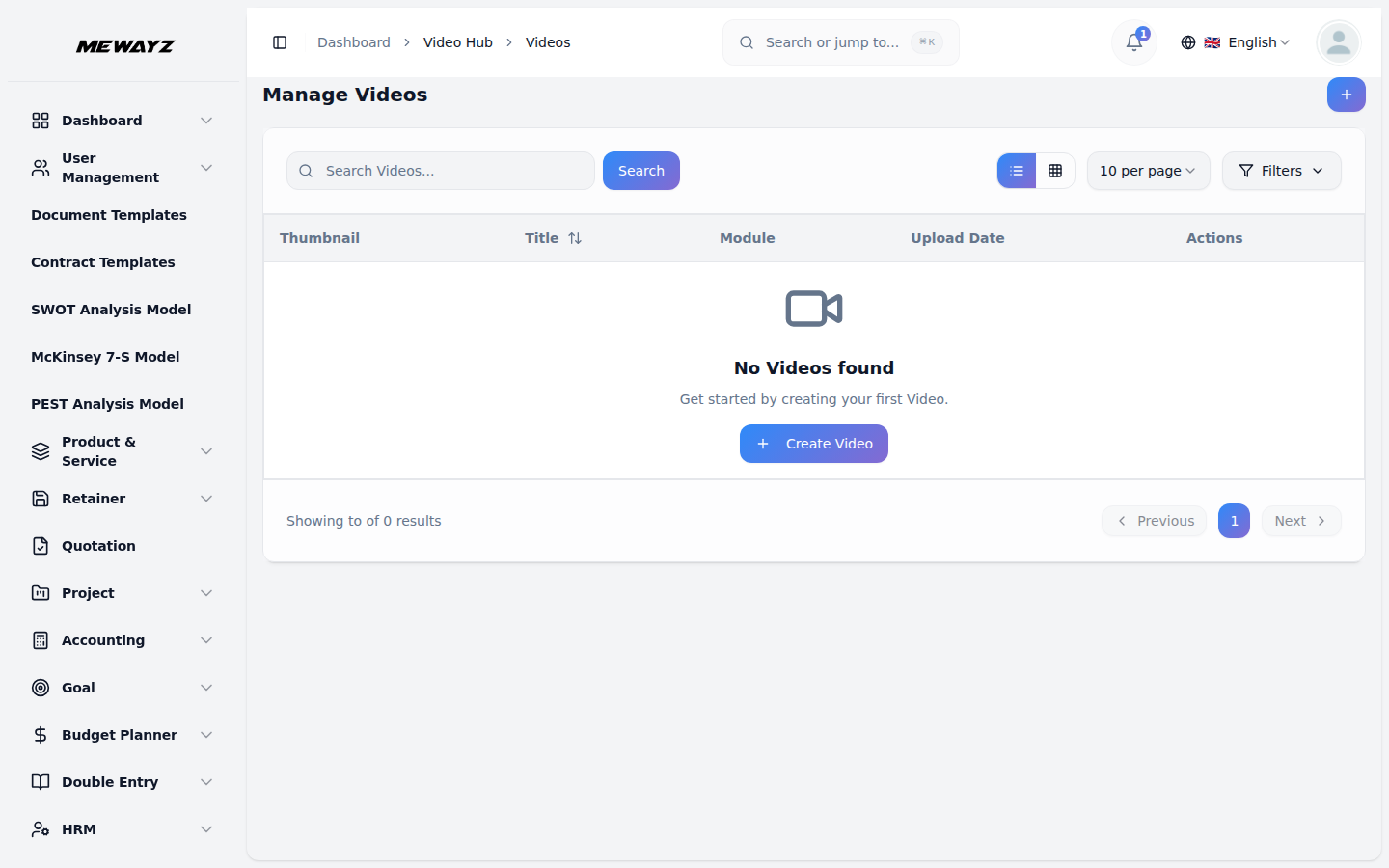
- De lijstpagina heeft knoppen voor Rasterweergave, Zoeken, Filters en Maken.
- Je kunt video's filteren op add-on met behulp van de vervolgkeuzelijst die alleen ingeschakelde add-ons toont.
- Nadat u een Add-On hebt geselecteerd, verschijnt er een vervolgkeuzelijst met gerelateerde subitems.
- De tabelkolommen zijn Miniatuurafbeelding, Titel, Add-on en uploaddatum.
- Als u op Bekijken klikt, worden Videodetails geopend, waar u de video kunt bekijken, de beschrijving kunt bekijken en toegang kunt krijgen tot het opmerkingengedeelte.
- In het opmerkingengedeelte kunt u opmerkingen plaatsen, reageren op opmerkingen en afbeeldingen verzenden.
- Met de bewerkingsknop kunnen videodetails worden bijgewerkt, en met de verwijderknop wordt de video verwijderd.
- Als u op de titel of miniatuurafbeelding klikt, wordt de pagina Videodetails geopend, waar u de video kunt bekijken, de beschrijving kunt lezen en kunt communiceren in het opmerkingengedeelte door opmerkingen te plaatsen, op bestaande opmerkingen te reageren en afbeeldingen te uploaden als onderdeel van uw antwoorden.
Rasterpaginafuncties
- De pagina Rasterweergave bevat knoppen Lijstweergave en Maken.
- Video's kunnen worden gefilterd op ingeschakelde add-ons met behulp van de vervolgkeuzelijst Add-on.
- Nadat u een Add-On hebt geselecteerd, verschijnt er een vervolgkeuzelijst met gerelateerde subitems.
- In de rasterweergave wordt elke video weergegeven als een kaart met de titel, miniatuurafbeelding en uploaddatum.
- Als u op de titel klikt, wordt de pagina Videodetails geopend, waar u de video kunt bekijken, de beschrijving kunt lezen en kunt communiceren in het opmerkingengedeelte door opmerkingen te plaatsen, op bestaande opmerkingen te reageren en afbeeldingen te uploaden als onderdeel van uw antwoorden.
- De kolom Acties bevat Miniatuurafbeelding bekijken om de miniatuur te bekijken.
- Met de knop Bewerken kunt u video-informatie wijzigen, en met de knop Verwijderen verwijdert u de video.
Gebruik van modulekoppeling
- De vervolgkeuzelijst voor modules in het formulier Maken koppelt elke video aan een specifieke ingeschakelde add-on.
- Dankzij deze verbinding kan het systeem gerelateerde video's weergeven binnen de sectie van die add-on.
- Als er bijvoorbeeld een video aan de Portfolio-module is gekoppeld, verschijnt de knop Video bekijken in de Portfolio-sectie voor dat specifieke item.
- Dit maakt contextspecifieke videoreferenties mogelijk, waardoor videotoegang relevant wordt waar deze nodig is.
- Video's worden georganiseerd op basis van deze selecties en kunnen dienovereenkomstig worden doorzocht of gefilterd.