Integracja zarządzania szkołą/instytutem w Mewayz
Dodatek do zarządzania szkołą/instytutem rewolucjonizuje procesy administracyjne w instytucjach edukacyjnych.
Adres URL wersji demonstracyjnej
Wprowadzenie
Dodatek do zarządzania szkołą zapewnia kompleksowy pulpit nawigacyjny oparty na rolach oraz zintegrowany system usprawniający zadania akademickie, administracyjne i operacyjne. Obejmuje wszystko, od przyjęć, rejestrów uczniów i rodziców, zarządzania pracownikami i pobierania opłat po transport, wydarzenia i śledzenie absolwentów. Każdy moduł, taki jak oceny, zajęcia, przedmioty, plany zajęć i dokumentacja zdrowotna, oferuje intuicyjne opcje tworzenia, edycji i filtrowania, a pulpity nawigacyjne wyświetlają statystyki w czasie rzeczywistym, nadchodzące wydarzenia, powiadomienia i spotkania. Dzięki spersonalizowanym widokom dla rodziców, uczniów i nauczycieli, a także solidnemu zarządzaniu oddziałami, wydziałami i placówkami, dodatek zapewnia skuteczny nadzór i płynną koordynację wszystkich aspektów działalności szkoły.
Jak włączyć ten moduł
Aby skonfigurować dodatek szkolny, kliknij ten link: Skonfiguruj dodatek.
Jak korzystać z dodatku School?
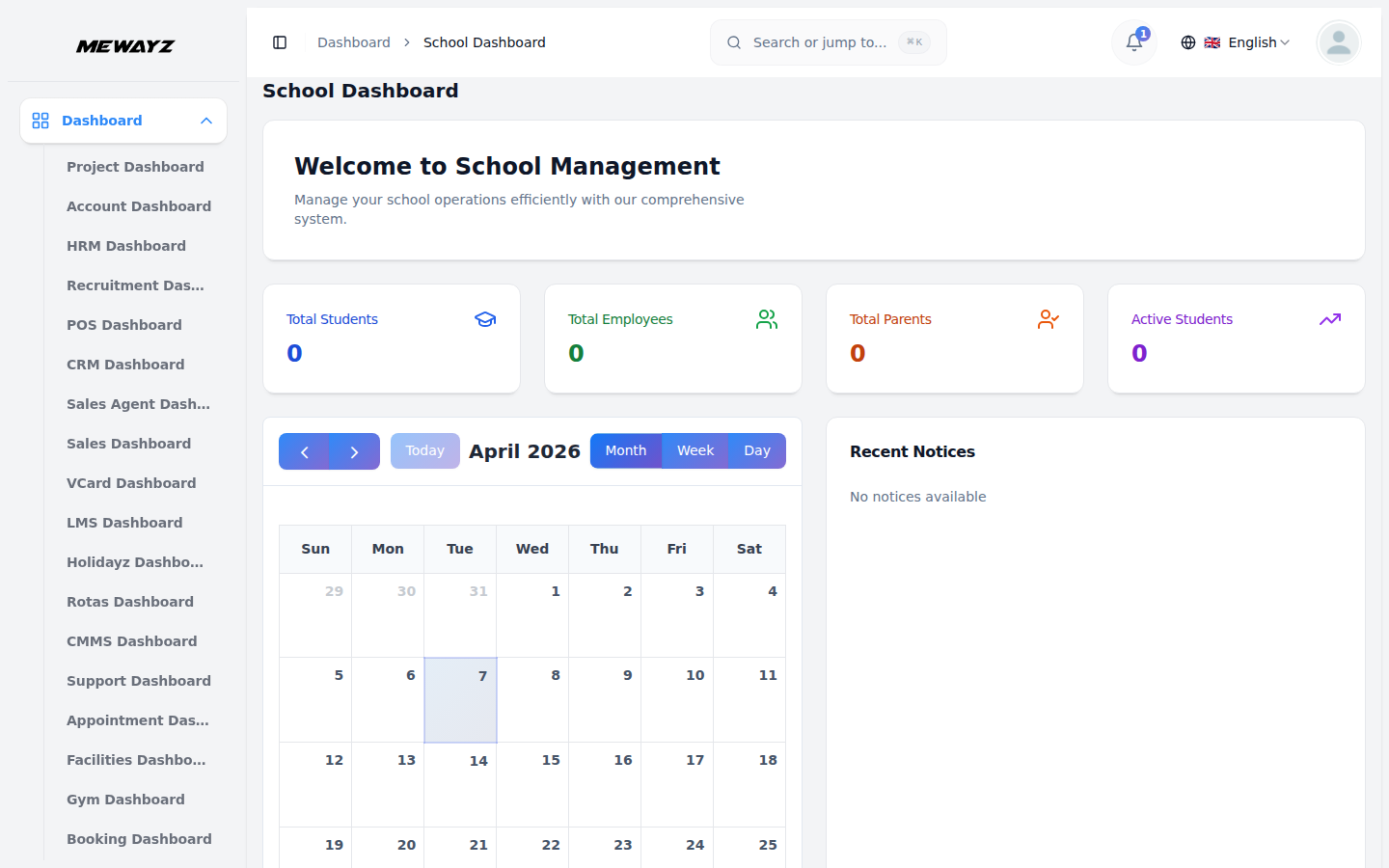
Główna tablica Mewayzboard szkoły
- Gdy uzyskasz dostęp do Panelu Szkoły, na górze zobaczysz Statystyki podsumowujące, wyświetlające całkowitą liczbę uczniów, wszystkich pracowników, wszystkich rodziców i aktywnych uczniów. Możesz kliknąć dowolną kartę, aby wyświetlić szczegółowe raporty i zestawienia dla danej kategorii.
- Na środku pulpitu nawigacyjnego znajdziesz interaktywny widok kalendarza, w którym możesz przełączać się między widokami miesiąca, tygodnia i dnia za pomocą przycisków przełączania, a także zobaczyć konkretną datę wydarzenia. Do nawigacji używaj przycisków strzałek w lewo/prawo, kliknij przycisk „Dzisiaj”, aby powrócić do bieżącej daty, a następnie kliknij dowolną datę lub przedział czasowy, aby wyświetlić lub dodać wydarzenia.
- Panel Ostatnie powiadomienia po prawej stronie wyświetla ważne ogłoszenia i aktualizacje szkoły, takie jak przedłużenie terminów płatności, rejestracje na konkursy, aktualizacje zasad i ogłoszenia dotyczące programów. Każde ogłoszenie zawiera tytuł, krótki opis i datownik, dzięki czemu można zapoznać się ze wszystkimi szczegółami.
- W sekcji Nadchodzące wydarzenia w lewym dolnym rogu zobaczysz zaplanowane wydarzenia ułożone chronologicznie wraz z ich datami, np. Athletic Meet (2026-04-09).
- Sekcja Szybkie statystyki pokazuje wskaźniki operacyjne w czasie rzeczywistym, w tym prezentację dzisiaj, aktywne zajęcia i nowe powiadomienia. Statystyki te są aktualizowane automatycznie w ciągu dnia.
- Sekcja Nadchodzące spotkania w prawym dolnym rogu wyświetla zaplanowane spotkania z plakietkami z datami i określonymi godzinami, np. cotygodniowe spotkanie personelu (2026-02-06 o 14:00).
Dostęp do pulpitu nawigacyjnego oparty na rolach
- Kiedy zalogujesz się jako rodzic, zobaczysz opcję Obecność dziecka zamiast ogólnej obecności, Oczekujące opłaty pokazujące zaległe opłaty Twojego dziecka, Zadania domowe dziecka wyświetlające zadania dla Twojego dziecka oraz spersonalizowaną wiadomość powitalną zawierającą Twoje imię i nazwisko oraz dane dziecka.
- Kiedy zalogujesz się jako student, zobaczysz opcję Moja obecność pokazująca Twój osobisty procent obecności, Oczekujące opłaty wyświetlające opłaty, które musisz uiścić, Moje zadania domowe pokazujące zadania, które musisz wykonać, oraz spersonalizowaną wiadomość powitalną zawierającą Twoją ocenę i szczegóły sekcji.
- Kiedy zalogujesz się jako nauczyciel, zobaczysz Moje zajęcia pokazujące liczbę przypisanych Ci zajęć, Dzisiejszą frekwencję wyświetlającą liczbę obecności, którą musisz zaznaczyć, Oczekujące prace domowe pokazujące zadania, które musisz ocenić, oraz spersonalizowaną wiadomość powitalną.
Konfiguracja systemu
Zarządzanie Oddziałem
- Aby utworzyć nowy oddział, kliknij przycisk „Utwórz” u góry strony oddziału. Wprowadź nazwę oddziału i kod oddziału w wymaganych polach. Dodaj szczegóły adresowe. Wpisz numer kontaktowy lub dodaj adres e-mail oddziału.
- Następnie z menu rozwijanego wybierz status oddziału jako Aktywny lub Nieaktywny. Kliknij „Utwórz”, aby zapisać szczegóły nowego oddziału.
- Strona z listą Oddziałów wyświetla wszystkie oddziały w formie tabeli z kolumnami zawierającymi nazwę, kod, adres, telefon, adres e-mail, status i działanie. Dostępne akcje obejmują Edytuj, aby zmodyfikować szczegóły oddziału i Usuń, aby usunąć oddział.
Zarządzanie Działem
- Aby utworzyć nowy dział, kliknij przycisk „Utwórz” u góry strony Działy. Wprowadź nazwę i kod w wymaganych polach. Dodaj szczegóły opisu.
- Wpisz Kierownika Działu lub wybierz oddział z menu rozwijanego (pochodzącego z sekcji Oddział). Następnie z rozwijanego menu wybierz status działu jako Aktywny lub Nieaktywny.
- Na stronie listy Działy wyświetlane są wszystkie działy w formie tabeli z kolumnami zawierającymi nazwę, kod, opis, kierownika działu, status i działanie. Dostępne akcje obejmują Edytuj, aby zmodyfikować szczegóły działu i Usuń, aby usunąć dział.
Zarządzanie oznaczeniami
- Aby utworzyć nowe oznaczenie, kliknij przycisk „Utwórz” u góry strony Oznaczenia. Wprowadź nazwę oznaczenia i kod oznaczenia w wymaganych polach. Dodaj szczegóły opisu.
- Wprowadź poziom lub wybierz dział z rozwijanego menu (pochodzi z sekcji działu). Następnie z menu rozwijanego wybierz status oznaczenia jako Aktywny lub Nieaktywny.
- Strona listy Oznaczeń wyświetla wszystkie oznaczenia w formie tabeli z kolumnami zawierającymi nazwę, kod, opis, poziom, stan i działanie. Dostępne akcje obejmują Edytuj, aby zmodyfikować szczegóły oznaczenia i Usuń, aby usunąć oznaczenie.
Typy zdarzeń
- Aby utworzyć nowy typ zdarzenia, kliknij przycisk „Utwórz” u góry strony Typy zdarzeń. Wprowadź nazwę typu zdarzenia i kod typu zdarzenia w wymaganych polach. Wybierz kolor z próbnika kolorów. Dodaj szczegóły opisu. Następnie z menu rozwijanego wybierz status typu zdarzenia jako Aktywny lub Nieaktywny.
- Strona listy Typy zdarzeń wyświetla wszystkie typy zdarzeń w formie tabeli z kolumnami obejmującymi nazwę, kod, kolor, opis, stan i działanie. Dostępne akcje to Edytuj, aby zmodyfikować szczegóły typu zdarzenia i Usuń, aby usunąć typ zdarzenia.
Typy dokumentacji zdrowotnej
- Aby utworzyć nowy typ dokumentacji zdrowotnej, kliknij przycisk „Utwórz” u góry strony Typy dokumentacji medycznej. Wprowadź nazwę i kod oraz szczegóły opisu. Następnie z menu rozwijanego wybierz status typu karty zdrowia jako Aktywny lub Nieaktywny.
- Strona listy Typy rekordów zdrowotnych wyświetla wszystkie typy rekordów zdrowotnych w formacie tabeli z kolumnami zawierającymi nazwę, kod, opis, stan i działanie. Dostępne akcje obejmują Edytuj, aby zmodyfikować szczegóły typu rekordu zdrowia i Usuń, aby usunąć typ rekordu zdrowia.
Zarządzaj przyjęciami
- Aby utworzyć nowe przyjęcie, kliknij przycisk „Utwórz” w prawym górnym rogu. System prowadzi Cię przez 5 kroków: Informacje podstawowe, Uczeń, Rodzic/Opiekun, Naukowiec i Dokumenty.
- W kroku 1 (Informacje podstawowe) wyświetlany jest numer wstępu (numer ten jest generowany automatycznie na podstawie ustawień prefiksu wstępu); dodaj datę złożenia wniosku, wprowadź klasę, o którą się ubiegasz i rok akademicki, wybierz status przyjęcia z listy rozwijanej (oczekujący, zatwierdzony lub odrzucony), wybierz oddział z listy rozwijanej skonfigurowanej w systemie, wprowadź uwagi w polu Uwagi i kliknij Dalej, aby kontynuować.
- W kroku 2 (uczeń) w obszarze Dane osobowe wprowadź imię, drugie imię i nazwisko, wybierz datę urodzenia, wybierz płeć z listy rozwijanej i wprowadź grupę krwi. W informacjach kontaktowych wprowadź adres e-mail i numer telefonu lub dodaj zdjęcie profilowe, wybierając plik.
- W obszarze Informacje ogólne wprowadź Narodowość, Religia, Kasta i Kategoria. W obszarze Informacje adresowe wprowadź adres, miasto, stan, kod pocztowy i kraj. Następnie kliknij Dalej, aby kontynuować, lub Wstecz, aby wrócić.
- W kroku 3 (rodzic/opiekun) w obszarze Informacje o ojcu wprowadź imię ojca, telefon ojca i adres e-mail ojca, a następnie dodaj zawód ojca, kwalifikacje ojca i dochód ojca.
- W obszarze Informacje o matce wprowadź imię matki, telefon matki, adres e-mail matki, zawód matki, kwalifikacje matki i dochód matki; w obszarze Informacje o opiekunie (opcjonalnie) wprowadź imię i nazwisko opiekuna, numer telefonu opiekuna, adres e-mail opiekuna, relację z opiekunem i adres opiekuna; następnie kliknij Dalej, aby kontynuować.
- W kroku 4 (Akademickie) wprowadź nazwę poprzedniej szkoły, poprzednią radę szkoły, poprzednią klasę, poprzedni odsetek i sposób nauczania w obszarze Poprzednie informacje akademickie. W obszarze Dodatkowe wymagania zaznacz pola wyboru Wymagany transport, Wymagany hostel, Zastosowano zniżkę lub Zastosowano stypendium, w razie potrzeby, a następnie kliknij Dalej, aby kontynuować.
- W kroku 5 (Dokumenty) zaznacz pola wyboru wymaganych dokumentów, w tym akt urodzenia, akt przeniesienia, arkusz oceny, dowód adresu, świadectwo dochodu, świadectwo kasty i zdjęcia paszportowe, a następnie kliknij przycisk Utwórz, aby sfinalizować przyjęcie, lub przycisk Wstecz, aby przejrzeć wcześniejsze sekcje.
- Na stronie listy zobaczysz całą kolumnę tabeli przyjęć, w tym numer przyjęcia, imię i nazwisko ucznia, adres e-mail, telefon, klasę, do której składany jest wniosek, datę złożenia wniosku, nazwę oddziału, status i działania. Każdy rekord możesz edytować lub usunąć za pomocą kolumny Działania.
- Skorzystaj z paska wyszukiwania, aby znaleźć kartę przyjęć. Zastosuj filtry, klikając „Filtry”, co pokazuje wybranie Statusu przyjęcia z menu rozwijanego (Oczekujące, Zatwierdzone lub Odrzucone), wybierając Oddział z menu rozwijanego (pochodzącego z konfiguracji systemu), a następnie klikając Zastosuj, aby aktywować filtry lub Wyczyść, aby je zresetować. Przełączaj między widokiem listy a widokiem siatki za pomocą ikon.
Zarządzanie klasą w zakresie zarządzania akademickiego Aby utworzyć nową ocenę, kliknij przycisk „Utwórz” w prawym górnym rogu strony Zarządzaj ocenami. Wprowadź nazwę klasy i kod oceny w polu kodu. Dodaj szczegóły opisu. Z menu rozwijanego wybierz Stan jako Aktywny lub Nieaktywny. Strona listy wyświetla wszystkie oceny w formie tabeli z kolumnami zawierającymi nazwę, kod, opis, stan i działanie. Umożliwia użycie paska wyszukiwania w celu znalezienia określonych ocen i kliknięcie opcji Filtruj, aby wybrać Stan z listy rozwijanej (Aktywny lub Nieaktywny), a następnie kliknięcie Zastosuj, aby aktywować filtr lub Wyczyść, aby go zresetować. Dostępne akcje obejmują Edytuj, aby zmodyfikować szczegóły oceny i Usuń, aby usunąć ocenę z systemu. zarządzanie instytutem szkolnym Zarządzanie klasą Aby utworzyć nową klasę, kliknij przycisk „Utwórz” na stronie klasy. Najpierw wprowadź nazwę klasy i kod klasy. Wybierz ocenę z menu rozwijanego (które znajduje się na liście rozwijanej ocen). Wybierz oddział z menu rozwijanego (pochodzi z konfiguracji systemu). Wprowadź Pojemność lub dodaj szczegóły Opisu, a następnie wybierz Stan z menu rozwijanego (Aktywny, Nieaktywny). Strona listy wyświetla wszystkie klasy w formie tabeli z kolumnami zawierającymi nazwę, kod, stopień, oddział, pojemność, stan i działanie. Możesz filtrować zajęcia według oceny lub wyszukiwać według nazwy zajęć. Zastosuj filtry, wybierając opcje z list rozwijanych Filtruj według stopnia, Filtruj według gałęzi i Filtruj według stanu, a następnie kliknij Zastosuj, aby aktywować filtry, lub Wyczyść, aby je zresetować. Przełączaj między widokiem listy a widokiem siatki za pomocą ikon. Dostępne akcje obejmują Edytuj, aby zmodyfikować szczegóły zajęć i Usuń, aby usunąć klasę z systemu. zarządzanie instytutem szkolnym Zarządzanie przedmiotami Aby dodać nowy przedmiot, kliknij przycisk „Utwórz”, wprowadź nazwę przedmiotu i kod przedmiotu, wybierz ocenę z listy rozwijanej (pochodzącej z sekcji Ocena) i wybierz zajęcia z rozwijanej listy (pochodzącej z sekcji Klasa). Wybierz nauczyciela z listy rozwijanej (pochodzącej z sekcji Nauczyciel), wybierz Typ z listy rozwijanej (Podstawowy, Do wyboru, Dodatkowy), wprowadź godziny zaliczeń, dodaj szczegóły opisu, a następnie wybierz Status z listy rozwijanej (Aktywny lub Nieaktywny). Strona z listą wyświetla wszystkie przedmioty w formie tabeli z kolumnami zawierającymi imię i nazwisko, kod, ocenę, zajęcia, nauczyciela, typ, godziny zaliczeń, status i działanie. Możesz wyszukiwać przedmioty według nazwy lub filtrować według ocen. Przełączaj między widokiem listy a widokiem siatki za pomocą ikon. Zastosuj filtry, wybierając opcje: Filtruj według oceny, Filtruj według klasy, Filtruj według nauczyciela, Filtruj według typu i Filtruj według statusu (aktywny lub nieaktywny), a następnie kliknij „Zastosuj”, aby aktywować filtry, lub „Wyczyść”, aby je zresetować. Dostępne akcje obejmują Edytuj, aby zaktualizować informacje o przedmiocie, Usuń, aby usunąć przedmiot i Wyświetl, aby zobaczyć, które klasy uczą się tego przedmiotu. zarządzanie instytutem szkolnym Zarządzanie harmonogramem zajęć Aby dodać okres, kliknij przycisk „Dodaj okres” u góry strony. Najpierw wybierz zajęcia z menu rozwijanego (pochodzącego z sekcji zajęć), a następnie wybierz dzień tygodnia z menu rozwijanego. Z listy rozwijanej (pochodzi z sekcji przedmiotowej) wybierz przedmiot, którego będziesz uczyć w tym okresie. Wybierz opcję Przypisz nauczyciela z listy rozwijanej (pochodzi z sekcji Nauczyciel) i dodaj godzinę rozpoczęcia lub zakończenia. Całkowita liczba godzin tygodniowych zostanie obliczona i wyświetlona automatycznie na podstawie dodanych okresów. Sekcja Tygodniowy rozkład jazdy wyświetla wszystkie dni od poniedziałku do soboty. Każdy dzień pokazuje całkowitą liczbę zaplanowanych godzin. Kliknij „Dodaj okres” w dowolnym dniu, aby dodać nowy okres zajęć do planu zajęć. Każdy dodany okres będzie wyświetlany jako karta zawierająca przedział czasowy, nazwę przedmiotu, kod przedmiotu i nazwisko nauczyciela. Dzienna łączna liczba godzin każdego dnia będzie aktualizowana automatycznie w miarę dodawania okresów. zarządzanie instytutem szkolnym Zarządzanie harmonogramem zajęć nauczycieli Aby wyświetlić harmonogramy nauczycieli, przejdź do strony Zarządzaj harmonogramami nauczycieli. Wybierz Nauczyciela z menu rozwijanego, aby wyświetlić jego tygodniowy harmonogram (pochodzi z sekcji Nauczyciele). Po wybraniu nauczyciela na stronie wyświetlane są informacje podsumowujące, w tym łączna liczba zajęć, łączna liczba przedmiotów i liczba godzin w tygodniu. Sekcja Harmonogram tygodniowy pokazuje wszystkie dni od poniedziałku do soboty wraz z całkowitą liczbą godzin zaplanowanych na każdy dzień. Każdy zaplanowany okres jest wyświetlany jako karta pokazująca przedział czasowy, nazwę przedmiotu, kod przedmiotu i nazwę klasy. Dzienna suma godzin dla każdego dnia jest obliczana i wyświetlana automatycznie na podstawie przypisanych okresów. zarządzanie instytutem szkolnym Zarządzanie absolwentami Aby utworzyć nowego absolwenta, kliknij przycisk „Utwórz” w prawym górnym rogu strony Zarządzaj absolwentami. Wpisz imię i nazwisko absolwenta. Wybierz Studenta z rozwijanego menu (pochodzi z sekcji Student). Wprowadź rok ukończenia studiów, adres e-mail, telefon lub stopień, wprowadź obecny zawód i obecną firmę, wybierz Status z menu rozwijanego (aktywny lub nieaktywny), wprowadź adres URL i adres profilu LinkedIn oraz dodaj szczegóły osiągnięć. Strona listy Zarządzaj absolwentami wyświetla wszystkie rekordy absolwentów w formie tabeli z kolumnami obejmującymi imię i nazwisko, adres e-mail, rok ukończenia studiów, zawód, firmę, status i działanie. Możesz wyszukiwać absolwentów według nazwiska lub filtrować według roku ukończenia studiów lub zawodu. Przełączaj między widokiem listy a widokiem siatki za pomocą ikon. Zastosuj filtry, wpisując rok ukończenia studiów w polu Filtruj według roku ukończenia studiów i wybierając Status z listy rozwijanej (Aktywny lub Nieaktywny), a następnie kliknij Zastosuj, aby aktywować filtry, lub Wyczyść, aby je zresetować. Dostępne akcje obejmują Edytuj, aby zaktualizować informacje o absolwentach i Usuń, aby usunąć rekord absolwentów z systemu. zarządzanie instytutem szkolnym Zarządzanie wydarzeniami Aby utworzyć nowe wydarzenie, kliknij przycisk „Utwórz” u góry strony Zarządzaj wydarzeniami. Wpisz tytuł wydarzenia. Wybierz Datę wydarzenia i wybierz Typ zdarzenia z menu rozwijanego (pochodzi z konfiguracji systemu). Wybierz godzinę rozpoczęcia lub zakończenia i wprowadź lokalizację. Wybierz Status z menu rozwijanego (Aktywny lub Nieaktywny) i dodaj szczegóły Opisu. Strona listy Zarządzaj zdarzeniami wyświetla wszystkie zdarzenia w formie tabeli z kolumnami obejmującymi tytuł, datę, godzinę, typ, lokalizację, stan i działanie. Użyj paska wyszukiwania, aby znaleźć określone wydarzenia. Przełączaj między widokiem listy a widokiem siatki za pomocą ikon. Zastosuj filtry, wybierając opcje z listy rozwijanej Typ zdarzenia (pochodzącej z konfiguracji systemu) i wybierz Stan z listy rozwijanej (Aktywny lub Nieaktywny), a następnie kliknij Zastosuj, aby aktywować filtry lub Wyczyść, aby je zresetować. Dostępne akcje to Edytuj, aby zmodyfikować szczegóły wydarzenia i Usuń, aby usunąć wydarzenie z systemu. zarządzanie instytutem szkolnym
Zarządzanie studentami
- Aby utworzyć nowego Ucznia, kliknij przycisk „Utwórz” u góry strony Zarządzaj uczniami. System poprowadzi Cię przez 3 kroki: Informacje podstawowe, Uczeń i Rodzic/Opiekun.
- W kroku 1 (podstawowe informacje) wybierz Studenta z rozwijanego menu (pochodzącego z sekcji Student). Numer Studenta jest generowany automatycznie. Wybierz ocenę z menu rozwijanego (pochodzi z sekcji ocen).
- Wybierz klasę z menu rozwijanego (pochodzi z sekcji klas). Wybierz Status z listy rozwijanej (Aktywny, Nieaktywny, Absolwent lub Przeniesiony) i wprowadź hasło.
- W kroku 2 (uczeń) wprowadź imię, nazwisko i drugie imię w obszarze Dane osobowe. Wybierz datę urodzenia, wybierz płeć z listy rozwijanej i wprowadź grupę krwi.
- W obszarze Informacje kontaktowe wprowadź adres e-mail i telefon z wyświetloną notatką o formacie. Wpisz narodowość i wyznanie. W obszarze Informacje adresowe wprowadź adres, miasto, stan, kod pocztowy i kraj. Następnie kliknij Dalej, aby kontynuować, lub Wstecz, aby wrócić.
- W kroku 3 (rodzic/opiekun) wprowadź imię ojca, telefon ojca z wyświetloną notatką o formacie i adres e-mail ojca w obszarze Informacje o ojcu. W obszarze Informacje o matce wprowadź Imię matki, Telefon matki z wyświetloną notatką o formacie i Adres e-mail matki.
- W obszarze Informacje o opiekunie (opcjonalnie) wprowadź imię i nazwisko opiekuna, telefon opiekuna z wyświetloną notatką o formacie i adres e-mail opiekuna. Następnie kliknij opcję Utwórz, aby zapisać rekord ucznia, lub opcję Wstecz, aby przejrzeć wcześniejsze sekcje.
- Strona listy Zarządzaj uczniami wyświetla wszystkich uczniów w formie tabeli z kolumnami zawierającymi numer ucznia, imię i nazwisko ucznia z adresem e-mail, numer przyjęcia, ocenę, klasę, status i działania. Użyj paska wyszukiwania, aby znaleźć konkretnych uczniów. Przełączaj między widokiem listy a widokiem siatki za pomocą ikon.
- Zastosuj filtry, wybierając z menu rozwijanego Status (wszystkie statusy, Aktywny, Nieaktywny, Ukończono, Przeniesiony), wybierz Stopień z menu rozwijanego (pochodzi z sekcji ocen), wybierz Klasa z menu rozwijanego (pochodzi z sekcji zajęć) i wybierz Płeć z menu rozwijanego (kobiety, mężczyźni, inne), a następnie kliknij Zastosuj, aby aktywować filtry, lub Wyczyść, aby je zresetować.
- Dostępne akcje obejmują Edytuj, aby zmodyfikować dane ucznia, Zmień hasło, aby zaktualizować hasło logowania ucznia i Usuń, aby usunąć rekord ucznia z systemu.
Zarządzaj rodzicami
- Aby utworzyć nowego rodzica, kliknij przycisk „Utwórz” w prawym górnym rogu strony Zarządzaj rodzicami. Wybierz Studenta z rozwijanego menu (pochodzi z sekcji Student).
- W obszarze Informacje o ojcu wprowadź imię ojca, adres e-mail ojca, telefon ojca i zawód ojca. W obszarze Informacje o matce wprowadź imię matki, adres e-mail matki, telefon matki i zawód matki. W obszarze Informacje o opiekunie wprowadź imię i nazwisko opiekuna, adres e-mail opiekuna, telefon opiekuna, relację z opiekunem i adres opiekuna. Wprowadź hasło.
- Strona listy Zarządzaj rodzicami wyświetla wszystkie rekordy rodziców w formie tabeli z kolumnami obejmującymi Studenta z numerem ucznia, Ojca z imieniem i adresem e-mail, Matkę z imieniem i adresem e-mail, Opiekuna i Działanie. Użyj paska wyszukiwania, aby znaleźć określonych rodziców, przełączaj się między widokiem listy a widokiem siatki za pomocą ikon.
- W kolumnie Działania możesz użyć opcji Edytuj, aby zmodyfikować dane rodzica, Zmień hasło, aby zaktualizować hasło logowania rodzica, i Usuń, aby usunąć rekord rodzica z systemu.
Zarządzanie pracownikami
- Aby utworzyć nowy rekord Pracownika, kliknij przycisk „Utwórz”. System prowadzi Cię przez 5 kroków: Informacje podstawowe, Dane osobiste, Zawód, Bank i finanse oraz Dokumenty.
- W kroku 1 (Informacje podstawowe) wprowadź imię i nazwisko, adres e-mail i numer telefonu komórkowego, dodaj hasło i wybierz rolę z menu rozwijanego (pochodzącego z bazy).
- W obszarze Informacje o pracowniku numer pracownika jest generowany automatycznie. Z menu rozwijanego wybierz datę urodzenia i płeć. Wybierz datę dołączenia.
- Wprowadź typ pracownika, wybierz z listy rozwijanej status zatrudnienia (aktywny, nieaktywny, rozwiązany lub zrezygnował), wprowadź kwotę wynagrodzenia i wybierz oddział z listy rozwijanej (pochodzącej z konfiguracji systemu).
- Wybierz Dział z listy rozwijanej (pochodzącej z konfiguracji systemu), wybierz Oznaczenie z listy rozwijanej (pochodzącej z konfiguracji systemu) i kliknij Dalej, aby kontynuować.
- W kroku 2 (osobiste) w obszarze Dane osobowe wprowadź grupę krwi, narodowość i religię. Z menu rozwijanego wybierz Stan cywilny. Wpisz imię ojca, imię matki i imię współmałżonka.
- W obszarze Aktualny adres wprowadź adres, miasto, stan, kod pocztowy i kraj. W obszarze Kontakt alarmowy wprowadź Nazwę kontaktu, Telefon kontaktowy z wyświetloną notatką o formacie i Relację. Kliknij Dalej, aby kontynuować lub Wstecz, aby wrócić.
- W kroku 3 (Profesjonalny) wpisz Kwalifikacje, umiejętności i znane języki w obszarze Wykształcenie zawodowe. W polu tekstowym wpisz Doświadczenie i Certyfikaty w polu tekstowym. W obszarze Poprzednie zatrudnienie wprowadź Poprzednią firmę, Poprzednie oznaczenie i Poprzednie wynagrodzenie.
- Wybierz opcję Od daty i Do daty. Wpisz powód opuszczenia w polu tekstowym. W obszarze Referencje wprowadź Imię, Oznaczenie, Firma, Telefon z wyświetloną uwagą dotyczącą formatu i Adres e-mail w celach referencyjnych. 1. Podobnie wprowadź Imię i nazwisko, Oznaczenie, Firma, Telefon z wyświetloną uwagą dotyczącą formatu oraz Adres e-mail w celach referencyjnych. 2. Kliknij Dalej, aby kontynuować.
- W kroku 4 (Bank i finanse) wprowadź nazwę banku, oddział i nazwę właściciela rachunku w obszarze Dane banku. Wprowadź numer konta i kod IFSC. Z rozwijanego menu wybierz Typ konta, przy czym domyślnym ustawieniem są Oszczędności.
- W obszarze Identyfikatory rządowe wprowadź numer PAN, numer Aadhar, numer PF, numer ESI i numer UAN. W obszarze Składniki wynagrodzenia wprowadź wynagrodzenie podstawowe, HRA, dodatek transportowy, dodatek medyczny i inne dodatki. W obszarze Odliczenia wprowadź Odliczenie PF, Odliczenie ESI, Podatek od działalności zawodowej i Odliczenie TDS. Kliknij Dalej, aby kontynuować.
- W kroku 5 (Dokumenty) prześlij dokumenty tożsamości, klikając „Wybierz plik” dla CV, zdjęcia, karty Aadhar, karty PAN, paszportu i prawa jazdy. Prześlij dokumenty edukacyjne, klikając „Wybierz plik” dla 10. certyfikatu, 12. certyfikatu, świadectwa ukończenia szkoły i świadectwa ukończenia studiów.
- Prześlij dokumenty zatrudnienia, klikając „Wybierz plik” w celu uzyskania świadectwa doświadczenia, listu odciążającego, zaświadczenia o wynagrodzeniu i książeczki bankowej. W obszarze Weryfikacja dokumentu zaznacz pole Dokumenty zweryfikowane, jeśli ma to zastosowanie, i wprowadź Notatki weryfikacyjne.
- Strona listy Zarządzaj pracownikami wyświetla wszystkich pracowników w formie tabeli z kolumnami obejmującymi numer pracownika, imię i nazwisko, adres e-mail, datę dołączenia, oddział, dział, status i działania. Możesz użyć paska wyszukiwania, aby znaleźć określonych pracowników i przełączać się między widokiem listy a widokiem siatki za pomocą ikon.
- Zastosuj filtry, wybierając z listy rozwijanej Oddział (pochodzi z sekcji System), listy rozwijanej Dział (pochodzi z sekcji System), listy rozwijanej Oznaczenie (pochodzi z sekcji System) i wybierz listę rozwijaną Status (Aktywny, Nieaktywny, Zakończony, Zrezygnowano), a następnie kliknij Zastosuj, aby aktywować filtry lub Wyczyść, aby je zresetować.
- W kolumnie Działania możesz użyć opcji Edytuj, aby zmodyfikować dane pracownika, Zmień hasło, aby zaktualizować hasło logowania pracownika i Usuń, aby usunąć rekord pracownika z systemu.
Zarządzanie opłatami
Kategoria opłat
- Aby utworzyć nową kategorię, kliknij przycisk „Utwórz” w prawym górnym rogu strony Zarządzaj kategoriami, wprowadź nazwę kategorii, opis i kwotę, wybierz częstotliwość z menu rozwijanego (rocznie, co miesiąc, kwartalnie, co pół roku lub jednorazowo) i w razie potrzeby włącz lub wyłącz opcję Obowiązkowe i Aktywne.
- Strona listy Zarządzaj kategoriami wyświetla wszystkie kategorie w formie tabeli z kolumnami obejmującymi nazwę, kwotę, częstotliwość, stan i działanie. Możesz wyszukiwać kategorie, wpisując nazwę w pasku wyszukiwania. Przełączaj między widokiem listy a widokiem siatki za pomocą ikon.
- Zastosuj filtry, wybierając opcje z listy rozwijanej Status (aktywny lub nieaktywny), listy rozwijanej Obowiązkowe (tak lub nie) i listy rozwijanej Częstotliwość (rocznie, co miesiąc, co kwartał, co pół roku lub jednorazowo), a następnie kliknij Zastosuj, aby aktywować filtry lub Wyczyść, aby je zresetować.
- Dostępne akcje obejmują Edytuj, aby zmodyfikować szczegóły kategorii i Usuń, aby usunąć kategorię z systemu.
Struktura opłat
- Aby utworzyć nową Strukturę, kliknij przycisk „Utwórz” i rozpocznij proces tworzenia, a w obszarze Informacje podstawowe wprowadź nazwę struktury, wybierz ocenę z menu rozwijanego (w sekcji ocen), następnie wybierz klasę z menu rozwijanego (z sekcji zajęć, dostępnej po wybraniu oceny), wyświetl wyświetlony rok akademicki, wybierz termin ukończenia, włącz lub wyłącz opcję Aktywny i kliknij Dalej, aby kontynuować, lub Wstecz, aby wrócić.
- W kroku Wybierz kategorie opłat wybierz kategorie, które chcesz uwzględnić w strukturze, gdzie każda karta kategorii pokazuje nazwę kategorii, częstotliwość płatności (miesięczna, jednorazowa lub roczna), kwotę domyślną, pole Kwota niestandardowa i dowolny wskaźnik Wymagany; wybierz kategorie za pomocą pola wyboru, wprowadź kwotę niestandardową, aby w razie potrzeby zastąpić kwotę domyślną, i kliknij Dalej, aby przejść do przeglądu, lub Wstecz, aby wrócić.
- W kroku Wybierz kategorie opłat wybierz kategorie opłat, które chcesz uwzględnić, gdzie każda karta kategorii wyświetla nazwę kategorii, częstotliwość płatności (płatność miesięczna, płatność jednorazowa lub płatność roczna), kwotę domyślną, pole Kwota niestandardowa i dowolny znacznik Wymagany; zaznacz pole wyboru, aby wybrać kategorię, wprowadź kwotę niestandardową, aby w razie potrzeby zastąpić kwotę domyślną, i kliknij Dalej, aby przejrzeć, lub Wstecz, aby wrócić.
- Na etapie Przejrzyj i prześlij zweryfikuj wszystkie wprowadzone informacje, w tym nazwę struktury, rok akademicki, ocenę, klasę, termin płatności, status, wybrane kategorie opłat wraz z ich kwotami oraz obliczoną kwotę całkowitą wyświetloną na dole, a następnie dokładnie przejrzyj i kliknij Utwórz, aby zapisać strukturę opłat lub Wstecz, aby wprowadzić zmiany.
- Strona listy Zarządzaj strukturami wyświetla wszystkie struktury opłat w formie tabeli z kolumnami obejmującymi imię i nazwisko, ocenę/klasę, rok akademicki, kwotę całkowitą, termin płatności, status i działanie. Użyj paska wyszukiwania, aby znaleźć określone konstrukcje, wpisując nazwę konstrukcji. Przełączaj między widokiem listy a widokiem siatki za pomocą ikon.
- Zastosuj filtry, wybierając opcje z listy rozwijanej Status (aktywny lub nieaktywny) i selektora daty roku akademickiego, a następnie kliknij Zastosuj, aby aktywować filtry, lub Wyczyść, aby je zresetować.
- Kolumna Działania zawiera opcję Edytuj, aby zmodyfikować szczegóły konstrukcji, i Usuń, aby usunąć konstrukcję z systemu.
Pobieranie opłat
- Aby zarejestrować nową płatność, kliknij przycisk „Zarejestruj płatność”, wybierz Studenta (w sekcji studentów) i Strukturę opłat (w sekcji struktury opłat) z rozwijanych menu, wprowadź zapłaconą kwotę, kwotę rabatu i kwotę grzywny, wybierz metodę płatności (gotówka, czek, online lub przelew bankowy), wybierz datę płatności, wyświetl automatycznie obliczoną kwotę całkowitą i dodaj uwagi w obszarze tekstowym.
- Strona listy Zarządzaj windykacją wyświetla wszystkie pobrane płatności w formie tabeli z kolumnami obejmującymi Potwierdzenie, Student z numerem studenta, Struktura opłat, Grzywna, Rabat, Całkowita kwota, Data, Metoda płatności i Akcja.
- Użyj paska wyszukiwania, aby znaleźć określone kolekcje, wpisując numer paragonu lub dane ucznia. Przełączaj między widokiem listy a widokiem siatki za pomocą ikon. Zastosuj filtry, wybierając z listy rozwijanej Metoda płatności (gotówka, czek, online, przelew bankowy), a następnie kliknij Zastosuj, aby aktywować filtr, lub Wyczyść, aby go zresetować.
- W kolumnie Akcja możesz użyć opcji Edytuj, aby zmodyfikować szczegóły kolekcji, oraz opcji Usuń, aby usunąć rekord kolekcji z systemu.
Raport dotyczący opłat
- Strona Zarządzaj raportami wyświetla u góry podsumowanie statystyk, w tym całkowitą zebraną kwotę, łączną liczbę transakcji, średnią kwotę i liczbę zrealizowanych płatności.
- Użyj paska wyszukiwania, aby znaleźć określone kolekcje, wpisując słowa kluczowe. Zastosuj filtry zakresu dat, wybierając Od daty za pomocą selektora dat i Do daty za pomocą selektora dat, a następnie kliknij „Zastosuj”, aby aktywować filtry, lub „Wyczyść”, aby je zresetować.
- Tabela raportów wyświetla wszystkie rekordy kolekcji w formacie tabeli z kolumnami obejmującymi paragon, studenta, strukturę opłat, kwotę, metodę i datę. Metody płatności są oznaczone kolorowymi plakietkami, w tym online, gotówką, czekiem i przelewem bankowym.
Zarządzanie transportem
Zarządzanie pojazdami
- Aby dodać nowy Pojazd, kliknij przycisk „Utwórz”. Wprowadź numer rejestracyjny pojazdu, typ pojazdu, np. Autobus lub Van, oraz model pojazdu.
- Dodaj liczbę miejsc siedzących i wprowadź nazwisko kierowcy, numer telefonu kierowcy i numer prawa jazdy. Ustaw Datę wygaśnięcia ubezpieczenia lub Datę wygaśnięcia sprawności, dodaj notatkę Uwagi, wybierz status z listy rozwijanej (aktywny, w konserwacji, nieaktywny).
- Strona listy wyświetla wszystkie pojazdy z kolumnami zawierającymi szczegółowe informacje o pojeździe, kierowcę, pojemność, datę ważności, stan i działania. Możesz wyszukiwać pojazdy według numeru rejestracyjnego lub filtrować według statusu.
- Zastosuj opcję filtrowania, aby zarządzać stroną listy; wybierz status z listy rozwijanej (aktywny, w trakcie konserwacji, nieaktywny). Następnie kliknij Zastosuj, aby aktywować filtr lub Wyczyść, aby go zresetować.
- W kolumnie Akcja możesz użyć edycji, aby zaktualizować informacje o pojeździe lub usunąć, aby je usunąć.
Zarządzanie trasami
- Aby utworzyć nową Trasę Transportu, kliknij przycisk „Utwórz”. Wprowadź nazwę trasy, wybierz Przydzielony pojazd z listy rozwijanej (pochodzi z sekcji pojazdów).
- Ustaw datę początkową lub końcową, wprowadź dystans (KM), opłatę miesięczną i wybierz status z listy rozwijanej (aktywny lub nieaktywny). W sekcji przystanku na trasie należy wpisać nazwę przystanku lub ustawić godzinę, dodać także przystanek maltipla klikając przycisk „Dodaj przystanek”, w razie potrzeby dostępna jest także opcja usunięcia.
- Strona listy pokazuje wszystkie trasy z kolumnami, takimi jak nazwa trasy, pojazd, czas, odległość, opłata miesięczna, przystanki, stan i działania. Możesz wyszukiwać trasy według nazwy lub filtrować według statusu.
- Dostępne akcje obejmują pełne szczegóły trasy ze wszystkimi przystankami, Edytuj, aby zmodyfikować informacje o trasie lub przystankach, Wyświetl uczniów, aby zobaczyć wszystkich uczniów przypisanych do tej trasy, Przypisz pojazd, aby zmienić przypisany pojazd, Drukuj, aby wygenerować mapę trasy i Usuń, aby usunąć trasę.
Opłaty za transport
- Strona Zarządzaj opłatami za transport wyświetla u góry podsumowanie statystyk, w tym całkowitą kwotę pobrania, całkowitą liczbę studentów, średnią opłatę i liczbę aktywnych tras.
- Użyj paska wyszukiwania, aby znaleźć konkretnych uczniów. Zastosuj filtry, wybierając Trasa z menu rozwijanego Trasa (pochodzi z sekcji trasy), ustaw Od daty lub Do daty, a następnie kliknij Zastosuj, aby aktywować filtry, lub Wyczyść, aby je zresetować.
- Tabela opłat za transport wyświetla wszystkie rekordy transportu studentów w formacie tabeli z kolumnami obejmującymi Studenta, Trasę, Przystanek odbioru, Przystanek dowozu, Opłata miesięczna, Data rozpoczęcia i Status.
- Aby wyświetlić raport analityczny, kliknij przycisk „Analizy” u góry strony. Strona Analityka transportu zapewnia wizualny wgląd w dane dotyczące opłat transportowych. Zastosuj filtry zakresu dat, wybierając Od daty i Do daty, a następnie wybierz Trasa z menu rozwijanego (pochodzi z sekcji trasy), a następnie kliknij Zastosuj filtry, aby wyświetlić filtrowane statystyki.
- Panel analityczny wyświetla statystyki podsumowujące, w tym całkowitą kwotę, całkowitą liczbę studentów, aktywne trasy i średnią opłatę.
- Wykres miesięcznego trendu zbierania pokazuje wzorce zbierania w czasie. Wykres zbierania według trasy wyświetla całkowite zbiory dla każdej trasy.
- Wykres kołowy rozkładu statusów uczniów przedstawia rozkład statusów studentów. Wykres rozkładu uczniów na trasie wyświetla liczbę uczniów przypisanych do każdej trasy.
Zadanie transportu studenckiego
- Aby przypisać transport uczniowi, kliknij przycisk „Przypisz ucznia”. Wybierz ucznia z listy rozwijanej (pochodzi z sekcji uczniów).
- Wybierz trasę transportu z menu rozwijanego (pochodzi z sekcji trasy). Wprowadź konkretny przystanek odbioru lub przystanku i dodaj opłaty miesięczne. Ustaw datę początkową lub końcową. Wybierz status z listy rozwijanej (Aktywny, Nieaktywny, Zawieszony).
- Strona listy pokazuje wszystkich studentów korzystających z transportu wraz z kolumnami takimi jak Student, Trasa, Przystanek, Opłata miesięczna, Czas trwania, Status i Działania. Użyj paska wyszukiwania, aby znaleźć konkretne dane pod listą. Zastosuj opcję filtrowania, wybierz stan z listy rozwijanej (Aktywny, Nieaktywny, Zawieszony), a następnie kliknij przycisk Zastosuj.
- W kolumnie działania możesz skorzystać z opcji edycji, aby zaktualizować szczegóły lub opcji usuwania, aby je usunąć.
Zarządzanie hostelami i pokojami
Zarządzanie hostelem
- Aby dodać nowy obiekt Hostelu należy kliknąć przycisk „Utwórz”. Wpisz nazwę hostelu, kod, adres, opis, numer telefonu, adres e-mail, nazwisko naczelnika, telefon naczelnika i całkowitą pojemność. Wybierz status z listy rozwijanej (Aktywny lub Nieaktywny).
- Strona listy wyświetla wszystkie hostele z kolumnami zawierającymi nazwę hostelu, kod, adres, naczelnika, pojemność, status i działania. Możesz wyszukiwać hostele według nazwy lub filtrować według typu.
- Zastosuj opcję filtrowania, aby zobaczyć konkretny rekord, wybierz status z listy rozwijanej (Aktywny, Nieaktywny).
- W kolumnie działań możesz skorzystać z opcji edycji, aby zaktualizować informacje o hostelu lub opcji usuwania, aby usunąć dane.
Pokój w hostelu
- Aby dodać pokój, kliknij przycisk „Utwórz”. Najpierw wprowadź numer pokoju, wybierz hostel z listy rozwijanej (pochodzi z sekcji hostelu) i wybierz typ pokoju z listy rozwijanej (Wspólny, Jednoosobowy, Dwuosobowy).
- Następnie wprowadź pojemność, kwotę czynszu, Wyposażenie, Opis, wybierz Stan obłożenia z listy rozwijanej (Dostępny, Zajęty) i wybierz status z listy rozwijanej (Aktywny lub Nieaktywny).
- Strona listy pokazuje wszystkie przydziały pokoi z kolumnami takimi jak Numer pokoju, Hostel, Typ, Pojemność, Czynsz, Zajęte, Status i Działania. Użyj paska wyszukiwania, aby znaleźć określone dane.
- W kolumnie akcji możesz skorzystać z opcji edycji, aby zaktualizować szczegóły pokoju lub opcji usuwania, aby usunąć dane.
Studenci schroniska
- Aby utworzyć nowego Studenta Hostelu, kliknij przycisk „Utwórz” w prawym górnym rogu strony Zarządzaj Studentami Hostelu.
- Wybierz Studenta z rozwijanego menu (pochodzi z sekcji Student). Wybierz Hostel z rozwijanego menu (pochodzi z sekcji Hostel). Wybierz Pokój z menu rozwijanego (pochodzi z sekcji Pokój).
- Wprowadź opłatę miesięczną. Ustaw datę zameldowania lub datę wymeldowania. Dodaj uwagi, wybierz Status z menu rozwijanego (Aktywny, Nieaktywny, Wyewidencjonowany).
- Strona listy Zarządzaj studentami hostelu wyświetla wszystkie rekordy studentów hostelu w formie tabeli z kolumnami zawierającymi Studenta, numer studenta, Hostel, Pokój, Data zameldowania, Opłata miesięczna, Status i Akcja.
- Skorzystaj z paska wyszukiwania, aby znaleźć konkretne dane hostelu. Przełączaj między widokiem listy a widokiem siatki za pomocą ikon. Zastosuj filtry, wybierając z listy rozwijanej Hostel (pochodzi z sekcji hostelu) i wybierz z listy rozwijanej Status (Aktywny, Nieaktywny, Wyewidencjonowany), a następnie kliknij Zastosuj, aby aktywować filtry lub Wyczyść, aby je zresetować.
- Dostępne akcje obejmują Edytuj, aby zmodyfikować dane studenta schroniska i Usuń, aby usunąć rekord studenta schroniska z systemu.
Zarządzanie pracą domową
Zarządzaj pracą domową
- Aby dodać nową pracę domową, kliknij przycisk „Utwórz”. Wprowadź tytuł zadania domowego, opis i instrukcje, wybierz zajęcia z listy rozwijanej (pochodzi z sekcji zajęć) i wybierz temat z listy rozwijanej (pochodzi z sekcji tematów).
- Ustaw datę zadania i określ termin składania wniosków. Wybierz Priorytet z listy rozwijanej (Niski, Średni, Wysoki), wybierz status zadania domowego z listy rozwijanej (Aktywny lub Nieaktywny). Załączono opcjonalny plik, wybierając pole pliku.
- Strona z listą wyświetla wszystkie dane dotyczące zadań domowych w tabeli z kolumnami obejmującymi tytuł, zajęcia, przedmiot, przydzieloną datę, termin ukończenia, priorytet, stan i działanie. Użyj paska wyszukiwania, aby znaleźć określone dane. Przełączaj między widokiem listy a widokiem siatki za pomocą ikon.
- Użyj opcji filtrowania, aby wyświetlić określone dane, wybierając zajęcia (z sekcji Zajęcia), temat (z sekcji Temat), priorytet (niski, średni lub wysoki) i status zadania domowego (aktywny lub nieaktywny). Kliknij Zastosuj, aby aktywować filtry lub Wyczyść, aby je zresetować.
- Dostępne akcje to Edytuj, aby zmodyfikować informacje o zadaniu domowym i Usuń, aby usunąć zadanie domowe.
Zobacz przesłane prace domowe
- Strona Wyświetl przesłane prace domowe wyświetla wszystkie przesłane prace domowe w formie tabeli z kolumnami, w tym Zadania domowe ze szczegółami zajęć/sekcji/przedmiotów, Uczeń z numerem ucznia, Przesłane w, Stan, Oceny i Akcja.
- Użyj paska wyszukiwania, aby znaleźć określone dane dotyczące przesłania. Przełączaj się między widokiem listy a widokiem siatki za pomocą ikon. Zastosuj filtry, wybierając opcję Praca domowa (w sekcji Praca domowa), Uczeń (w sekcji Uczeń) i Stan (Oczekujące, Przesłane, Spóźnione lub Ocenione), a następnie kliknij Zastosuj, aby aktywować filtry, lub Wyczyść, aby je zresetować.
- W kolumnie Akcja kliknij opcję Aktualizuj ocenę, aby otworzyć formularz przesyłania prac domowych. Wyświetla szczegóły przesłania, w tym imię i nazwisko ucznia, tytuł pracy domowej, datę przesłania i tekst przesłania. Wpisz uzyskane oceny. Dodaj opinię nauczyciela w obszarze tekstowym, a następnie kliknij Zapisz.
Zarządzanie biblioteką
Zarządzanie książkami
- Aby dodać nową książkę, kliknij przycisk „Utwórz” w prawym górnym rogu strony Zarządzaj książkami. Wpisz tytuł książki. Wprowadź nazwisko autora. Wprowadź numer ISBN. Wprowadź kategorię. Dodaj opis w obszarze tekstowym. Wprowadź całkowitą liczbę kopii. Wprowadź dostępne kopie. Wybierz Status z menu rozwijanego (Aktywny lub Nieaktywny). Wprowadź lokalizację.
- Strona listy Zarządzaj książkami wyświetla wszystkie książki w formie tabeli z kolumnami obejmującymi tytuł, autora, numer ISBN, kategorię, całkowitą liczbę egzemplarzy, dostępne, lokalizację, stan i działanie. Użyj paska wyszukiwania, aby znaleźć określone książki. Przełączaj między widokiem listy a widokiem siatki za pomocą ikon. Zastosuj filtry, wybierając z listy rozwijanej Stan (Aktywny lub Nieaktywny), a następnie kliknij Zastosuj, aby aktywować filtr, lub Wyczyść, aby go zresetować.
- Dostępne akcje obejmują Edytuj, aby zmodyfikować szczegóły księgi i Usuń, aby usunąć rekord księgi z systemu.
Problemy z książkami
- Aby wydać książkę, kliknij przycisk „Utwórz” w prawym górnym rogu strony Zarządzaj wydaniami książek. Wybierz książkę z menu rozwijanego (pochodzi z sekcji książek). Wybierz Studenta z rozwijanego menu (pochodzi z sekcji Student). Ustaw datę wydania lub termin płatności. Z listy rozwijanej wybierz opcję Status (Wydano, Zwrócono, Zaległo). Wprowadź kwotę grzywny i dodaj uwagi.
- Strona listy Zarządzaj wydaniami książek wyświetla wszystkie rekordy wydań książek w formacie tabeli z kolumnami obejmującymi książkę z nazwiskiem autora, ucznia z numerem ucznia, datę wydania, termin płatności, datę zwrotu, grzywnę, status i czynność.
- Użyj paska wyszukiwania, aby znaleźć konkretne wydania książek. Przełączaj między widokiem listy a widokiem siatki za pomocą ikon. Zastosuj filtry, wybierając z listy rozwijanej status (Wydano, Zwrócono, Zaległe) i wybierz listę rozwijaną Książka z (pochodzi z sekcji książek), a następnie kliknij Zastosuj, aby aktywować filtry, lub Wyczyść, aby je zresetować.
- Dostępne akcje to Edytuj, aby zmodyfikować szczegóły wydania księgi i Usuń, aby usunąć rekord wydania księgi z systemu.
Zarządzanie ocenami
Zarządzaj ocenami
- Aby utworzyć nową ocenę, kliknij przycisk „Utwórz” w prawym górnym rogu strony Zarządzaj ocenami. Wprowadź tytuł. Wybierz status z listy rozwijanej (wersja robocza, opublikowana, ukończona). Wprowadź Opis. Wybierz klasę z listy rozwijanej (pochodzi z sekcji klas). Wybierz temat z listy rozwijanej (pochodzi z sekcji tematycznej).
- Ustaw godzinę rozpoczęcia i godzinę zakończenia. Wprowadź czas trwania w minutach, oceny ogółem i oceny zaliczone oraz instrukcje. Wybierz Status z listy rozwijanej (Aktywny, Nieaktywny).
- Strona listy Zarządzaj ocenami wyświetla wszystkie oceny w formie tabeli z kolumnami obejmującymi tytuł, klasę, przedmiot, godzinę rozpoczęcia, czas trwania, sumę ocen, stan, aktywność i działanie. Użyj paska wyszukiwania, aby znaleźć konkretne oceny. Przełączaj między widokiem listy a widokiem siatki za pomocą ikon.
- Zastosuj filtry, wybierając z listy rozwijanej zajęć (pochodzi z sekcji zajęć), Temat z listy rozwijanej (pochodzi z sekcji tematu), wybierz Stan z listy rozwijanej (Wersja robocza, Opublikowano, Ukończono) i wybierz Aktywny z listy rozwijanej (Aktywny, Nieaktywny), a następnie kliknij Zastosuj, aby aktywować filtry lub Wyczyść, aby je zresetować.
- Dostępne akcje to Edytuj, aby zmodyfikować szczegóły oceny i Usuń, aby usunąć ocenę z systemu.
Wyniki oceny
- Strona z listą Wyniki oceny wyświetla wszystkie próby oceny uczniów w formie tabeli z kolumnami obejmującymi ocenę, student, rozpoczęte, ukończone, status i oceny.
- Użyj paska wyszukiwania, aby znaleźć określone dane wyników. Zastosuj filtry, wybierając z listy rozwijanej Ocena (pochodzi z sekcji oceny), wybierz Studenta z listy rozwijanej (pochodzi z sekcji Student) i wybierz Status z listy rozwijanej (Nie rozpoczęte, W toku, Ukończone, Przesłane), a następnie kliknij Zastosuj, aby aktywować filtry lub Wyczyść, aby je zresetować.
Zarządzanie frekwencją
Zarządzaj frekwencją
- Aby utworzyć nową obecność, kliknij przycisk „Utwórz” w prawym górnym rogu strony Zarządzaj obecnością. Wybierz Studenta z listy rozwijanej (pochodzi z sekcji Student). Wybierz klasę z listy rozwijanej (pochodzi z sekcji klas). Wybierz datę obecności. Z listy rozwijanej wybierz status obecności (obecny, nieobecny, spóźniony, usprawiedliwiony). Ustaw godzinę zameldowania i wymeldowania. W razie potrzeby wprowadź uwagi. Wybierz Status z listy rozwijanej (Aktywny, Nieaktywny).
- Strona listy Zarządzaj obecnością wyświetla wszystkie rekordy obecności w formacie tabeli z kolumnami obejmującymi Studenta, Klasę, Data, Zameldowanie, Wyewidencjonowanie, Stan, Aktywny i Akcja. Użyj paska wyszukiwania, aby znaleźć określone rekordy obecności. Przełączaj między widokiem listy a widokiem siatki za pomocą ikon.
- Zastosuj filtry, wybierając klasę z listy rozwijanej (pochodzi z sekcji zajęć), ucznia z listy rozwijanej (pochodzi z sekcji uczniów), wybierz status obecności z listy rozwijanej (obecny, nieobecny, spóźniony, usprawiedliwiony), wybierz datę obecności za pomocą selektora dat i wybierz status aktywny z listy rozwijanej (aktywny, nieaktywny). Kliknij Zastosuj, aby aktywować filtry lub Wyczyść, aby je zresetować.
- Dostępne akcje to Edytuj, aby zmodyfikować szczegóły obecności i Usuń, aby usunąć rekord obecności z systemu.
Obecność Marka
- Aby oznaczyć obecność wielu uczniów, przejdź do strony Zaznacz obecność. W obszarze wybierz klasę z menu rozwijanego (pochodzi z sekcji zajęć) i wybierz datę obecności. System automatycznie wczyta wszystkich uczniów zapisanych na wybrane zajęcia.
- W obszarze Oznacz obecność uczniów każdy uczeń jest wyświetlany wraz ze swoim imieniem i nazwiskiem oraz numerem ucznia. Użyj przycisku „Wszyscy obecni”, aby oznaczyć wszystkich uczniów jednocześnie jako obecnych, lub użyj przycisku „Wszyscy nieobecni”, aby oznaczyć wszystkich uczniów jednocześnie jako nieobecnych. W przypadku poszczególnych uczniów wybierz z listy rozwijanej status obecności (obecny, nieobecny, spóźniony, usprawiedliwiony).
- Kolor tła legitymacji studenckiej aktualizuje się w zależności od wybranego statusu: zielony – Obecny, czerwony – Nieobecny, żółty – Spóźniony i niebieski – Usprawiedliwiony. Ustaw godzinę zameldowania i wymeldowania, korzystając z selektorów czasu, jeśli ma to zastosowanie. W razie potrzeby wprowadź uwagi.
- Kliknij Zapisz obecność, aby zapisać wszystkie zapisy dotyczące obecności dla wybranych zajęć i daty.
Raporty obecności
- Strona Zarządzaj raportami obecności wyświetla u góry podsumowanie statystyk, w tym całkowitą liczbę uczniów, średni procent obecności, całkowitą liczbę dni obecności i całkowitą liczbę dni nieobecności.
- Użyj paska wyszukiwania, aby znaleźć określone raporty. Dostosuj liczbę wyświetlanych rekordów, korzystając z menu rozwijanego wpisów na stronę. Zastosuj filtry, wybierając klasę z menu rozwijanego (pochodzi z sekcji zajęć), ucznia z menu rozwijanego (pochodzi z sekcji uczniów), wybierz miesiąc za pomocą selektora miesięcy, wybierz opcję Od daty i Do daty, a następnie kliknij Zastosuj, aby aktywować filtry lub Wyczyść, aby je zresetować.
- Lista raportów obecności wyświetla wszystkie rekordy w formacie tabeli z kolumnami obejmującymi Studenta, Klasę, Miesiąc, Suma dni, Obecny, Nieobecny, Spóźniony, Usprawiedliwiony i Procent.
- Aby wyświetlić raport analityczny, kliknij przycisk „Analizy” u góry strony. Strona Analiza obecności zapewnia wizualny wgląd w dane dotyczące obecności.
- Zastosuj filtry, wybierając Od daty i Do daty za pomocą selektora dat, a następnie wybierz klasę z listy rozwijanej (pochodzi z sekcji zajęć). Kliknij Zastosuj filtry, aby wyświetlić filtrowane statystyki.
- Panel analityczny wyświetla statystyki podsumowujące, w tym całkowitą liczbę uczniów, średni procent frekwencji, dni szkolne i trend frekwencji. Wykres miesięcznego trendu frekwencji przedstawia wzorce frekwencji w czasie.
- Wykres kołowy rozkładu obecności przedstawia zestawienie statusów obecności. Wykres obecności na poszczególnych zajęciach pokazuje procent frekwencji na poszczególnych zajęciach. Wykres miesięcznej liczby uczniów przedstawia liczbę uczniów miesięcznie.
Zarządzanie tablicą ogłoszeń
- Aby utworzyć nowe ogłoszenie, kliknij przycisk „Utwórz” w prawym górnym rogu strony Zarządzaj tablicą ogłoszeń. Wprowadź tytuł i opis. Ustaw datę powiadomienia lub datę ważności. Wybierz priorytet z listy rozwijanej (Niski, Średni, Wysoki, Pilny).
- Wybierz grupę docelową z listy rozwijanej (Wszyscy, Uczniowie, Nauczyciele, Rodzice, Personel). Kliknij przycisk Przeglądaj, aby w razie potrzeby przesłać załącznik. W razie potrzeby włącz lub wyłącz opcję Opublikowane. W razie potrzeby włącz lub wyłącz opcję Aktywny.
- Strona listy Zarządzaj tablicą ogłoszeń wyświetla wszystkie powiadomienia w formie tabeli z kolumnami obejmującymi tytuł, datę powiadomienia, datę ważności, priorytet, odbiorców, opublikowano, załącznik, stan i działanie. Użyj paska wyszukiwania, aby znaleźć określone powiadomienia. Przełączaj między widokiem listy a widokiem siatki za pomocą ikon.
- Zastosuj filtry, wybierając Priorytet z listy rozwijanej (Niski, Średni, Wysoki, Pilne), Odbiorcę z listy rozwijanej (Wszyscy, Uczniowie, Nauczyciele, Rodzice, Personel), wybierając Stan Opublikowany z listy rozwijanej (Opublikowano, Wersja robocza) i wybierając Stan Aktywny z listy rozwijanej (Aktywny, Nieaktywny). Kliknij Zastosuj, aby aktywować filtry lub Wyczyść, aby je zresetować.
- Dostępne akcje obejmują Edytuj, aby zmodyfikować szczegóły powiadomienia i Usuń, aby usunąć powiadomienie z systemu.
Zarządzanie dokumentacją medyczną
- Aby utworzyć nową dokumentację medyczną, kliknij przycisk „Utwórz” w prawym górnym rogu strony Zarządzaj dokumentacją medyczną. Wybierz Studenta z listy rozwijanej (pochodzi z sekcji Student). Ustaw datę nagrania.
- Wybierz typ rekordu z listy rozwijanej (pochodzi z konfiguracji systemu). Wprowadź tytuł, opis, nazwisko lekarza i nazwę szpitala/kliniki, wzrost (cm) i wagę (kg). W razie potrzeby dodaj notatki.
- Strona listy Zarządzaj dokumentacją medyczną wyświetla wszystkie rekordy zdrowotne w formie tabeli z kolumnami zawierającymi Studenta (z numerem ucznia), Datę, Tytuł, Lekarz, Typ i Czynność.
- Użyj paska wyszukiwania, aby znaleźć konkretną dokumentację medyczną. Przełączaj między widokiem listy a widokiem siatki za pomocą ikon. Zastosuj filtry, wybierając Ucznia z listy rozwijanej (pochodzi z sekcji Student), Typ rekordu z listy rozwijanej (pochodzi z konfiguracji systemu) i wybierając Datę zapisu za pomocą selektora dat. Kliknij Zastosuj, aby aktywować filtry lub Wyczyść, aby je zresetować.
- Dostępne akcje obejmują Edytuj, aby zmodyfikować szczegóły karty zdrowia i Usuń, aby usunąć kartę zdrowia z systemu.
Zarządzanie spotkaniami
- Aby utworzyć nowe spotkanie, kliknij przycisk „Utwórz” w prawym górnym rogu strony Zarządzaj spotkaniami. Wprowadź tytuł spotkania. Wybierz typ spotkania z listy rozwijanej (pochodzi z konfiguracji systemu w sekcji wydarzenia). Wybierz priorytet z listy rozwijanej (Niski, Średni, Wysoki, Pilny).
- Wybierz Nauczycieli z listy rozwijanej (pochodzi z sekcji Nauczyciele) i Rodziców z rozwijanej listy (pochodzi z sekcji Rodziców). Wprowadź Opis. Ustaw datę spotkania, godzinę rozpoczęcia i godzinę zakończenia. Wprowadź lokalizację, link do spotkania i dodaj porządek obrad.
- Strona listy Zarządzaj spotkaniami wyświetla wszystkie spotkania w formie tabeli z kolumnami obejmującymi Spotkanie, Nauczyciele, Rodzice, Data i godzina, Lokalizacja, Typ, Priorytet, Stan i Akcja.
- Użyj paska wyszukiwania, aby znaleźć określone spotkania. Przełączaj między widokiem listy a widokiem siatki za pomocą ikon.
- Zastosuj filtry, wybierając Typ spotkania z listy rozwijanej (pochodzi z konfiguracji systemu w sekcji wydarzenia), Stan z listy rozwijanej (Wszystkie statusy, Zaplanowane, W toku, Zakończone, Anulowane), Priorytet z listy rozwijanej (Wszystkie priorytety, Niski, Średni, Wysoki, Pilne) i wybierz Datę. Kliknij Zastosuj, aby aktywować filtry lub Wyczyść, aby je zresetować.
- Dostępne akcje obejmują Edytuj, aby zmodyfikować szczegóły spotkania i Usuń, aby usunąć spotkanie z systemu.