Mewayz'da Okul/Enstitü Yönetimi Entegrasyonu
Okul / Enstitü Yönetimi Eklentisi, eğitim kurumlarındaki idari süreçlerde devrim yaratır.
Giriş
Okul yönetimi eklentisi, akademik, idari ve operasyonel görevleri kolaylaştırmak için kapsamlı, rol tabanlı bir kontrol paneli ve entegre bir sistem sağlar. Kabullerden öğrenci ve veli kayıtları, çalışan yönetimi ve ücret tahsilatından ulaşım, etkinlikler ve mezun takibine kadar her şeyi kapsar. Notlar, dersler, konular, zaman çizelgeleri ve sağlık kayıtları gibi her modül, sezgisel oluşturma, düzenleme ve filtreleme seçenekleri sunarken, kontrol panelleri gerçek zamanlı istatistikleri, yaklaşan etkinlikleri, bildirimleri ve toplantıları görüntüler. Ebeveynler, öğrenciler ve öğretmenler için kişiselleştirilmiş görüşlerin yanı sıra güçlü şube, bölüm ve atama yönetimiyle eklenti, okul operasyonlarının tüm yönlerinde verimli gözetim ve sorunsuz koordinasyon sağlar.
Bu modül nasıl etkinleştirilir
Okul Eklentisini Kurmak için şu bağlantıyı takip edebilirsiniz: Eklentiyi Kur.
Okul Eklentisi Nasıl Kullanılır?
Okul Ana Mewayzboard
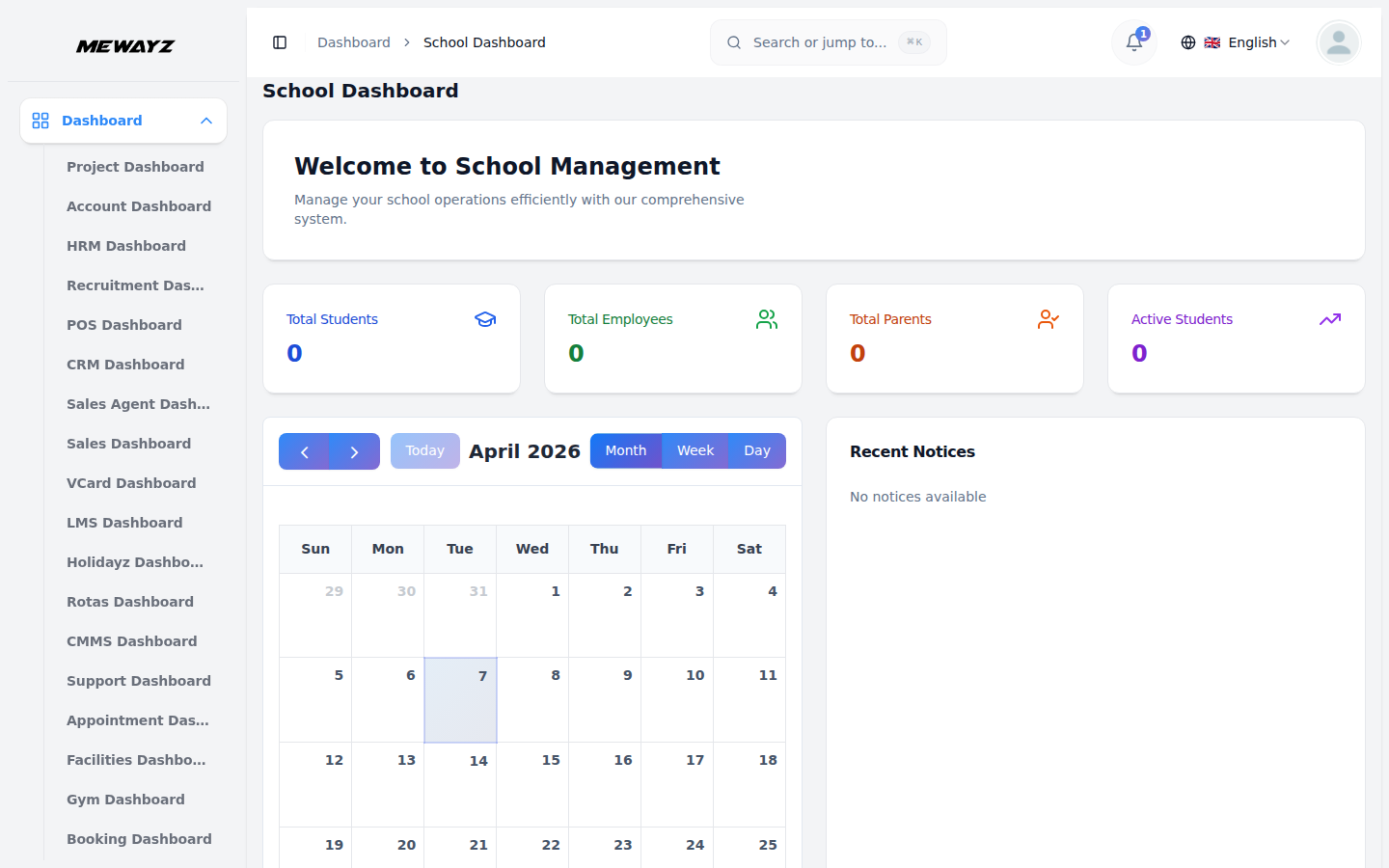
- Okul Kontrol Paneline eriştiğinizde, üst kısımda Toplam Öğrenci, Toplam Çalışan, Toplam Veli ve Aktif Öğrencileri gösteren Özet İstatistikleri göreceksiniz. Belirli bir kategoriye ilişkin ayrıntılı raporları ve dökümleri görüntülemek için herhangi bir kartı tıklayabilirsiniz.
- Kontrol panelinin ortasında, geçiş düğmelerini kullanarak Ay, Hafta ve Gün görünümleri arasında geçiş yapabileceğiniz ve bir etkinliğin belirli tarihini görebileceğiniz etkileşimli bir Takvim Görünümü bulacaksınız. Sol/sağ ok düğmelerini kullanarak gezinin, geçerli tarihe dönmek için "Bugün" düğmesini tıklayın ve etkinlikleri görüntülemek veya eklemek için herhangi bir tarih veya saat aralığını tıklayın.
- Sağ taraftaki Son Bildirimler paneli, ödeme son tarihi uzatmaları, yarışma kayıtları, politika güncellemeleri ve program duyuruları gibi önemli okul duyurularını ve güncellemelerini görüntüler. Her bildirim, tüm ayrıntıları okuyabilmeniz için bir başlık, kısa bir açıklama ve bir tarih damgası içerir.
- Sol alttaki Yaklaşan Etkinlikler bölümünde, Athletic Meet (2026-04-09) gibi planlanmış etkinliklerin tarihleriyle birlikte kronolojik olarak listelendiğini göreceksiniz.
- Hızlı İstatistikler bölümü, Bugünkü Durum, Etkin Sınıflar ve Yeni Bildirimler dahil olmak üzere gerçek zamanlı operasyonel ölçümleri gösterir. Bu istatistikler gün boyunca otomatik olarak güncellenir.
- Sağ alttaki Yaklaşan Toplantılar bölümü, Haftalık Personel Toplantısı (2026-02-06, 14:00) gibi tarih etiketleri ve belirli zamanlarla planlanmış toplantıları görüntüler.
Rol Tabanlı Kontrol Paneli Erişimi
- Ebeveyn olarak giriş yaptığınızda, genel katılım yerine Çocuk Katılımı, çocuğunuzun ödenmemiş ücretlerini gösteren Bekleyen Ücretler, çocuğunuzun ödevlerini gösteren Çocuk Ev Ödevi ve adınızın ve çocuğunuzun ayrıntılarının yer aldığı kişiselleştirilmiş bir karşılama mesajı göreceksiniz.
- Öğrenci olarak giriş yaptığınızda, kişisel katılım yüzdenizi gösteren Katılımım'ı, ödemeniz gereken ücretleri gösteren Bekleyen Ücretler'i, tamamlamanız gereken ödevleri gösteren Ödevlerim'i ve notunuz ve bölüm ayrıntılarınızı içeren kişiselleştirilmiş bir hoş geldiniz mesajını göreceksiniz.
- Öğretmen olarak giriş yaptığınızda, size atanan ders sayısını gösteren Sınıflarım'ı, işaretlemeniz gereken katılım sayısını gösteren Bugünkü Seyirci'yi, değerlendirmeniz gereken ödevleri gösteren Bekleyen Ödev'i ve kişiselleştirilmiş bir hoş geldiniz mesajını göreceksiniz.
Sistem kurulumu
Şube Yönetimi
- Yeni bir Şube oluşturmak için Şube sayfasının üst kısmındaki “Oluştur” butonuna tıklayın. Şube adını ve şube kodunu gerekli alanlara girin. Adres ayrıntılarını ekleyin. Şubenin iletişim numarasını girin veya e-posta adresini ekleyin.
- Daha sonra açılır menüden şube durumunu Etkin veya Etkin Değil olarak seçin. Yeni şube ayrıntılarını kaydetmek için “Oluştur”a tıklayın.
- Şubeler listesi sayfası, tüm şubeleri Ad, Kod, Adres, Telefon, E-posta, Durum ve Eylem gibi sütunlarla birlikte tablo formatında görüntüler. Mevcut eylemler arasında şube ayrıntılarını değiştirmek için Düzenle ve bir şubeyi kaldırmak için Sil yer alır.
Departman Yönetimi
- Yeni bir Departman oluşturmak için Departmanlar sayfasının üst kısmındaki “Oluştur” düğmesine tıklayın. Gerekli alanlara adı ve kodu girin. Açıklama ayrıntılarını ekleyin.
- Daire Başkanlığına girin veya açılır menüden (şube bölümünden gelir) şubeyi seçin. Daha sonra açılır menüden departman durumunu Aktif veya Aktif Değil olarak seçin.
- Departmanlar listesi sayfası, tüm departmanları Ad, Kod, Açıklama, Departman Başkanı, Durum ve Eylem gibi sütunlarla birlikte tablo formatında görüntüler. Mevcut eylemler arasında departman ayrıntılarını değiştirmek için Düzenle ve bir departmanı kaldırmak için Sil yer alır.
Tanımlama Yönetimi
- Yeni bir Tanımlama oluşturmak için Tanımlamalar sayfasının üst kısmındaki “Oluştur” düğmesine tıklayın. Gösterim adını ve atama kodunu gerekli alanlara girin. Açıklama ayrıntılarını ekleyin.
- Seviyeyi girin veya açılır menüden departmanı seçin (bölüm bölümünden gelir). Daha sonra açılır menüden atama durumunu Etkin veya Etkin Değil olarak seçin.
- Tanımlamalar listesi sayfası, tüm tanımlamaları Ad, Kod, Açıklama, Seviye, Durum ve Eylem gibi sütunlarla birlikte bir tablo formatında görüntüler. Kullanılabilir eylemler arasında, atama ayrıntılarını değiştirmek için Düzenle ve bir atamayı kaldırmak için Sil yer alır.
Etkinlik Türleri
- Yeni bir Etkinlik Türü oluşturmak için Etkinlik Türleri sayfasının üst kısmındaki “Oluştur” düğmesine tıklayın. Etkinlik türü adını ve etkinlik türü kodunu gerekli alanlara girin. Renk seçiciden rengi seçin. Açıklama ayrıntılarını ekleyin. Ardından açılır menüden olay türü durumunu Etkin veya Etkin Değil olarak seçin.
- Etkinlik Türleri liste sayfası, tüm olay türlerini Ad, Kod, Renk, Açıklama, Durum ve Eylem gibi sütunlarla birlikte bir tablo formatında görüntüler. Mevcut eylemler arasında, etkinlik türü ayrıntılarını değiştirmek için Düzenle ve bir etkinlik türünü kaldırmak için Sil yer alır.
Sağlık Kaydı Türleri
- Yeni bir Sağlık Kaydı Türü oluşturmak için Sağlık Kaydı Türleri sayfasının üst kısmındaki “Oluştur” butonuna tıklayın. Adı, kodu ve açıklama ayrıntılarını girin. Daha sonra açılır menüden sağlık kaydı türü durumunu Etkin veya Etkin Değil olarak seçin.
- Sistem Durumu Kaydı Türleri liste sayfası, tüm sistem durumu kaydı türlerini Ad, Kod, Açıklama, Durum ve Eylem gibi sütunlarla birlikte bir tablo formatında görüntüler. Mevcut eylemler arasında, sistem durumu kaydı türü ayrıntılarını değiştirmek için Düzenle ve bir sistem durumu kaydı türünü kaldırmak için Sil yer alır.
Kabulleri Yönet
- Yeni bir giriş oluşturmak için sağ üst köşedeki “Oluştur” düğmesine tıklayın. Sistem size 5 adımda rehberlik eder: Temel Bilgiler, Öğrenci, Ebeveyn/Veli, Akademik ve Belgeler.
- 1. Adımda (Temel Bilgiler), Kabul Numarası görüntülenir (Bu numara, kabul öneki ayarınıza göre otomatik olarak oluşturulur.); Başvuru Tarihini ekleyin, Başvurulan Sınıfı ve Akademik Yılı girin, açılır menüden Kabul Durumunu seçin (Beklemede, Onaylandı veya Reddedildi), sistem tarafından yapılandırılmış açılır menüden Şubeyi seçin, açılan Açıklamalar'a tüm notları girin ve devam etmek için İleri'ye tıklayın.
- 2. Adımda (Öğrenci), Kişisel Bilgiler altında Adı, İkinci Adı ve Soyadı girin, Doğum Tarihini seçin, açılır menüden Cinsiyeti seçin ve Kan Grubunu girin. İletişim bilgilerinde E-posta ve Telefon numarasını girin veya dosyayı seçerek Profil Resmini ekleyin.
- Arka Plan Bilgileri'nin altına Uyruk, Din, Kast ve Kategori'yi girin. Adres Bilgileri altında Adres, Şehir, Eyalet, Posta Kodu ve Ülke'yi girin. Daha sonra devam etmek için İleri'ye veya geri dönmek için Önceki'ye tıklayın.
- 3. Adımda (Ebeveyn/Vasi), Baba Bilgileri altında, Baba Adını, Baba Telefonunu ve Baba E-postasını girin ve Baba Mesleğini, Baba Niteliğini ve Baba Gelirini ekleyin.
- Anne Bilgileri altında Anne Adını, Anne Telefonunu, Anne E-postasını, Anne Mesleğini, Anne Niteliğini ve Anne Gelirini girin; Vasi Bilgileri (İsteğe Bağlı) altında Vasi Adını, Veli Telefonunu, Veli E-postasını, Veli İlişkisini ve Veli Adresini girin; ardından devam etmek için İleri'ye tıklayın.
- 4. Adımda (Akademik), Önceki Akademik Bilgiler altında Önceki Okul Adı, Önceki Okul Kurulu, Önceki Sınıf, Önceki Yüzde ve Eğitim Dili girin. Ek Gereksinimler altında, Ulaşım Gerekli, Yurt Gerekli, Ücret İmtiyazı Uygulandı veya Burs Uygulandı kutularını gerektiği gibi işaretleyin ve devam etmek için İleri'ye tıklayın.
- 5. Adımda (Belgeler), Doğum Belgesi, Transfer Belgesi, İşaret Sayfası, Adres Kanıtı, Gelir Belgesi, Kast Belgesi ve Pasaport Fotoğrafları dahil olmak üzere gerekli belge onay kutularını seçin ve kabulü tamamlamak için Oluştur'a veya önceki bölümleri gözden geçirmek için Önceki'ye tıklayın.
- Liste sayfasında, Kabul Numarası, Öğrenci Adı, E-posta, Telefon, Başvurulan Sınıf, Başvuru Tarihi, Şube Adı, Durum ve Eylemler sütunlarını içeren sütunun tüm kabul tablosunu göreceksiniz. Her kaydı Eylemler sütununun yardımıyla düzenleyebilir veya silebilirsiniz.
- Kabul kaydını bulmak için arama çubuğunu kullanın. Açılır menüden Kabul Durumunun (Beklemede, Onaylandı veya Reddedildi) seçildiğini gösteren "Filtreler"e tıklayarak, açılır menüden Dal'ı seçerek (sistem kurulumundan gelir), ardından filtreleri etkinleştirmek için Uygula'ya veya sıfırlamak için Temizle'ye tıklayarak filtreleri uygulayın. Simgeleri kullanarak liste görünümü ve tablo görünümü arasında geçiş yapın.
Akademik Yönetim Not Yönetimi Yeni bir Not oluşturmak için Notları Yönet sayfasının sağ üst kısmındaki "Oluştur" düğmesini tıklayın. Kod alanına Derece Adı ve Derece Kodunu girin. Açıklama ayrıntılarını ekleyin. Açılır menüden Durumu Etkin veya Etkin Değil olarak seçin. Liste sayfası, tüm notları Ad, Kod, Açıklama, Durum ve Eylem gibi sütunlarla birlikte bir tablo biçiminde görüntüler. Belirli notları bulmak için arama çubuğunu kullanmanıza olanak tanır ve açılır menüden Durumu seçmek için Filtre'ye (Etkin veya Etkin Değil) tıklamanıza ve ardından filtreyi etkinleştirmek için Uygula'ya veya sıfırlamak için Temizle'ye tıklamanıza olanak tanır. Kullanılabilir eylemler arasında, not ayrıntılarını değiştirmek için Düzenle ve bir notu sistemden kaldırmak için Sil yer alır. okul enstitüsü yönetimi Sınıf Yönetimi Yeni bir Sınıf oluşturmak için Sınıf sayfasındaki “Oluştur” düğmesine tıklayın. Öncelikle Sınıf Adını ve Sınıf Kodunu girin. Açılır menüden Not'u seçin (not açılır menüsünden gelir). Açılır menüden Şubeyi seçin (sistem kurulumundan gelir). Kapasiteyi girin veya Açıklama ayrıntılarını ekleyin, ardından açılır menüden Durum'u seçin (Etkin, Etkin Değil). Liste sayfası, tüm sınıfları Ad, Kod, Not, Şube, Kapasite, Durum ve Eylem gibi sütunlarla birlikte tablo formatında görüntüler. Sınıfları sınıfa göre filtreleyebilir veya sınıf adına göre arama yapabilirsiniz. Dereceye Göre Filtrele, Dala Göre Filtrele ve Duruma Göre Filtrele açılır menülerindeki seçenekleri belirleyerek filtreleri uygulayın, ardından filtreleri etkinleştirmek için Uygula'ya veya sıfırlamak için Temizle'ye tıklayın. Simgeleri kullanarak liste görünümü ve tablo görünümü arasında geçiş yapın. Mevcut eylemler arasında, sınıf ayrıntılarını değiştirmek için Düzenle ve bir sınıfı sistemden kaldırmak için Sil yer alır. okul enstitüsü yönetimi Konu Yönetimi Yeni bir Konu eklemek için "Oluştur" düğmesine tıklayın, Konu Adı ve Konu Kodunu girin, açılır menüden Notu seçin (Not bölümünden alınmıştır) ve açılır menüden Sınıflar'ı seçin (Sınıf bölümünden alınmıştır). Açılır menüden Öğretmeni seçin (Öğretmen bölümünden alınmıştır), açılır menüden Türü seçin (Temel, Seçmeli, Ekstra), Kredi Saatlerini girin, Açıklama ayrıntılarını ekleyin ve ardından açılır menüden Durumu seçin (Aktif veya Aktif Değil). Liste sayfası tüm konuları Ad, Kod, Not, Sınıflar, Öğretmen, Tür, Kredi Saatleri, Durum ve Eylem gibi sütunlarla birlikte bir tablo formatında görüntüler. Konuları ada göre arayabilir veya sınıfa göre filtreleyebilirsiniz. Simgeleri kullanarak liste görünümü ve tablo görünümü arasında geçiş yapın. Sınıfa Göre Filtrele, Sınıfa Göre Filtrele, Öğretmene Göre Filtrele, Türe Göre Filtrele ve Duruma Göre Filtrele (Etkin veya Etkin Değil) arasından seçenekleri belirleyerek filtreleri uygulayın, ardından filtreleri etkinleştirmek için "Uygula"yı veya sıfırlamak için "Temizle"yi tıklayın. Eylemler arasında konu bilgilerini güncellemek için Düzenle, bir konuyu kaldırmak için Sil ve bu konuyu hangi sınıfların çalıştığını görmek için Görüntüle yer alır. okul enstitüsü yönetimi Sınıf Ders Programı Yönetimi Dönem eklemek için sayfanın üst kısmındaki “Dönem Ekle” butonuna tıklayın. Öncelikle açılır menüden sınıfı seçin (sınıf bölümünden gelir), ardından açılır menüden haftanın gününü seçin. Açılan menüden (konu bölümünden gelir) bu dönemde öğretilecek konuyu seçin. Açılır menüden Öğretmeni ata'yı seçin (öğretmen bölümünden gelir) ve başlangıç zamanı veya bitiş zamanı ekleyin. Toplam Haftalık Saat, eklenen dönemlere göre otomatik olarak hesaplanacak ve görüntülenecektir. Haftalık Zaman Çizelgesi bölümü Monday'dan Cumartesi'ye kadar tüm günleri görüntüler. Her gün planlanan toplam saati gösterir. Herhangi bir günde ders programına yeni bir ders dönemi eklemek için “Dönem Ekle”ye tıklayın. Eklenen her dönem, zaman aralığını, konu adını, konu kodunu ve öğretmen adını gösteren bir kart olarak görüntülenecektir. Her gün için günlük toplam saat, dönemler eklendikçe otomatik olarak güncellenecektir. okul enstitüsü yönetimi Öğretmen Ders Programı Yönetimi Öğretmen Ders Programlarını görüntülemek için Öğretmen Ders Programlarını Yönet sayfasına gidin. Haftalık programlarını görüntülemek için açılır menüden Öğretmeni seçin (öğretmen bölümünden gelir). Bir öğretmen seçildiğinde sayfada Toplam Ders, Toplam Konu ve Haftalık Saat gibi özet bilgiler görüntülenir. Haftalık Program bölümü Monday'dan Cumartesi'ye kadar tüm günleri, her gün için planlanan toplam saatle birlikte gösterir. Planlanan her dönem, zaman aralığını, konu adını, konu kodunu ve sınıf adını gösteren bir kart olarak görüntülenir. Her gün için günlük toplam saat, atanan dönemlere göre otomatik olarak hesaplanır ve görüntülenir. okul enstitü yönetimi Mezun Yönetimi Yeni bir Mezun oluşturmak için Mezunları Yönet sayfasının sağ üst köşesindeki “Oluştur” düğmesine tıklayın. Mezun Adını girin. Açılır menüden Öğrenciyi seçin (öğrenci bölümünden gelir). Mezuniyet Yılı, E-posta, Telefon veya Dereceyi girin, Mevcut Mesleği ve Mevcut Şirketi girin, açılır menüden Durum'u seçin (Aktif veya Aktif Değil), LinkedIn Profil URL'sini ve Adresini girin ve Başarılar ayrıntılarını ekleyin. Mezunlar listesini Yönet sayfası, tüm mezun kayıtlarını Ad, E-posta, Mezuniyet Yılı, Meslek, Şirket, Durum ve Eylem gibi sütunlarla birlikte bir tablo formatında görüntüler. Mezunları ada göre arayabilir veya mezuniyet yılına veya mesleğe göre filtreleyebilirsiniz. Simgeleri kullanarak liste görünümü ve tablo görünümü arasında geçiş yapın. Mezuniyet Yılına Göre Filtrele alanına Mezuniyet Yılı'nı girip açılır menüden Durum'u (Aktif veya Aktif Değil) seçerek filtreleri uygulayın, ardından filtreleri etkinleştirmek için Uygula'ya veya sıfırlamak için Temizle'ye tıklayın. Kullanılabilir eylemler arasında, mezun bilgilerini güncellemek için Düzenle ve bir mezun kaydını sistemden kaldırmak için Sil yer alır. okul enstitüsü yönetimi Etkinlik yönetimi Yeni bir Etkinlik oluşturmak için Etkinlikleri Yönet sayfasının üst kısmındaki "Oluştur" düğmesini tıklayın. Etkinlik Başlığını girin. Etkinlik Tarihini seçin ve açılır menüden Etkinlik Türünü seçin (Sistem kurulumundan gelir). Başlangıç saatini veya bitiş saatini seçin ve Konumu girin. Açılır menüden Durum'u seçin (Etkin veya Etkin Değil) ve Açıklama ayrıntılarını ekleyin. Olayları Yönet liste sayfası, tüm olayları Başlık, Tarih, Saat, Tür, Konum, Durum ve Eylem gibi sütunlarla birlikte bir tablo formatında görüntüler. Belirli etkinlikleri bulmak için arama çubuğunu kullanın. Simgeleri kullanarak liste görünümü ve tablo görünümü arasında geçiş yapın. Olay Türü açılır menüsünden seçenekleri belirleyerek filtreleri uygulayın (sistem kurulumundan gelir) ve açılır menülerden Durum'u seçin (Etkin veya Etkin Değil), ardından filtreleri etkinleştirmek için Uygula'ya veya sıfırlamak için Temizle'ye tıklayın. Mevcut eylemler arasında etkinlik ayrıntılarını değiştirmek için Düzenle ve bir etkinliği sistemden kaldırmak için Sil yer alır. okul enstitüsü yönetimi
Öğrenci Yönetimi
- Yeni bir Öğrenci oluşturmak için Öğrencileri Yönet sayfasının üst kısmındaki "Oluştur" düğmesini tıklayın. Sistem size 3 adımda rehberlik eder: Temel Bilgiler, Öğrenci ve Ebeveyn/Vasi.
- Adım 1'de (Temel Bilgiler), açılır menüden Öğrenci'yi seçin (öğrenci bölümünden gelir). Öğrenci Numarası otomatik olarak oluşturulur. Açılır menüden Not'u seçin (not bölümünden gelir).
- Açılır menüden Sınıfı seçin (sınıf bölümünden gelir). Açılır menüden Durum'u seçin (Aktif, Aktif Değil, Mezun veya Transfer Edildi) ve Şifreyi girin.
- Adım 2'de (Öğrenci), Kişisel Bilgiler kısmına Adı, Soyadı ve İkinci Adı girin. Doğum Tarihini seçin, açılır menüden Cinsiyet'i seçin ve Kan Grubunu girin.
- İletişim Bilgileri altında, biçim notunun görüntülendiği E-posta ve Telefon bilgilerini girin. Milliyet ve Din girin. Adres Bilgileri altında Adres, Şehir, Eyalet, Posta Kodu ve Ülke bilgilerini girin. Daha sonra devam etmek için İleri'ye veya geri dönmek için Önceki'ye tıklayın.
- 3. Adımda (Ebeveyn/Vasi), Baba Bilgileri altında Baba Adını, biçim notu görüntülenen Baba Telefonunu ve Baba E-postasını girin. Anne Bilgileri altında, Anne Adını, biçim notunun görüntülendiği Anne Telefonunu ve Anne E-postasını girin.
- Veli Bilgileri (İsteğe Bağlı) altında, Veli Adını, biçim notunun görüntülendiği Veli Telefonunu ve Veli E-postasını girin. Daha sonra öğrenci kaydını kaydetmek için Oluştur'a veya daha önceki bölümleri incelemek için Önceki'ye tıklayın.
- Öğrencileri Yönet liste sayfası, tüm öğrencileri Öğrenci Numarası, e-postayla birlikte Öğrenci Adı, Kabul Numarası, Not, Sınıf, Durum ve Eylemler gibi sütunlarla birlikte bir tablo biçiminde görüntüler. Belirli öğrencileri bulmak için arama çubuğunu kullanın. Simgeleri kullanarak liste görünümü ve tablo görünümü arasında geçiş yapın.
- Durum açılır menüsünden seçim yaparak filtreleri uygulayın (tüm durumlar, Etkin, Etkin Değil, Mezun, Transfer Edildi), açılır menüden Not'u seçin (not bölümünden gelir), açılır menüden Sınıf'ı seçin (sınıf bölümünden gelir) ve açılır menüden Cinsiyet'i seçin (kadın, erkek, diğer), ardından filtreleri etkinleştirmek için Uygula'yı veya sıfırlamak için Temizle'yi tıklayın.
- Mevcut eylemler arasında öğrenci ayrıntılarını değiştirmek için Düzenle, öğrencinin oturum açma şifresini güncellemek için Şifreyi Değiştir ve bir öğrenci kaydını sistemden kaldırmak için Sil yer alır.
Ebeveynleri Yönet
- Yeni bir Ebeveyn oluşturmak için Ebeveynleri Yönet sayfasının sağ üst köşesindeki "Oluştur" düğmesini tıklayın. Açılır menüden Öğrenciyi seçin (öğrenci bölümünden gelir).
- Baba Bilgileri'nin altına Baba Adı, Baba E-postası, Baba Telefonu ve Baba Mesleğini girin. Anne Bilgileri altında Anne Adı, Anne E-postası, Anne Telefonu ve Anne Mesleğini girin. Vasi Bilgileri altında Vasi Adını, Veli E-postasını, Veli Telefonunu, Veli İlişkisini ve Veli Adresini girin. Şifreyi girin.
- Ebeveynleri Yönet liste sayfası, tüm ebeveyn kayıtlarını, öğrenci numarasıyla Öğrenci, adı ve e-postasıyla Baba, adı ve e-postasıyla Anne, Veli ve Eylem dahil olmak üzere sütunlarla birlikte bir tablo formatında görüntüler. Belirli ebeveynleri bulmak için arama çubuğunu kullanın, simgeleri kullanarak liste görünümü ve tablo görünümü arasında geçiş yapın.
- Eylemler sütununda, ebeveyn ayrıntılarını değiştirmek için Düzenle'yi, ebeveynin oturum açma şifresini güncellemek için Şifreyi Değiştir'i ve sistemden bir ebeveyn kaydını kaldırmak için Sil'i kullanabilirsiniz.
Çalışan Yönetimi
- Yeni bir Çalışan kaydı oluşturmak için “Oluştur” düğmesine tıklayın. Sistem size 5 adımda rehberlik eder: Temel Bilgiler, Kişisel, Profesyonel, Banka ve Finans ve Belgeler.
- 1. Adımda (Temel Bilgiler), Adı, E-postayı ve Cep Telefonu Numarasını girin, bir şifre ekleyin ve açılır menüden (temelden gelen) rolü seçin.
- Çalışan Bilgileri altında Çalışan Numarası otomatik olarak oluşturulur. Açılır menüden Doğum Tarihini ve Cinsiyetini seçin. Katılma Tarihini seçin.
- Çalışan Türünü girin, açılır menüden İstihdam Durumunu seçin (Aktif, Aktif Değil, Feshedilmiş veya İstifa Edilmiş), Maaş tutarını girin ve açılır menüden Şubeyi seçin (sistem kurulumundan alınmıştır).
- Açılır menüden Departmanı seçin (sistem kurulumundan alınır), açılır menüden Atama'yı seçin (sistem kurulumundan alınır) ve devam etmek için İleri'ye tıklayın.
- 2. Adımda (Kişisel), Kişisel Ayrıntılar altında Kan Grubunu, Uyruğu ve Din'i girin. Açılır menüden Medeni Durum'u seçin. Baba Adı, Anne Adı ve Eş Adı girin.
- Geçerli Adres'in altına Adres, Şehir, Eyalet, Posta Kodu ve Ülke bilgilerini girin. Acil Durum İletişimi altında, Kişi Adı'nı, biçim notunun görüntülendiği İletişim Telefonu'nu ve İlişki'yi girin. Devam etmek için İleri'yi veya geri dönmek için Önceki'yi tıklayın.
- 3. Adımda (Mesleki), Mesleki Geçmiş altında Bilinen Nitelikler, Beceriler ve Diller'i girin. Metin alanına Deneyim ve metin alanına Sertifikalar girin. Önceki İstihdam altında Önceki Şirket, Önceki Görev ve Önceki Maaş'ı girin.
- Başlangıç Tarihi ve Bitiş Tarihi'ni seçin. Metin alanına Ayrılma Nedenini girin. Referanslar altında, Ad, Unvan, Şirket, Format notu görüntülenen Telefon ve Referans için E-posta 1'i girin. Benzer şekilde, Ad, Unvan, Şirket, Format notu görüntülenen Telefon ve Referans için E-posta 2 girin. Devam etmek için İleri'yi tıklayın.
- 4. Adımda (Banka ve Finans), Banka Ayrıntıları altına Banka Adını, Şubeyi ve Hesap Sahibi Adını girin. Hesap Numarasını ve IFSC Kodunu girin. Tasarrufların varsayılan olduğu açılır menüden Hesap Türünü seçin.
- Devlet Kimlikleri altında PAN Numarasını, Aadhar Numarasını, PF Numarasını, ESI Numarasını ve UAN Numarasını girin. Maaş Bileşenleri altında Temel Maaş, İHD, Ulaşım Ödeneği, Sağlık Ödeneği ve Diğer Ödenekleri girin. Kesintiler altında, PF Kesintisi, ESI Kesintisi, Mesleki Vergi ve TDS Kesintisi'ni girin. Devam etmek için İleri'ye tıklayın.
- 5. Adımda (Belgeler), Özgeçmiş, Fotoğraf, Aadhar Kartı, PAN Kartı, Pasaport ve Ehliyet için "Dosya Seç"i tıklayarak Kimlik Belgelerini yükleyin. 10.Sertifika, 12.Sertifika, Mezuniyet Belgesi ve Mezuniyet Sonrası Belgesi için “Dosya Seç” butonuna tıklayarak Eğitim Belgelerinizi yükleyiniz.
- Tecrübe Belgesi, İbra Mektubu, Maaş Belgesi ve Banka Hesap Cüzdanı için “Dosya Seç” butonuna tıklayarak Çalışma Belgelerinizi yükleyin. Belge Doğrulaması altında, varsa Doğrulanan Belgeler kutusunu işaretleyin ve Doğrulama Notlarını girin.
- Çalışanları Yönet liste sayfası, tüm çalışanları Çalışan Numarası, Adı, E-postası, Katılma Tarihi, Şube, Departmanı, Durumu ve Eylemlerini içeren sütunlarla bir tablo formatında görüntüler. Belirli çalışanları bulmak için arama çubuğunu kullanabilir ve simgeleri kullanarak liste görünümü ile tablo görünümü arasında geçiş yapabilirsiniz.
- Şube açılır menüsünden (sistem bölümünden gelir), Departman açılır menüsünden (sistem bölümünden gelir), Tanım açılır menüsünden (sistem bölümünden gelir) seçim yaparak filtreleri uygulayın ve Durum açılır menüsünü seçin (Etkin, Etkin Değil, Sonlandırılmış, İstifa Edildi), ardından filtreleri etkinleştirmek için Uygula'ya veya sıfırlamak için Temizle'ye tıklayın.
- Eylemler sütununda, çalışan ayrıntılarını değiştirmek için Düzenle'yi, çalışanın oturum açma parolasını güncellemek için Parolayı Değiştir'i ve bir çalışan kaydını sistemden kaldırmak için Sil'i kullanabilirsiniz.
Ücret Yönetimi
Ücret Kategorisi
- Yeni bir Kategori oluşturmak için Kategorileri Yönet sayfasının sağ üst kısmındaki "Oluştur" düğmesini tıklayın, Kategori Adını, Açıklamasını ve Tutarını girin, açılır menüden Sıklığı seçin (yıllık, aylık, üç aylık, altı aylık veya bir kez) ve Zorunlu ve Etkin seçeneklerini gerektiği gibi açın veya kapatın.
- Kategorileri Yönet liste sayfası, tüm kategorileri Ad, Tutar, Sıklık, Durum ve Eylem gibi sütunlarla birlikte bir tablo formatında görüntüler. Arama çubuğuna bir ad girerek kategorileri arayabilirsiniz. Simgeleri kullanarak liste görünümü ve tablo görünümü arasında geçiş yapın.
- Durum açılır menüsünden (etkin veya etkin değil), Zorunlu açılır menüsünden (evet veya hayır) ve Sıklık açılır menüsünden (yıllık, aylık, üç ayda bir, altı ayda bir veya bir kez) seçenekleri belirleyerek filtreleri uygulayın, ardından filtreleri etkinleştirmek için Uygula'yı veya sıfırlamak için Temizle'yi tıklayın.
- Mevcut eylemler arasında kategori ayrıntılarını değiştirmek için Düzenle ve bir kategoriyi sistemden kaldırmak için Sil yer alır.
Ücret Yapısı
- Yeni bir Yapı oluşturmak için "Oluştur" düğmesine tıklayın ve oluşturma sürecini başlatın ve Temel Bilgiler altında Yapı Adını girin, açılır menüden Notu seçin (not bölümünden), ardından açılır menüden Sınıfı seçin (sınıf bölümünden, not seçtikten sonra kullanılabilir), görüntülenen Akademik Yılı görüntüleyin, Son Tarihi seçin, gerektiği gibi Etkin'i açın veya kapatın ve devam etmek için İleri'ye veya geri dönmek için Önceki'ye tıklayın.
- Ücret Kategorilerini Seçin adımında yapıya dahil edilecek kategorileri seçin; burada her kategori kartında kategori adı, ödeme sıklığı (aylık, tek seferlik veya yıllık), temerrüt tutarı, Özel Tutar alanı ve Gerekli göstergeler gösterilir; onay kutusunu kullanarak kategorileri seçin, gerekirse varsayılanı geçersiz kılmak için bir Özel Tutar girin ve incelemeye devam etmek için İleri'ye veya geri dönmek için Önceki'ye tıklayın.
- Ücret Kategorilerini Seçin adımında, dahil edilecek ücret kategorilerini seçin; burada her kategori kartında kategori adı, ödeme sıklığı (Aylık Ödeme, Tek Seferlik Ödeme veya Yıllık Ödeme), varsayılan tutar, Özel Tutar alanı ve Gerekli etiketler görüntülenir; Bir kategori seçmek için onay kutusunu işaretleyin, gerekirse varsayılanı geçersiz kılmak için bir Özel Tutar girin ve incelemek için İleri'ye veya geri dönmek için Önceki'ye tıklayın.
- Gözden Geçir ve Gönder adımında, Yapı Adı, Akademik Yıl, Sınıf, Sınıf, Son Tarih, Durum, seçilen ücret kategorileri ve tutarları dahil olmak üzere girilen tüm bilgileri ve altta görüntülenen hesaplanan Toplam Tutarı doğrulayın, ardından dikkatlice inceleyin ve ücret yapısını kaydetmek için Oluştur'a veya değişiklik yapmak için Önceki'ye tıklayın.
- Yapıları Yönet liste sayfası, tüm ücret yapılarını Ad, Sınıf/Sınıf, Akademik Yıl, Toplam Tutar, Vade Tarihi, Durum ve Eylem gibi sütunlarla birlikte bir tablo formatında görüntüler. Yapının adını girerek belirli yapıları bulmak için arama çubuğunu kullanın. Simgeleri kullanarak liste görünümü ve tablo görünümü arasında geçiş yapın.
- Durum açılır menüsünden (etkin veya etkin değil) ve Akademik Yıl tarih seçicisinden seçenekleri belirleyerek filtreleri uygulayın, ardından filtreleri etkinleştirmek için Uygula'ya veya sıfırlamak için Temizle'ye tıklayın.
- Eylemler sütunu, yapı ayrıntılarını değiştirmek için Düzenle'yi ve bir yapıyı sistemden kaldırmak için Sil'i içerir.
Ücret Tahsilat
- Yeni bir Ödeme kaydetmek için "Ödemeyi Kaydet" düğmesini tıklayın, açılır menülerden Öğrenci (öğrenci bölümünden) ve Ücret Yapısı'nı (ücret yapısı bölümünden) seçin, Ödenen Tutarı, İndirim tutarını ve Ceza tutarını girin, Ödeme Yöntemini (Nakit, Çek, İnternet veya Banka Havalesi) seçin, Ödeme Tarihini seçin, otomatik olarak hesaplanan Toplam Tutarı görüntüleyin ve metin alanına herhangi bir Açıklama ekleyin.
- Tahsilatları Yönet liste sayfası, tüm ödeme tahsilatlarını, Makbuz, Öğrenci Numaralı Öğrenci, Ücret Yapısı, Ceza, İndirim, Toplam Tutar, Tarih, Ödeme Yöntemi ve Eylem gibi sütunlarla birlikte bir tablo formatında görüntüler.
- Makbuz numarasını veya öğrenci ayrıntılarını girerek belirli koleksiyonları bulmak için arama çubuğunu kullanın. Simgeleri kullanarak liste görünümü ve tablo görünümü arasında geçiş yapın. Ödeme Yöntemi açılır menüsünden (Nakit, Çek, İnternet, Banka Havalesi) seçim yaparak filtreleri uygulayın, ardından filtreyi etkinleştirmek için Uygula'ya veya sıfırlamak için Temizle'ye tıklayın.
- Eylem sütununda, koleksiyon ayrıntılarını değiştirmek için Düzenle'yi, bir koleksiyon kaydını sistemden kaldırmak için Sil'i kullanabilirsiniz.
Ücret Raporu
- Raporları Yönet sayfası, Toplanan Toplam tutar, Toplam İşlem sayısı, Ortalama Tutar ve Tamamlanan Ödemeler sayısı dahil olmak üzere özet istatistikleri üst kısımda görüntüler.
- Anahtar sözcükleri girerek belirli koleksiyonları bulmak için arama çubuğunu kullanın. Tarih seçiciyi kullanarak Başlangıç Tarihi'ni ve tarih seçiciyi kullanarak Bitiş Tarihi'ni seçerek tarih aralığı filtrelerini uygulayın, ardından filtreleri etkinleştirmek için "Uygula"yı veya sıfırlamak için "Temizle"yi tıklayın.
- Raporlar tablosu, tüm tahsilat kayıtlarını Makbuz, Öğrenci, Ücret Yapısı, Tutar, Yöntem ve Tarih sütunlarını içeren bir tablo formatında görüntüler. Ödeme yöntemleri, Çevrimiçi, Nakit, Çek ve Banka Havalesi dahil olmak üzere renk kodlu rozetlerle görüntülenir.
Taşıma yönetimi
Araç Yönetimi
- Yeni bir Araç eklemek için “Oluştur” butonuna tıklayın. Araç kayıt numarasını, Otobüs veya Van gibi araç tipini ve araç modelini girin.
- Oturma kapasitesini ekleyin ve Sürücü Adını, Sürücü Telefonunu ve Sürücü Lisans Numarasını girin. Sigorta Sona Erme Tarihini veya Uygunluk Sona Erme Tarihini ayarlayın ve Açıklamalar notunu ekleyin, açılır menüden durumu seçin (aktif, bakım altında, aktif değil).
- Liste sayfası, araç ayrıntılarını, Sürücüyü, Kapasiteyi, son kullanma tarihini, Durumu ve Eylemleri gösteren sütunlarla tüm araçları görüntüler. Araçları kayıt numarasına göre arayabilir veya duruma göre filtreleyebilirsiniz.
- Liste sayfasını yönetmek için filtre seçeneğini uygulayın; açılır menüden durumu seçin (aktif, bakım altında, aktif değil). Daha sonra filtreyi etkinleştirmek için Uygula'yı veya sıfırlamak için Temizle'yi tıklayın.
- Eylem sütununda, araç bilgilerini güncellemek için düzenlemeyi veya kaldırmak için silmeyi kullanabilirsiniz.
Rota Yönetimi
- Yeni bir Ulaşım Rotası oluşturmak için “Oluştur” düğmesine tıklayın. Rota adını girin, açılır menüden Atanan Aracı seçin (araç bölümünden gelir).
- Başlangıç tarihini veya bitiş tarihini ayarlayın, Mesafe (KM), Aylık Ücreti girin ve açılır menüden durumu seçin (Aktif veya Aktif Değil). Güzergah durağı kısmında durak adını girmeniz veya saati ayarlamanız, ayrıca “Durak ekle” butonuna tıklayarak maltipla durağını eklemeniz gerekiyor, ihtiyaç halinde silme seçeneği de mevcut.
- Liste sayfası tüm rotaları Rota Adı, Araç, zamanlama, Mesafe, aylık ücret, duraklar, Durum ve Eylemler gibi sütunlarla gösterir. Rotaları ada göre arayabilir veya duruma göre filtreleyebilirsiniz.
- Kullanılabilir eylemler arasında tüm duraklarla birlikte rota ayrıntılarının tamamı, rota bilgilerini veya durakları değiştirmek için Düzenle, bu rotaya atanan tüm öğrencileri görmek için Öğrencileri Görüntüle, atanan aracı değiştirmek için Araç Ata, bir rota haritası oluşturmak için Yazdır ve bir rotayı kaldırmak için Sil yer alır.
Taşıma Ücretleri
- Ulaşım Ücretlerini Yönet sayfası, Toplam Toplama tutarı, Toplam Öğrenci sayısı, Ortalama Ücret ve Aktif Rota sayısı dahil olmak üzere özet istatistikleri üst kısımda görüntüler.
- Belirli öğrencileri bulmak için arama çubuğunu kullanın. Rota açılır menüsünden (rota bölümünden gelir) Rota'yı seçerek filtreleri uygulayın, Başlangıç Tarihi veya Bitiş Tarihi'ni ayarlayın, ardından filtreleri etkinleştirmek için Uygula'ya veya sıfırlamak için Temizle'ye tıklayın.
- Ulaşım ücretleri tablosu, tüm öğrenci ulaşım kayıtlarını Öğrenci, Rota, Teslim Alma Durağı, Bırakma Durağı, Aylık Ücret, Başlangıç Tarihi ve Durum gibi sütunları içeren bir tablo formatında görüntüler.
- Analitik raporunu görüntülemek için sayfanın üst kısmındaki "Analizler" düğmesini tıklayın. Taşıma Analitiği sayfası, taşıma ücreti verilerine ilişkin görsel bilgiler sağlar. Başlangıç Tarihi ve Bitiş Tarihi'ni seçerek tarih aralığı filtreleri uygulayın ve açılır menüden Rota'yı seçin (rota bölümünden gelir), ardından filtrelenmiş analizleri görüntülemek için Filtreleri Uygula'yı tıklayın.
- Analitik kontrol paneli, Toplam Toplama, Toplam Öğrenci, Aktif Rotalar ve Ortalama Ücret dahil olmak üzere özet istatistikleri görüntüler.
- Aylık Koleksiyon Trendi grafiği zaman içindeki koleksiyon modellerini gösterir. Rota Bazında Koleksiyon grafiği, her rota için toplam koleksiyonları görüntüler.
- Öğrenci Durumu Dağılımı pasta grafiği, öğrenci durumlarının dökümünü gösterir. Rota Öğrenci Dağıtımı grafiği, her rotaya atanan öğrenci sayısını gösterir.
Öğrenci Taşıma Görevi
- Taşımayı bir öğrenciye atamak için “Öğrenci ata” butonuna tıklayın. Açılır menüden öğrenciyi seçin (öğrenci bölümünden gelir).
- Açılır menüden ulaşım rotasını seçin(rota bölümünden gelir). Belirli teslim alma durağını veya bırakma durağını girin ve aylık ücretleri ekleyin. Başlangıç tarihini veya bitiş tarihini ayarlayın. Açılır menüden durumu seçin (Etkin, Etkin Değil, Askıya Alındı).
- Liste sayfası ulaşımı olan tüm öğrencileri Öğrenci, Rota, Duraklama, Aylık Ücret, Süre, Durum ve Eylemler gibi sütunlarla gösterir. Listenin altındaki belirli verileri bulmak için arama çubuğunu kullanın. Filtre seçeneğini uygulayın, açılır menüden durumu seçin (Etkin, Etkin Değil, Askıya Alındı), ardından Uygula düğmesini tıklayın.
- Eylemler sütununda, ayrıntıları güncellemek için düzenle seçeneğini veya bunları kaldırmak için sil seçeneğini kullanabilirsiniz.
Pansiyon ve Oda Yönetimi
Pansiyon Yönetimi
- Yeni bir Hostel tesisi eklemek için “Oluştur” düğmesine tıklayın. Pansiyonun adını, kodunu, Adresini, Açıklamasını, Telefon numarasını, E-postasını, Müdür Adını, Müdür Telefonunu ve Toplam Kapasiteyi girin. Açılır menüden durumu seçin (Etkin veya Etkin Değil).
- Liste sayfası tüm pansiyonları Pansiyon Adı, Kodu, Adresi, Müdürü, Kapasitesi, Durumu ve Eylemlerini gösteren sütunlarla görüntüler. Hostelleri ada göre arayabilir veya türe göre filtreleyebilirsiniz.
- Belirli bir kaydı görmek için filtre seçeneğini uygulayın, açılır menüden durumu seçin (Etkin, Etkin Değil).
- İşlemler sütununda pansiyon bilgilerini güncellemek için düzenle seçeneğini, verileri kaldırmak için ise sil seçeneğini kullanabilirsiniz.
Pansiyon Odası
- Bir Oda eklemek için “Oluştur” düğmesine tıklayın. Öncelikle oda numarasını girin, açılır menüden pansiyonu seçin (pansiyon bölümünden gelir) ve açılır menüden oda tipini seçin (Paylaşımlı, Tek Kişilik, Çift Kişilik).
- Daha sonra kapasiteyi, kira tutarını, Tesisleri, Açıklamayı girin, açılır menüden Doluluk Durumu'nu seçin (Mevcut, Meşgul) ve açılır menüden durumu seçin (Aktif veya Aktif Değil).
- Liste sayfası tüm oda tahsislerini Oda Sayısı, Pansiyon, Tip, Kapasite, Kira, Dolu, Durum ve İşlemler gibi sütunlarla gösterir. Belirli verileri bulmak için arama çubuğunu kullanın.
- İşlem sütununda, oda ayrıntılarını güncellemek için düzenle seçeneğini veya verileri kaldırmak için sil seçeneğini kullanabilirsiniz.
Yurt Öğrencileri
- Yeni bir Hostel Öğrencisi oluşturmak için Hostel Öğrencilerini Yönet sayfasının sağ üst kısmındaki "Oluştur" düğmesine tıklayın.
- Açılır menüden Öğrenciyi seçin (öğrenci bölümünden gelir). Açılır menüden Hostel'i seçin (hostel bölümünden gelir). Açılır menüden Odayı seçin (oda bölümünden gelir).
- Aylık Ücreti girin. Giriş Tarihini veya Çıkış Tarihini ayarlayın. Herhangi bir Açıklama ekleyin, açılır menüden Durum'u seçin (Etkin, Etkin Değil, Teslim Alındı).
- Hostel Öğrencilerini Yönet liste sayfası, tüm hostel öğrenci kayıtlarını Öğrenci, öğrenci numarası, Hostel, Oda, Giriş Tarihi, Aylık Ücret, Durum ve Eylem gibi sütunları içeren bir tablo formatında görüntüler.
- Belirli hostel verilerini bulmak için arama çubuğunu kullanın. Simgeleri kullanarak liste görünümü ve tablo görünümü arasında geçiş yapın. Pansiyon açılır menüsünden seçim yaparak filtreleri uygulayın (pansiyon bölümünden gelir) ve Durum açılır menüsünden seçim yapın (Aktif, Aktif Değil, Çıkış Yapıldı), ardından filtreleri etkinleştirmek için Uygula'ya veya sıfırlamak için Temizle'ye tıklayın.
- Mevcut eylemler arasında pansiyon öğrenci ayrıntılarını değiştirmek için Düzenle ve bir pansiyon öğrenci kaydını sistemden kaldırmak için Sil yer alır.
Ödev Yönetimi
Ödevleri Yönet
- Yeni Ödev eklemek için “Oluştur” düğmesine tıklayın. Ödev başlığını, Açıklamayı ve talimatları girin, açılır menüden sınıfı seçin (sınıf bölümünden gelir) ve açılır menüden konuyu seçin (konu bölümünden gelir).
- Ödev tarihini belirleyin ve son teslim tarihini belirleyin. Açılır menüden Öncelik'i seçin (Düşük, Orta, Yüksek), açılır menüden ödev durumunu seçin (Aktif veya Aktif Değil). Dosya alanını seçerek isteğe bağlı dosyayı ekledik.
- Liste sayfası, tüm ödev verilerini Başlık, Sınıf, Konu, Atanan tarih, Son tarih, Öncelik, Durum ve Eylem gibi sütunlarla birlikte bir tabloda görüntüler. Belirli verileri bulmak için arama çubuğunu kullanın. Simgeleri kullanarak liste görünümü ve tablo görünümü arasında geçiş yapın.
- Bir Sınıf (Sınıf bölümünden), bir Konu (Konu bölümünden), Bir Öncelik (Düşük, Orta veya Yüksek) ve bir Ödev Durumu (Aktif veya Aktif Değil) seçerek belirli verileri görüntülemek için filtre seçeneğini kullanın. Filtreleri etkinleştirmek için Uygula'yı veya sıfırlamak için Temizle'yi tıklayın.
- Kullanılabilir eylemler arasında ev ödevi bilgilerini değiştirmek için Düzenle ve bir ev ödevini kaldırmak için Sil yer alır.
Ödev Gönderilerini Görüntüle
- Ödev Gönderimlerini Görüntüle sayfası, tüm ödev gönderimlerini, sınıf/bölüm/konu ayrıntılarını içeren Ödev, öğrenci numarasıyla birlikte Öğrenci, Gönderilme Tarihi, Durum, İşaretler ve Eylem dahil olmak üzere sütunlarla birlikte bir tablo formatında görüntüler.
- Belirli gönderim verilerini bulmak için arama çubuğunu kullanın. Simgeleri kullanarak liste görünümü ve tablo görünümü arasında geçiş yapın. Ödev (Ödev bölümünden), Öğrenci (Öğrenci bölümünden) ve Durum (Beklemede, Gönderildi, Geç veya Not Verildi) seçeneğini seçerek filtreleri uygulayın, ardından filtreleri etkinleştirmek için Uygula'ya veya sıfırlamak için Temizle'ye tıklayın.
- Eylem sütununda, Not Ödevi Gönderim formunu açmak için Notu Güncelle'ye tıklayın. Öğrenci Adı, Ödev Başlığı, Gönderim Tarihi ve Gönderim Metni dahil olmak üzere gönderim ayrıntılarını görüntüler. Alınan Puanları girin. Metin alanına Öğretmen Geri Bildirimi'ni ekleyin ve ardından Kaydet'e tıklayın.
Kütüphane Yönetimi
Kitap Yönetimi
- Yeni bir Kitap eklemek için Kitapları Yönet sayfasının sağ üst köşesindeki "Oluştur" düğmesini tıklayın. Kitap Başlığını girin. Yazar Adını girin. ISBN'yi girin. Kategoriye girin. Açıklamayı metin alanına ekleyin. Toplam Kopya Sayısını girin. Mevcut Kopyaları girin. Açılır menüden Durum'u seçin (Etkin veya Etkin Değil). Konumu girin.
- Kitapları Yönet liste sayfası, tüm kitapları Başlık, Yazar, ISBN, Kategori, Toplam Kopya Sayısı, Mevcut, Konum, Durum ve Eylem gibi sütunlarla birlikte bir tablo formatında görüntüler. Belirli kitapları bulmak için arama çubuğunu kullanın. Simgeleri kullanarak liste görünümü ve tablo görünümü arasında geçiş yapın. Durum açılır menüsünden seçim yaparak filtreleri uygulayın (Etkin veya Etkin Değil), ardından filtreyi etkinleştirmek için Uygula'ya veya sıfırlamak için Temizle'ye tıklayın.
- Kullanılabilir eylemler arasında kitap ayrıntılarını değiştirmek için Düzenle ve bir kitap kaydını sistemden kaldırmak için Sil yer alır.
Kitap Sayıları
- Bir Kitap yayınlamak için Kitap Sorunlarını Yönet sayfasının sağ üst kısmındaki "Oluştur" düğmesine tıklayın. Açılır menüden Kitabı seçin (kitap bölümünden gelir). Açılır menüden Öğrenciyi seçin (öğrenci bölümünden gelir). Düzenleme Tarihini veya Son Tarihi ayarlayın. Açılır menüden Durum'u seçin (Verildi, İade Edildi, Vadesi geçmiş). Ceza Tutarını girin ve Notları ekleyin.
- Kitap Sayılarını Yönet liste sayfası, tüm kitap sayısı kayıtlarını, yazar adı olan Kitap, öğrenci numarası olan Öğrenci, Yayın Tarihi, Son Tarih, İade Tarihi, Ceza, Durum ve Eylem dahil olmak üzere sütunlarla birlikte bir tablo formatında görüntüler.
- Belirli kitap sayılarını bulmak için arama çubuğunu kullanın. Simgeleri kullanarak liste görünümü ve tablo görünümü arasında geçiş yapın. Durum açılır menüsünden (Verildi, İade Edildi, Gecikmiş) seçim yaparak filtreleri uygulayın ve Kitaptan açılır menüyü seçin (kitap bölümünden gelir), ardından filtreleri etkinleştirmek için Uygula'ya veya sıfırlamak için Temizle'ye tıklayın.
- Kullanılabilir eylemler arasında kitap sayısı ayrıntılarını değiştirmek için Düzenle ve bir kitap sayısı kaydını sistemden kaldırmak için Sil yer alır.
Değerlendirme Yönetimi
Değerlendirmeleri Yönet
- Yeni bir Değerlendirme oluşturmak için Değerlendirmeleri Yönet sayfasının sağ üst köşesindeki "Oluştur" düğmesini tıklayın. Başlığı girin. Açılır menüden Durum'u seçin (Taslak, Yayınlandı, Tamamlandı). Açıklamayı girin. Açılır menüden Sınıfı seçin (sınıf bölümünden gelir). Açılır menüden Konuyu seçin (konu bölümünden gelir).
- Başlangıç Saatini ve Bitiş Saatini ayarlayın. Süreyi dakika cinsinden, Toplam Puanları, Geçme Puanlarını ve Talimatları girin. Açılır menüden Durumu seçin (Etkin, Etkin Değil).
- Değerlendirmeleri Yönet liste sayfası, tüm değerlendirmeleri Başlık, Sınıf, Konu, Başlangıç Zamanı, Süre, Toplam Puanlar, Durum, Etkin ve Eylem gibi sütunlarla birlikte bir tablo formatında görüntüler. Belirli değerlendirmeleri bulmak için arama çubuğunu kullanın. Simgeleri kullanarak liste görünümü ve tablo görünümü arasında geçiş yapın.
- Sınıf açılır menüsünden (sınıf bölümünden gelir), Konu açılır menüsünden (konu bölümünden gelir) seçim yaparak filtreleri uygulayın, açılır menüden Durum'u seçin (Taslak, Yayınlandı, Tamamlandı) ve açılır menüden Etkin'i seçin (Etkin, Etkin Değil), ardından filtreleri etkinleştirmek için Uygula'yı veya sıfırlamak için Temizle'yi tıklayın.
- Mevcut eylemler arasında, değerlendirme ayrıntılarını değiştirmek için Düzenle ve bir değerlendirmeyi sistemden kaldırmak için Sil yer alır.
Değerlendirme Sonuçları
- Değerlendirme Sonuçları liste sayfası, tüm öğrenci değerlendirme girişimlerini Değerlendirme, Öğrenci, Başlama Tarihi, Tamamlanma Tarihi, Durum ve İşaretler gibi sütunlarla birlikte bir tablo formatında görüntüler.
- Belirli sonuç verilerini bulmak için arama çubuğunu kullanın. Değerlendirme açılır menüsünden seçim yaparak filtreleri uygulayın (değerlendirme bölümünden gelir), açılır menüden Öğrenci'yi seçin (öğrenci bölümünden gelir) ve açılır menüden Durum'u seçin (Başlamadı, Devam Ediyor, Tamamlandı, Gönderildi), ardından filtreleri etkinleştirmek için Uygula'ya veya sıfırlamak için Temizle'ye tıklayın.
Katılım Yönetimi
Katılımları Yönet
- Yeni bir Katılım oluşturmak için Katılımları Yönet sayfasının sağ üst köşesindeki "Oluştur" düğmesine tıklayın. Açılır menüden Öğrenciyi seçin (öğrenci bölümünden gelir). Açılır menüden Sınıfı seçin (sınıf bölümünden gelir). Katılım Tarihini seçin. Açılır menüden Katılım Durumunu seçin (Mevcut, Yok, Geç, Mazeretli). Giriş Saatini ve Çıkış Saatini ayarlayın. Gerekirse herhangi bir Açıklama girin. Açılır menüden Durumu seçin (Etkin, Etkin Değil).
- Katılımları Yönet liste sayfası, tüm katılım kayıtlarını Öğrenci, Sınıf, Tarih, Giriş, Çıkış, Durum, Etkin ve Eylem gibi sütunlarla birlikte bir tablo formatında görüntüler. Belirli katılım kayıtlarını bulmak için arama çubuğunu kullanın. Simgeleri kullanarak liste görünümü ve tablo görünümü arasında geçiş yapın.
- Açılır menüden Sınıf'ı (sınıf bölümünden gelir), açılır menüden Öğrenci'yi (öğrenci bölümünden gelir) seçerek filtreleri uygulayın, açılır menüden Katılım Durumu'nu seçin (Mevcut, Yok, Geç, Mazeretli), tarih seçiciyi kullanarak Katılım Tarihi'ni seçin ve açılır menüden Aktif Durumu seçin (Aktif, Aktif Değil). Filtreleri etkinleştirmek için Uygula'yı veya sıfırlamak için Temizle'yi tıklayın.
- Mevcut eylemler arasında katılım ayrıntılarını değiştirmek için Düzenle ve bir katılım kaydını sistemden kaldırmak için Sil yer alır.
Katılımı İşaretle
- Birden fazla öğrenci için Katılımı işaretlemek üzere Katılımı İşaretle sayfasına gidin. Açılan menüden Sınıfı seçin (sınıf bölümünden gelir) ve Katılım Tarihini seçin. Sistem seçilen sınıfa kayıtlı tüm öğrencileri otomatik olarak yükleyecektir.
- Öğrenciler için Devamlılığı İşaretle altında, her öğrenci kendi adı ve öğrenci numarasıyla birlikte görüntülenir. Tüm öğrencileri aynı anda mevcut olarak işaretlemek için "Hepsi Mevcut" düğmesini kullanın veya tüm öğrencileri aynı anda yok olarak işaretlemek için "Hepsi Yok" düğmesini kullanın. Bireysel öğrenciler için açılır menüden Devam Durumu'nu seçin (Mevcut, Yok, Geç, Mazeretli).
- Öğrenci kartı arka plan rengi seçilen duruma göre güncellenir: Mevcut için yeşil, Yok için kırmızı, Geç için sarı ve Mazeret için mavi. Geçerli olduğunda zaman seçicileri kullanarak Giriş Saati ve Çıkış Saati'ni ayarlayın. Gerekirse herhangi bir Açıklama girin.
- Seçilen sınıfa ve tarihe ilişkin tüm yoklama kayıtlarını kaydetmek için Yoklamayı Kaydet'e tıklayın.
Katılım Raporları
- Devam Raporlarını Yönet sayfası, Toplam Öğrenci, Ortalama Devam Yüzdesi, Toplam Mevcut Günler ve Toplam Devamsız Günler dahil olmak üzere özet istatistikleri üst kısımda görüntüler.
- Belirli raporları bulmak için arama çubuğunu kullanın. Sayfa başına giriş açılır menüsünü kullanarak görüntülenen kayıt sayısını ayarlayın. Açılır menüden Sınıf'ı (sınıf bölümünden gelir), açılır menüden Öğrenci'yi (öğrenci bölümünden gelir) seçerek filtreleri uygulayın, ay seçiciyi kullanarak Ay'ı seçin, Başlangıç Tarihi ve Bitiş Tarihi'ni seçin, ardından filtreleri etkinleştirmek için Uygula'ya veya sıfırlamak için Temizle'ye tıklayın.
- Devam raporları listesi tüm kayıtları Öğrenci, Sınıf, Ay, Toplam Gün, Mevcut, Devamsız, Geç, Mazeretli ve Yüzde gibi sütunlarla tablo formatında görüntüler.
- Analitik raporunu görüntülemek için sayfanın üst kısmındaki "Analizler" düğmesini tıklayın. Katılım Analizi sayfası, katılım verilerine ilişkin görsel bilgiler sağlar.
- Tarih seçicileri kullanarak Başlangıç Tarihi ve Bitiş Tarihi'ni seçerek filtreleri uygulayın ve açılır menüden Sınıfı seçin (sınıf bölümünden gelir). Filtrelenmiş analizleri görüntülemek için Filtreleri Uygula'ya tıklayın.
- Analitik kontrol paneli, Toplam Öğrenci, Ortalama Devam Yüzdesi, Okul Günleri ve Devam Eğilimi dahil olmak üzere özet istatistikleri görüntüler. Aylık Seyirci Eğilimi grafiği zaman içindeki katılım kalıplarını gösterir.
- Katılım Durumu Dağıtımı pasta grafiği, katılım durumlarının dökümünü görüntüler. Sınıf Bazında Katılım tablosu, her sınıf için katılım yüzdelerini gösterir. Aylık Öğrenci Sayısı grafiği aylık öğrenci sayısını gösterir.
Duyuru Panosu Yönetimi
- Yeni bir Bildirim oluşturmak için Duyuru Panosunu Yönet sayfasının sağ üst kısmındaki "Oluştur" düğmesine tıklayın. Başlığı ve Açıklamayı girin. Bildirim Tarihini veya Sona Erme Tarihini ayarlayın. Açılır menüden Öncelik'i seçin (Düşük, Orta, Yüksek, Acil).
- Açılır menüden Hedef Kitleyi seçin (Tümü, Öğrenciler, Öğretmenler, Veliler, Personel). Gerekirse bir Ek yüklemek için Gözat'a tıklayın. Gerektiğinde Yayınlandı seçeneğini açın veya kapatın. Etkin'i gerektiği gibi açın veya kapatın.
- Duyuru Panosunu Yönet liste sayfası, tüm bildirimleri Başlık, Bildirim Tarihi, Sona Erme Tarihi, Öncelik, Hedef Kitle, Yayınlandı, Ek, Durum ve Eylem gibi sütunlarla birlikte bir tablo formatında görüntüler. Belirli bildirimleri bulmak için arama çubuğunu kullanın. Simgeleri kullanarak liste görünümü ve tablo görünümü arasında geçiş yapın.
- Açılır menüden Öncelik'i (Düşük, Orta, Yüksek, Acil), açılır menüden Hedef Kitle'yi (Tümü, Öğrenciler, Öğretmenler, Veliler, Personel), açılır menüden Yayınlanma Durumunu (Yayınlandı, Taslak) ve açılır menüden Etkin Durum'u (Etkin, Etkin Değil) seçerek filtreleri uygulayın. Filtreleri etkinleştirmek için Uygula'yı veya sıfırlamak için Temizle'yi tıklayın.
- Mevcut eylemler arasında bildirim ayrıntılarını değiştirmek için Düzenle ve bir bildirimi sistemden kaldırmak için Sil yer alır.
Sağlık Kayıt Yönetimi
- Yeni bir Sağlık Kaydı oluşturmak için Sağlık Kayıtlarını Yönet sayfasının sağ üst kısmındaki “Oluştur” butonuna tıklayın. Açılır menüden Öğrenci'yi seçin (öğrenci bölümünden gelir). Kayıt Tarihini ayarlayın.
- Açılır menüden Kayıt Türünü seçin (sistem kurulumundan gelir). Unvan, Açıklama, Doktor Adı ve Hastane/Klinik Adı, Boy (cm) ve Kilo (kg) bilgilerini girin. Gerekirse herhangi bir Not ekleyin.
- Sağlık Kayıtlarını Yönet liste sayfası, tüm sağlık kayıtlarını Öğrenci (öğrenci numarasıyla birlikte), Tarih, Unvan, Doktor, Tür ve Eylem sütunlarını içeren bir tablo formatında görüntüler.
- Belirli sağlık kayıtlarını bulmak için arama çubuğunu kullanın. Simgeleri kullanarak liste görünümü ve tablo görünümü arasında geçiş yapın. Açılır menüden Öğrenci'yi (öğrenci bölümünden gelir), açılır menüden Kayıt Türünü (sistem kurulumundan gelir) ve tarih seçiciyi kullanarak Kayıt Tarihi'ni seçerek filtreleri uygulayın. Filtreleri etkinleştirmek için Uygula'yı veya sıfırlamak için Temizle'yi tıklayın.
- Mevcut eylemler arasında, sağlık kaydı ayrıntılarını değiştirmek için Düzenle ve bir sağlık kaydını sistemden kaldırmak için Sil yer alır.
Toplantı Yönetimi
- Yeni bir Toplantı oluşturmak için Toplantıları Yönet sayfasının sağ üst köşesindeki "Oluştur" düğmesini tıklayın. Toplantı Başlığını girin. Açılır menüden Toplantı Türünü seçin (etkinlik bölümündeki sistem kurulumundan gelir). Açılır menüden Öncelik'i seçin (Düşük, Orta, Yüksek, Acil).
- Açılır menüden Öğretmenler'i (öğretmen bölümünden gelir) ve açılır menülerden Ebeveynler'i (ebeveynler bölümünden gelir) seçin. Açıklamayı girin. Toplantı Tarihini, Başlangıç Saatini ve Bitiş Saatini ayarlayın. Konumu, Toplantı Bağlantısını girin ve Gündemi ekleyin.
- Toplantıları Yönet liste sayfası, tüm toplantıları Toplantı, Öğretmenler, Veliler, Tarih ve Saat, Konum, Tür, Öncelik, Durum ve Eylem gibi sütunlarla birlikte bir tablo biçiminde görüntüler.
- Belirli toplantıları bulmak için arama çubuğunu kullanın. Simgeleri kullanarak liste görünümü ve tablo görünümü arasında geçiş yapın.
- Açılır menüden Toplantı Türünü (etkinlik bölümündeki sistem kurulumundan gelir), açılır menüden Durum'u (Tüm Durumlar, Planlanmış, Devam Ediyor, Tamamlandı, İptal Edildi), açılır menüden Öncelik'i (Tüm Öncelik, Düşük, Orta, Yüksek, Acil) seçerek filtreleri uygulayın ve Tarihi seçin. Filtreleri etkinleştirmek için Uygula'yı veya sıfırlamak için Temizle'yi tıklayın.
- Mevcut eylemler arasında, toplantı ayrıntılarını değiştirmek için Düzenle ve bir toplantıyı sistemden kaldırmak için Sil yer alır.