Skole-/institutledelsesintegration i Mewayz
School / Institute Management Add-On revolutionerer administrative processer inden for uddannelsesinstitutioner.
Indledning
Skoleledelsestilføjelsen giver et omfattende, rollebaseret dashboard og et integreret system til at strømline akademiske, administrative og operationelle opgaver. Det dækker alt fra optagelser, elev- og forældreregistreringer, medarbejderadministration og gebyropkrævning til transport, begivenheder og alumnisporing. Hvert modul, såsom karakterer, klasser, fag, skemaer og helbredsjournaler, tilbyder intuitive muligheder for oprettelse, redigering og filtrering, mens dashboards viser realtidsstatistikker, kommende begivenheder, meddelelser og møder. Med personlige visninger til forældre, elever og lærere, plus robust filial-, afdelings- og betegnelsesstyring, sikrer tilføjelsen effektivt tilsyn og smidig koordinering på tværs af alle aspekter af skolens drift.
Sådan aktiverer du dette modul
For at konfigurere skoletilføjelsen kan du følge dette link: Opsætning af tilføjelse.
Hvordan bruger man skoletilføjelsen?
Skole Main Mewayzboard
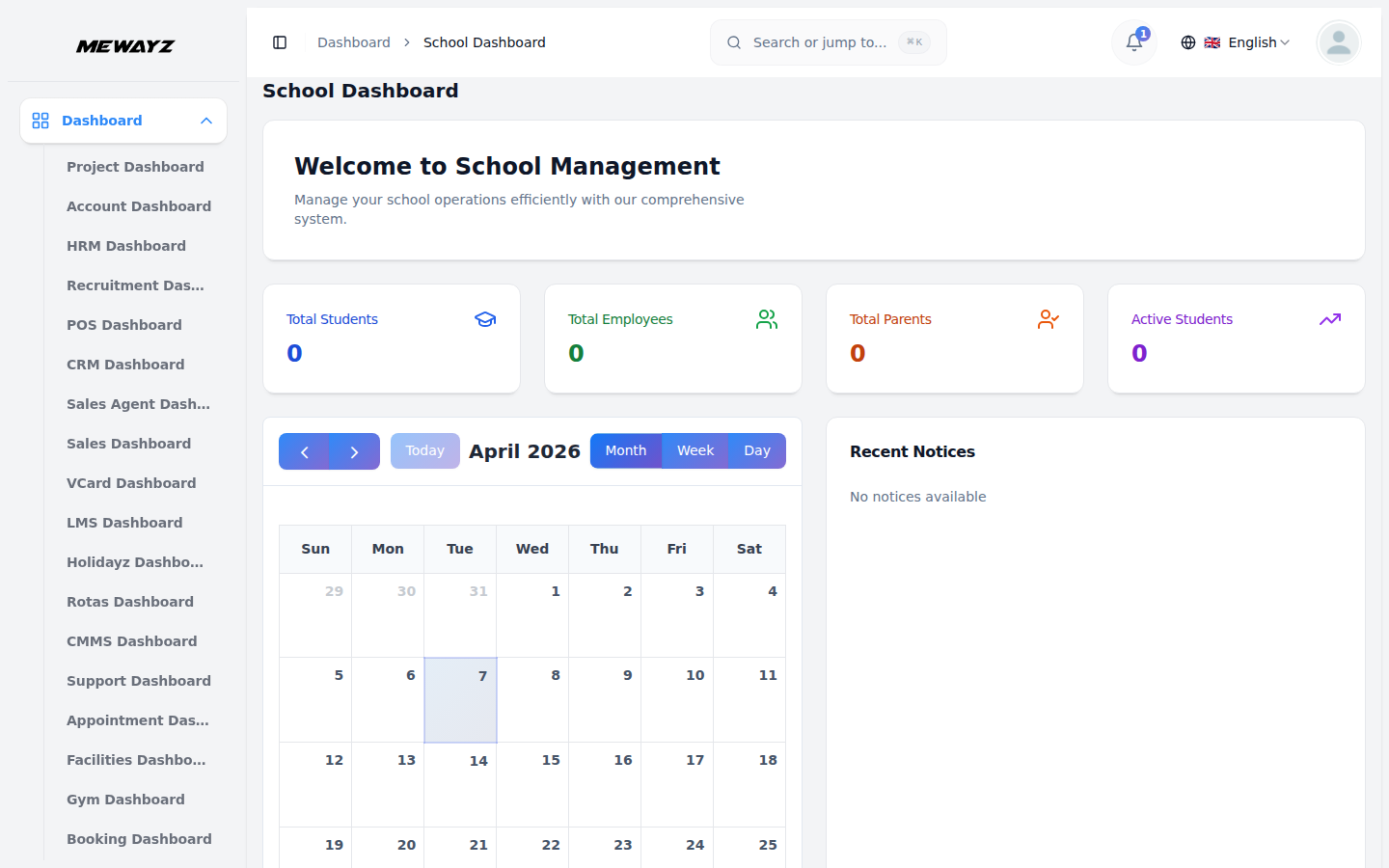
- Når du åbner Skolens Dashboard, vil du se Oversigtsstatistikker øverst, der viser Antal elever, I alt ansatte, I alt forældre og aktive elever. Du kan klikke på et hvilket som helst kort for at se detaljerede rapporter og opdelinger for den specifikke kategori.
- Du finder en interaktiv kalendervisning i midten af dashboardet, hvor du kan skifte mellem måneds-, uge- og dagvisninger ved hjælp af til/fra-knapperne og se den specifikke dato for en begivenhed. Naviger ved hjælp af venstre/højre pileknapper, klik på knappen "I dag" for at vende tilbage til den aktuelle dato, og klik på en hvilken som helst dato eller tid for at se eller tilføje begivenheder.
- Panelet Seneste meddelelser i højre side viser vigtige skolemeddelelser og opdateringer, såsom forlængelse af betalingsfrister, konkurrenceregistreringer, politikopdateringer og programmeddelelser. Hver meddelelse indeholder en titel, en kort beskrivelse og et datostempel, så du kan læse alle detaljer.
- I sektionen for kommende begivenheder nederst til venstre vil du se planlagte begivenheder opført kronologisk med deres datoer, såsom Athletic Meet (2026-04-09).
- Sektionen Quick Stats viser operationelle metrics i realtid, herunder Nuværende i dag, aktive klasser og nye meddelelser. Disse statistikker opdateres automatisk i løbet af dagen.
- Afsnittet Kommende møder nederst til højre viser planlagte møder med datomærker og specifikke tidspunkter, såsom ugentligt personalemøde (2026-02-06 kl. 14:00).
Rollebaseret dashboardadgang
- Når du logger på som forælder, vil du se børnetilstedeværelse i stedet for almindelig fremmøde, afventende gebyrer, der viser dit barns udestående gebyrer, børnelektier, der viser opgaver til dit barn, og en personlig velkomstbesked med dit navn og barnets detaljer.
- Når du logger ind som studerende, vil du se Mit fremmøde, der viser din personlige fremmødeprocent, afventende gebyrer, der viser gebyrer, du skal betale, Mine lektier, der viser opgaver, du skal udføre, og en personlig velkomstbesked med din karakter og sektionsdetaljer.
- Når du logger ind som underviser, vil du se Mine klasser, der viser antallet af klasser, der er tildelt dig, Dagsdeltagelse, der viser tilstedeværelsesantallet, du skal markere, Afventende lektier, der viser opgaver, du skal evaluere, og en personlig velkomstbesked.
Systemopsætning
Filialledelse
- For at oprette en ny filial skal du klikke på knappen "Opret" øverst på filialsiden. Indtast filialnavnet og filialkoden i de påkrævede felter. Tilføj adresseoplysningerne. Indtast kontaktnummeret eller tilføj filialens e-mailadresse.
- Vælg derefter filialstatus som Aktiv eller Inaktiv fra rullemenuen. Klik på "Opret" for at gemme de nye filialoplysninger.
- Siden med filialliste viser alle grene i et tabelformat med kolonner, herunder Navn, Kode, Adresse, Telefon, E-mail, Status og Handling. Tilgængelige handlinger omfatter Rediger for at ændre filialdetaljer og Slet for at fjerne en filial.
Afdelingsledelse
- For at oprette en ny afdeling skal du klikke på knappen "Opret" øverst på afdelingssiden. Indtast navn og kode i de påkrævede felter. Tilføj beskrivelsesdetaljerne.
- Gå ind på afdelingslederen eller vælg filialen fra dropdown-menuen (som kommer fra afdelingssektionen). Vælg derefter afdelingsstatus som Aktiv eller Inaktiv fra rullemenuen.
- Afdelingslistesiden viser alle afdelinger i et tabelformat med kolonner inklusive Navn, Kode, Beskrivelse, Afdelingsleder, Status og Handling. Tilgængelige handlinger omfatter Rediger for at ændre afdelingsdetaljer og Slet for at fjerne en afdeling.
Udpegningsledelse
- For at oprette en ny betegnelse skal du klikke på knappen "Opret" øverst på siden med betegnelser. Indtast betegnelsens navn og betegnelseskode i de påkrævede felter. Tilføj beskrivelsesdetaljerne.
- Indtast niveauet eller vælg afdelingen fra dropdown-menuen (kommer fra afdelingssektionen). Vælg derefter betegnelsesstatus som Aktiv eller Inaktiv fra rullemenuen.
- Betegnelseslistesiden viser alle betegnelser i et tabelformat med kolonner inklusive Navn, Kode, Beskrivelse, Niveau, Status og Handling. Tilgængelige handlinger omfatter Rediger for at ændre betegnelsesdetaljer og Slet for at fjerne en betegnelse.
Begivenhedstyper
- For at oprette en ny begivenhedstype skal du klikke på knappen "Opret" øverst på siden med begivenhedstyper. Indtast hændelsestypenavnet og hændelsestypekoden i de påkrævede felter. Vælg farven fra farvevælgeren. Tilføj beskrivelsesdetaljerne. Vælg derefter hændelsestypestatus som Aktiv eller Inaktiv fra rullemenuen.
- Listesiden Hændelsestyper viser alle hændelsestyper i et tabelformat med kolonner, herunder Navn, Kode, Farve, Beskrivelse, Status og Handling. Tilgængelige handlinger omfatter Rediger for at ændre begivenhedstypedetaljer og Slet for at fjerne en begivenhedstype.
Sundhedsjournaltyper
- For at oprette en ny journaltype skal du klikke på knappen "Opret" øverst på siden med journaltyper. Indtast navn og kode samt beskrivelsesdetaljerne. Vælg derefter status for sundhedsjournaltypen som Aktiv eller Inaktiv i rullemenuen.
- Listesiden Sundhedsjournaltyper viser alle patientjournaltyper i et tabelformat med kolonner, herunder Navn, Kode, Beskrivelse, Status og Handling. Tilgængelige handlinger omfatter Rediger for at ændre oplysninger om sundhedsjournaltype og Slet for at fjerne en sundhedsjournaltype.
Administrer optagelser
- For at oprette en ny optagelse skal du klikke på knappen "Opret" i øverste højre hjørne. Systemet guider dig gennem 5 trin: Grundlæggende info, Elev, Forælder/Værge, Akademisk og Dokumenter.
- I trin 1 (Grundlæggende info) vises adgangsnummeret (dette nummer genereres automatisk baseret på din indstilling for adgangspræfiks.); tilføj ansøgningsdatoen, indtast den klasse, der søger om og det akademiske år, vælg optagelsesstatus fra rullemenuen (afventer, godkendt eller afvist), vælg filialen fra den systemkonfigurerede rullemenu, indtast eventuelle bemærkninger i bemærkningerne, og klik på Næste for at fortsætte.
- I trin 2 (elev), under Personlige oplysninger, skal du indtaste fornavn, mellemnavn og efternavn, vælge fødselsdatoen, vælge køn fra rullemenuen og indtaste blodgruppen. Indtast e-mail og telefonnummer i kontaktoplysningerne, eller tilføj profilbilledet ved at vælge filen.
- Indtast Nationalitet, Religion, Kaste og Kategori under Baggrundsoplysninger. Indtast adresse, by, stat, postnummer og land under Adresseoplysninger. Klik derefter på Næste for at fortsætte eller Forrige for at gå tilbage.
- I trin 3 (forælder/værge) under Faderoplysninger skal du indtaste faderens navn, fars telefon og fars e-mail og tilføje faderbeskæftigelse, fars kvalifikation og fars indkomst.
- Indtast mors navn, mors telefon, mors e-mail, mors job, mors kvalifikation og mors indkomst under Moroplysninger; under Værgeoplysninger (valgfrit), indtast værgens navn, værgetelefon, værgemail, værgeforhold og værgeadresse; klik derefter på Næste for at fortsætte.
- I trin 4 (akademisk) skal du indtaste tidligere skolenavn, tidligere skolebestyrelse, forrige klasse, tidligere procentdel og undervisningsmedium under Tidligere akademiske oplysninger. Under Yderligere krav, afkryds afkrydsningsfelterne for Transport påkrævet, Vandrerhjem påkrævet, Gebyrkoncession påført eller stipendium påført efter behov, og klik derefter på Næste for at fortsætte.
- I trin 5 (Dokumenter) skal du markere de påkrævede dokumentafkrydsningsfelter, inklusive fødselsattest, overførselsattest, mærkeseddel, adressebevis, indkomstbevis, kastebevis og pasfotos, og klik på Opret for at afslutte optagelsen eller Forrige for at gennemgå tidligere afsnit.
- På listesiden kan du se hele optagelsestabellen i kolonnen, inklusive kolonnerne Adgangsnummer, Studerendes Navn, E-mail, Telefon, Klasse, der søger om, Ansøgningsdato, Filialnavn, Status og Handlinger. Hver post kan du redigere eller slette ved hjælp af kolonnen Handlinger.
- Brug søgefeltet til at finde optagelsesposten. Anvend filtre ved at klikke på "Filtre", som viser valg af Adgangsstatus fra rullemenuen (Afventer, Godkendt eller Afvist), vælg Filial fra rullemenuen (som kommer fra systemopsætningen), og klik derefter på Anvend for at aktivere filtrene eller Ryd for at nulstille dem. Skift mellem listevisning og gittervisning ved hjælp af ikonerne.
Akademisk ledelse Karakterstyring For at oprette en ny karakter skal du klikke på knappen "Opret" øverst til højre på siden Administrer karakterer. Indtast karakternavnet og karakterkoden i kodefeltet. Tilføj beskrivelsesdetaljerne. Vælg Status som aktiv eller inaktiv i rullemenuen. Listesiden viser alle karakterer i et tabelformat med kolonner inklusive Navn, Kode, Beskrivelse, Status og Handling. Det giver dig mulighed for at bruge søgelinjen til at finde specifikke karakterer, og lader dig klikke på Filter for at vælge Status fra rullemenuen (Aktiv eller Inaktiv) og derefter klikke på Anvend for at aktivere filteret eller Ryd for at nulstille det. Tilgængelige handlinger omfatter Rediger for at ændre karakterdetaljer og Slet for at fjerne en karakter fra systemet. skoleinstitutledelse Klasseledelse For at oprette en ny klasse skal du klikke på knappen "Opret" på klassesiden. Indtast først klassenavn og klassekode. Vælg karakteren fra dropdown-menuen (som kommer fra karakter dropdown). Vælg filialen fra rullemenuen (kommer fra systemopsætningen). Indtast kapaciteten, eller tilføj beskrivelsesdetaljerne, og vælg derefter Status i rullemenuen (Aktiv, Inaktiv). Listesiden viser alle klasser i et tabelformat med kolonner, herunder navn, kode, karakter, gren, kapacitet, status og handling. Du kan filtrere klasser efter klasse eller søge efter klassenavn. Anvend filtre ved at vælge indstillinger fra rullemenuerne Filtrer efter karakter, Filtrer efter gren og Filtrer efter status, og klik derefter på Anvend for at aktivere filtrene eller Ryd for at nulstille dem. Skift mellem listevisning og gittervisning ved hjælp af ikonerne. Tilgængelige handlinger omfatter Rediger for at ændre klassedetaljer og Slet for at fjerne en klasse fra systemet. skoleinstitutledelse Fagledelse For at tilføje et nyt emne skal du klikke på knappen "Opret", indtaste emnenavnet og emnekoden, vælge karakteren fra rullemenuen (hentet fra karaktersektionen), og vælge klasserne fra rullemenuen (hentet fra klassesektionen). Vælg Læreren fra rullemenuen (hentet fra Lærer-sektionen), vælg Type i rullemenuen (Kerne, Valgfri, Ekstra), indtast kredittimerne, tilføj beskrivelsesdetaljerne, og vælg derefter Status fra rullemenuen (Aktiv eller Inaktiv). Listesiden viser alle emner i et tabelformat med kolonner, herunder Navn, Kode, Karakter, Klasser, Lærer, Type, Kredittimer, Status og Handling. Du kan søge i emner efter navn eller filtrere efter karakter. Skift mellem listevisning og gittervisning ved hjælp af ikonerne. Anvend filtre ved at vælge indstillinger fra Filtrer efter karakter, Filtrer efter klasse, Filtrer efter lærer, Filtrer efter type og Filtrer efter status (aktiv eller inaktiv), og klik derefter på "Anvend" for at aktivere filtrene eller "Ryd" for at nulstille dem. Handlinger omfatter Rediger for at opdatere emneoplysninger, Slet for at fjerne et emne og Vis for at se, hvilke klasser der studerer dette emne. skoleinstitutledelse Klasseskemastyring For at tilføje en periode skal du klikke på knappen "Tilføj periode" øverst på siden. Vælg først klassen fra rullemenuen (som kommer fra klassens sektion), og vælg derefter ugedagen fra rullemenuen. Vælg det emne, der skal undervises i i denne periode, fra rullemenuen (kommer fra emnesektionen). Vælg Tildel læreren fra rullemenuen (kommer fra lærersektionen), og tilføj starttidspunkt eller sluttidspunkt. De samlede ugentlige timer vil blive beregnet og vist automatisk baseret på de tilføjede perioder. Ugeskemasektionen viser alle dage fra mandag til lørdag. Hver dag viser det samlede antal timer, der er planlagt. Klik på "Tilføj periode" på en hvilken som helst dag for at tilføje en ny klasseperiode til skemaet. Hver tilføjet periode vises som et kort, der viser tidsvinduet, emnenavnet, emnekoden og lærerens navn. Det daglige samlede antal timer for hver dag opdateres automatisk, efterhånden som perioder tilføjes. skole institutledelse Lærer Skemastyring For at se lærerskemaer skal du navigere til siden Administrer lærerskemaer. Vælg læreren fra rullemenuen for at se deres ugentlige tidsplan (kommer fra lærersektionen). Når en lærer er valgt, viser siden oversigtsoplysninger, herunder samlede klasser, samlede emner og ugentlige timer. Sektionen Ugeplan viser alle dage fra mandag til lørdag med det samlede antal timer planlagt for hver dag. Hver planlagt periode vises som et kort, der viser tidsvinduet, emnenavn, emnekode og klassenavn. De daglige samlede timer for hver dag beregnes og vises automatisk baseret på de tildelte perioder. skoleinstitutledelse Alumniledelse For at oprette en ny alumni skal du klikke på knappen "Opret" øverst til højre på siden Administrer alumni. Indtast alumninavnet. Vælg eleven fra rullemenuen (kommer fra elevsektionen). Indtast eksamensåret, e-mail, telefon eller grad, indtast den nuværende beskæftigelse og den nuværende virksomhed, vælg Status fra rullemenuen (Aktiv eller Inaktiv), indtast LinkedIn-profilens URL og adresse, og tilføj præstationsdetaljerne. Siden Administrer alumni-liste viser alle alumni-poster i et tabelformat med kolonner, herunder Navn, E-mail, Gradueringsår, Beskæftigelse, Firma, Status og Handling. Du kan søge efter alumner efter navn eller filtrere efter eksamensår eller erhverv. Skift mellem listevisning og gittervisning ved hjælp af ikonerne. Anvend filtre ved at indtaste gradueringsår i feltet Filtrer efter gradueringsår og vælge Status fra rullemenuen (Aktiv eller Inaktiv), og klik derefter på Anvend for at aktivere filtrene eller Ryd for at nulstille dem. Tilgængelige handlinger omfatter Rediger for at opdatere alumneoplysninger og Slet for at fjerne en alumnipost fra systemet. skole institutledelse Event management For at oprette en ny begivenhed skal du klikke på knappen "Opret" øverst på siden Administrer begivenheder. Indtast begivenhedens titel. Vælg hændelsesdatoen, og vælg hændelsestype fra rullemenuen (kommer fra systemopsætningen). Vælg starttidspunkt eller sluttidspunkt, og indtast placeringen. Vælg Status fra rullemenuen (Aktiv eller Inaktiv), og tilføj beskrivelsesdetaljerne. Listesiden Administrer hændelser viser alle hændelser i et tabelformat med kolonner, herunder Titel, Dato, Tid, Type, Placering, Status og Handling. Brug søgelinjen til at finde bestemte begivenheder. Skift mellem listevisning og gittervisning ved hjælp af ikonerne. Anvend filtre ved at vælge muligheder fra Hændelsestype rullemenuen (kommer fra systemopsætningen) og vælg Status fra rullemenuerne (Aktiv eller Inaktiv), og klik derefter på Anvend for at aktivere filtrene eller Ryd for at nulstille dem. Tilgængelige handlinger omfatter Rediger for at ændre begivenhedsdetaljer og Slet for at fjerne en begivenhed fra systemet. skoleinstituttets ledelse
Studenterledelse
- For at oprette en ny elev skal du klikke på knappen "Opret" øverst på siden Administrer elever. Systemet guider dig gennem 3 trin: Grundlæggende info, elev og forældre/værge.
- I trin 1 (Grundlæggende info), vælg Eleven fra rullemenuen (kommer fra elevsektionen). Elevnummeret genereres automatisk. Vælg karakteren fra rullemenuen (kommer fra karaktersektionen).
- Vælg klassen fra rullemenuen (kommer fra klassens sektion). Vælg Status fra rullemenuen (Aktiv, Inaktiv, Graduate eller Transferred), og indtast adgangskoden.
- I trin 2 (elev) skal du indtaste fornavn, efternavn og mellemnavn under Personlige oplysninger. Vælg fødselsdatoen, vælg Køn fra rullemenuen, og indtast Blodgruppe.
- Under Kontaktoplysninger skal du indtaste e-mail og telefon med formatnotatet vist. Indtast nationalitet og religion. Indtast adresse, by, stat, postnummer og land under Adresseoplysninger. Klik derefter på Næste for at fortsætte eller Forrige for at gå tilbage.
- I trin 3 (forælder/værge) skal du indtaste fars navn, fars telefon med formatnotatet vist og fars e-mail under faroplysninger. Under Mother Information, indtast Mother Name, Mother Phone med formatnotat vist, og Mother Email.
- Under Værgeoplysninger (valgfrit), indtast værgenavn, værgetelefon med formatnotat vist og værgemail. Klik derefter på Opret for at gemme elevregistreringen eller på Forrige for at gennemgå tidligere afsnit.
- Listesiden Administrer studerende viser alle elever i et tabelformat med kolonner, herunder elevnummer, elevnavn med e-mail, adgangsnr., karakter, klasse, status og handlinger. Brug søgefeltet til at finde specifikke elever. Skift mellem listevisning og gittervisning ved hjælp af ikonerne.
- Anvend filtre ved at vælge fra rullemenuen Status (alle status, Aktiv, Inaktiv, Gradueret, Overført ), vælg Karakter fra rullemenuen (kommer fra karaktersektionen), vælg Klasse fra rullemenuen (kommer fra klassesektionen), og vælg Køn fra rullemenuen (kvinder, mænd, andet), og klik derefter på Anvend for at aktivere filtrene eller Ryd for at nulstille dem.
- Tilgængelige handlinger omfatter Rediger for at ændre elevoplysninger, Skift adgangskode for at opdatere elevens login-adgangskode og Slet for at fjerne en elevpost fra systemet.
Administrer forældre
- For at oprette en ny forælder skal du klikke på knappen "Opret" øverst til højre på siden Administrer forældre. Vælg eleven fra rullemenuen (kommer fra elevsektionen).
- Indtast fars navn, fars e-mail, fars telefon og fars job under Farsoplysninger. Indtast mors navn, mors e-mail, mors telefon og mors job under mors oplysninger. Indtast værgenavn, værge-e-mail, værgetelefon, værgeforhold og værgeadresse under Værgeoplysninger. Indtast adgangskoden.
- Listesiden Administrer forældre viser alle forældreposter i et tabelformat med kolonner, herunder Elev med elevnummer, Far med navn og e-mail, Mor med navn og e-mail, Værge og Handling. Brug søgelinjen til at finde bestemte forældre, skift mellem listevisning og gittervisning ved hjælp af ikonerne.
- I handlingskolonnen kan du bruge Rediger til at ændre forældreoplysninger, Skift adgangskode for at opdatere forælderens login-adgangskode og Slet til at fjerne en overordnet post fra systemet.
Medarbejderledelse
- For at oprette en ny medarbejderpost skal du klikke på knappen "Opret". Systemet guider dig gennem 5 trin: Grundlæggende info, Personlig, Professionel, Bank & Finans og Dokumenter.
- I trin 1 (Grundlæggende info), skal du indtaste navn, e-mail og mobilnummer, tilføje en adgangskode og vælge rollen fra rullemenuen (som kommer fra basen).
- Under Medarbejderoplysninger genereres medarbejdernummeret automatisk. Vælg fødselsdato og køn fra rullemenuen. Vælg tilmeldingsdatoen.
- Enter the Employee Type, select the Employment Status from the dropdown (Active, Inactive, Terminated, or Resigned), enter the Salary amount, and select the Branch from the dropdown (sourced from the system setup).
- Vælg afdelingen fra rullemenuen (hentet fra systemopsætningen), vælg betegnelsen fra rullemenuen (hentet fra systemopsætningen), og klik på Næste for at fortsætte.
- I trin 2 (Personligt) skal du indtaste Blodgruppe, Nationalitet og Religion under Personlige oplysninger. Vælg ægteskabelig status fra rullemenuen. Indtast fars navn, mors navn og ægtefælles navn.
- Under Aktuel adresse skal du indtaste adresse, by, stat, postnummer og land. Indtast kontaktnavn, kontakttelefon med formatnotat vist og relation under Nødkontakt. Klik på Næste for at fortsætte eller Forrige for at gå tilbage.
- I trin 3 (professionel) skal du indtaste kvalifikationer, færdigheder og sprog kendt under professionel baggrund. Indtast Erfaring i tekstområdet og Certificeringer i tekstområdet. Indtast tidligere virksomhed, tidligere betegnelse og tidligere løn under Tidligere ansættelse.
- Vælg Fra dato og Til dato. Indtast Reason for Leaving i tekstområdet. Under Referencer skal du indtaste Navn, Betegnelse, Firma, Telefon med vist formatnote og E-mail til reference 1. Indtast på samme måde Navn, Betegnelse, Firma, Telefon med vist formatnote og E-mail som reference 2. Klik på Næste for at fortsætte.
- I trin 4 (Bank & Finans) skal du indtaste banknavn, filial og kontoindehavers navn under bankoplysninger. Indtast kontonummer og IFSC-kode. Vælg kontotype fra rullemenuen med besparelser som standard.
- Indtast PAN-nummer, Aadhar-nummer, PF-nummer, ESI-nummer og UAN-nummer under Government ID'er. Under Lønkomponenter skal du indtaste Grundløn, HRA, Transportgodtgørelse, Lægetillæg og Andre Godtgørelser. Indtast PF-fradrag, ESI-fradrag, erhvervsskat og TDS-fradrag under Fradrag. Klik på Næste for at fortsætte.
- I trin 5 (Dokumenter), upload identitetsdokumenter ved at klikke på "Vælg fil" for CV, Foto, Aadhar-kort, PAN-kort, pas og kørekort. Upload uddannelsesdokumenter ved at klikke på "Vælg fil" for 10. certifikat, 12. certifikat, eksamensbevis og eftereksamensbevis.
- Upload ansættelsesdokumenter ved at klikke på "Vælg fil" for erfaringsbevis, afløsningsbrev, lønbevis og bankkortbog. Under Dokumentverifikation skal du markere afkrydsningsfeltet Dokumenter verificeret, hvis det er relevant, og indtaste Verifikationsnotater.
- Listesiden Administrer medarbejdere viser alle medarbejdere i et tabelformat med kolonner inklusive medarbejdernummer, navn, e-mail, tilmeldingsdato, filial, afdeling, status og handlinger. Du kan bruge søgelinjen til at finde specifikke medarbejdere og skifte mellem listevisning og gittervisning ved hjælp af ikonerne.
- Anvend filtre ved at vælge fra rullemenuen Filial (kommer fra systemafsnittet), Afdeling fra rullemenuen (kommer fra systemafsnittet), rullemenuen Betegnelse (kommer fra systemafsnittet), og vælg rullemenuen Status (Aktiv, Inaktiv, Afsluttet, Fratrådt), og klik derefter på Anvend for at aktivere filtrene eller Ryd for at nulstille dem.
- I handlingskolonnen kan du bruge Rediger til at ændre medarbejderoplysninger, Skift adgangskode for at opdatere medarbejderens login-adgangskode og Slet til at fjerne en medarbejderpost fra systemet.
Gebyrstyring
Gebyrkategori
- For at oprette en ny kategori skal du klikke på knappen "Opret" øverst til højre på siden Administrer kategorier, indtaste Kategorinavn, Beskrivelse og Beløb, vælge Frekvens fra rullemenuen (årligt, månedligt, kvartalsvis, halvårligt eller én gang), og slå Obligatorisk og Aktiv til eller fra efter behov.
- Listesiden Administrer kategorier viser alle kategorier i et tabelformat med kolonner, herunder Navn, Beløb, Hyppighed, Status og Handling. Du kan søge i kategorier ved at indtaste et navn i søgefeltet. Skift mellem listevisning og gittervisning ved hjælp af ikonerne.
- Anvend filtre ved at vælge indstillinger fra rullemenuen Status (aktiv eller inaktiv), rullemenuen Obligatorisk (ja eller nej) og frekvensrullemenuen (årligt, månedligt, kvartalsvis, halvårligt eller én gang), og klik derefter på Anvend for at aktivere filtrene eller Ryd for at nulstille dem.
- Tilgængelige handlinger omfatter Rediger for at ændre kategoridetaljer og Slet for at fjerne en kategori fra systemet.
Gebyrstruktur
- For at oprette en ny struktur skal du klikke på knappen "Opret" og starte oprettelsesprocessen og under Grundlæggende oplysninger indtast strukturnavnet, vælg karakteren fra rullemenuen (fra karaktersektionen), vælg derefter klassen fra rullemenuen (fra klassesektionen, tilgængelig efter valg af karakter), se det viste akademiske år, vælg forfaldsdatoen, slå Aktiv til eller fra Næste for at gå tilbage, eller fra efter behov.
- I trinnet Vælg gebyrkategorier skal du vælge de kategorier, der skal inkluderes i strukturen, hvor hvert kategorikort viser kategorinavnet, betalingshyppigheden (månedligt, engangs- eller årligt), standardbeløbet, feltet Brugerdefineret beløb og enhver påkrævet indikator; vælg kategorier ved hjælp af afkrydsningsfeltet, indtast et brugerdefineret beløb for at tilsidesætte standarden, hvis det er nødvendigt, og klik på Næste for at fortsætte til gennemgang eller Forrige for at gå tilbage.
- I trinnet Vælg gebyrkategorier skal du vælge de gebyrkategorier, der skal inkluderes, hvor hvert kategorikort viser kategorinavnet, betalingshyppigheden (Månedlig betaling, Engangsbetaling eller Årlig betaling), standardbeløb, feltet Tilpasset beløb og ethvert påkrævet tag; marker afkrydsningsfeltet for at vælge en kategori, indtast et brugerdefineret beløb for at tilsidesætte standarden, hvis det er nødvendigt, og klik på Næste for at gennemgå eller Forrige for at gå tilbage.
- I trinnet Gennemgå og indsend skal du kontrollere alle indtastede oplysninger, inklusive strukturnavn, akademisk år, karakter, klasse, forfaldsdato, status, udvalgte gebyrkategorier med deres beløb og det beregnede samlede beløb vist nederst, derefter gennemgå omhyggeligt og klikke på Opret for at gemme gebyrstrukturen eller Forrige for at foretage ændringer.
- Listesiden Administrer strukturer viser alle gebyrstrukturer i et tabelformat med kolonner, herunder navn, karakter/klasse, akademisk år, samlet beløb, forfaldsdato, status og handling. Brug søgelinjen til at finde specifikke strukturer ved at indtaste strukturens navn. Skift mellem listevisning og gittervisning ved hjælp af ikonerne.
- Anvend filtre ved at vælge muligheder fra rullemenuen Status (aktiv eller inaktiv) og datovælgeren Akademisk år, og klik derefter på Anvend for at aktivere filtrene eller Ryd for at nulstille dem.
- Kolonnen Handlinger inkluderer Rediger for at ændre strukturdetaljer og Slet for at fjerne en struktur fra systemet.
Gebyropkrævning
- For at registrere en ny betaling skal du klikke på knappen "Registrer betaling", vælg Student (fra elevsektionen) og Gebyrstruktur (fra gebyrstruktursektionen) fra rullemenuerne, indtast betalt beløb, rabatbeløb og bødebeløb, vælg betalingsmetode (kontant, check, online eller bankoverførsel), vælg betalingsdatoen, se det automatisk beregnede beløb, og tilføj et vilkårligt beløb i det samlede beløb.
- Listesiden Administrer samlinger viser alle betalingsopkrævninger i et tabelformat med kolonner inklusive Kvittering, Elev med elevnummer, Gebyrstruktur, Bøde, Rabat, Samlet beløb, Dato, Betalingsmetode og Handling.
- Brug søgefeltet til at finde specifikke samlinger ved at indtaste kvitteringsnummeret eller elevoplysningerne. Skift mellem listevisning og gittervisning ved hjælp af ikonerne. Anvend filtre ved at vælge fra rullemenuen Betalingsmetode (Kontant, Check, Online, Bankoverførsel), og klik derefter på Anvend for at aktivere filteret eller Ryd for at nulstille det.
- I kolonnen Handling kan du bruge Rediger til at ændre samlingsdetaljer og Slet til at fjerne en samlingspost fra systemet.
Gebyrrapport
- Siden Administrer rapporter viser oversigtsstatistikker øverst, inklusive samlet indsamlet beløb, antal transaktioner i alt, gennemsnitsbeløb og antal gennemførte betalinger.
- Brug søgelinjen til at finde specifikke samlinger ved at indtaste nøgleord. Anvend datointervalfiltre ved at vælge Fra dato ved hjælp af datovælgeren og Til dato ved hjælp af datovælgeren, og klik derefter på "Anvend" for at aktivere filtrene eller "Ryd" for at nulstille dem.
- Rapporttabellen viser alle opkrævningsposter i et tabelformat med kolonner inklusive Kvittering, Elev, Gebyrstruktur, Beløb, Metode og Dato. Betalingsmetoder vises med farvekodede badges, inklusive online, kontanter, check og bankoverførsel.
Transportledelse
Køretøjsstyring
- For at tilføje et nyt køretøj skal du klikke på knappen "Opret". Indtast køretøjets registreringsnummer, køretøjstype såsom bus eller varebil og køretøjsmodel.
- Tilføj sædekapaciteten, og indtast førernavn, førertelefon og kørekortnummer. Indstil forsikringens udløbsdato eller fitnessudløbsdato, og tilføj bemærkningsnotatet, vælg status fra rullemenuen (aktiv, under vedligeholdelse, inaktiv).
- Listesiden viser alle køretøjer med kolonner, der viser køretøjsdetaljer, fører, kapacitet, udløbsdato, status og handlinger. Du kan søge efter køretøjer efter registreringsnummer eller filtrere efter status.
- Anvend filterindstillingen for at administrere listesiden; vælg status fra rullemenuen (aktiv, under vedligeholdelse, inaktiv). Klik derefter på Anvend for at aktivere filteret eller på Ryd for at nulstille det.
- I kolonnen Handling kan du bruge redigeringen til at opdatere køretøjsoplysninger eller slette for at fjerne dem.
Rutestyring
- For at oprette en ny transportrute skal du klikke på knappen "Opret". Indtast rutenavnet, vælg det tildelte køretøj fra rullemenuen (kommer fra køretøjssektionen).
- Indstil startdatoen eller slutdatoen, indtast afstand (KM), månedligt gebyr, og vælg status fra rullemenuen (Aktiv eller Inaktiv). I rutestopsektionen skal du indtaste stopnavnet, eller indstille tiden, også tilføje maltipla stop ved at klikke på knappen "Tilføj stop", sletningsmuligheden er også tilgængelig, hvis det er nødvendigt.
- Listesiden viser alle ruter med kolonner som rutenavn, køretøj, timing, distance, månedligt gebyr, stop, status og handlinger. Du kan søge på ruter efter navn eller filtrere efter status.
- Tilgængelige handlinger omfatter komplette rutedetaljer med alle stop, Rediger for at ændre ruteoplysninger eller stop, Vis elever for at se alle elever, der er tildelt denne rute, Tildel køretøj for at ændre det tildelte køretøj, Udskriv for at generere et rutekort og Slet for at fjerne en rute.
Transportgebyrer
- Siden Administrer transportgebyrer viser oversigtsstatistikker øverst, inklusive samlet indsamlingsbeløb, antal studerende i alt, gennemsnitsgebyr og antal aktive ruter.
- Brug søgefeltet til at finde specifikke elever. Anvend filtre ved at vælge Rute fra rullemenuen Rute (kommer fra rutesektionen), indstil Fra dato eller Til dato, og klik derefter på Anvend for at aktivere filtrene eller Ryd for at nulstille dem.
- Transportgebyrtabellen viser alle elevtransportposter i et tabelformat med kolonner inklusive Student, Rute, Pickup Stop, Drop Stop, Månedligt gebyr, Startdato og Status.
- For at se den analytiske rapport skal du klikke på knappen "Analytics" øverst på siden. Siden Transportanalyse giver visuel indsigt i data om transportgebyrer. Anvend datointervalfiltre ved at vælge Fra dato og til dato, og vælg Rute i rullemenuen (kommer fra ruteafsnittet), og klik derefter på Anvend filtre for at se filtrerede analyser.
- Analyse-dashboardet viser oversigtsstatistikker, herunder samlet indsamling, samlede studerende, aktive ruter og gennemsnitsgebyr.
- Det månedlige samlingstrenddiagram viser indsamlingsmønstre over tid. Rutemæssigt samlingsdiagram viser samlede samlinger for hver rute.
- Cirkeldiagrammet Student Status Distribution viser opdelingen af elevstatusser. Rutestuderendes distributionsdiagram viser antallet af elever, der er tildelt hver rute.
Elevtransportopgave
- For at tildele transport til en elev, klik på knappen "Tildel elev". Vælg eleven fra rullemenuen (kommer fra elevsektionen).
- Vælg transportruten fra rullemenuen (kommer fra ruteafsnittet). Indtast det specifikke afhentningsstop eller dropstop, og tilføj månedlige gebyrer. Indstil startdatoen eller slutdatoen. Vælg status fra rullemenuen (Aktiv, Inaktiv, Suspenderet).
- Listesiden viser alle elever med transport med kolonner som Student, Rute, Stop, Månedligt gebyr, Varighed, Status og Handlinger. Brug søgefeltet til at finde de specifikke data under listen. Anvend filterindstillingen, vælg status fra rullemenuen (Aktiv, Inaktiv, Suspenderet), og klik derefter på knappen Anvend.
- I handlingskolonnen kan du bruge redigeringsmuligheden til at opdatere detaljerne eller sletningsindstillingen for at fjerne dem.
Hostel & Room Management
Hostel Management
- For at tilføje en ny Hostel-facilitet skal du klikke på knappen "Opret". Indtast vandrerhjemmets navn, kode, adresse, beskrivelse, telefonnummer, e-mail, vagtmandsnavn, vagttelefon og total kapacitet. Vælg status fra rullemenuen (Aktiv eller Inaktiv).
- Listesiden viser alle vandrerhjem med kolonner, der viser Hostels navn, Kode, Adresse, Warden, Kapacitet, Status og Handlinger. Du kan søge på hostels efter navn eller filtrere efter type.
- Anvend filterindstillingen for at se den specifikke post, vælg status fra rullemenuen (Aktiv, Inaktiv).
- I handlingskolonnen kan du bruge redigeringsmuligheden til at opdatere hosteloplysninger eller sletningsmuligheden for at fjerne dataene.
Hostel værelse
- For at tilføje et rum skal du klikke på knappen "Opret". Indtast først værelsesnummeret, vælg vandrerhjemmet fra rullemenuen (kommer fra vandrerhjemmets sektion), og vælg værelsestypen fra rullemenuen (Delt, Enkelt, Dobbelt).
- Indtast derefter kapacitet, lejebeløb, Faciliteter, Beskrivelse, vælg Belægningsstatus fra rullemenuen (Tilgængelig, Optaget), og vælg status i rullemenuen (Aktiv eller Inaktiv).
- Listesiden viser alle rumtildelinger med kolonner som Værelsesnummer, Vandrerhjem, Type, Kapacitet, Leje, Optaget, Status og Handlinger. Brug søgefeltet til at finde de specifikke data.
- I handlingskolonnen kan du bruge redigeringsmuligheden til at opdatere værelsesdetaljer eller sletningsindstillingen til at fjerne dataene.
Hostel Studerende
- For at oprette en ny vandrerhjemsstudent skal du klikke på knappen "Opret" øverst til højre på siden Administrer vandrerhjemsstuderende.
- Vælg eleven fra rullemenuen (kommer fra elevsektionen). Vælg Hostel fra rullemenuen (kommer fra hostelsektionen). Vælg værelset fra rullemenuen (kommer fra værelsessektionen).
- Indtast det månedlige gebyr. Indstil indtjekningsdatoen eller udtjekningsdatoen. Tilføj eventuelle bemærkninger, vælg Status i rullemenuen (Aktiv, Inaktiv, Checket ud).
- Listesiden Administrer vandrerhjemsstuderende viser alle vandrerhjemsstuderendes poster i et tabelformat med kolonner, herunder studerende, elevnummer, herberg, værelse, indtjekningsdato, månedligt gebyr, status og handling.
- Brug søgefeltet til at finde specifikke vandrerhjemsdata. Skift mellem listevisning og gittervisning ved hjælp af ikonerne. Anvend filtre ved at vælge fra Hostel-rullemenuen (kommer fra hostelsektionen) og vælge fra Status-rullemenuen (Aktiv, Inaktiv, Checket ud), og klik derefter på Anvend for at aktivere filtrene eller Ryd for at nulstille dem.
- Tilgængelige handlinger inkluderer Rediger for at ændre vandrerhjemsstuderendes detaljer og Slet for at fjerne en vandrerhjemsstuderendes post fra systemet.
Lektiestyring
Administrer lektier
- For at tilføje nye lektier skal du klikke på knappen "Opret". Indtast lektietitel, beskrivelse og instruktioner, vælg klassen fra rullemenuen (kommer fra klassens sektion), og vælg emnet i rullemenuen (kommer fra emnesektionen).
- Indstil opgavedatoen og indstil afleveringsfristen. Vælg Prioritet fra rullemenuen (Lav, Medium, Høj), vælg lektiestatus fra rullemenuen (Aktiv eller Inaktiv). Vedhæftede den valgfri fil ved at vælge filfeltet.
- Listesiden viser alle lektiedata i en tabel med kolonner inklusive Titel, Klasse, Emne, Tildelt dato, Forfaldsdato, Prioritet, Status og Handling. Brug søgefeltet til at finde de specifikke data. Skift mellem listevisning og gittervisning ved hjælp af ikonerne.
- Brug filterindstillingen til at se specifikke data ved at vælge en klasse (fra klassesektionen), et emne (fra emnesektionen), en prioritet (lav, medium eller høj) og en lektiestatus (aktiv eller inaktiv). Klik på Anvend for at aktivere filtrene eller på Ryd for at nulstille dem.
- Tilgængelige handlinger omfatter Rediger for at ændre lektieoplysninger og Slet for at fjerne en lektieopgave.
Se lektieafleveringer
- Siden Vis lektieafleveringer viser alle lektieafleveringer i et tabelformat med kolonner, herunder lektier med detaljer om klasse/afsnit/fag, Elev med elevnummer, Indsendt ved, Status, Karakterer og Handling.
- Brug søgelinjen til at finde specifikke indsendelsesdata. Skift mellem listevisning og gittervisning ved hjælp af ikonerne. Anvend filtre ved at vælge Lektier (fra Lektier-sektionen), Elev (fra Elev-sektionen) og Status (Afventer, Indsendt, Forsinket eller Bedømt), og klik derefter på Anvend for at aktivere filtrene eller Ryd for at nulstille dem.
- I kolonnen Handling skal du klikke på Opdater karakter for at åbne formularen Bedømmelse af hjemmearbejde. Den viser afleveringsdetaljer, herunder elevens navn, lektietitel, indsendt dato og afleveringstekst. Indtast de opnåede karakterer. Tilføj lærerfeedback i tekstområdet, og klik derefter på Gem.
Biblioteksledelse
Bogstyring
- For at tilføje en ny bog skal du klikke på knappen "Opret" øverst til højre på siden Administrer bøger. Indtast bogtitlen. Indtast forfatternavnet. Indtast ISBN. Indtast kategorien. Tilføj beskrivelsen i tekstområdet. Indtast det samlede antal kopier. Indtast de tilgængelige kopier. Vælg Status fra rullemenuen (Aktiv eller Inaktiv). Indtast placeringen.
- Listesiden Administrer bøger viser alle bøger i et tabelformat med kolonner, herunder Titel, Forfatter, ISBN, Kategori, Antal kopier, Tilgængelig, Placering, Status og Handling. Brug søgefeltet til at finde bestemte bøger. Skift mellem listevisning og gittervisning ved hjælp af ikonerne. Anvend filtre ved at vælge fra rullemenuen Status (Aktiv eller Inaktiv), og klik derefter på Anvend for at aktivere filteret eller Ryd for at nulstille det.
- Tilgængelige handlinger omfatter Rediger for at ændre bogdetaljer og Slet for at fjerne en bogpost fra systemet.
Bogudgaver
- For at udstede en bog skal du klikke på knappen "Opret" øverst til højre på siden Administrer bogproblemer. Vælg bogen fra rullemenuen (kommer fra bogsektionen). Vælg eleven fra rullemenuen (kommer fra elevsektionen). Indstil udstedelsesdatoen eller forfaldsdatoen. Vælg Status fra rullemenuen (Udstedt, Returneret, Forsinket). Indtast bødebeløbet, og tilføj eventuelle noter.
- Listesiden Administrer bogudgaver viser alle bogudgaver i et tabelformat med kolonner, herunder Bog med forfatternavn, Elev med elevnummer, Udstedelsesdato, Forfaldsdato, Returdato, Bøde, Status og Handling.
- Brug søgelinjen til at finde specifikke bogproblemer. Skift mellem listevisning og gittervisning ved hjælp af ikonerne. Anvend filtre ved at vælge fra statusrullemenuen (Udstedt, Returneret, Forsinket) og vælg Bog fra rullemenuen (kommer fra bogsektionen), og klik derefter på Anvend for at aktivere filtrene eller Ryd for at nulstille dem.
- Tilgængelige handlinger omfatter Rediger for at ændre bogudgaveoplysninger og Slet for at fjerne en bogudgavepost fra systemet.
Vurderingsledelse
Administrer vurderinger
- For at oprette en ny vurdering skal du klikke på knappen "Opret" øverst til højre på siden Administrer vurderinger. Indtast titlen. Vælg Status fra rullemenuen (Udkast, Udgivet, Udført). Indtast beskrivelsen. Vælg klassen fra rullemenuen (kommer fra klassens sektion). Vælg emnet fra rullemenuen (kommer fra emnesektionen).
- Indstil starttidspunkt og sluttidspunkt. Indtast varigheden i minutter, samlede karakterer og beståede karakterer og instruktioner. Vælg Status fra rullemenuen (Aktiv, Inaktiv).
- Listesiden Administrer vurderinger viser alle vurderinger i et tabelformat med kolonner, herunder Titel, Klasse, Emne, Starttid, Varighed, Samlede karakterer, Status, Aktiv og Handling. Brug søgefeltet til at finde specifikke vurderinger. Skift mellem listevisning og gittervisning ved hjælp af ikonerne.
- Anvend filtre ved at vælge fra klassens rullemenu (kommer fra klassens sektion), Emne fra rullemenuen (kommer fra emnesektionen), vælg Status i rullemenuen (Kladde, Udgivet, Fuldført), og vælg Aktiv i rullemenuen (Aktiv, Inaktiv), og klik derefter på Anvend for at aktivere filtrene eller Ryd for at nulstille dem.
- Tilgængelige handlinger omfatter Rediger for at ændre vurderingsdetaljer og Slet for at fjerne en vurdering fra systemet.
Vurderingsresultater
- Listesiden med vurderingsresultater viser alle elevvurderingsforsøg i et tabelformat med kolonner inklusive vurdering, elev, startede ved, afsluttet ved, status og karakterer.
- Brug søgelinjen til at finde specifikke resultatdata. Anvend filtre ved at vælge fra rullemenuen Vurdering (kommer fra vurderingssektionen), vælg Elev fra rullemenuen (kommer fra elevsektionen), og vælg Status fra rullemenuen (Ikke startet, Igangværende, Fuldført, Indsendt), og klik derefter på Anvend for at aktivere filtrene eller Ryd for at nulstille dem.
Fremmødestyring
Administrer fremmøder
- For at oprette et nyt tilstedeværelse skal du klikke på knappen "Opret" øverst til højre på siden Administrer tilstedeværelser. Vælg eleven fra rullemenuen (kommer fra elevsektionen). Vælg klassen fra rullemenuen (kommer fra klassens sektion). Vælg deltagelsesdato. Vælg deltagelsesstatus fra rullemenuen (Nuværende, Fraværende, Forsinket, Undskyldt). Indstil indtjekningstid og udtjekningstid. Indtast eventuelle bemærkninger, hvis det er nødvendigt. Vælg Status fra rullemenuen (Aktiv, Inaktiv).
- Listesiden Administrer tilstedeværelser viser alle tilstedeværelsesposter i et tabelformat med kolonner, herunder Elev, Klasse, Dato, Tjek ind, Tjek ud, Status, Aktiv og Handling. Brug søgelinjen til at finde specifikke fremmøderegistreringer. Skift mellem listevisning og gittervisning ved hjælp af ikonerne.
- Anvend filtre ved at vælge Klassen fra rullemenuen (kommer fra klassesektionen), Eleven fra rullemenuen (kommer fra elevsektionen), vælg Deltagelsesstatus fra rullemenuen (Nuværende, Fraværende, Sen, Undskyldt), vælg Tilstedeværelsesdatoen ved hjælp af datovælgeren, og vælg Aktiv Status fra rullemenuen (Aktiv, Inaktiv). Klik på Anvend for at aktivere filtrene eller på Ryd for at nulstille dem.
- Tilgængelige handlinger omfatter Rediger for at ændre fremmødedetaljer og Slet for at fjerne en tilstedeværelsesregistrering fra systemet.
Marker fremmøde
- For at markere deltagelse for flere studerende skal du navigere til siden Marker deltagelse. Under vælg klassen fra rullemenuen (kommer fra klassesektionen) og vælg fremmødedatoen. Systemet vil automatisk indlæse alle elever, der er tilmeldt den valgte klasse.
- Under Marker fremmøde for studerende vises hver elev med deres navn og elevnummer. Brug knappen "Alle til stede" for at markere alle elever som tilstede på én gang, eller brug knappen "Alle fraværende" for at markere alle elever som fraværende på én gang. For individuelle studerende skal du vælge Tilstedeværelsesstatus fra rullemenuen (Nuværende, Fraværende, Forsinket, Undskyldt).
- Studiekortets baggrundsfarve opdateres baseret på den valgte status: grøn for Til stede, rød for Fraværende, gul for sent og blå for Undskyldt. Indstil indtjekningstid og udtjekningstid ved hjælp af tidsvælgeren, hvor det er relevant. Indtast eventuelle bemærkninger, hvis det er nødvendigt.
- Klik på Gem tilstedeværelse for at gemme alle fremmøderegistreringer for den valgte klasse og dato.
Deltagerrapporter
- Siden Administrer tilstedeværelsesrapporter viser oversigtsstatistikker øverst, inklusive Antal studerende, Gennemsnitlig Deltagelsesprocent, Samlet antal nuværende dage og Samlet antal fraværsdage.
- Brug søgelinjen til at finde specifikke rapporter. Juster antallet af viste poster ved hjælp af rullemenuen for poster pr. side. Anvend filtre ved at vælge klasse fra rullemenuen (kommer fra klassesektionen), elev fra rullemenuen (kommer fra elevsektion), vælg måned ved hjælp af månedsvælgeren, vælg Fra dato og til dato, og klik derefter på Anvend for at aktivere filtrene eller Ryd for at nulstille dem.
- Listen over tilstedeværelsesrapporter viser alle poster i et tabelformat med kolonner, herunder Elev, Klasse, Måned, Dage i alt, Til stede, Fraværende, Forsinket, Undskyldt og Procentdel.
- For at se den analytiske rapport skal du klikke på knappen "Analytics" øverst på siden. Siden Tilstedeværelsesanalyse giver visuel indsigt i tilstedeværelsesdata.
- Anvend filtre ved at vælge Fra dato og Til dato ved hjælp af datovælgerne, og vælg klassen fra rullemenuen (kommer fra klassesektionen). Klik på Anvend filtre for at se de filtrerede analyser.
- Analyse-dashboardet viser opsummerende statistikker, inklusive samlede studerende, gennemsnitlig deltagelsesprocent, skoledage og deltagelsestendens. Diagrammet for månedlig fremmødetrend viser fremmødemønstre over tid.
- Cirkeldiagrammet Fordeling af tilstedeværelsesstatus viser opdelingen af tilstedeværelsesstatusser. Klassemæssigt fremmødediagram viser fremmødeprocenter for hver klasse. Diagrammet for månedligt antal studerende viser antallet af studerende pr. måned.
Opslagstavle ledelse
- For at oprette en ny meddelelse skal du klikke på knappen "Opret" øverst til højre på siden Administrer opslagstavle. Indtast titel og beskrivelse. Indstil meddelelsesdatoen eller udløbsdatoen. Vælg prioritet fra rullemenuen (Lav, Medium, Høj, Haster).
- Vælg målgruppe fra rullemenuen (Alle, Elever, Lærere, Forældre, Personale). Klik på Gennemse for at uploade en vedhæftet fil, hvis det er nødvendigt. Slå publiceret til eller fra efter behov. Slå Aktiv til eller fra efter behov.
- Listesiden Administrer opslagstavle viser alle meddelelser i et tabelformat med kolonner inklusive titel, meddelelsesdato, udløbsdato, prioritet, målgruppe, udgivet, vedhæftet fil, status og handling. Brug søgelinjen til at finde specifikke meddelelser. Skift mellem listevisning og gittervisning ved hjælp af ikonerne.
- Anvend filtre ved at vælge Prioritet fra rullemenuen (Lav, Medium, Høj, Haster), Målgruppe fra rullemenuen (Alle, Elever, Lærere, Forældre, Personale), vælge Udgivet Status fra rullemenuen (Udgivet, Kladde) og vælge Aktiv Status fra rullemenuen (Aktiv, Inaktiv). Klik på Anvend for at aktivere filtrene eller på Ryd for at nulstille dem.
- Tilgængelige handlinger omfatter Rediger for at ændre meddelelsesdetaljer og Slet for at fjerne en meddelelse fra systemet.
Sundhedsjournalstyring
- For at oprette en ny sundhedsjournal skal du klikke på knappen "Opret" øverst til højre på siden Administrer sundhedsjournaler. Vælg eleven fra rullemenuen (kommer fra elevsektionen). Indstil optagelsesdatoen.
- Vælg Record Type fra rullemenuen (kommer fra systemopsætningen). Indtast titel, beskrivelse, lægenavn og hospitals-/kliniknavn, højde (cm) og vægt (kg). Tilføj eventuelle noter, hvis det kræves.
- Listesiden Administrer sundhedsjournaler viser alle sundhedsjournaler i et tabelformat med kolonner, herunder Elev (med elevnummer), Dato, Titel, Læge, Type og Handling.
- Brug søgefeltet til at finde specifikke sundhedsjournaler. Skift mellem listevisning og gittervisning ved hjælp af ikonerne. Anvend filtre ved at vælge Student fra rullemenuen (kommer fra elevsektionen), Record Type fra rullemenuen (kommer fra systemopsætningen) og vælge Record Date ved hjælp af datovælgeren. Klik på Anvend for at aktivere filtrene eller på Ryd for at nulstille dem.
- Tilgængelige handlinger omfatter Rediger for at ændre sundhedsjournaloplysninger og Slet for at fjerne en sundhedsjournal fra systemet.
Mødeledelse
- For at oprette et nyt møde skal du klikke på knappen "Opret" øverst til højre på siden Administrer møder. Indtast mødetitlen. Vælg mødetype fra rullemenuen (kommer fra systemopsætningen i begivenhedssektionen). Vælg prioritet fra rullemenuen (Lav, Medium, Høj, Haster).
- Vælg Lærere fra rullemenuen (kommer fra lærersektionen), og Forældre fra rullemenuen (kommer fra forældresektionen). Indtast beskrivelsen. Indstil mødedato, starttidspunkt og sluttidspunkt. Indtast placeringen, mødelinket, og tilføj dagsordenen.
- Listesiden Administrer møder viser alle møder i et tabelformat med kolonner, herunder Møde, Lærere, Forældre, Dato og Tid, Sted, Type, Prioritet, Status og Handling.
- Brug søgefeltet til at finde specifikke møder. Skift mellem listevisning og gittervisning ved hjælp af ikonerne.
- Anvend filtre ved at vælge Mødetype fra rullemenuen (kommer fra systemopsætningen i begivenhedssektionen), Status fra rullemenuen (All Status, Planlagt, Igangværende, Fuldført, Aflyst), Prioritet fra rullemenuen (Alle prioritet, Lav, Medium, Høj, Haster), og vælg datoen. Klik på Anvend for at aktivere filtrene eller på Ryd for at nulstille dem.
- Tilgængelige handlinger omfatter Rediger for at ændre mødedetaljer og Slet for at fjerne et møde fra systemet.