Интеграция управления школой/институтом в Mewayz
Дополнение «Управление школой/институтом» революционизирует административные процессы в учебных заведениях.
Введение
Надстройка для управления школой предоставляет комплексную панель управления на основе ролей и интегрированную систему для оптимизации академических, административных и операционных задач. Он охватывает все: от приема, записей учащихся и родителей, управления сотрудниками и сбора платежей до транспорта, мероприятий и отслеживания выпускников. Каждый модуль, например оценки, классы, предметы, расписания и записи о состоянии здоровья, предлагает интуитивно понятные возможности создания, редактирования и фильтрации, а на информационных панелях отображается статистика в реальном времени, предстоящие события, уведомления и встречи. Благодаря персонализированным представлениям для родителей, учащихся и учителей, а также надежному управлению филиалами, отделами и назначениями это дополнение обеспечивает эффективный надзор и плавную координацию всех аспектов школьной деятельности.
Как включить этот модуль
Чтобы настроить школьное дополнение, вы можете перейти по этой ссылке: Настройка дополнения.
Как использовать дополнение «Школа»?
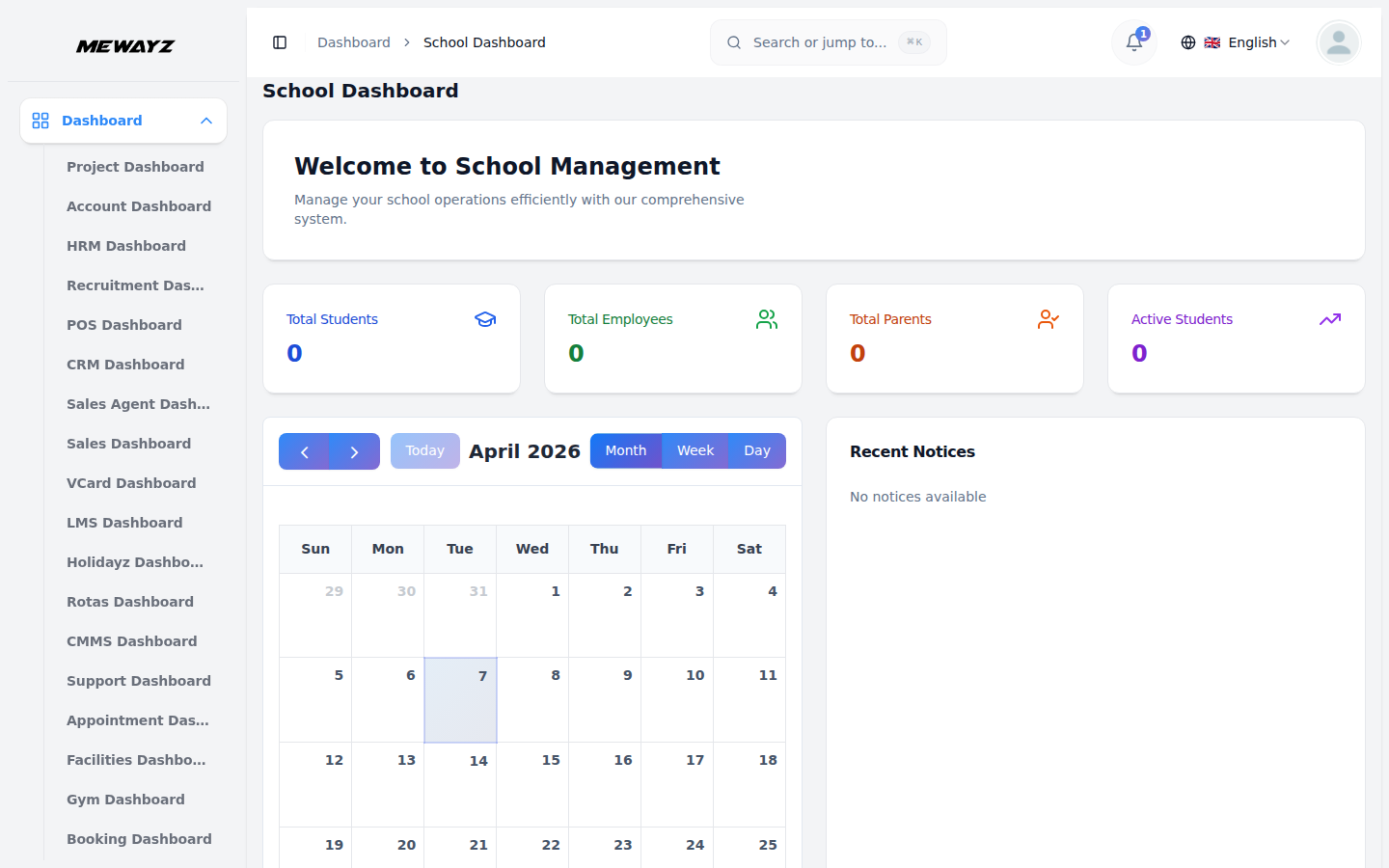
Главная Школа Mewayzboard
- Когда вы получите доступ к школьной панели, вверху вы увидите сводную статистику, показывающую общее количество учащихся, общее количество сотрудников, общее количество родителей и активных учащихся. Вы можете нажать на любую карточку, чтобы просмотреть подробные отчеты и разбивку по этой конкретной категории.
- В центре панели управления вы найдете интерактивный вид календаря, где вы можете переключаться между представлениями «Месяц», «Неделя» и «День» с помощью кнопок переключения и видеть конкретную дату события. Перемещайтесь с помощью кнопок со стрелками влево/вправо, нажмите кнопку «Сегодня», чтобы вернуться к текущей дате, и щелкните любую дату или временной интервал, чтобы просмотреть или добавить события.
- На панели «Последние уведомления» справа отображаются важные школьные объявления и обновления, такие как продление сроков оплаты, регистрация на соревнования, обновления политики и объявления программ. Каждое уведомление включает заголовок, краткое описание и отметку даты, чтобы вы могли прочитать полную информацию.
- В разделе «Предстоящие события» в левом нижнем углу вы увидите запланированные события, перечисленные в хронологическом порядке с указанием их дат, например Athletic Meet (09.04.2026).
- В разделе «Краткая статистика» отображаются операционные показатели в реальном времени, включая «Сегодняшний день», «Активные классы» и «Новые уведомления». Эта статистика обновляется автоматически в течение дня.
- В разделе «Предстоящие собрания» в правом нижнем углу отображаются запланированные собрания со значками даты и конкретным временем, например еженедельное собрание персонала (06 февраля 2026 г., 14:00).
Доступ к информационной панели на основе ролей
- Когда вы войдете в систему в качестве родителя, вы увидите «Посещаемость детей» вместо «Общей посещаемости», «Ожидаемые платежи», показывающие неоплаченные платежи вашего ребенка, «Домашние задания для детей», отображающие задания для вашего ребенка, а также персонализированное приветственное сообщение с вашим именем и данными ребенка.
- Когда вы войдете в систему как студент, вы увидите раздел «Моя посещаемость», показывающий ваш личный процент посещаемости, «Ожидающие сборы», показывающий сборы, которые вам нужно заплатить, «Мои домашние задания», показывающие задания, которые вам нужно выполнить, а также персонализированное приветственное сообщение с вашей оценкой и сведениями о разделе.
- Когда вы войдете в систему как учитель, вы увидите «Мои классы», показывающие количество назначенных вам занятий, «Сегодняшняя посещаемость», отображающую количество посещений, которое вам нужно отметить, «Ожидающие домашние задания», показывающие задания, которые вам нужно оценить, и персонализированное приветственное сообщение.
Настройка системы
Управление филиалом
- Чтобы создать новую ветку, нажмите кнопку «Создать» вверху страницы ветки. Введите название и код филиала в необходимые поля. Добавьте детали адреса. Введите контактный номер или добавьте адрес электронной почты филиала.
- Затем выберите статус филиала «Активный» или «Неактивный» в раскрывающемся меню. Нажмите «Создать», чтобы сохранить информацию о новом филиале.
- На странице списка филиалов все филиалы отображаются в виде таблицы со столбцами, включая имя, код, адрес, телефон, электронную почту, статус и действие. Доступные действия включают «Редактировать» для изменения сведений о ветке и «Удалить» для удаления ветки.
Управление отделом
- Чтобы создать новый отдел, нажмите кнопку «Создать» вверху страницы «Отделы». Введите имя и код в необходимые поля. Добавьте детали описания.
- Введите Начальника отдела или выберите филиал из выпадающего меню (которое находится в разделе филиала). Затем выберите статус отдела «Активный» или «Неактивный» в раскрывающемся меню.
- На странице списка отделов все отделы отображаются в виде таблицы со столбцами, включая имя, код, описание, руководитель отдела, статус и действие. Доступные действия включают «Редактировать» для изменения сведений об отделе и «Удалить» для удаления отдела.
Управление обозначениями
- Чтобы создать новое Обозначение, нажмите кнопку «Создать» вверху страницы Обозначения. Введите название обозначения и код обозначения в необходимые поля. Добавьте детали описания.
- Введите уровень или выберите отдел из выпадающего меню (берётся из раздела отдела). Затем выберите статус обозначения «Активно» или «Неактивно» в раскрывающемся меню.
- На странице списка «Назначения» все обозначения отображаются в виде таблицы со столбцами, включая «Имя», «Код», «Описание», «Уровень», «Статус» и «Действие». Доступные действия включают «Редактировать» для изменения сведений об обозначении и «Удалить» для удаления обозначения.
Типы событий
- Чтобы создать новый тип события, нажмите кнопку «Создать» в верхней части страницы «Типы событий». Введите название типа события и код типа события в необходимые поля. Выберите цвет из палитры цветов. Добавьте детали описания. Затем выберите статус типа события «Активно» или «Неактивно» в раскрывающемся меню.
- На странице списка «Типы событий» отображаются все типы событий в виде таблицы со столбцами, включая «Имя», «Код», «Цвет», «Описание», «Состояние» и «Действие». Доступные действия включают «Редактировать» для изменения сведений о типе события и «Удалить» для удаления типа события.
Типы медицинских записей
- Чтобы создать новый тип медицинской записи, нажмите кнопку «Создать» в верхней части страницы «Типы медицинских записей». Введите имя и код, а также детали описания. Затем выберите статус типа медицинской записи «Активный» или «Неактивный» в раскрывающемся меню.
- На странице списка «Типы записей о состоянии здоровья» отображаются все типы записей о состоянии здоровья в виде таблицы со столбцами, включая «Имя», «Код», «Описание», «Состояние» и «Действие». Доступные действия включают «Изменить» для изменения сведений о типе записи о состоянии здоровья и «Удалить» для удаления типа записи о состоянии здоровья.
Управление приемом
- Чтобы создать новый вход, нажмите кнопку «Создать» в правом верхнем углу. Система проведет вас через 5 шагов: «Основная информация», «Учащийся», «Родитель/опекун», «Академический уровень» и «Документы».
- На шаге 1 (Основная информация) отображается номер допуска (этот номер генерируется автоматически на основе настроек префикса допуска); добавьте дату подачи заявления, введите класс, на который подается заявление, и учебный год, выберите статус приема в раскрывающемся списке (ожидает, утвержден или отклонен), выберите филиал в раскрывающемся списке, настроенном системой, введите любые примечания в поле «Примечания» и нажмите «Далее», чтобы продолжить.
- На шаге 2 (Студент) в разделе «Личная информация» введите имя, отчество и фамилию, выберите дату рождения, выберите пол из раскрывающегося списка и введите группу крови. В контактной информации введите адрес электронной почты и номер телефона или добавьте изображение профиля, выбрав файл.
- В разделе «Справочная информация» введите «Национальность», «Религия», «Каста» и «Категория». В разделе «Информация об адресе» введите адрес, город, штат, почтовый индекс и страну. Затем нажмите «Далее», чтобы продолжить, или «Предыдущий», чтобы вернуться назад.
- На шаге 3 (Родитель/опекун) в разделе «Информация об отце» введите имя отца, телефон отца и адрес электронной почты отца, а также добавьте род занятий отца, квалификацию отца и доход отца.
- В разделе «Информация о матери» введите имя матери, телефон матери, адрес электронной почты матери, род занятий матери, квалификацию матери и доход матери; в разделе «Информация об опекуне» (необязательно) введите имя опекуна, телефон опекуна, адрес электронной почты опекуна, контакт опекуна и адрес опекуна; затем нажмите «Далее», чтобы продолжить.
- На шаге 4 (академический) введите название предыдущей школы, предыдущий школьный совет, предыдущий класс, предыдущий процент и среду обучения в разделе «Предыдущая академическая информация». В разделе «Дополнительные требования» установите флажки «Требуется транспорт», «Требуется общежитие», «Применена льгота по оплате» или «Применена стипендия», если необходимо, затем нажмите «Далее», чтобы продолжить.
- На шаге 5 (Документы) установите флажки необходимых документов, включая «Свидетельство о рождении», «Свидетельство о переводе», «Таблицу оценок», «Подтверждение адреса», «Справка о доходах», «Свидетельство о касте» и «Фотографии на паспорт», и нажмите «Создать», чтобы завершить прием, или «Назад», чтобы просмотреть предыдущие разделы.
- На странице списка вы увидите всю таблицу приема в столбцах, включая столбцы «Номер приема», «Имя студента», «Электронная почта», «Телефон», «Подача заявки на класс», «Дата подачи заявления», «Название филиала», «Статус» и «Действия». Каждую запись вы можете редактировать или удалять с помощью столбца Действия.
- Используйте строку поиска, чтобы найти запись о приеме. Примените фильтры, нажав «Фильтры», где показано, как выбрать «Статус приема» из раскрывающегося списка («Ожидает», «Одобрено» или «Отклонено»), выбрать «Ветвь» из раскрывающегося списка (который появляется в настройках системы), затем нажать «Применить», чтобы активировать фильтры, или «Очистить», чтобы сбросить их. Переключайтесь между представлением списка и представлением сетки с помощью значков.
Академический менеджмент Чтобы создать новую оценку, нажмите кнопку «Создать» в правом верхнем углу страницы «Управление оценками». Введите название и код класса в поле кода. Добавьте детали описания. В раскрывающемся меню выберите статус «Активный» или «Неактивный». На странице списка все оценки отображаются в виде таблицы со столбцами, включая имя, код, описание, статус и действие. Он позволяет использовать панель поиска для поиска определенных оценок и позволяет нажать «Фильтр», чтобы выбрать статус из раскрывающегося списка («Активный» или «Неактивный»), а затем нажать «Применить», чтобы активировать фильтр, или «Очистить», чтобы сбросить его. Доступные действия включают «Редактировать» для изменения сведений об оценке и «Удалить» для удаления оценки из системы. Управление школьным институтом Управление классом Чтобы создать новый класс, нажмите кнопку «Создать» на странице «Класс». Сначала введите имя класса и код класса. Выберите оценку в раскрывающемся меню (которое находится в раскрывающемся списке оценок). Выберите ветку из раскрывающегося меню (входит в настройки системы). Введите Емкость или добавьте описание, затем выберите Статус в раскрывающемся меню (Активный, Неактивный). На странице списка отображаются все классы в формате таблицы со столбцами, включая имя, код, класс, филиал, емкость, статус и действие. Вы можете фильтровать классы по классам или выполнять поиск по названию класса. Примените фильтры, выбрав параметры в раскрывающихся списках «Фильтр по оценкам», «Фильтр по филиалу» и «Фильтр по статусу», затем нажмите «Применить», чтобы активировать фильтры, или «Очистить», чтобы сбросить их. Переключайтесь между представлением списка и представлением сетки с помощью значков. Доступные действия включают «Редактировать» для изменения сведений о классе и «Удалить» для удаления класса из системы. управление школьным институтом Предметный менеджмент Чтобы добавить новый предмет, нажмите кнопку «Создать», введите имя предмета и код предмета, выберите оценку из раскрывающегося списка (взято из раздела «Оценка») и выберите классы из раскрывающегося списка (из раздела «Класс»). Выберите учителя из раскрывающегося списка (из раздела «Учитель»), выберите тип из раскрывающегося списка (основной, факультативный, дополнительный), введите кредитные часы, добавьте сведения о описании, а затем выберите статус из раскрывающегося списка (активный или неактивный). На странице списка все предметы отображаются в виде таблицы со столбцами, включая имя, код, оценку, классы, учителя, тип, кредитные часы, статус и действие. Вы можете искать предметы по названию или фильтровать по классам. Переключайтесь между представлением списка и представлением сетки с помощью значков. Примените фильтры, выбрав параметры «Фильтр по оценкам», «Фильтр по классу», «Фильтр по учителю», «Фильтр по типу» и «Фильтр по статусу (активный или неактивный)», затем нажмите «Применить», чтобы активировать фильтры, или «Очистить», чтобы сбросить их. Действия включают «Редактировать», чтобы обновить информацию о предмете, «Удалить», чтобы удалить предмет, и «Просмотреть», чтобы увидеть, какие классы изучают этот предмет. Управление школьным институтом Управление расписанием занятий Чтобы добавить период, нажмите кнопку «Добавить период» вверху страницы. Сначала выберите класс из раскрывающегося списка (который находится в разделе классов), затем выберите день недели из раскрывающегося меню. Выберите предмет, который будет преподаваться в этот период, из раскрывающегося списка (из раздела предметов). Выберите «Назначить учителя» из раскрывающегося списка (из раздела «Учитель») и добавьте время начала или время окончания. Общее количество часов в неделю будет рассчитываться и отображаться автоматически на основе добавленных периодов. В разделе «Еженедельное расписание» отображаются все дни с понедельника по субботу. Каждый день показывает общее количество запланированных часов. Нажмите «Добавить период» в любой день, чтобы добавить новый период занятий в расписание. Каждый добавленный период будет отображаться в виде карточки с указанием временного интервала, названия предмета, кода предмета и имени учителя. Общее количество часов за каждый день будет обновляться автоматически по мере добавления периодов. Управление школьным институтом Управление расписанием учителей Чтобы просмотреть расписания учителей, перейдите на страницу «Управление расписаниями учителей». Выберите учителя из раскрывающегося меню, чтобы просмотреть его еженедельное расписание (берется из раздела «Учитель»). После выбора учителя на странице отображается сводная информация, включая общее количество классов, общее количество предметов и часы в неделю. В разделе «Недельное расписание» показаны все дни с понедельника по субботу с указанием общего количества часов, запланированных на каждый день. Каждый запланированный период отображается в виде карточки с указанием временного интервала, имени предмета, кода предмета и названия класса. Общее количество часов за каждый день рассчитывается и отображается автоматически на основе назначенных периодов. Управление школьным институтом Управление выпускниками Чтобы создать нового выпускника, нажмите кнопку «Создать» в правом верхнем углу страницы «Управление выпускниками». Введите имя выпускника. Выберите Студента из раскрывающегося меню (из раздела Студент). Введите год окончания, адрес электронной почты, телефон или ученую степень, введите текущую профессию и текущую компанию, выберите статус в раскрывающемся меню (активный или неактивный), введите URL-адрес и адрес профиля LinkedIn и добавьте сведения о достижениях. На странице «Управление списком выпускников» отображаются все записи выпускников в виде таблицы со столбцами, включая имя, адрес электронной почты, год выпуска, профессию, компанию, статус и действие. Вы можете искать выпускников по имени или фильтровать по году выпуска или профессии. Переключайтесь между представлением списка и представлением сетки с помощью значков. Примените фильтры, введя год выпуска в поле «Фильтр по году выпуска» и выбрав «Статус» в раскрывающемся списке («Активный» или «Неактивный»), затем нажмите «Применить», чтобы активировать фильтры, или «Очистить», чтобы сбросить их. Доступные действия включают «Изменить» для обновления информации о выпускниках и «Удалить» для удаления записи о выпускниках из системы. управление школьным учреждением организация мероприятий Чтобы создать новое событие, нажмите кнопку «Создать» вверху страницы «Управление событиями». Введите название мероприятия. Выберите дату события и выберите тип события в раскрывающемся меню (в настройках системы). Выберите время начала или окончания и введите местоположение. Выберите Статус в раскрывающемся меню (Активный или Неактивный) и добавьте описание. На странице списка «Управление событиями» все события отображаются в виде таблицы со столбцами, включая заголовок, дату, время, тип, местоположение, статус и действие. Используйте строку поиска, чтобы найти конкретные события. Переключайтесь между представлением списка и представлением сетки с помощью значков. Примените фильтры, выбрав параметры в раскрывающемся списке «Тип события» (из настроек системы) и выберите «Статус» в раскрывающемся списке («Активный» или «Неактивный»), затем нажмите «Применить», чтобы активировать фильтры, или «Очистить», чтобы сбросить их. Доступные действия включают «Редактировать» для изменения сведений о событии и «Удалить» для удаления события из системы. руководство школьного института
Студенческий менеджмент
- Чтобы создать нового студента, нажмите кнопку «Создать» в верхней части страницы «Управление студентами». Система проведет вас через 3 шага: «Основная информация», «Ученик» и «Родитель/опекун».
- На шаге 1 (Основная информация) выберите Студента в раскрывающемся меню (из раздела Студент). Номер студента генерируется автоматически. Выберите оценку из раскрывающегося меню (из раздела оценок).
- Выберите класс из раскрывающегося меню (из раздела классов). Выберите статус из раскрывающегося списка («Активный», «Неактивный», «Выпускник» или «Переведен») и введите пароль.
- На шаге 2 (Студент) введите имя, фамилию и отчество в разделе «Личные данные». Выберите дату рождения, выберите «Пол» в раскрывающемся списке и введите группу крови.
- В разделе «Контактная информация» введите адрес электронной почты и телефон с отобразившимся примечанием к формату. Введите национальность и религию. В разделе «Информация об адресе» введите адрес, город, штат, почтовый индекс и страну. Затем нажмите «Далее», чтобы продолжить, или «Предыдущий», чтобы вернуться назад.
- На шаге 3 (Родитель/опекун) введите имя отца, телефон отца с отображаемым примечанием к формату и адрес электронной почты отца в разделе «Информация об отце». В разделе «Информация о матери» введите имя матери, материнский телефон с отображаемым примечанием к формату и адрес электронной почты матери.
- В разделе «Информация об опекуне» (необязательно) введите имя опекуна, телефон опекуна с отображаемым примечанием о формате и адрес электронной почты опекуна. Затем нажмите «Создать», чтобы сохранить запись учащегося, или «Предыдущий», чтобы просмотреть предыдущие разделы.
- На странице списка «Управление студентами» все учащиеся отображаются в виде таблицы со столбцами, включая номер учащегося, имя учащегося с адресом электронной почты, номер допуска, оценку, класс, статус и действия. Используйте строку поиска, чтобы найти конкретных студентов. Переключайтесь между представлением списка и представлением сетки с помощью значков.
- Примените фильтры, выбрав в раскрывающемся списке «Статус» («все статусы», «Активный», «Неактивный», «Окончил», «Переведен»), выберите «Оценка» из раскрывающегося списка (из раздела «Оценки»), выберите «Класс» из раскрывающегося списка (из раздела «Класс») и выберите «Пол» из раскрывающегося списка (женщины, мужчины, другие), затем нажмите «Применить», чтобы активировать фильтры, или «Очистить», чтобы сбросить их.
- Доступные действия включают «Редактировать» для изменения сведений об учащемся, «Изменить пароль» для обновления пароля для входа в систему учащегося и «Удалить» для удаления записи учащегося из системы.
Управление родителями
- Чтобы создать нового родителя, нажмите кнопку «Создать» в правом верхнем углу страницы «Управление родителями». Выберите Студента из раскрывающегося меню (из раздела Студент).
- В разделе «Информация об отце» введите имя отца, адрес электронной почты отца, телефон отца и род занятий отца. В разделе «Информация о матери» введите имя матери, адрес электронной почты матери, телефон матери и род занятий матери. В разделе «Информация об опекуне» введите имя опекуна, адрес электронной почты опекуна, телефон опекуна, контакт опекуна и адрес опекуна. Введите пароль.
- На странице списка «Управление родителями» отображаются все записи о родителях в виде таблицы со столбцами, включая «Учащийся» с номером учащегося, «Отец» с именем и адресом электронной почты, «Мать» с именем и адресом электронной почты, «Опекатель» и «Действие». Используйте панель поиска, чтобы найти конкретных родителей, переключайтесь между представлением списка и представлением сетки с помощью значков.
- В столбце «Действия» вы можете использовать «Редактировать», чтобы изменить сведения о родителе, «Изменить пароль», чтобы обновить пароль для входа родителя, и «Удалить», чтобы удалить родительскую запись из системы.
Управление персоналом
- Чтобы создать новую запись о сотруднике, нажмите кнопку «Создать». Система проведет вас через 5 шагов: «Основная информация», «Личные данные», «Профессионал», «Банк и финансы» и «Документы».
- На шаге 1 (Основная информация) введите имя, адрес электронной почты и номер мобильного телефона, добавьте пароль и выберите роль из раскрывающегося списка (который берется из базы).
- В разделе «Информация о сотруднике» автоматически генерируется номер сотрудника. В раскрывающемся меню выберите дату рождения и пол. Выберите дату присоединения.
- Введите тип сотрудника, выберите статус занятости из раскрывающегося списка (активный, неактивный, уволенный или ушедший в отставку), введите сумму зарплаты и выберите филиал из раскрывающегося списка (полученного из настроек системы).
- Выберите отдел из раскрывающегося списка (полученного из настроек системы), выберите «Назначение» из раскрывающегося списка (полученного из настроек системы) и нажмите «Далее», чтобы продолжить.
- На шаге 2 (Личные данные) введите группу крови, национальность и религию в разделе «Личные данные». В раскрывающемся меню выберите Семейное положение. Введите имя отца, имя матери и имя супруга.
- В разделе «Текущий адрес» введите адрес, город, штат, почтовый индекс и страну. В разделе «Контакт для экстренных случаев» введите имя контакта, контактный телефон с отображаемым примечанием к формату и отношение. Нажмите «Далее», чтобы продолжить, или «Предыдущий», чтобы вернуться назад.
- На шаге 3 (Профессионал) введите «Квалификация», «Навыки» и «Языки, известные в разделе «Профессиональный опыт». Введите Опыт в текстовой области и Сертификаты в текстовой области. В разделе «Предыдущее место работы» введите «Предыдущая компания», «Предыдущее назначение» и «Предыдущая зарплата».
- Выберите дату начала и дату окончания. Введите причину ухода в текстовую область. В разделе «Ссылки» введите имя, должность, компанию, телефон с отображаемым примечанием к формату и адрес электронной почты для справки 1. Аналогичным образом введите имя, должность, компанию, телефон с отображаемым примечанием к формату и адрес электронной почты для справки 2. Нажмите «Далее», чтобы продолжить.
- На шаге 4 (Банк и финансы) введите название банка, филиал и имя владельца счета в разделе «Банковские реквизиты». Введите номер счета и код IFSC. Выберите тип учетной записи в раскрывающемся меню, где по умолчанию используется «Сбережения».
- В разделе «Идентификаторы правительства» введите номер PAN, номер Aadhar, номер PF, номер ESI и номер UAN. В разделе «Компоненты зарплаты» введите базовую зарплату, HRA, транспортное пособие, медицинское пособие и другие надбавки. В разделе «Вычеты» введите «Вычет PF», «Вычет ESI», «Профессиональный налог» и «Вычет TDS». Нажмите Далее, чтобы продолжить.
- На шаге 5 (Документы) загрузите документы, удостоверяющие личность, нажав «Выбрать файл» для резюме, фотографии, карты Aadhar, карты PAN, паспорта и водительских прав. Загрузите образовательные документы, нажав «Выбрать файл» для 10-го сертификата, 12-го сертификата, аттестата об окончании и аттестата об окончании.
- Загрузите документы о трудоустройстве, нажав «Выбрать файл» для сертификата опыта, письма об освобождении от должности, справки о зарплате и банковской сберегательной книжки. В разделе «Проверка документов» установите флажок «Документы проверены», если применимо, и введите примечания к проверке.
- На странице списка «Управление сотрудниками» все сотрудники отображаются в виде таблицы со столбцами, включая номер сотрудника, имя, адрес электронной почты, дату присоединения, филиал, отдел, статус и действия. Вы можете использовать панель поиска, чтобы найти конкретных сотрудников, и переключаться между представлением списка и представлением сетки с помощью значков.
- Примените фильтры, выбрав из раскрывающегося списка «Филиал» (из раздела «Система»), «Отдел» из раскрывающегося списка (из раздела «Система»), раскрывающегося списка «Назначение» (из раздела «Система») и выберите раскрывающийся список «Статус» («Активный», «Неактивный», «Прекращено», «Ушел в отставку»), затем нажмите «Применить», чтобы активировать фильтры, или «Очистить», чтобы сбросить их.
- В столбце «Действия» вы можете использовать «Редактировать», чтобы изменить сведения о сотруднике, «Изменить пароль», чтобы обновить пароль для входа в систему сотрудника, и «Удалить», чтобы удалить запись о сотруднике из системы.
Управление комиссиями
Категория комиссии
- Чтобы создать новую категорию, нажмите кнопку «Создать» в правом верхнем углу страницы «Управление категориями», введите название категории, описание и сумму, выберите периодичность в раскрывающемся меню (ежегодно, ежемесячно, ежеквартально, раз в полгода или один раз) и при необходимости включите или выключите «Обязательный» и «Активный».
- На странице списка «Управление категориями» все категории отображаются в виде таблицы со столбцами, включая «Имя», «Сумма», «Периодичность», «Статус» и «Действие». Вы можете искать категории, введя имя в строку поиска. Переключайтесь между представлением списка и представлением сетки с помощью значков.
- Примените фильтры, выбрав параметры в раскрывающемся списке «Статус» (активный или неактивный), раскрывающемся списке «Обязательный» (да или нет) и раскрывающемся списке «Частота» (ежегодно, ежемесячно, ежеквартально, раз в полгода или один раз), затем нажмите «Применить», чтобы активировать фильтры, или «Очистить», чтобы сбросить их.
- Доступные действия включают «Редактировать» для изменения сведений о категории и «Удалить» для удаления категории из системы.
Структура вознаграждения
- Чтобы создать новую структуру, нажмите кнопку «Создать», начните процесс создания и в разделе «Основная информация» введите имя структуры, выберите оценку из раскрывающегося списка (из раздела оценок), затем выберите класс из раскрывающегося списка (из раздела класса, доступного после выбора оценки), просмотрите отображаемый учебный год, выберите дату сдачи, включите или выключите «Активный» по мере необходимости и нажмите «Далее», чтобы продолжить, или «Предыдущий», чтобы вернуться назад.
- На этапе «Выбор категорий комиссионных» выберите категории для включения в структуру, где каждая карточка категории показывает название категории, частоту платежей (ежемесячно, единоразово или ежегодно), сумму по умолчанию, поле «Пользовательская сумма» и любой обязательный индикатор; выберите категории, используя флажок, введите пользовательскую сумму, чтобы при необходимости переопределить значение по умолчанию, и нажмите «Далее», чтобы перейти к просмотру, или «Назад», чтобы вернуться назад.
- На этапе «Выбор категорий комиссий» выберите категории комиссий, которые необходимо включить, при этом каждая карточка категории отображает название категории, частоту платежей (ежемесячный платеж, единовременный платеж или ежегодный платеж), сумму по умолчанию, поле «Пользовательская сумма» и любой обязательный тег; установите флажок, чтобы выбрать категорию, введите пользовательскую сумму, чтобы при необходимости переопределить значение по умолчанию, и нажмите «Далее», чтобы просмотреть, или «Предыдущий», чтобы вернуться назад.
- На этапе «Просмотр и отправка» проверьте всю введенную информацию, включая название структуры, учебный год, оценку, класс, дату сдачи, статус, выбранные категории сборов с их суммами и рассчитанную общую сумму, отображаемую внизу, затем внимательно просмотрите и нажмите «Создать», чтобы сохранить структуру сборов, или «Назад», чтобы внести изменения.
- На странице списка «Управление структурами» отображаются все структуры сборов в формате таблицы со столбцами, включая имя, оценку/класс, учебный год, общую сумму, срок оплаты, статус и действие. Используйте панель поиска, чтобы найти конкретные структуры, введя название структуры. Переключайтесь между представлением списка и представлением сетки с помощью значков.
- Примените фильтры, выбрав параметры в раскрывающемся списке «Статус» (активный или неактивный) и в средстве выбора даты учебного года, затем нажмите «Применить», чтобы активировать фильтры, или «Очистить», чтобы сбросить их.
- Столбец «Действия» включает «Редактировать» для изменения сведений о структуре и «Удалить» для удаления структуры из системы.
Сбор сборов
- Чтобы записать новый платеж, нажмите кнопку «Записать платеж», выберите «Студент» (из раздела «Студент») и «Структуру оплаты» (из раздела «Структура оплаты») из раскрывающихся списков, введите уплаченную сумму, сумму скидки и сумму штрафа, выберите способ оплаты (наличными, чеком, онлайн или банковский перевод), выберите дату платежа, просмотрите автоматически рассчитанную общую сумму и добавьте любые примечания в текстовую область.
- На странице списка «Управление сборами» отображаются все сборы платежей в виде таблицы со столбцами, включая «Квитанция», «Студент с номером студента», «Структура оплаты», «Штраф», «Скидка», «Общая сумма», «Дата», «Способ оплаты» и «Действие».
- Используйте панель поиска, чтобы найти конкретные коллекции, введя номер квитанции или данные студента. Переключайтесь между представлением списка и представлением сетки с помощью значков. Примените фильтры, выбрав в раскрывающемся списке «Способ оплаты» («Наличные», «Чек», «Онлайн», «Банковский перевод»), затем нажмите «Применить», чтобы активировать фильтр, или «Очистить», чтобы сбросить его.
- В столбце «Действие» вы можете использовать «Редактировать», чтобы изменить сведения о коллекции, и «Удалить», чтобы удалить запись о коллекции из системы.
Отчет о комиссиях
- На странице «Управление отчетами» вверху отображается сводная статистика, включая общую собранную сумму, общее количество транзакций, среднюю сумму и количество завершенных платежей.
- Используйте панель поиска, чтобы найти конкретные коллекции, введя ключевые слова. Примените фильтры диапазона дат, выбрав «От даты» с помощью средства выбора даты и «По дату» с помощью средства выбора даты, затем нажмите «Применить», чтобы активировать фильтры, или «Очистить», чтобы сбросить их.
- В таблице отчетов отображаются все записи о сборах в формате таблицы со столбцами, включая «Квитанция», «Студент», «Структура оплаты», «Сумма», «Метод» и «Дата». Способы оплаты отображаются с помощью значков с цветовой кодировкой, включая «Онлайн», «Наличные», «Чек» и «Банковский перевод».
Управление транспортом
Управление транспортными средствами
- Чтобы добавить новое транспортное средство, нажмите кнопку «Создать». Введите регистрационный номер транспортного средства, тип транспортного средства, например автобус или фургон, и модель транспортного средства.
- Добавьте количество мест и введите имя водителя, телефон водителя и номер водительского удостоверения. Установите дату истечения срока действия страховки или дату истечения срока годности, добавьте примечание «Примечания», выберите статус из раскрывающегося списка (активен, на обслуживании, неактивен).
- На странице списка отображаются все транспортные средства, а в столбцах показаны сведения о транспортном средстве: водитель, вместимость, дата истечения срока действия, статус и действия. Вы можете искать автомобили по регистрационному номеру или фильтровать по статусу.
- Примените опцию фильтра для управления страницей списка; выберите статус из раскрывающегося списка (активный, на обслуживании, неактивный). Затем нажмите «Применить», чтобы активировать фильтр, или «Очистить», чтобы сбросить его.
- В столбце «Действие» вы можете использовать редактирование для обновления информации об автомобиле или удаление для ее удаления.
Управление маршрутами
- Для создания нового Транспортного маршрута нажмите кнопку «Создать». Введите название маршрута, выберите Назначенное транспортное средство из раскрывающегося списка (берётся из раздела Транспортное средство).
- Установите дату начала или дату окончания, введите расстояние (км), ежемесячную плату и выберите статус из раскрывающегося списка (активный или неактивный). В разделе остановки маршрута вам необходимо ввести название остановки или установить время, а также добавить остановку Мальтипла, нажав кнопку «Добавить остановку», при необходимости также доступна опция удаления.
- На странице списка показаны все маршруты с такими столбцами, как «Название маршрута», «Транспортное средство», время, расстояние, ежемесячная плата, остановки, «Статус» и «Действия». Вы можете искать маршруты по названию или фильтровать по статусу.
- Доступные действия включают полную информацию о маршруте со всеми остановками, «Редактировать» для изменения информации о маршруте или остановках, «Просмотреть учащихся» для просмотра всех учащихся, назначенных на этот маршрут, «Назначить транспортное средство» для изменения назначенного транспортного средства, «Печать» для создания карты маршрута и «Удалить» для удаления маршрута.
Транспортные сборы
- На странице «Управление транспортными сборами» вверху отображается сводная статистика, включая общую сумму сбора, общее количество студентов, среднюю плату и количество активных маршрутов.
- Используйте строку поиска, чтобы найти конкретных студентов. Примените фильтры, выбрав «Маршрут» в раскрывающемся списке «Маршрут» (из раздела «Маршрут»), установите «От даты» или «До даты», затем нажмите «Применить», чтобы активировать фильтры, или «Очистить», чтобы сбросить их.
- В таблице транспортных расходов отображаются все записи о транспорте учащихся в табличном формате со столбцами, включающими «Студент», «Маршрут», «Остановка посадки», «Остановка высадки», «Ежемесячная плата», «Дата начала» и «Статус».
- Для просмотра аналитического отчета нажмите кнопку «Аналитика» вверху страницы. Страница «Аналитика транспорта» предоставляет визуальное представление о данных о транспортных сборах. Примените фильтры диапазона дат, выбрав «От даты» и «По дате», а затем выберите «Маршрут» в раскрывающемся меню (из раздела маршрута), затем нажмите «Применить фильтры», чтобы просмотреть отфильтрованную аналитику.
- На аналитической панели отображается сводная статистика, включая общий сбор, общее количество студентов, активные маршруты и среднюю плату.
- Диаграмма тенденций ежемесячного сбора показывает закономерности сбора с течением времени. Диаграмма сбора по маршрутам отображает общее количество сборов для каждого маршрута.
- Круговая диаграмма распределения статусов учащихся показывает разбивку статусов учащихся. Диаграмма распределения студентов по маршруту отображает количество студентов, назначенных на каждый маршрут.
Студенческое транспортное задание
- Чтобы назначить транспорт учащемуся, нажмите кнопку «Назначить учащегося». Выберите студента из раскрывающегося списка (из раздела студентов).
- Выберите маршрут перевозки из раскрывающегося списка (берётся из раздела маршрута). Введите конкретную остановку выдачи или остановки и добавьте ежемесячную плату. Установите дату начала или дату окончания. Выберите статус из раскрывающегося списка (Активный, Неактивный, Приостановленный).
- На странице списка показаны все студенты, пользующиеся транспортом, с такими столбцами, как «Студент», «Маршрут», «Остановка», «Ежемесячная плата», «Продолжительность», «Статус» и «Действия». Используйте строку поиска, чтобы найти конкретные данные в списке. Примените параметр фильтра, выберите статус из раскрывающегося списка («Активный», «Неактивный», «Приостановлено»), затем нажмите кнопку «Применить».
- В столбце действий вы можете использовать опцию редактирования, чтобы обновить сведения, или опцию удаления, чтобы удалить их.
Хостел и управление номерами
Управление хостелом
- Чтобы добавить новый объект Хостела, нажмите кнопку «Создать». Введите название общежития, код, адрес, описание, номер телефона, адрес электронной почты, имя начальника, телефон начальника и общую вместимость. Выберите статус из раскрывающегося списка (Активный или Неактивный).
- На странице списка отображаются все общежития с столбцами, в которых указано название общежития, код, адрес, начальник, вместимость, статус и действия. Вы можете искать хостелы по названию или фильтровать по типу.
- Примените параметр фильтра, чтобы просмотреть конкретную запись, выберите статус из раскрывающегося списка (Активный, Неактивный).
- В столбце «Действия» вы можете использовать опцию редактирования, чтобы обновить информацию о хостеле, или опцию удаления, чтобы удалить данные.
Номер в хостеле
- Чтобы добавить комнату, нажмите кнопку «Создать». Сначала введите номер комнаты, выберите хостел из раскрывающегося списка (из раздела «Хостел») и выберите тип номера из раскрывающегося списка (Общий, Одноместный, Двухместный).
- Затем введите мощность, сумму арендной платы, объекты, описание, выберите «Статус занятости» из раскрывающегося списка («Доступно», «Занято») и выберите статус из раскрывающегося списка («Активный» или «Неактивный»).
- На странице списка показаны все распределения комнат с такими столбцами, как «Номер комнаты», «Хостел», «Тип», «Вместимость», «Аренда», «Занято», «Статус» и «Действия». Используйте строку поиска, чтобы найти конкретные данные.
- В столбце действий вы можете использовать опцию редактирования, чтобы обновить сведения о комнате, или опцию удаления, чтобы удалить данные.
Студенты общежития
- Чтобы создать нового студента общежития, нажмите кнопку «Создать» в правом верхнем углу страницы «Управление студентами общежития».
- Выберите Студента из раскрывающегося меню (из раздела Студент). Выберите Хостел из выпадающего меню (из раздела Хостелы). Выберите комнату из раскрывающегося меню (из раздела комнат).
- Введите ежемесячную плату. Установите дату заезда или дату выезда. Добавьте любые примечания, выберите Статус в раскрывающемся меню (Активный, Неактивный, Извлечен).
- На странице «Управление студентами общежития» отображаются все записи студентов общежития в виде таблицы со столбцами, включая «Студент», номер студента, общежитие, комнату, дату заезда, ежемесячную плату, статус и действие.
- Используйте строку поиска, чтобы найти конкретные данные о хостеле. Переключайтесь между представлением списка и представлением сетки с помощью значков. Примените фильтры, выбрав их в раскрывающемся списке «Хостел» (из раздела «Хостел») и выберите в раскрывающемся списке «Статус» («Активный», «Неактивный», «Выписан»), затем нажмите «Применить», чтобы активировать фильтры, или «Очистить», чтобы сбросить их.
- Доступные действия включают «Изменить» для изменения сведений о студенте общежития и «Удалить» для удаления записи студента общежития из системы.
Управление домашними заданиями
Управление домашними заданиями
- Чтобы добавить новое домашнее задание, нажмите кнопку «Создать». Введите название домашнего задания, описание и инструкции, выберите класс из раскрывающегося списка (из раздела классов) и выберите предмет из раскрывающегося списка (из раздела предметов).
- Установите дату назначения и установите дату крайнего срока подачи. Выберите приоритет из раскрывающегося списка (Низкий, Средний, Высокий), выберите статус домашнего задания из раскрывающегося списка (Активный или Неактивный). Прикрепил дополнительный файл, выбрав поле файла.
- На странице списка все данные домашнего задания отображаются в таблице со столбцами, включая заголовок, класс, предмет, дату назначения, срок выполнения, приоритет, статус и действие. Используйте строку поиска, чтобы найти конкретные данные. Переключайтесь между представлением списка и представлением сетки с помощью значков.
- Используйте параметр фильтра для просмотра конкретных данных, выбрав класс (из раздела «Класс»), предмет (из раздела «Тема»), приоритет (низкий, средний или высокий) и статус домашнего задания (активный или неактивный). Нажмите «Применить», чтобы активировать фильтры, или «Очистить», чтобы сбросить их.
- Доступные действия включают «Изменить» для изменения информации о домашнем задании и «Удалить» для удаления домашнего задания.
Просмотр отправленных домашних заданий
- На странице «Просмотр отправленных домашних заданий» отображаются все отправленные домашние задания в виде таблицы со столбцами, включая «Домашнее задание» с информацией о классе/разделе/предмете, «Учащийся с номером ученика», «Отправлено», «Статус», «Оценки» и «Действие».
- Используйте строку поиска, чтобы найти конкретные данные об отправке. Переключайтесь между представлением списка и представлением сетки с помощью значков. Примените фильтры, выбрав «Домашнее задание» (в разделе «Домашнее задание»), «Студент» (из раздела «Студент») и «Статус» («Ожидает», «Отправлено», «Опоздано» или «Оценено»), затем нажмите «Применить», чтобы активировать фильтры, или «Очистить», чтобы сбросить их.
- В столбце «Действие» нажмите «Обновить оценку», чтобы открыть форму отправки оценки домашнего задания. Он отображает сведения об отправке, включая имя учащегося, название домашнего задания, дату отправки и текст отправки. Введите полученные оценки. Добавьте отзыв учителя в текстовую область, затем нажмите «Сохранить».
Управление библиотекой
Управление книгами
- Чтобы добавить новую книгу, нажмите кнопку «Создать» в правом верхнем углу страницы «Управление книгами». Введите название книги. Введите имя автора. Введите ISBN. Введите категорию. Добавьте описание в текстовую область. Введите общее количество копий. Введите доступные копии. Выберите Статус в раскрывающемся меню (Активный или Неактивный). Введите местоположение.
- На странице списка «Управление книгами» все книги отображаются в виде таблицы со столбцами, включая «Название», «Автор», ISBN, «Категория», «Всего копий», «Доступно», «Местоположение», «Статус» и «Действие». Используйте строку поиска, чтобы найти конкретные книги. Переключайтесь между представлением списка и представлением сетки с помощью значков. Примените фильтры, выбрав в раскрывающемся списке «Статус» («Активный» или «Неактивный»), затем нажмите «Применить», чтобы активировать фильтр, или «Очистить», чтобы сбросить его.
- Доступные действия включают «Редактировать» для изменения сведений о книге и «Удалить» для удаления записи книги из системы.
Проблемы с книгами
- Чтобы выпустить книгу, нажмите кнопку «Создать» в правом верхнем углу страницы «Управление выпусками книг». Выберите книгу из раскрывающегося меню (из раздела книг). Выберите Студента из раскрывающегося меню (из раздела Студент). Установите дату выпуска или дату выполнения. В раскрывающемся списке выберите Статус (Выдано, Возвращено, Просрочено). Введите сумму штрафа и добавьте примечания.
- На странице списка «Управление проблемами с книгами» отображаются все записи о проблемах с книгами в табличном формате со столбцами, включая «Книга с именем автора», «Студент с номером студента», «Дата выдачи», «Срок выполнения», «Дата возврата», «Штраф», «Статус» и «Действие».
- Используйте панель поиска, чтобы найти конкретные выпуски книг. Переключайтесь между представлением списка и представлением сетки с помощью значков. Примените фильтры, выбрав в раскрывающемся списке статус («Выдано», «Возвращено», «Просрочено») и выберите раскрывающийся список «Книга из» (из раздела книг), затем нажмите «Применить», чтобы активировать фильтры, или «Очистить», чтобы сбросить их.
- Доступные действия включают «Редактировать» для изменения сведений о выпуске книги и «Удалить» для удаления записи о выпуске книги из системы.
Управление оценкой
Управление оценками
- Чтобы создать новую оценку, нажмите кнопку «Создать» в правом верхнем углу страницы «Управление оценками». Введите заголовок. Выберите статус из раскрывающегося списка (Черновик, Опубликовано, Завершено). Введите описание. Выберите класс из раскрывающегося списка (из раздела классов). Выберите тему из раскрывающегося списка (из раздела темы).
- Установите время начала и время окончания. Введите Продолжительность в минутах, Общее количество баллов и проходные баллы, а также Инструкции. Выберите Статус из раскрывающегося списка (Активный, Неактивный).
- На странице списка «Управление экзаменами» все экзамены отображаются в виде таблицы со столбцами, включая «Название», «Класс», «Предмет», «Время начала», «Продолжительность», «Общее количество баллов», «Статус», «Активно» и «Действие». Используйте строку поиска, чтобы найти конкретные оценки. Переключайтесь между представлением списка и представлением сетки с помощью значков.
- Примените фильтры, выбрав из раскрывающегося списка «Класс» (из раздела «Класс»), «Тема из раскрывающегося списка» (из раздела «Тема»), выберите «Статус» из раскрывающегося списка («Черновик», «Опубликовано», «Завершено») и выберите «Активный» из раскрывающегося списка («Активный», «Неактивный»), затем нажмите «Применить», чтобы активировать фильтры, или «Очистить», чтобы сбросить их.
- Доступные действия включают «Редактировать» для изменения сведений об экзамене и «Удалить» для удаления экзамена из системы.
Результаты оценки
- На странице списка результатов оценивания отображаются все попытки оценивания учащихся в виде таблицы со столбцами, включая «Оценка», «Учащийся», «Начало», «Завершено», «Статус» и «Оценки».
- Используйте панель поиска, чтобы найти конкретные данные о результатах. Примените фильтры, выбрав из раскрывающегося списка «Оценка» (из раздела «Оценка»), выберите «Студент» из раскрывающегося списка (из раздела «Студент») и выберите «Статус» из раскрывающегося списка («Не начато», «В процессе», «Завершено», «Отправлено»), затем нажмите «Применить», чтобы активировать фильтры, или «Очистить», чтобы сбросить их.
Управление посещаемостью
Управление посещаемостью
- Чтобы создать новую посещаемость, нажмите кнопку «Создать» в правом верхнем углу страницы «Управление посещаемостью». Выберите Студента из раскрывающегося списка (из раздела Студент). Выберите класс из раскрывающегося списка (из раздела классов). Выберите дату посещения. В раскрывающемся списке выберите статус присутствия (присутствует, отсутствует, опоздал, упущен). Установите время заезда и время выезда. При необходимости введите любые примечания. Выберите статус из раскрывающегося списка (Активный, Неактивный).
- На странице списка «Управление посещаемостью» отображаются все записи посещаемости в виде таблицы со столбцами, включая «Студент», «Класс», «Дата», «Приход», «Отъезд», «Статус», «Активно» и «Действие». Используйте строку поиска, чтобы найти конкретные записи посещаемости. Переключайтесь между представлением списка и представлением сетки с помощью значков.
- Примените фильтры, выбрав «Класс» из раскрывающегося списка (из раздела «Курс»), «Студент» из раскрывающегося списка (из раздела «Студент»), выберите «Статус посещаемости» из раскрывающегося списка («Присутствует», «Отсутствует», «Опоздал», «Отстранен»), выберите дату посещения с помощью средства выбора даты и выберите «Активный статус» из раскрывающегося списка («Активный», «Неактивный»). Нажмите «Применить», чтобы активировать фильтры, или «Очистить», чтобы сбросить их.
- Доступные действия включают «Редактировать» для изменения сведений о посещаемости и «Удалить» для удаления записи о посещаемости из системы.
Отметить посещаемость
- Чтобы отметить посещаемость для нескольких учащихся, перейдите на страницу «Отметить посещаемость». В раскрывающемся списке выберите класс (из раздела класса) и выберите дату посещения. Система автоматически загрузит всех учащихся, зачисленных в выбранный класс.
- В разделе «Отметить посещаемость для учащихся» каждый учащийся отображается со своим именем и номером учащегося. Используйте кнопку «Все присутствующие», чтобы сразу отметить всех учащихся как присутствующие, или кнопку «Все отсутствующие», чтобы сразу отметить всех учащихся как отсутствующих. Для отдельных учащихся выберите статус посещаемости в раскрывающемся списке («Присутствует», «Отсутствует», «Опоздал», «Извинен»).
- Цвет фона студенческой карточки обновляется в зависимости от выбранного статуса: зеленый — «Присутствует», красный — «Отсутствует», желтый — «Опоздал» и синий — «Отстранен». Установите время прибытия и время выезда, используя средства выбора времени, где это применимо. При необходимости введите любые примечания.
- Нажмите «Сохранить посещаемость», чтобы сохранить все записи посещаемости для выбранного курса и даты.
Отчеты о посещаемости
- На странице «Управление отчетами о посещаемости» вверху отображается сводная статистика, включая общее количество учащихся, средний процент посещаемости, общее количество дней присутствия и общее количество дней отсутствия.
- Используйте строку поиска, чтобы найти конкретные отчеты. Отрегулируйте количество отображаемых записей, используя раскрывающийся список записей на странице. Примените фильтры, выбрав «Класс» из раскрывающегося списка (из раздела «Класс»), «Студент» из раскрывающегося списка (из раздела «Студент»), выберите «Месяц» с помощью средства выбора месяца, выберите «Дата начала» и «По дату», затем нажмите «Применить», чтобы активировать фильтры, или «Очистить», чтобы сбросить их.
- В списке отчетов о посещаемости отображаются все записи в виде таблицы со столбцами, включая «Студент», «Класс», «Месяц», «Всего дней», «Присутствует», «Отсутствует», «Опоздал», «Отпущен» и «Процент».
- Для просмотра аналитического отчета нажмите кнопку «Аналитика» вверху страницы. Страница «Анализ посещаемости» предоставляет визуальную информацию о данных о посещаемости.
- Примените фильтры, выбрав «Дата начала» и «Дата окончания», используя средства выбора даты, и выберите «Класс» в раскрывающемся списке (из раздела «Класс»). Нажмите «Применить фильтры», чтобы просмотреть отфильтрованную аналитику.
- На аналитической панели отображаются сводные статистические данные, включая общее количество учащихся, средний процент посещаемости, учебные дни и тенденцию посещаемости. Диаграмма ежемесячной тенденции посещаемости показывает динамику посещаемости с течением времени.
- Круговая диаграмма распределения статуса посещаемости отображает разбивку статусов посещаемости. Диаграмма посещаемости по классам показывает процент посещаемости для каждого класса. Диаграмма «Количество студентов за месяц» отображает количество студентов в месяц.
Управление доской объявлений
- Чтобы создать новое уведомление, нажмите кнопку «Создать» в правом верхнем углу страницы «Управление доской объявлений». Введите заголовок и описание. Установите дату уведомления или дату истечения срока действия. Выберите приоритет из раскрывающегося списка (Низкий, Средний, Высокий, Срочный).
- Выберите целевую аудиторию из раскрывающегося списка («Все», «Учащиеся», «Учителя», «Родители», «Сотрудники»). Нажмите «Обзор», чтобы загрузить вложение, если это необходимо. Включите или выключите параметр «Опубликовано» по мере необходимости. Включите или выключите Активный по мере необходимости.
- На странице списка «Управление доской объявлений» отображаются все уведомления в виде таблицы со столбцами, включая «Название», «Дата уведомления», «Дата истечения срока действия», «Приоритет», «Аудитория», «Опубликовано», «Вложение», «Статус» и «Действие». Используйте панель поиска, чтобы найти конкретные уведомления. Переключайтесь между представлением списка и представлением сетки с помощью значков.
- Примените фильтры, выбрав Приоритет в раскрывающемся списке (Низкий, Средний, Высокий, Срочный), Аудиторию в раскрывающемся списке (Все, Учащиеся, Преподаватели, Родители, Сотрудники), выбрав Статус публикации в раскрывающемся списке (Опубликовано, Черновик) и выбрав Активный статус в раскрывающемся списке (Активный, Неактивный). Нажмите «Применить», чтобы активировать фильтры, или «Очистить», чтобы сбросить их.
- Доступные действия включают «Редактировать» для изменения сведений об уведомлении и «Удалить» для удаления уведомления из системы.
Управление медицинскими записями
- Чтобы создать новую медицинскую карту, нажмите кнопку «Создать» в правом верхнем углу страницы «Управление медицинскими записями». Выберите Студента из раскрывающегося списка (из раздела Студент). Установите дату записи.
- Выберите тип записи из раскрывающегося списка (входит в настройки системы). Введите должность, описание, имя врача и название больницы/клиники, рост (см) и вес (кг). При необходимости добавьте любые примечания.
- На странице списка «Управление медицинскими записями» отображаются все медицинские записи в формате таблицы со столбцами, включая «Студент» (с номером учащегося), «Дата», «Доктор», «Врач», «Тип» и «Действие».
- Используйте строку поиска, чтобы найти конкретные медицинские записи. Переключайтесь между представлением списка и представлением сетки с помощью значков. Примените фильтры, выбрав «Студент» из раскрывающегося списка (из раздела «Студент»), «Тип записи» из раскрывающегося списка (из настроек системы) и выбрав дату записи с помощью средства выбора даты. Нажмите «Применить», чтобы активировать фильтры, или «Очистить», чтобы сбросить их.
- Доступные действия включают «Редактировать» для изменения сведений о состоянии здоровья и «Удалить» для удаления записи о состоянии здоровья из системы.
Управление встречами
- Чтобы создать новое собрание, нажмите кнопку «Создать» в правом верхнем углу страницы «Управление собраниями». Введите название встречи. Выберите тип встречи из раскрывающегося списка (настраивается в настройках системы в разделе событий). Выберите приоритет из раскрывающегося списка (Низкий, Средний, Высокий, Срочный).
- Выберите «Учителя» из раскрывающегося списка (из раздела «Учителя») и «Родители» из раскрывающегося списка (из раздела «Родители»). Введите описание. Установите дату встречи, время начала и время окончания. Введите место, ссылку на собрание и добавьте повестку дня.
- На странице списка «Управление собраниями» все собрания отображаются в виде таблицы со столбцами, включая «Собрание», «Учителя», «Родители», «Дата и время», «Местоположение», «Тип», «Приоритет», «Статус» и «Действие».
- Используйте панель поиска, чтобы найти конкретные встречи. Переключайтесь между представлением списка и представлением сетки с помощью значков.
- Примените фильтры, выбрав Тип собрания из раскрывающегося списка (из настроек системы в разделе событий), Статус из раскрывающегося списка (Все состояния, Запланировано, Текущее, Завершено, Отменено), Приоритет из раскрывающегося списка (Все приоритетные, Низкий, Средний, Высокий, Срочный) и выберите дату. Нажмите «Применить», чтобы активировать фильтры, или «Очистить», чтобы сбросить их.
- Доступные действия включают «Редактировать» для изменения сведений о собрании и «Удалить» для удаления собрания из системы.