Integração de gestão escolar/instituto em Mewayz
O Add-On de Gestão Escolar/Instituto revoluciona os processos administrativos dentro das instituições de ensino.
Introdução
O complemento de gerenciamento escolar fornece um painel abrangente baseado em funções e um sistema integrado para agilizar tarefas acadêmicas, administrativas e operacionais. Abrange tudo, desde admissões, registros de alunos e pais, gerenciamento de funcionários e cobrança de taxas até transporte, eventos e rastreamento de ex-alunos. Cada módulo, como notas, aulas, disciplinas, horários e registros de saúde, oferece opções intuitivas de criação, edição e filtragem, enquanto os painéis exibem estatísticas em tempo real, próximos eventos, avisos e reuniões. Com visualizações personalizadas para pais, alunos e professores, além de gerenciamento robusto de filiais, departamentos e designações, o complemento garante supervisão eficiente e coordenação suave em todos os aspectos das operações escolares.
Como habilitar este módulo
Para configurar o complemento escolar, você pode seguir este link: Complemento de configuração.
Como usar o complemento escolar?
Mewayzboard principal da escola
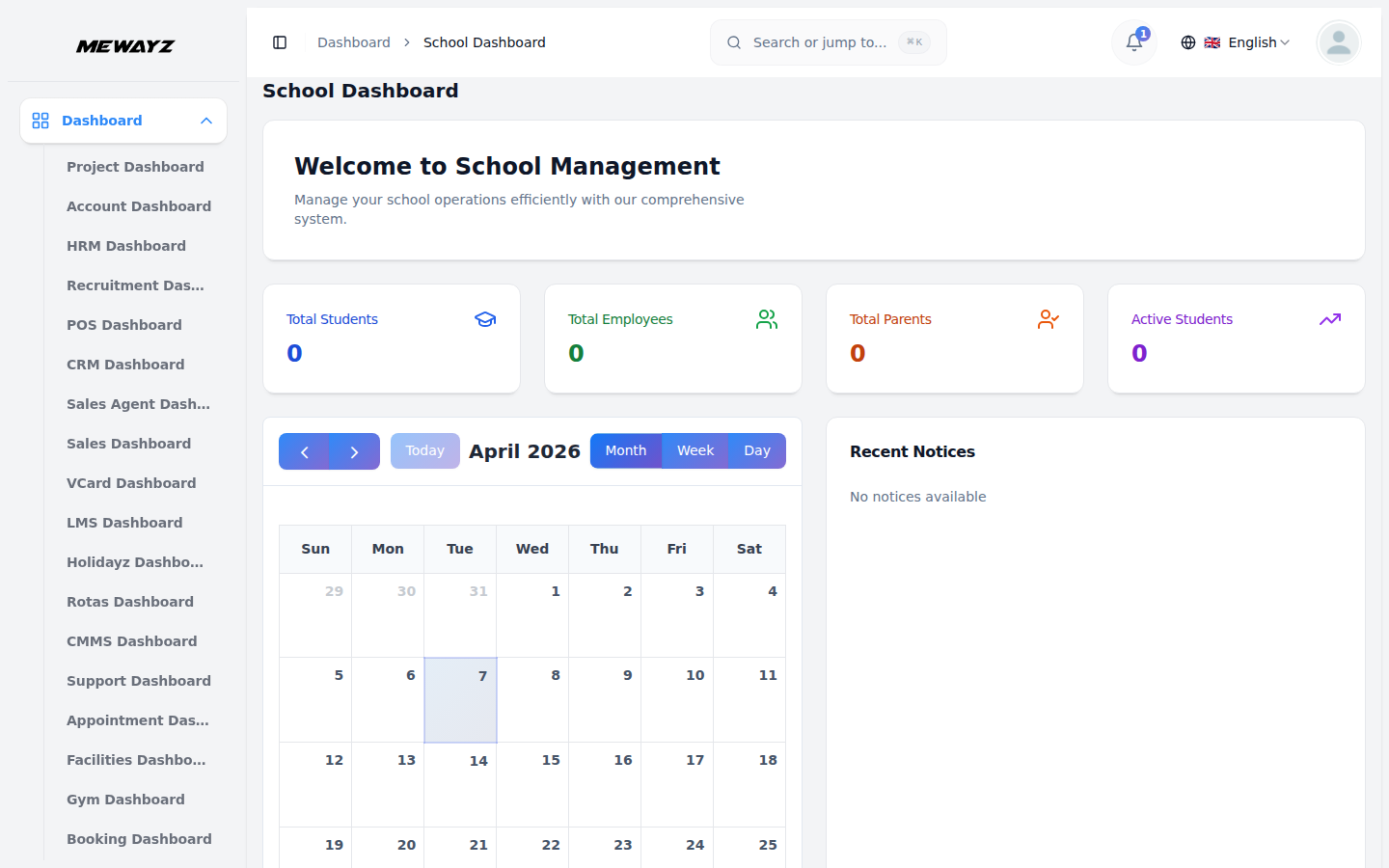
- Ao acessar o Painel da Escola, você verá Estatísticas Resumidas na parte superior exibindo Total de Alunos, Total de Funcionários, Total de Pais e Alunos Ativos. Você pode clicar em qualquer cartão para visualizar relatórios detalhados e detalhamentos para essa categoria específica.
- Você encontrará uma visualização de calendário interativa no centro do painel, onde pode alternar entre as visualizações mensal, semanal e diária usando os botões de alternância e ver a data específica de um evento. Navegue usando os botões de seta para a esquerda/direita, clique no botão “Hoje” para retornar à data atual e clique em qualquer data ou horário para visualizar ou adicionar eventos.
- O painel Avisos recentes no lado direito exibe anúncios e atualizações importantes da escola, como prorrogações de prazos de pagamento, inscrições em competições, atualizações de políticas e anúncios de programas. Cada aviso inclui um título, uma breve descrição e um carimbo de data para que você possa ler todos os detalhes.
- Na seção Próximos eventos no canto inferior esquerdo, você verá eventos programados listados cronologicamente com suas datas, como Athletic Meet (09/04/2026).
- A seção Quick Stats mostra métricas operacionais em tempo real, incluindo Presente Hoje, Aulas Ativas e Novos Avisos. Essas estatísticas são atualizadas automaticamente ao longo do dia.
- A seção Próximas reuniões no canto inferior direito exibe as reuniões agendadas com emblemas de data e horários específicos, como Reunião semanal da equipe (06/02/2026 às 14h).
Acesso ao painel baseado em função
- Ao fazer login como pai, você verá Frequência infantil em vez de frequência geral, Taxas pendentes mostrando as taxas pendentes de seu filho, Lição de casa infantil exibindo tarefas para seu filho e uma mensagem de boas-vindas personalizada com seu nome e detalhes do filho.
- Ao fazer login como aluno, você verá Minha frequência mostrando sua porcentagem de frequência pessoal, Taxas pendentes exibindo as taxas que você precisa pagar, Meu dever de casa mostrando as tarefas que você precisa concluir e uma mensagem de boas-vindas personalizada com sua nota e detalhes da seção.
- Ao fazer login como professor, você verá Minhas aulas mostrando o número de aulas atribuídas a você, Presença atual exibindo a contagem de presença que você precisa marcar, Lição de casa pendente mostrando as tarefas que você precisa avaliar e uma mensagem de boas-vindas personalizada.
Configuração do sistema
Gestão de Filial
- Para criar uma nova filial, clique no botão “Criar” na parte superior da página da filial. Insira o nome e o código da filial nos campos obrigatórios. Adicione os detalhes do endereço. Insira o número de contato ou adicione o endereço de e-mail da filial.
- Em seguida, selecione o status da filial como Ativo ou Inativo no menu suspenso. Clique em “Criar” para salvar os detalhes da nova filial.
- A página da lista de filiais exibe todas as filiais em formato de tabela com colunas incluindo Nome, Código, Endereço, Telefone, Email, Status e Ação. As ações disponíveis incluem Editar para modificar detalhes da ramificação e Excluir para remover uma ramificação.
Gestão de Departamento
- Para criar um novo Departamento, clique no botão “Criar” na parte superior da página Departamentos. Insira o nome e o código nos campos obrigatórios. Adicione os detalhes da descrição.
- Digite o Chefe do Departamento ou selecione a filial no menu suspenso (que vem da seção da filial). Em seguida, selecione o status do departamento como Ativo ou Inativo no menu suspenso.
- A página da lista Departamentos exibe todos os departamentos em formato de tabela com colunas incluindo Nome, Código, Descrição, Chefe de Departamento, Status e Ação. As ações disponíveis incluem Editar para modificar detalhes do departamento e Excluir para remover um departamento.
Gerenciamento de designação
- Para criar uma nova Designação, clique no botão “Criar” na parte superior da página Designações. Insira o nome da designação e o código de designação nos campos obrigatórios. Adicione os detalhes da descrição.
- Insira o nível ou selecione o departamento no menu suspenso (vem da seção departamento). Em seguida, selecione o status de designação como Ativo ou Inativo no menu suspenso.
- A página da lista Designações exibe todas as designações em formato de tabela com colunas incluindo Nome, Código, Descrição, Nível, Status e Ação. As ações disponíveis incluem Editar para modificar detalhes da designação e Excluir para remover uma designação.
Tipos de eventos
- Para criar um novo tipo de evento, clique no botão “Criar” na parte superior da página Tipos de evento. Insira o nome do tipo de evento e o código do tipo de evento nos campos obrigatórios. Selecione a cor no seletor de cores. Adicione os detalhes da descrição. Em seguida, selecione o status do tipo de evento como Ativo ou Inativo no menu suspenso.
- A página de lista Tipos de eventos exibe todos os tipos de eventos em formato de tabela com colunas incluindo Nome, Código, Cor, Descrição, Status e Ação. As ações disponíveis incluem Editar para modificar detalhes do tipo de evento e Excluir para remover um tipo de evento.
Tipos de registros de saúde
- Para criar um novo tipo de registro de saúde, clique no botão “Criar” na parte superior da página Tipos de registro de saúde. Insira o nome e o código e os detalhes da descrição. Em seguida, selecione o status do tipo de registro de saúde como Ativo ou Inativo no menu suspenso.
- A página de lista Tipos de registros de saúde exibe todos os tipos de registros de saúde em um formato de tabela com colunas incluindo Nome, Código, Descrição, Status e Ação. As ações disponíveis incluem Editar para modificar detalhes do tipo de registro de saúde e Excluir para remover um tipo de registro de saúde.
Gerenciar admissões
- Para criar uma nova admissão, clique no botão “Criar” no canto superior direito. O sistema orienta você em 5 etapas: Informações Básicas, Aluno, Pais/Responsáveis, Acadêmico e Documentos.
- Na Etapa 1 (Informações Básicas), o Número de Admissão é exibido (Esse número é gerado automaticamente com base na configuração do seu prefixo de admissão); adicione a Data de Inscrição, insira a Turma Solicitante e o Ano Acadêmico, selecione o Status de Admissão no menu suspenso (Pendente, Aprovado ou Rejeitado), escolha a Filial no menu suspenso configurado pelo sistema, insira quaisquer notas nas Observações arquivadas e clique em Avançar para continuar.
- Na Etapa 2 (Aluno), em Informações Pessoais, insira o Nome, o Nome do Meio e o Sobrenome, selecione a Data de Nascimento, escolha o Sexo no menu suspenso e insira o Grupo Sanguíneo. Nas informações de contato, insira o e-mail e o número de telefone ou adicione a foto do perfil escolhendo o arquivo.
- Em Informações básicas, insira Nacionalidade, Religião, Casta e Categoria. Em Informações de endereço, insira endereço, cidade, estado, CEP e país. Em seguida, clique em Avançar para continuar ou em Anterior para voltar.
- Na Etapa 3 (Pais/Responsáveis), em Informações do Pai, insira o Nome do Pai, Telefone do Pai e E-mail do Pai e adicione a Ocupação do Pai, Qualificação do Pai e Renda do Pai.
- Em Informações da Mãe, insira o Nome da Mãe, Telefone da Mãe, E-mail da Mãe, Ocupação da Mãe, Qualificação da Mãe e Renda da Mãe; em Informações do Guardião (Opcional), insira o Nome do Guardião, Telefone do Guardião, E-mail do Guardião, Relação do Guardião e Endereço do Guardião; em seguida, clique em Avançar para prosseguir.
- Na Etapa 4 (Acadêmico), insira o Nome da Escola Anterior, Conselho Escolar Anterior, Turma Anterior, Porcentagem Anterior e Meio de Instrução em Informações Acadêmicas Anteriores. Em Requisitos Adicionais, marque as caixas de Transporte Necessário, Hostel Necessário, Taxa de Concessão Aplicada ou Bolsa de Estudo Aplicada conforme necessário e clique em Avançar para continuar.
- Na Etapa 5 (Documentos), marque as caixas de seleção do documento necessário, incluindo Certidão de Nascimento, Certidão de Transferência, Planilha, Comprovante de Endereço, Certificado de Renda, Certidão de Casta e Fotos de Passaporte, e clique em Criar para finalizar a admissão ou Anterior para revisar as seções anteriores.
- Na página da lista, você verá toda a tabela de admissões da coluna, incluindo as colunas Número de admissão, Nome do aluno, E-mail, Telefone, Aula para inscrição, Data da inscrição, Nome da filial, Status e Ações. Cada registro você pode editar ou excluir com a ajuda da coluna Ações.
- Use a barra de pesquisa para encontrar o registro de admissão. Aplique filtros clicando em “Filtros”, que mostra a seleção do Status de admissão no menu suspenso (Pendente, Aprovado ou Rejeitado), escolhendo Filial no menu suspenso (que vem da configuração do sistema) e clicando em Aplicar para ativar os filtros ou Limpar para redefini-los. Alterne entre a visualização de lista e a visualização em grade usando os ícones.
Gestão Acadêmica Gestão de Notas Para criar uma nova nota, clique no botão “Criar” no canto superior direito da página Gerenciar notas. Insira o nome da nota e o código da nota no campo de código. Adicione os detalhes da descrição. Selecione o status como Ativo ou Inativo no menu suspenso. A página da lista exibe todas as notas em formato de tabela com colunas incluindo Nome, Código, Descrição, Status e Ação. Ele permite que você use a barra de pesquisa para encontrar notas específicas e clique em Filtro para selecionar o status no menu suspenso (Ativo ou Inativo) e clique em Aplicar para ativar o filtro ou Limpar para redefini-lo. As ações disponíveis incluem Editar para modificar detalhes da nota e Excluir para remover uma nota do sistema. gerenciamento de instituto escolar Gerenciamento de classe Para criar uma nova turma, clique no botão “Criar” na página da turma. Primeiro, insira o nome da turma e o código da turma. Selecione a nota no menu suspenso (que vem da lista suspensa de notas). Selecione a filial no menu suspenso (vem da configuração do sistema). Insira a Capacidade ou adicione os detalhes da Descrição e selecione o Status no menu suspenso (Ativo, Inativo). A página da lista exibe todas as classes em formato de tabela com colunas incluindo Nome, Código, Nota, Filial, Capacidade, Status e Ação. Você pode filtrar turmas por série ou pesquisar por nome da turma. Aplique filtros selecionando opções nos menus suspensos Filtrar por nota, Filtrar por filial e Filtrar por status e clique em Aplicar para ativar os filtros ou em Limpar para redefini-los. Alterne entre a visualização de lista e a visualização em grade usando os ícones. As ações disponíveis incluem Editar para modificar detalhes da classe e Excluir para remover uma classe do sistema. gerenciamento de instituto escolar Gerenciamento de assuntos Para adicionar uma nova disciplina, clique no botão “Criar”, insira o nome da disciplina e o código da disciplina, selecione a nota no menu suspenso (originado na seção Nota) e escolha as turmas no menu suspenso (originado na seção Classe). Selecione o Professor no menu suspenso (proveniente da seção Professor), escolha o Tipo no menu suspenso (Básico, Eletivo, Extra), insira as Horas de Crédito, adicione os detalhes da Descrição e selecione o Status no menu suspenso (Ativo ou Inativo). A página da lista exibe todas as disciplinas em formato de tabela com colunas incluindo Nome, Código, Nota, Turmas, Professor, Tipo, Horas de Crédito, Status e Ação. Você pode pesquisar disciplinas por nome ou filtrar por série. Alterne entre a visualização de lista e a visualização em grade usando os ícones. Aplique filtros selecionando as opções Filtrar por série, Filtrar por turma, Filtrar por professor, Filtrar por tipo e Filtrar por status (ativo ou inativo) e clique em “Aplicar” para ativar os filtros ou “Limpar” para redefini-los. As ações incluem Editar para atualizar informações da disciplina, Excluir para remover uma disciplina e Visualizar para ver quais turmas estão estudando esta disciplina. gerenciamento de instituto escolar Gerenciamento de horário de aula Para adicionar um período, clique no botão “Adicionar período” na parte superior da página. Primeiro, selecione a turma no menu suspenso (que vem da seção de turmas) e, em seguida, escolha o dia da semana no menu suspenso. Selecione a disciplina a ser ministrada durante este período no menu suspenso (vem da seção de disciplinas). Selecione Atribuir o professor no menu suspenso (vem da seção do professor) e adicione o horário de início ou término. O Total de Horas Semanais será calculado e exibido automaticamente com base nos períodos somados. A seção Horário Semanal exibe todos os dias de segunda a sábado. Cada dia mostra o total de horas programadas. Clique em “Adicionar Período” em qualquer dia para adicionar um novo período de aula ao horário. Cada período adicionado será exibido como um cartão mostrando o horário, o nome da disciplina, o código da disciplina e o nome do professor. O total diário de horas de cada dia será atualizado automaticamente à medida que os períodos forem adicionados. gerenciamento de instituto escolar Gerenciamento de horário de professores Para visualizar os horários dos professores, navegue até a página Gerenciar horários dos professores. Selecione o Professor no menu suspenso para ver sua programação semanal (vem da seção de professores). Depois que um professor é selecionado, a página exibe informações resumidas, incluindo Total de aulas, Total de disciplinas e Horas semanais. A seção Agenda Semanal mostra todos os dias de segunda a sábado com o total de horas programadas para cada dia. Cada período agendado é exibido como um cartão mostrando o horário, o nome da disciplina, o código da disciplina e o nome da turma. O total diário de horas de cada dia é calculado e exibido automaticamente com base nos períodos atribuídos. gestão do instituto escolar Gestão de ex-alunos Para criar um novo Alumni, clique no botão “Criar” no canto superior direito da página Gerenciar Alumni. Digite o nome do ex-aluno. Selecione o Aluno no menu suspenso (vem da seção do aluno). Insira o ano de formatura, e-mail, telefone ou graduação, insira a ocupação atual e a empresa atual, selecione o status no menu suspenso (ativo ou inativo), insira o URL e endereço do perfil do LinkedIn e adicione os detalhes das conquistas. A página da lista Gerenciar ex-alunos exibe todos os registros de ex-alunos em formato de tabela com colunas incluindo Nome, Email, Ano de formatura, Ocupação, Empresa, Status e Ação. Você pode pesquisar ex-alunos por nome ou filtrar por ano de graduação ou ocupação. Alterne entre a visualização de lista e a visualização em grade usando os ícones. Aplique filtros inserindo o Ano de Formatura no campo Filtrar por Ano de Formatura e selecionando o Status no menu suspenso (Ativo ou Inativo) e clique em Aplicar para ativar os filtros ou Limpar para redefini-los. As ações disponíveis incluem Editar para atualizar informações de ex-alunos e Excluir para remover um registro de ex-aluno do sistema. gerenciamento de instituto escolar Gerenciamento de eventos Para criar um novo evento, clique no botão “Criar” na parte superior da página Gerenciar eventos. Insira o título do evento. Selecione a Data do Evento e escolha o Tipo de Evento no menu suspenso (vem da configuração do Sistema). Selecione a hora de início ou de término e insira o local. Selecione o Status no menu suspenso (Ativo ou Inativo) e adicione os detalhes da Descrição. A página de lista Gerenciar eventos exibe todos os eventos em formato de tabela com colunas incluindo Título, Data, Hora, Tipo, Local, Status e Ação. Use a barra de pesquisa para encontrar eventos específicos. Alterne entre a visualização de lista e a visualização em grade usando os ícones. Aplique filtros selecionando opções no menu suspenso Tipo de evento (vem da configuração do sistema) e escolha Status nos menus suspensos (Ativo ou Inativo) e clique em Aplicar para ativar os filtros ou Limpar para redefini-los. As ações disponíveis incluem Editar para modificar detalhes do evento e Excluir para remover um evento do sistema. gestão do instituto escolar
Gestão Estudantil
- Para criar um novo Aluno, clique no botão “Criar” na parte superior da página Gerenciar Alunos. O sistema orienta você através de 3 etapas: Informações Básicas, Aluno e Pais/Responsáveis.
- Na Etapa 1 (Informações Básicas), selecione o Aluno no menu suspenso (vem da seção do aluno). O Número do Aluno é gerado automaticamente. Selecione a nota no menu suspenso (vem da seção de notas).
- Selecione a turma no menu suspenso (vem da seção de turma). Selecione o Status no menu suspenso (Ativo, Inativo, Graduado ou Transferido) e insira a Senha.
- Na Etapa 2 (Aluno), insira o Nome, Sobrenome e Nome do Meio em Informações Pessoais. Selecione a data de nascimento, escolha Gênero no menu suspenso e insira o grupo sanguíneo.
- Em Informações de contato, insira o e-mail e o telefone com o formato da nota exibido. Insira Nacionalidade e Religião. Em Informações de endereço, insira o endereço, cidade, estado, CEP e país. Em seguida, clique em Avançar para continuar ou em Anterior para voltar.
- Na Etapa 3 (Pais/Responsáveis), insira o Nome do Pai, Telefone do Pai com a nota de formato exibida e E-mail do Pai em Informações do Pai. Em Informações da Mãe, insira o Nome da Mãe, o Telefone da Mãe com a nota de formato exibida e o Email da Mãe.
- Em Informações do Guardião (Opcional), insira o Nome do Guardião, o Telefone do Guardião com a nota de formato exibida e o E-mail do Guardião. Em seguida, clique em Criar para salvar o registro do aluno ou em Anterior para revisar as seções anteriores.
- A página de lista Gerenciar Alunos exibe todos os alunos em formato de tabela com colunas incluindo Número do Aluno, Nome do Aluno com e-mail, Nº de Admissão, Nota, Turma, Status e Ações. Use a barra de pesquisa para encontrar alunos específicos. Alterne entre a visualização de lista e a visualização em grade usando os ícones.
- Aplique filtros selecionando no menu suspenso Status (todos os status, Ativo, Inativo, Graduado, Transferido), escolha Nota no menu suspenso (vem da seção de notas), selecione Turma no menu suspenso (vem da seção de turma) e escolha Gênero no menu suspenso (mulheres, homens, outros) e clique em Aplicar para ativar os filtros ou em Limpar para redefini-los.
- As ações disponíveis incluem Editar para modificar detalhes do aluno, Alterar senha para atualizar a senha de login do aluno e Excluir para remover o registro do aluno do sistema.
Gerenciar pais
- Para criar um novo pai, clique no botão “Criar” no canto superior direito da página Gerenciar pais. Selecione o Aluno no menu suspenso (vem da seção do aluno).
- Em Informações do Pai, insira Nome do Pai, E-mail do Pai, Telefone do Pai e Ocupação do Pai. Em Informações da Mãe, insira Nome da Mãe, Email da Mãe, Telefone da Mãe e Ocupação da Mãe. Em Informações do Guardião, insira o Nome do Guardião, E-mail do Guardião, Telefone do Guardião, Relação do Guardião e Endereço do Guardião. Digite a senha.
- A página de lista Gerenciar Pais exibe todos os registros dos pais em formato de tabela com colunas incluindo Aluno com número de aluno, Pai com nome e e-mail, Mãe com nome e e-mail, Responsável e Ação. Use a barra de pesquisa para encontrar pais específicos, alterne entre a visualização em lista e a visualização em grade usando os ícones.
- Na coluna de ações, você pode usar Editar para modificar os detalhes do pai, Alterar senha para atualizar a senha de login do pai e Excluir para remover um registro pai do sistema.
Gestão de Funcionários
- Para criar um novo registro de Funcionário, clique no botão “Criar”. O sistema orienta você em 5 etapas: Informações Básicas, Pessoal, Profissional, Banco e Finanças e Documentos.
- Na Etapa 1 (Informações Básicas), insira o Nome, Email e Número do Celular, adicione uma senha e selecione a função no menu suspenso (que vem da base).
- Em Informações do Funcionário, o Número do Funcionário é gerado automaticamente. Selecione a data de nascimento e sexo no menu suspenso. Selecione a data de adesão.
- Insira o tipo de funcionário, selecione o status de emprego no menu suspenso (ativo, inativo, rescindido ou demitido), insira o valor do salário e selecione a filial no menu suspenso (obtido na configuração do sistema).
- Selecione o Departamento no menu suspenso (originado na configuração do sistema), selecione a Designação no menu suspenso (originado na configuração do sistema) e clique em Avançar para continuar.
- Na Etapa 2 (Pessoal), insira Grupo Sanguíneo, Nacionalidade e Religião em Detalhes Pessoais. Selecione o estado civil no menu suspenso. Digite o nome do pai, o nome da mãe e o nome do cônjuge.
- Em Endereço Atual, insira o Endereço, Cidade, Estado, CEP e País. Em Contato de Emergência, insira Nome do Contato, Telefone do Contato com nota de formato exibida e Relação. Clique em Próximo para continuar ou em Anterior para voltar.
- Na Etapa 3 (Profissional), insira Qualificação, Habilidades e Idiomas Conhecidos em Experiência Profissional. Insira Experiência na área de texto e Certificações na área de texto. Em Emprego Anterior, insira Empresa Anterior, Designação Anterior e Salário Anterior.
- Selecione a data inicial e a data final. Insira o motivo da saída na área de texto. Em Referências, insira Nome, Designação, Empresa, Telefone com nota de formato exibida e Email para referência 1. Da mesma forma, insira Nome, Designação, Empresa, Telefone com nota de formato exibida e Email para referência 2. Clique em Avançar para continuar.
- Na Etapa 4 (Banco e Finanças), insira o nome do banco, a agência e o nome do titular da conta em Detalhes do banco. Insira o número da conta e o código IFSC. Selecione o tipo de conta no menu suspenso com Poupança como padrão.
- Em IDs governamentais, insira o número PAN, o número Aadhar, o número PF, o número ESI e o número UAN. Em Componentes Salariais, insira Salário Básico, HRA, Auxílio Transporte, Auxílio Médico e Outros Auxílios. Em Deduções, insira Dedução PF, Dedução ESI, Imposto Profissional e Dedução TDS. Clique em Avançar para continuar.
- Na Etapa 5 (Documentos), carregue os documentos de identidade clicando em “Escolher arquivo” para currículo, foto, cartão Aadhar, cartão PAN, passaporte e carteira de motorista. Faça upload de documentos educacionais clicando em “Escolher arquivo” para 10º certificado, 12º certificado, certificado de graduação e certificado de pós-graduação.
- Faça upload dos documentos de emprego clicando em “Escolher arquivo” para certificado de experiência, carta de alívio, certificado de salário e caderneta bancária. Em Verificação de Documentos, marque a caixa Documentos Verificados, se aplicável, e insira Notas de Verificação.
- A página de lista Gerenciar funcionários exibe todos os funcionários em formato de tabela com colunas incluindo Número do funcionário, Nome, Email, Data de adesão, Filial, Departamento, Status e Ações. Você pode usar a barra de pesquisa para encontrar funcionários específicos e alternar entre a visualização de lista e a visualização em grade usando os ícones.
- Aplique filtros selecionando no menu suspenso Filial (vem da seção do sistema), o menu suspenso Departamento de (vem da seção do sistema), o menu suspenso Designação (vem da seção do sistema) e escolha o menu suspenso Status (Ativo, Inativo, Encerrado, Resignado) e clique em Aplicar para ativar os filtros ou Limpar para redefini-los.
- Na coluna de ações, você pode usar Editar para modificar detalhes do funcionário, Alterar senha para atualizar a senha de login do funcionário e Excluir para remover um registro de funcionário do sistema.
Gestão de taxas
Categoria de taxa
- Para criar uma nova categoria, clique no botão “Criar” no canto superior direito da página Gerenciar categorias, insira o nome da categoria, a descrição e o valor, selecione a frequência no menu suspenso (anual, mensal, trimestral, semestral ou uma vez) e ative ou desative Obrigatório e Ativo conforme necessário.
- A página de lista Gerenciar categorias exibe todas as categorias em formato de tabela com colunas incluindo Nome, Valor, Frequência, Status e Ação. Você pode pesquisar categorias digitando um nome na barra de pesquisa. Alterne entre a visualização de lista e a visualização em grade usando os ícones.
- Aplique filtros selecionando opções no menu suspenso Status (ativo ou inativo), no menu suspenso Obrigatório (sim ou não) e no menu suspenso Frequência (anual, mensal, trimestral, semestral ou única) e clique em Aplicar para ativar os filtros ou Limpar para redefini-los.
- As ações disponíveis incluem Editar para modificar detalhes da categoria e Excluir para remover uma categoria do sistema.
Estrutura de taxas
- Para criar uma nova estrutura, clique no botão “Criar” e inicie o processo de criação e em Informações básicas insira o nome da estrutura, selecione a nota no menu suspenso (na seção de notas) e, em seguida, selecione a turma no menu suspenso (na seção de turma, disponível após a seleção de uma nota), visualize o ano acadêmico exibido, escolha a data de vencimento, ative ou desative Ativo conforme necessário e clique em Avançar para continuar ou Anterior para voltar.
- Na etapa Selecionar categorias de taxas, escolha as categorias a serem incluídas na estrutura, onde cada cartão de categoria mostra o nome da categoria, frequência de pagamento (mensal, único ou anual), valor padrão, campo Valor personalizado e qualquer indicador Obrigatório; selecione as categorias usando a caixa de seleção, insira um valor personalizado para substituir o padrão, se necessário, e clique em Avançar para prosseguir para a revisão ou em Anterior para voltar.
- Na etapa Selecionar categorias de taxas, selecione as categorias de taxas a serem incluídas, onde cada cartão de categoria exibe o nome da categoria, frequência de pagamento (pagamento mensal, pagamento único ou pagamento anual), valor padrão, campo Valor personalizado e qualquer tag obrigatória; marque a caixa de seleção para selecionar uma categoria, insira um valor personalizado para substituir o padrão, se necessário, e clique em Avançar para revisar ou em Anterior para voltar.
- Na etapa Revisar e enviar, verifique todas as informações inseridas, incluindo nome da estrutura, ano acadêmico, nota, turma, data de vencimento, status, categorias de taxas selecionadas com seus valores e o valor total calculado exibido na parte inferior, revise cuidadosamente e clique em Criar para salvar a estrutura de taxas ou em Anterior para fazer alterações.
- A página de lista Gerenciar Estruturas exibe todas as estruturas de taxas em formato de tabela com colunas incluindo Nome, Série/Classe, Ano Acadêmico, Valor Total, Data de Vencimento, Status e Ação. Use a barra de pesquisa para encontrar estruturas específicas digitando o nome da estrutura. Alterne entre a visualização de lista e a visualização em grade usando os ícones.
- Aplique filtros selecionando opções no menu suspenso Status (ativo ou inativo) e o seletor de data do Ano Acadêmico e clique em Aplicar para ativar os filtros ou em Limpar para redefini-los.
- A coluna Ações inclui Editar para modificar detalhes da estrutura e Excluir para remover uma estrutura do sistema.
Cobrança de taxas
- Para registrar um novo pagamento, clique no botão “Registrar pagamento”, selecione o aluno (na seção do aluno) e a estrutura de taxas (na seção de estrutura de taxas) nos menus suspensos, insira o valor pago, o valor do desconto e o valor da multa, escolha a forma de pagamento (dinheiro, cheque, online ou transferência bancária), selecione a data de pagamento, visualize o valor total calculado automaticamente e adicione quaisquer comentários na área de texto.
- A página de lista Gerenciar cobranças exibe todas as cobranças de pagamento em formato de tabela com colunas incluindo Recibo, Aluno com número de aluno, Estrutura de taxas, Multa, Desconto, Valor total, Data, Forma de pagamento e Ação.
- Use a barra de pesquisa para encontrar coleções específicas inserindo o número do recibo ou os dados do aluno. Alterne entre a visualização de lista e a visualização em grade usando os ícones. Aplique filtros selecionando no menu suspenso Forma de pagamento (dinheiro, cheque, on-line, transferência bancária) e clique em Aplicar para ativar o filtro ou em Limpar para redefini-lo.
- Na coluna Ação, você pode usar Editar para modificar os detalhes da coleta e Excluir para remover um registro de coleta do sistema.
Relatório de taxas
- A página Gerenciar relatórios exibe estatísticas resumidas na parte superior, incluindo valor total arrecadado, contagem total de transações, valor médio e contagem de pagamentos concluídos.
- Use a barra de pesquisa para encontrar coleções específicas inserindo palavras-chave. Aplique filtros de intervalo de datas selecionando Data inicial usando o seletor de data e Data final usando o seletor de data e clique em “Aplicar” para ativar os filtros ou “Limpar” para redefini-los.
- A tabela de relatórios exibe todos os registros de cobrança em formato de tabela com colunas incluindo Recibo, Aluno, Estrutura de Taxas, Valor, Método e Data. Os métodos de pagamento são exibidos com emblemas codificados por cores, incluindo Online, Dinheiro, Cheque e Transferência Bancária.
Gestão de transporte
Gestão de Veículos
- Para adicionar um novo veículo, clique no botão “Criar”. Insira a matrícula do veículo, o tipo de veículo, como ônibus ou van, e o modelo do veículo.
- Adicione a capacidade de assentos e insira o nome do motorista, o telefone do motorista e o número da carteira de motorista. Defina a data de vencimento do seguro ou a data de vencimento do condicionamento físico e adicione a nota Observações, selecione o status no menu suspenso (ativo, em manutenção, inativo).
- A página da lista exibe todos os veículos com colunas mostrando detalhes do veículo, Motorista, Capacidade, data de validade, Status e Ações. Você pode pesquisar veículos por matrícula ou filtrar por status.
- Aplique a opção de filtro para gerenciar a página da lista; selecione o status no menu suspenso (ativo, em manutenção, inativo). Em seguida, clique em Aplicar para ativar o filtro ou em Limpar para redefini-lo.
- Na coluna Ação, você pode usar editar para atualizar as informações do veículo ou excluir para removê-las.
Gerenciamento de rotas
- Para criar uma nova Rota de Transporte, clique no botão “Criar”. Insira o nome da rota, selecione o veículo atribuído no menu suspenso (vem da seção de veículos).
- Defina a data de início ou de término, insira a Distância (KM), Taxa Mensal e escolha o status no menu suspenso (Ativo ou Inativo). Na seção de parada da rota, você precisa inserir o nome da parada, ou definir o horário, adicionar também a parada maltipla clicando no botão “Adicionar parada”, a opção de exclusão também está disponível se necessário.
- A página da lista mostra todas as rotas com colunas como nome da rota, veículo, tempo, distância, taxa mensal, paradas, status e ações. Você pode pesquisar rotas por nome ou filtrar por status.
- As ações disponíveis incluem detalhes completos da rota com todas as paradas, Editar para modificar informações da rota ou paradas, Visualizar alunos para ver todos os alunos atribuídos a esta rota, Atribuir veículo para alterar o veículo atribuído, Imprimir para gerar um mapa de rota e Excluir para remover uma rota.
Taxas de transporte
- A página Gerenciar Taxas de Transporte exibe estatísticas resumidas na parte superior, incluindo valor total da coleta, contagem total de alunos, taxa média e contagem de rotas ativas.
- Use a barra de pesquisa para encontrar alunos específicos. Aplique filtros selecionando Rota no menu suspenso Rota (vem da seção de rota), defina Data inicial ou Data final e clique em Aplicar para ativar os filtros ou Limpar para redefini-los.
- A tabela de taxas de transporte exibe todos os registros de transporte de estudantes em formato de tabela com colunas incluindo Aluno, Rota, Parada de coleta, Parada de entrega, Taxa mensal, Data de início e Status.
- Para visualizar o relatório analítico, clique no botão “Analytics” na parte superior da página. A página Transport Analytics fornece insights visuais sobre dados de taxas de transporte. Aplique filtros de intervalo de datas selecionando Data inicial e Data final e escolha Rota no menu suspenso (vem da seção de rota) e clique em Aplicar filtros para visualizar análises filtradas.
- O painel de análise exibe estatísticas resumidas, incluindo coleta total, total de alunos, rotas ativas e taxa média.
- O gráfico Tendência de Coleta Mensal mostra padrões de coleta ao longo do tempo. O gráfico Coleta por Rota exibe o total de coletas para cada rota.
- O gráfico de distribuição do status do aluno mostra o detalhamento dos status dos alunos. O gráfico Distribuição de alunos do percurso exibe o número de alunos atribuídos a cada percurso.
Atribuição de transporte estudantil
- Para atribuir Transporte a um aluno, clique no botão “Atribuir aluno”. Selecione o aluno no menu suspenso (vem da seção do aluno).
- Selecione a rota de transporte no menu suspenso (vem da seção da rota). Insira o ponto de coleta ou entrega específico e adicione taxas mensais. Defina a data de início ou data de término. Escolha o status no menu suspenso (Ativo, Inativo, Suspenso).
- A página da lista mostra todos os alunos com transporte com colunas como Aluno, Rota, Parada, Mensalidade, Duração, Status e Ações. Use a barra de pesquisa para encontrar os dados específicos na lista. Aplique a opção de filtro, selecione o status no menu suspenso (Ativo, Inativo, Suspenso) e clique no botão Aplicar.
- Na coluna de ações, você pode usar a opção de edição para atualizar os detalhes ou a opção de exclusão para removê-los.
Gerenciamento de albergues e quartos
Gestão de albergues
- Para adicionar uma nova instalação de Hostel, clique no botão “Criar”. Insira o nome do albergue, código, endereço, descrição, número de telefone, e-mail, nome do diretor, telefone do diretor e capacidade total. Selecione o status no menu suspenso (Ativo ou Inativo).
- A página da lista exibe todos os albergues com colunas mostrando Nome, Código, Endereço, Diretor, Capacidade, Status e Ações do albergue. Você pode pesquisar albergues por nome ou filtrar por tipo.
- Aplique a opção de filtro para ver o registro específico, selecione o status no menu suspenso (Ativo, Inativo).
- Na coluna de ações, você pode usar a opção editar para atualizar as informações do albergue ou a opção excluir para remover os dados.
Quarto de albergue
- Para adicionar uma sala, clique no botão “Criar”. Primeiro, insira o número do quarto, selecione o albergue no menu suspenso (vem da seção albergue) e escolha o tipo de quarto no menu suspenso (Compartilhado, Individual, Duplo).
- Em seguida, insira a capacidade, valor do aluguel, Instalações, Descrição, selecione Status de ocupação no menu suspenso (Disponível, Ocupado) e escolha o status no menu suspenso (Ativo ou Inativo).
- A página da lista mostra todas as alocações de quartos com colunas como Número do Quarto, Hostel, Tipo, Capacidade, Aluguel, Ocupado, Status e Ações. Use a barra de pesquisa para encontrar os dados específicos.
- Na coluna de ação, você pode usar a opção de edição para atualizar os detalhes da sala ou a opção de exclusão para remover os dados.
Estudantes de albergue
- Para criar um novo Hostel Student, clique no botão “Criar” no canto superior direito da página Gerenciar Hostel Students.
- Selecione o Aluno no menu suspenso (vem da seção do aluno). Escolha o Hostel no menu suspenso (vem da seção Hostel). Selecione a Sala no menu suspenso (vem da seção Sala).
- Insira a taxa mensal. Defina a data de check-in ou data de check-out. Adicione quaisquer comentários, selecione o Status no menu suspenso (Ativo, Inativo, Check-out).
- A página de lista Gerenciar alunos do albergue exibe todos os registros dos alunos do albergue em formato de tabela com colunas incluindo Aluno, número do aluno, albergue, quarto, data de check-in, taxa mensal, status e ação.
- Use a barra de pesquisa para encontrar dados específicos de albergues. Alterne entre a visualização de lista e a visualização em grade usando os ícones. Aplique filtros selecionando no menu suspenso Hostel (vem da seção Hostel) e selecione no menu suspenso Status (Ativo, Inativo, Check-out) e clique em Aplicar para ativar os filtros ou Limpar para redefini-los.
- As ações disponíveis incluem Editar para modificar os detalhes do aluno do albergue e Excluir para remover o registro do aluno do albergue do sistema.
Gerenciamento de lição de casa
Gerenciar lição de casa
- Para adicionar um novo dever de casa, clique no botão “Criar”. Insira o título da lição de casa, a descrição e as instruções, selecione a turma no menu suspenso (vem da seção de turma) e escolha a matéria no menu suspenso (vem da seção de disciplinas).
- Defina a data da tarefa e defina a data limite para envio. Selecione a Prioridade no menu suspenso (Baixa, Média, Alta), selecione o status da lição de casa no menu suspenso (Ativo ou Inativo). Anexe o arquivo opcional escolhendo o campo arquivo.
- A página da lista exibe todos os dados do dever de casa em uma tabela com colunas incluindo Título, Turma, Assunto, Data atribuída, Data de vencimento, Prioridade, Status e Ação. Use a barra de pesquisa para encontrar os dados específicos. Alterne entre a visualização de lista e a visualização em grade usando os ícones.
- Use a opção de filtro para visualizar dados específicos selecionando uma Turma (na seção Turma), um Assunto (na seção Assunto), uma Prioridade (Baixa, Média ou Alta) e um Status do Trabalho de Casa (Ativo ou Inativo). Clique em Aplicar para ativar os filtros ou em Limpar para redefini-los.
- As ações disponíveis incluem Editar para modificar as informações do dever de casa e Excluir para remover uma tarefa de casa.
Ver envios de trabalhos de casa
- A página Visualizar envios de trabalhos de casa exibe todos os envios de trabalhos de casa em formato de tabela com colunas incluindo Trabalho de casa com detalhes de turma/seção/disciplina, Aluno com número de aluno, Enviado em, Status, Notas e Ação.
- Use a barra de pesquisa para encontrar dados específicos de envio. Alterne entre a visualização de lista e a visualização em grade usando os ícones. Aplique filtros selecionando Trabalho de casa (na seção Trabalho de casa), Aluno (na seção Aluno) e Status (Pendente, Enviado, Atrasado ou Avaliado) e clique em Aplicar para ativar os filtros ou em Limpar para redefini-los.
- Na coluna Ação, clique em Atualizar nota para abrir o formulário de envio de trabalhos de casa de notas. Ele exibe detalhes do envio, incluindo nome do aluno, título do dever de casa, data de envio e texto do envio. Insira as marcas obtidas. Adicione Feedback do professor na área de texto e clique em Salvar.
Gestão de Biblioteca
Gerenciamento de livros
- Para adicionar um novo livro, clique no botão “Criar” no canto superior direito da página Gerenciar livros. Insira o título do livro. Digite o nome do autor. Digite o ISBN. Insira a categoria. Adicione a Descrição na área de texto. Insira o total de cópias. Insira as cópias disponíveis. Selecione o Status no menu suspenso (Ativo ou Inativo). Insira o local.
- A página de lista Gerenciar livros exibe todos os livros em formato de tabela com colunas incluindo Título, Autor, ISBN, Categoria, Total de cópias, Disponível, Local, Status e Ação. Use a barra de pesquisa para encontrar livros específicos. Alterne entre a visualização de lista e a visualização em grade usando os ícones. Aplique filtros selecionando no menu suspenso Status (Ativo ou Inativo) e clique em Aplicar para ativar o filtro ou em Limpar para redefini-lo.
- As ações disponíveis incluem Editar para modificar detalhes do livro e Excluir para remover um registro do livro do sistema.
Problemas de livros
- Para emitir um livro, clique no botão “Criar” no canto superior direito da página Gerenciar problemas do livro. Selecione o livro no menu suspenso (vem da seção do livro). Selecione o Aluno no menu suspenso (vem da seção do aluno). Defina a data de emissão ou data de vencimento. Selecione Status no menu suspenso (Emitido, Devolvido, Vencido). Insira o valor da multa e adicione quaisquer notas.
- A página de lista Gerenciar problemas de livros exibe todos os registros de emissão de livros em um formato de tabela com colunas incluindo Livro com nome do autor, Aluno com número de aluno, Data de emissão, Data de vencimento, Data de devolução, Multa, Status e Ação.
- Use a barra de pesquisa para encontrar edições específicas de livros. Alterne entre a visualização de lista e a visualização em grade usando os ícones. Aplique filtros selecionando no menu suspenso de status (Emitido, Devolvido, Vencido) e selecione o menu suspenso Livro de (vem da seção do livro) e clique em Aplicar para ativar os filtros ou Limpar para redefini-los.
- As ações disponíveis incluem Editar para modificar detalhes de emissão de livro e Excluir para remover um registro de emissão de livro do sistema.
Gestão de Avaliação
Gerenciar avaliações
- Para criar uma nova avaliação, clique no botão “Criar” no canto superior direito da página Gerenciar avaliações. Insira o título. Selecione o Status no menu suspenso (Rascunho, Publicado, Concluído). Insira a descrição. Selecione a turma no menu suspenso (vem da seção de turma). Selecione o Assunto no menu suspenso (vem da seção de assunto).
- Defina a hora de início e a hora de término. Insira a duração em minutos, notas totais e notas de aprovação e instruções. Selecione o Status no menu suspenso (Ativo, Inativo).
- A página de lista Gerenciar avaliações exibe todas as avaliações em formato de tabela com colunas incluindo Título, Classe, Assunto, Hora de início, Duração, Total de notas, Status, Ativo e Ação. Use a barra de pesquisa para encontrar avaliações específicas. Alterne entre a visualização de lista e a visualização em grade usando os ícones.
- Aplique filtros selecionando no menu suspenso de turma (vem da seção de turma), o menu suspenso Assunto de (vem da seção de assunto), escolha Status no menu suspenso (Rascunho, Publicado, Concluído) e selecione Ativo no menu suspenso (Ativo, Inativo) e clique em Aplicar para ativar os filtros ou Limpar para redefini-los.
- As ações disponíveis incluem Editar para modificar detalhes da avaliação e Excluir para remover uma avaliação do sistema.
Resultados da avaliação
- A página de lista Resultados da Avaliação exibe todas as tentativas de avaliação do aluno em formato de tabela com colunas incluindo Avaliação, Aluno, Iniciado em, Concluído em, Status e Notas.
- Use a barra de pesquisa para encontrar dados de resultados específicos. Aplique filtros selecionando no menu suspenso Avaliação (vem da seção de avaliação), selecione Aluno no menu suspenso (vem da seção do aluno) e selecione Status no menu suspenso (Não iniciado, Em andamento, Concluído, Enviado) e clique em Aplicar para ativar os filtros ou Limpar para redefini-los.
Gestão de Presença
Gerenciar presenças
- Para criar uma nova presença, clique no botão “Criar” no canto superior direito da página Gerenciar presenças. Selecione o Aluno no menu suspenso (vem da seção do aluno). Selecione a turma no menu suspenso (vem da seção de turma). Selecione a data de comparecimento. Selecione o status de presença no menu suspenso (presente, ausente, atrasado, dispensado). Defina o horário de check-in e check-out. Insira quaisquer observações, se necessário. Selecione o Status no menu suspenso (Ativo, Inativo).
- A página de lista Gerenciar presenças exibe todos os registros de presença em formato de tabela com colunas incluindo Aluno, Turma, Data, Check-in, Check-out, Status, Ativo e Ação. Use a barra de pesquisa para encontrar registros de frequência específicos. Alterne entre a visualização de lista e a visualização em grade usando os ícones.
- Aplique filtros selecionando a Turma no menu suspenso (vem da seção de turma), o Aluno no menu suspenso (vem da seção do aluno), escolha o Status de Presença no menu suspenso (Presente, Ausente, Atrasado, Dispensado), selecione a Data de Presença usando o seletor de data e selecione o Status Ativo no menu suspenso (Ativo, Inativo). Clique em Aplicar para ativar os filtros ou em Limpar para redefini-los.
- As ações disponíveis incluem Editar para modificar detalhes de frequência e Excluir para remover um registro de frequência do sistema.
Marcar presença
- Para marcar presença para vários alunos, navegue até a página Marcar presença. Em selecione a turma no menu suspenso (vem da seção de turmas) e escolha a data de comparecimento. O sistema carregará automaticamente todos os alunos matriculados na turma selecionada.
- Em Marcar presença para alunos, cada aluno é exibido com seu nome e número de aluno. Use o botão “Todos Presentes” para marcar todos os alunos como presentes de uma só vez, ou use o botão “Todos Ausentes” para marcar todos os alunos como ausentes de uma só vez. Para alunos individuais, selecione o status de frequência no menu suspenso (presente, ausente, atrasado, dispensado).
- A cor de fundo do cartão de estudante é atualizada com base no status selecionado: verde para presente, vermelho para ausente, amarelo para atrasado e azul para dispensado. Defina o horário de check-in e check-out usando os seletores de horário, quando aplicável. Insira quaisquer observações, se necessário.
- Clique em Salvar presença para salvar todos os registros de presença da turma e data selecionadas.
Relatórios de Presença
- A página Gerenciar relatórios de frequência exibe estatísticas resumidas na parte superior, incluindo total de alunos, porcentagem média de frequência, total de dias presentes e total de dias de ausência.
- Use a barra de pesquisa para encontrar relatórios específicos. Ajuste o número de registros exibidos usando o menu suspenso de entradas por página. Aplique filtros selecionando a Turma no menu suspenso (vem da seção de turma), o Aluno no menu suspenso (vem da seção do aluno), escolha o Mês usando o seletor de mês, selecione a Data De e a Data Até e clique em Aplicar para ativar os filtros ou Limpar para redefini-los.
- A lista de relatórios de frequência exibe todos os registros em formato de tabela com colunas incluindo Aluno, Turma, Mês, Total de Dias, Presente, Ausente, Atrasado, Dispensado e Porcentagem.
- Para visualizar o relatório analítico, clique no botão “Analytics” na parte superior da página. A página Attendance Analytics fornece insights visuais sobre os dados de frequência.
- Aplique filtros selecionando a data inicial e a data final usando os seletores de data e selecione a turma no menu suspenso (vem da seção turma). Clique em Aplicar filtros para visualizar as análises filtradas.
- O painel de análise exibe estatísticas resumidas, incluindo total de alunos, porcentagem média de frequência, dias letivos e tendência de frequência. O gráfico Tendência de frequência mensal mostra padrões de frequência ao longo do tempo.
- O gráfico de pizza Distribuição de status de presença exibe o detalhamento dos status de presença. O gráfico de frequência por turma mostra as porcentagens de frequência para cada turma. O gráfico Contagem Mensal de Alunos exibe o número de alunos por mês.
Gestão do Quadro de Avisos
- Para criar um novo aviso, clique no botão “Criar” no canto superior direito da página Gerenciar quadro de avisos. Insira o título e a descrição. Defina a data de aviso ou data de vencimento. Escolha a Prioridade no menu suspenso (Baixa, Média, Alta, Urgente).
- Selecione o público-alvo no menu suspenso (todos, alunos, professores, pais, funcionários). Clique em Procurar para carregar um anexo, se necessário. Ative ou desative Publicado conforme necessário. Ative ou desative Ativo conforme necessário.
- A página de lista Gerenciar quadro de avisos exibe todos os avisos em formato de tabela com colunas incluindo Título, Data do aviso, Data de expiração, Prioridade, Público, Publicado, Anexo, Status e Ação. Use a barra de pesquisa para encontrar avisos específicos. Alterne entre a visualização de lista e a visualização em grade usando os ícones.
- Aplique filtros selecionando a Prioridade no menu suspenso (Baixa, Média, Alta, Urgente), o Público no menu suspenso (Todos, Alunos, Professores, Pais, Funcionários), escolhendo o Status Publicado no menu suspenso (Publicado, Rascunho) e selecionando o Status Ativo no menu suspenso (Ativo, Inativo). Clique em Aplicar para ativar os filtros ou em Limpar para redefini-los.
- As ações disponíveis incluem Editar para modificar detalhes do aviso e Excluir para remover um aviso do sistema.
Gerenciamento de registros de saúde
- Para criar um novo Registro de Saúde, clique no botão “Criar” no canto superior direito da página Gerenciar Registros de Saúde. Selecione o Aluno no menu suspenso (vem da seção do aluno). Defina a data de registro.
- Selecione o tipo de registro no menu suspenso (vem da configuração do sistema). Insira o Título, Descrição, Nome do Médico e Nome do Hospital/Clínica, Altura (cm) e Peso (kg). Adicione quaisquer notas, se necessário.
- A página de lista Gerenciar registros de saúde exibe todos os registros de saúde em formato de tabela com colunas incluindo Aluno (com número do aluno), Data, Título, Médico, Tipo e Ação.
- Use a barra de pesquisa para encontrar registros de saúde específicos. Alterne entre a visualização de lista e a visualização em grade usando os ícones. Aplique filtros selecionando o Aluno no menu suspenso (vem da seção do aluno), o Tipo de registro no menu suspenso (vem na configuração do sistema) e selecionando a Data de registro usando o seletor de data. Clique em Aplicar para ativar os filtros ou em Limpar para redefini-los.
- As ações disponíveis incluem Editar para modificar detalhes do registro de saúde e Excluir para remover um registro de saúde do sistema.
Gerenciamento de reuniões
- Para criar uma nova reunião, clique no botão “Criar” no canto superior direito da página Gerenciar reuniões. Insira o título da reunião. Selecione o tipo de reunião no menu suspenso (vem da configuração do sistema na seção de eventos). Escolha a Prioridade no menu suspenso (Baixa, Média, Alta, Urgente).
- Selecione Professores no menu suspenso (vem da seção de professores) e Pais nos menus suspensos (vem da seção pais). Insira a descrição. Defina a data da reunião, hora de início e hora de término. Insira o local, o link da reunião e adicione a agenda.
- A página de lista Gerenciar reuniões exibe todas as reuniões em formato de tabela com colunas incluindo Reunião, Professores, Pais, Data e hora, Local, Tipo, Prioridade, Status e Ação.
- Use a barra de pesquisa para encontrar reuniões específicas. Alterne entre a visualização de lista e a visualização em grade usando os ícones.
- Aplique filtros selecionando o Tipo de reunião no menu suspenso (vem da configuração do sistema na seção de eventos), o Status no menu suspenso (Todos os status, Agendado, Em andamento, Concluído, Cancelado), a Prioridade no menu suspenso (Todas as prioridades, Baixa, Média, Alta, Urgente) e selecione a Data. Clique em Aplicar para ativar os filtros ou em Limpar para redefini-los.
- As ações disponíveis incluem Editar para modificar detalhes da reunião e Excluir para remover uma reunião do sistema.