Integración de gestión escolar/de instituciones en Mewayz
El complemento de Gestión de Escuelas / Institutos revoluciona los procesos administrativos dentro de las instituciones educativas.
Introducción
El complemento de gestión escolar ofrece un panel completo basado en roles y un sistema integrado para agilizar las tareas académicas, administrativas y operativas. Abarca desde admisiones, registros de estudiantes y padres, gestión de empleados y cobro de cuotas hasta transporte, eventos y seguimiento de exalumnos. Cada módulo, como calificaciones, clases, asignaturas, horarios y registros de salud, ofrece opciones intuitivas de creación, edición y filtrado, mientras que los paneles muestran estadísticas en tiempo real, próximos eventos, avisos y reuniones. Con vistas personalizadas para padres, estudiantes y profesores, además de una sólida gestión de sucursales, departamentos y cargos, el complemento garantiza una supervisión eficiente y una coordinación fluida en todos los aspectos de las operaciones escolares.
Cómo habilitar este módulo
Para configurar el complemento de escuela, puedes seguir este enlace: Configurar el complemento.
¿Cómo usar el complemento de Escuela?
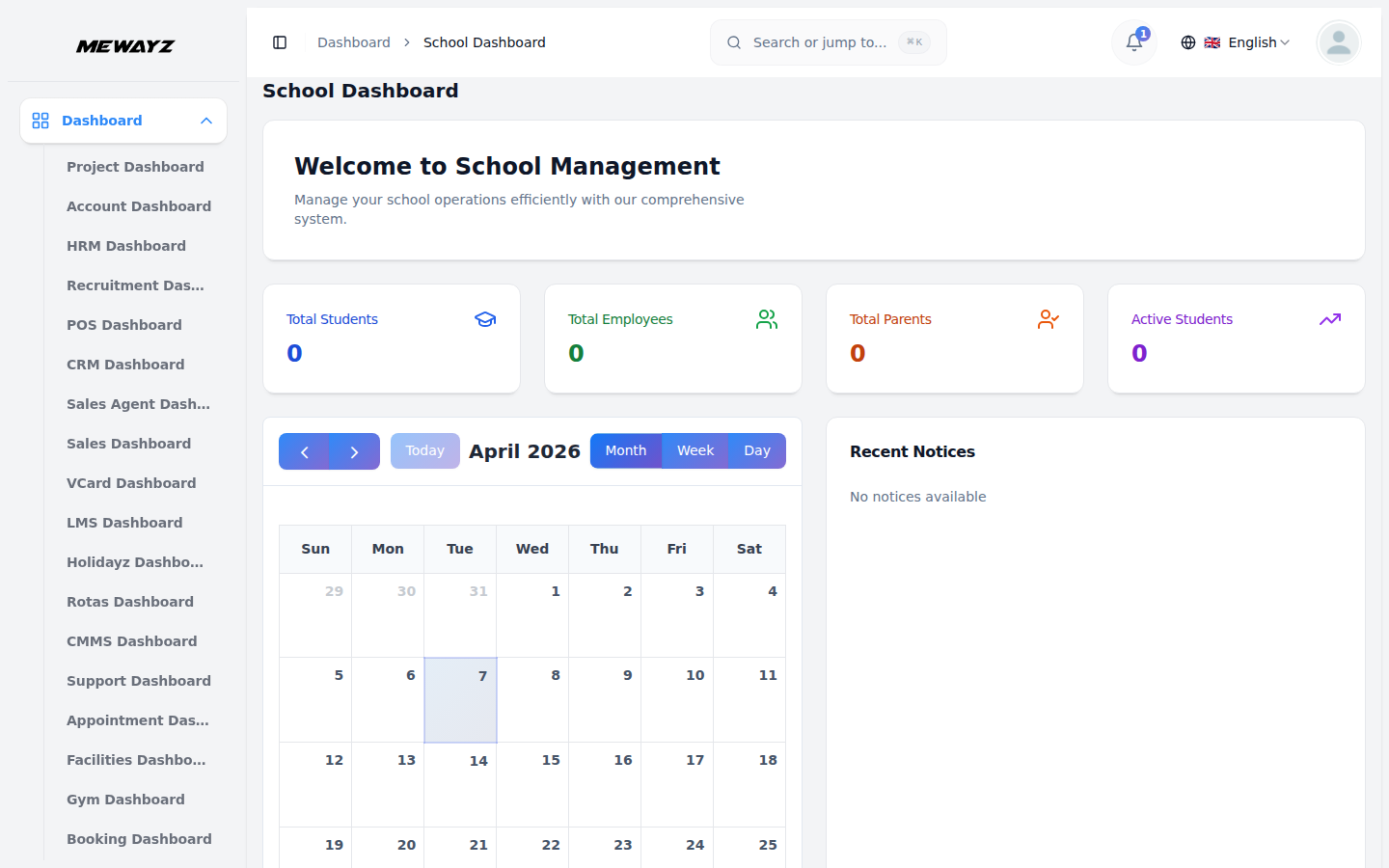
Mewayzboard principal de la escuela
- Cuando accedes al Panel de la Escuela, verás las Estadísticas Resumidas en la parte superior, que muestran el Total de Estudiantes, el Total de Empleados, el Total de Padres y los Estudiantes Activos. Puedes hacer clic en cualquier tarjeta para ver informes detallados y desgloses de esa categoría específica.
- En el centro del panel encontrarás una Vista de calendario interactiva donde puedes alternar entre las vistas de Mes, Semana y Día con los botones de cambio, y ver la fecha concreta de un evento. Navega con los botones de flecha izquierda/derecha, pulsa el botón “Hoy” para volver a la fecha actual y haz clic en cualquier fecha o franja horaria para ver o añadir eventos.
- El panel de Avisos recientes en el lado derecho muestra anuncios y actualizaciones importantes de la escuela, como prórrogas de plazos de pago, inscripciones a concursos, actualizaciones de políticas y anuncios de programas. Cada aviso incluye un título, una breve descripción y una marca de fecha para que puedas leer los detalles completos.
- En la sección Próximos eventos, en la parte inferior izquierda, verás los eventos programados ordenados cronológicamente con sus fechas, como Encuentro deportivo (2026-04-09).
- La sección de Estadísticas rápidas muestra métricas operativas en tiempo real, como Presentes hoy, Clases activas y Avisos nuevos. Estas estadísticas se actualizan automáticamente a lo largo del día.
- La sección de Próximas reuniones, en la parte inferior derecha, muestra las reuniones programadas con etiquetas de fecha y horas específicas, como la Reunión semanal del personal (2026-02-06 a las 14:00).
Acceso al panel según el rol
- Cuando inicies sesión como Padre/Madre, verás la Asistencia del Hijo en lugar de la asistencia general, las Cuotas Pendientes con los importes pendientes de tu hijo, las Tareas del Hijo mostrando las asignaciones de tu hijo y un mensaje de bienvenida personalizado con tu nombre y los datos de tu hijo.
- Cuando inicies sesión como Estudiante, verás Mi Asistencia mostrando tu porcentaje personal de asistencia, Cuotas Pendientes mostrando las cuotas que debes pagar, Mis Tareas mostrando las asignaciones que debes completar y un mensaje de bienvenida personalizado con los detalles de tu grado y sección.
- Cuando inicias sesión como profesor, verás Mis clases, que muestra el número de clases asignadas; Asistencia de hoy, que muestra los registros de asistencia que debes marcar; Tareas pendientes, que muestra los trabajos que debes evaluar; y un mensaje de bienvenida personalizado.
Configuración del sistema
Gestión de Sucursales
- Para crear una nueva Sucursal, haz clic en el botón “Crear” en la parte superior de la página de Sucursales. Introduce el nombre y el código de la sucursal en los campos obligatorios. Añade los datos de la dirección. Introduce el número de contacto o añade la dirección de correo electrónico de la sucursal.
- Luego selecciona el estado de la sucursal como Activa o Inactiva en el menú desplegable. Haz clic en “Crear” para guardar los datos de la nueva sucursal.
- La página de lista de sucursales muestra todas las sucursales en formato de tabla con columnas que incluyen Nombre, Código, Dirección, Teléfono, Correo electrónico, Estado y Acción. Las acciones disponibles incluyen Editar para modificar los detalles de la sucursal y Eliminar para eliminar una sucursal.
Gestión de departamentos
- Para crear un nuevo departamento, haz clic en el botón «Crear» en la parte superior de la página de Departamentos. Introduce el nombre y el código en los campos obligatorios. Añade los detalles de la descripción.
- Introduce el responsable de departamento o selecciona la sucursal del menú desplegable (que proviene de la sección de sucursales). Luego selecciona el estado del departamento como Activo o Inactivo en el menú desplegable.
- La página de lista de Departamentos muestra todos los departamentos en formato de tabla con columnas que incluyen Nombre, Código, Descripción, Jefe de Departamento, Estado y Acción. Las acciones disponibles incluyen Editar para modificar los detalles del departamento y Eliminar para borrar un departamento.
Gestión de designaciones
- Para crear una nueva Designación, haz clic en el botón «Crear» en la parte superior de la página de Designaciones. Introduce el nombre y el código de la designación en los campos obligatorios. Añade los detalles de la descripción.
- Introduce el nivel o selecciona el departamento del menú desplegable (proviene de la sección de departamentos). A continuación, selecciona el estado del cargo como Activo o Inactivo en el menú desplegable.
- La página de la lista de Cargos muestra todos los cargos en formato de tabla con columnas que incluyen Nombre, Código, Descripción, Nivel, Estado y Acción. Las acciones disponibles incluyen Editar para modificar los detalles del cargo y Eliminar para borrar un cargo.
Tipos de evento
- Para crear un nuevo tipo de evento, haz clic en el botón «Crear» en la parte superior de la página Tipos de evento. Introduce el nombre y el código del tipo de evento en los campos obligatorios. Selecciona el color con el selector de color. Añade los detalles de la descripción. Después selecciona el estado del tipo de evento como Activo o Inactivo en el menú desplegable.
- La página de lista de Tipos de evento muestra todos los tipos de evento en formato de tabla con columnas como Nombre, Código, Color, Descripción, Estado y Acción. Las acciones disponibles incluyen Editar para modificar los detalles del tipo de evento y Eliminar para quitar un tipo de evento.
Tipos de registros de salud
- Para crear un nuevo Tipo de registro de salud, haz clic en el botón “Crear” en la parte superior de la página de Tipos de registro de salud. Introduce el nombre y el código, y los detalles de la descripción. Luego selecciona el estado del tipo de registro de salud como Activo o Inactivo en el menú desplegable.
- La página de lista de Tipos de Historial Médico muestra todos los tipos de historial médico en formato de tabla con columnas como Nombre, Código, Descripción, Estado y Acción. Las acciones disponibles incluyen Editar para modificar los detalles del tipo de historial médico y Eliminar para quitar un tipo de historial médico.
Gestionar admisiones
- Para crear una nueva admisión, haz clic en el botón “Crear” en la esquina superior derecha. El sistema te guía a través de 5 pasos: Información básica, Estudiante, Padre/Tutor, Académico y Documentos.
- En el Paso 1 (Información básica) se muestra el Número de admisión (este número se genera automáticamente según tu configuración de prefijo de admisión); añade la Fecha de solicitud, introduce la Clase a la que se postula y el Año académico, selecciona el Estado de admisión en el menú desplegable (Pendiente, Aprobado o Rechazado), elige la Sucursal en el menú desplegable configurado en el sistema, escribe cualquier nota en el campo Observaciones y haz clic en Siguiente para continuar.
- En el Paso 2 (Estudiante), dentro de Información personal, introduce el Nombre, el Segundo nombre y los Apellidos, selecciona la Fecha de nacimiento, elige el Género en el menú desplegable e introduce el Grupo sanguíneo. En la información de contacto, introduce el Correo electrónico y el Número de teléfono, o añade la Foto de perfil seleccionando el archivo.
- En Información general, introduce Nacionalidad, Religión, Casta y Categoría. En Información de dirección, introduce Dirección, Ciudad, Estado/Provincia, Código postal y País. Luego haz clic en Siguiente para continuar o en Anterior para volver.
- En el Paso 3 (Padre/Tutor), dentro de Información del Padre, introduce el Nombre del Padre, el Teléfono del Padre y el Correo del Padre, y añade la Ocupación del Padre, la Cualificación del Padre y los Ingresos del Padre.
- En Información de la madre, introduce el nombre, el teléfono, el correo electrónico, la ocupación, la titulación y los ingresos de la madre; en Información del tutor (opcional), introduce el nombre, el teléfono, el correo electrónico, el parentesco y la dirección del tutor; luego haz clic en Siguiente para continuar.
- En el Paso 4 (Académico), introduce el Nombre de la Escuela Anterior, el Consejo de la Escuela Anterior, la Clase Anterior, el Porcentaje Anterior y el Idioma de Instrucción en Información Académica Anterior. En Requisitos Adicionales, marca las casillas de Transporte Necesario, Internado Necesario, Descuento de Matrícula Aplicado o Beca Aplicada según corresponda, y luego haz clic en Siguiente para continuar.
- En el Paso 5 (Documentos), marca las casillas de los documentos requeridos, incluidos certificado de nacimiento, certificado de traslado, boletín de notas, comprobante de domicilio, certificado de ingresos, certificado de casta y fotos de pasaporte, y haz clic en Crear para finalizar la admisión o en Anterior para revisar las secciones previas.
- En la página de lista, podrá ver la tabla de admisiones completa de la columna, incluido el número de admisión, el nombre del estudiante, el correo electrónico, el teléfono, la clase que solicita, la fecha de la solicitud, el nombre de la sucursal, el estado y las columnas de acciones. Cada registro se puede editar o eliminar con la ayuda de la columna Acciones.
- Usa la barra de búsqueda para encontrar el registro de admisión. Aplica filtros haciendo clic en «Filtros», que muestra cómo seleccionar el Estado de admisión desde el menú desplegable (Pendiente, Aprobado o Rechazado), elegir la Sucursal desde el menú desplegable (que proviene de la configuración del sistema) y luego hacer clic en Aplicar para activar los filtros o en Borrar para restablecerlos. Alterna entre la vista de lista y la vista de cuadrícula usando los iconos.
Gestión Académica Gestión de Calificaciones Para crear una nueva categoría, haz clic en el botón “Crear” en la parte superior derecha de la página Gestionar Categorías. Introduce el Nombre de la Categoría y el Código de la Categoría en el campo de código. Añade los detalles de la descripción. Selecciona el estado como Activo o Inactivo en el menú desplegable. La página de listado muestra todas las calificaciones en formato de tabla con columnas que incluyen Nombre, Código, Descripción, Estado y Acción. Te permite usar la barra de búsqueda para encontrar calificaciones específicas y hacer clic en Filtrar para seleccionar el Estado en el menú desplegable (Activo o Inactivo) y luego hacer clic en Aplicar para activar el filtro o en Borrar para restablecerlo. Las acciones disponibles incluyen Editar para modificar los datos de un grado y Eliminar para quitar un grado del sistema. gestión de escuelas e institutos Gestión de clases Para crear una nueva Clase, haz clic en el botón «Crear» en la página de Clases. Primero, introduce el Nombre de la Clase y el Código de la Clase. Selecciona el Grado en el menú desplegable (que proviene del desplegable de grados). Selecciona la Sucursal en el menú desplegable (proviene de la configuración del sistema). Introduce la Capacidad o añade los detalles de la Descripción, luego selecciona el Estado en el menú desplegable (Activo, Inactivo). La página de listado muestra todas las clases en formato de tabla con columnas como Nombre, Código, Grado, Sucursal, Capacidad, Estado y Acción. Puedes filtrar las clases por grado o buscar por nombre de clase. Aplique filtros seleccionando opciones de los menús desplegables Filtrar por grado, Filtrar por rama y Filtrar por estado, luego haga clic en Aplicar para activar los filtros o Borrar para restablecerlos. Cambie entre vista de lista y vista de cuadrícula usando los íconos. Las acciones disponibles incluyen Editar para modificar los detalles de la clase y Eliminar para quitar una clase del sistema. gestión de centros educativos Gestión de asignaturas Para añadir una nueva Asignatura, haz clic en el botón “Crear”, introduce el Nombre de la asignatura y el Código de la asignatura, selecciona el Grado en el menú desplegable (procedente de la sección Grado) y elige las Clases en el menú desplegable (procedente de la sección Clase). Seleccione el Maestro en el menú desplegable (procedente de la sección Maestro), elija el Tipo en el menú desplegable (Básico, Electivo, Adicional), ingrese las Horas de crédito, agregue los detalles de Descripción y luego seleccione el Estado en el menú desplegable (Activo o Inactivo). La página de lista muestra todas las materias en formato de tabla con columnas que incluyen Nombre, Código, Calificación, Clases, Profesor, Tipo, Horas de crédito, Estado y Acción. Puede buscar materias por nombre o filtrar por grado. Cambie entre vista de lista y vista de cuadrícula usando los íconos. Aplica filtros seleccionando opciones en Filtrar por curso, Filtrar por clase, Filtrar por profesor, Filtrar por tipo y Filtrar por estado (activo o inactivo); luego haz clic en «Aplicar» para activar los filtros o en «Borrar» para restablecerlos. Las acciones incluyen Editar para actualizar la información de la asignatura, Eliminar para borrar una asignatura y Ver para conocer qué clases estudian esta asignatura. gestión escolar e institucional Gestión de horarios de clases Para añadir un periodo, haz clic en el botón «Añadir periodo» en la parte superior de la página. Primero, selecciona la clase del desplegable (que proviene de la sección de clases) y, a continuación, elige el día de la semana en el menú desplegable. Selecciona en el menú desplegable la materia que se impartirá durante este periodo (proviene de la sección de materias). Selecciona en el menú desplegable el profesor asignado (proviene de la sección de profesores) y añade la hora de inicio o de fin. El total de horas semanales se calculará y mostrará automáticamente según los periodos añadidos. La sección de Horario Semanal muestra todos los días, de lunes a sábado. Cada día indica el total de horas programadas. Haz clic en «Añadir periodo» en cualquier día para agregar un nuevo periodo de clase al horario. Cada periodo añadido se mostrará como una tarjeta con la franja horaria, el nombre de la asignatura, el código de la asignatura y el nombre del profesor. El total de horas diarias de cada día se actualizará automáticamente a medida que se añadan periodos. gestión de institutos escolares Gestión de horarios del profesorado Para ver los horarios de los profesores, dirígete a la página Gestionar horarios de profesores. Selecciona el profesor en el menú desplegable para ver su horario semanal (proviene de la sección de profesores). Una vez seleccionado un profesor, la página muestra información resumida que incluye el Total de Clases, el Total de Asignaturas y las Horas Semanales. La sección de Horario Semanal muestra todos los días, de lunes a sábado, con el total de horas programadas para cada día. Cada periodo programado se muestra como una tarjeta con la franja horaria, el nombre de la asignatura, el código de la asignatura y el nombre de la clase. El total de horas diarias de cada día se calcula y se muestra automáticamente según los periodos asignados. gestión de institutos escolares Gestión de exalumnos Para crear un nuevo exalumno, haz clic en el botón «Crear» en la parte superior derecha de la página Gestionar exalumnos. Escribe el nombre del exalumno. Selecciona el estudiante del menú desplegable (proviene de la sección de estudiantes). Introduce el Año de Graduación, el Correo, el Teléfono o el Título, indica la Ocupación Actual y la Empresa Actual, selecciona el Estado en el menú desplegable (Activo o Inactivo), introduce la URL del Perfil de LinkedIn y la Dirección, y añade los detalles de los Logros. La página de gestión de exalumnos muestra todos los registros de exalumnos en formato de tabla, con columnas como Nombre, Correo, Año de graduación, Ocupación, Empresa, Estado y Acción. Puedes buscar exalumnos por nombre o filtrar por año de graduación u ocupación. Alterna entre la vista de lista y la vista de cuadrícula usando los iconos. Aplica filtros introduciendo el año de graduación en el campo Filtrar por año de graduación y seleccionando el estado en el desplegable (Activo o Inactivo); luego haz clic en Aplicar para activar los filtros o en Limpiar para restablecerlos. Las acciones disponibles incluyen Editar para actualizar la información de exalumnos y Eliminar para retirar un registro de exalumno del sistema. gestión de instituciones escolares Gestión de eventos Para crear un nuevo evento, haz clic en el botón «Crear» en la parte superior de la página Gestionar eventos. Introduce el título del evento. Selecciona la fecha del evento y elige el tipo de evento en el menú desplegable (proviene de la configuración del sistema). Selecciona la hora de inicio o de fin e introduce la ubicación. Elige el estado en el menú desplegable (Activo o Inactivo) y añade los detalles de la descripción. La página de la lista Gestionar eventos muestra todos los eventos en formato de tabla con columnas como Título, Fecha, Hora, Tipo, Ubicación, Estado y Acción. Usa la barra de búsqueda para encontrar eventos específicos. Alterna entre la vista de lista y la vista de cuadrícula con los iconos. Aplica filtros seleccionando opciones en el desplegable Tipo de evento (procedente de la configuración del sistema) y elige el Estado en los desplegables (Activo o Inactivo); luego haz clic en Aplicar para activar los filtros o en Borrar para restablecerlos. Las acciones disponibles incluyen Editar para modificar los detalles del evento y Eliminar para quitar un evento del sistema. gestión de instituciones escolares
Gestión de estudiantes
- Para crear un nuevo estudiante, haz clic en el botón “Crear” en la parte superior de la página Gestionar estudiantes. El sistema te guía a través de 3 pasos: Información básica, Estudiante y Padre/Tutor.
- En el Paso 1 (Información básica), selecciona el Estudiante del menú desplegable (proviene de la sección de estudiantes). El Número de Estudiante se genera automáticamente. Selecciona el Grado del menú desplegable (proviene de la sección de grados).
- Selecciona la clase en el menú desplegable (procede de la sección de clases). Selecciona el estado en el desplegable (Activo, Inactivo, Graduado o Transferido) e introduce la contraseña.
- En el Paso 2 (Estudiante), introduce el Nombre, los Apellidos y el Segundo nombre en Información personal. Selecciona la Fecha de nacimiento, elige el Género en el desplegable e introduce el Grupo sanguíneo.
- En Información de contacto, ingrese el correo electrónico y el teléfono con la nota de formato mostrada. Ingrese Nacionalidad y Religión. En Información de dirección, ingrese la dirección, ciudad, estado, código postal y país. Luego haga clic en Siguiente para continuar o Anterior para regresar.
- En el Paso 3 (Padre/Tutor), introduce el Nombre del Padre, el Teléfono del Padre con la nota de formato visible y el Correo del Padre en Información del Padre. En Información de la Madre, introduce el Nombre de la Madre, el Teléfono de la Madre con la nota de formato visible y el Correo de la Madre.
- En Información del tutor (opcional), introduce el nombre del tutor, el teléfono del tutor con la nota de formato indicada y el correo electrónico del tutor. Luego haz clic en Crear para guardar el registro del estudiante o en Anterior para revisar las secciones previas.
- La página de lista Administrar estudiantes muestra todos los estudiantes en un formato de tabla con columnas que incluyen Número de estudiante, Nombre del estudiante con correo electrónico, Número de admisión, Calificación, Clase, Estado y Acciones. Utilice la barra de búsqueda para encontrar estudiantes específicos. Cambie entre vista de lista y vista de cuadrícula usando los íconos.
- Aplica filtros seleccionando en el desplegable Estado (todos los estados, Activo, Inactivo, Graduado, Transferido), elige Grado en el desplegable (procedente de la sección de grados), selecciona Clase en el desplegable (procedente de la sección de clases) y elige Género en el desplegable (mujer, hombre, otro); luego haz clic en Aplicar para activar los filtros o en Borrar para restablecerlos.
- Las acciones disponibles incluyen Editar para modificar los datos del estudiante, Cambiar contraseña para actualizar la contraseña de acceso del estudiante y Eliminar para borrar un registro de estudiante del sistema.
Gestionar padres
- Para crear un nuevo Padre, haz clic en el botón «Crear» en la parte superior derecha de la página Gestionar padres. Selecciona el alumno en el menú desplegable (procedente de la sección de alumnos).
- En Información del Padre, introduce Nombre del Padre, Correo del Padre, Teléfono del Padre y Ocupación del Padre. En Información de la Madre, introduce Nombre de la Madre, Correo de la Madre, Teléfono de la Madre y Ocupación de la Madre. En Información del Tutor, introduce Nombre del Tutor, Correo del Tutor, Teléfono del Tutor, Relación del Tutor y Dirección del Tutor. Introduce la Contraseña.
- La página Gestionar padres muestra todos los registros de padres en formato de tabla con columnas que incluyen Estudiante con número de estudiante, Padre con nombre y correo, Madre con nombre y correo, Tutor y Acción. Usa la barra de búsqueda para encontrar padres específicos y alterna entre vista de lista y vista de cuadrícula con los iconos.
- En la columna de acciones, puedes usar Editar para modificar los datos del padre, Cambiar contraseña para actualizar la contraseña de acceso del padre y Eliminar para quitar el registro de un padre del sistema.
Gestión de empleados
- Para crear un nuevo registro de empleado, haz clic en el botón “Crear”. El sistema te guía a través de 5 pasos: Datos básicos, Personal, Profesional, Banco y finanzas, y Documentos.
- En el Paso 1 (Información básica), introduce el nombre, el correo electrónico y el número de móvil, añade una contraseña y selecciona el rol en el menú desplegable (que proviene de la base).
- En Información del empleado, el Número de empleado se genera automáticamente. Selecciona la Fecha de nacimiento y el Género en el menú desplegable. Selecciona la Fecha de incorporación.
- Introduce el tipo de empleado, selecciona el estado laboral en el menú desplegable (Activo, Inactivo, Despedido o Renunciado), introduce el importe del salario y selecciona la sucursal en el menú desplegable (proveniente de la configuración del sistema).
- Selecciona el Departamento del menú desplegable (procedente de la configuración del sistema), selecciona el Cargo del menú desplegable (procedente de la configuración del sistema) y haz clic en Siguiente para continuar.
- En el Paso 2 (Personal), introduce el grupo sanguíneo, la nacionalidad y la religión en Datos personales. Selecciona el estado civil en el menú desplegable. Introduce el nombre del padre, de la madre y del cónyuge.
- En Dirección actual, introduce la dirección, ciudad, estado, código postal y país. En Contacto de emergencia, introduce el nombre del contacto, el teléfono del contacto con la nota de formato mostrada y la relación. Haz clic en Siguiente para continuar o en Anterior para volver.
- En el Paso 3 (Profesional), introduce la Titulación, las Habilidades y los Idiomas conocidos en Antecedentes profesionales. Introduce la Experiencia en el área de texto y las Certificaciones en el área de texto. En Empleo anterior, introduce la Empresa anterior, el Cargo anterior y el Salario anterior.
- Selecciona la Fecha de inicio y la Fecha de fin. Escribe el Motivo de la salida en el área de texto. En Referencias, introduce Nombre, Cargo, Empresa, Teléfono con la nota de formato indicada y Correo electrónico para la Referencia 1. Del mismo modo, introduce Nombre, Cargo, Empresa, Teléfono con la nota de formato indicada y Correo electrónico para la Referencia 2. Haz clic en Siguiente para continuar.
- En el Paso 4 (Banco y finanzas), introduce el Nombre del banco, la Sucursal y el Nombre del titular de la cuenta en Datos bancarios. Introduce el Número de cuenta y el Código IFSC. Selecciona el Tipo de cuenta en el menú desplegable, con Ahorros como opción predeterminada.
- En Identificaciones gubernamentales, introduce el número PAN, número Aadhar, número PF, número ESI y número UAN. En Componentes salariales, introduce el salario base, HRA, asignación de transporte, asignación médica y otras asignaciones. En Deducciones, introduce la deducción de PF, deducción de ESI, impuesto profesional y deducción TDS. Haz clic en Siguiente para continuar.
- En el Paso 5 (Documentos), sube los documentos de identidad haciendo clic en “Elegir archivo” para el currículum, la foto, la tarjeta Aadhar, la tarjeta PAN, el pasaporte y la licencia de conducir. Sube los documentos académicos haciendo clic en “Elegir archivo” para el certificado de 10.º grado, el certificado de 12.º grado, el certificado de graduación y el certificado de posgrado.
- Sube los Documentos laborales haciendo clic en «Elegir archivo» para el Certificado de experiencia, la Carta de liberación, el Certificado salarial y la Libreta bancaria. En Verificación de documentos, marca la casilla Documentos verificados si corresponde e introduce las Notas de verificación.
- La página de lista Gestionar Empleados muestra todos los empleados en formato de tabla con columnas que incluyen Número de Empleado, Nombre, Correo Electrónico, Fecha de Incorporación, Sucursal, Departamento, Estado y Acciones. Puedes usar la barra de búsqueda para encontrar empleados específicos y alternar entre la vista de lista y la vista de cuadrícula usando los iconos.
- Aplica filtros seleccionando en el desplegable de Sucursal (proviene de la sección del sistema), el Departamento en el desplegable (proviene de la sección del sistema), el desplegable de Cargo (proviene de la sección del sistema) y elige el desplegable de Estado (Activo, Inactivo, Cesado, Renunciado); luego haz clic en Aplicar para activar los filtros o en Limpiar para restablecerlos.
- En la columna de acciones, puedes usar Editar para modificar los datos del empleado, Cambiar Contraseña para actualizar la contraseña de inicio de sesión del empleado y Eliminar para quitar un registro de empleado del sistema.
Gestión de tarifas
Categoría de tarifa
- Para crear una nueva categoría, haz clic en el botón «Crear» en la parte superior derecha de la página Gestionar categorías, introduce el nombre de la categoría, la descripción y el importe, selecciona la frecuencia en el menú desplegable (anual, mensual, trimestral, semestral o única) y activa o desactiva las opciones Obligatoria y Activa según lo necesites.
- La página Gestionar categorías muestra todas las categorías en formato de tabla con columnas como Nombre, Importe, Frecuencia, Estado y Acción. Puedes buscar categorías introduciendo un nombre en la barra de búsqueda. Alterna entre la vista de lista y la vista de cuadrícula con los iconos.
- Aplica filtros seleccionando opciones en el desplegable de Estado (activo o inactivo), el desplegable de Obligatorio (sí o no) y el desplegable de Frecuencia (anual, mensual, trimestral, semestral o única), y luego haz clic en Aplicar para activar los filtros o en Borrar para restablecerlos.
- Las acciones disponibles incluyen Editar para modificar los detalles de la categoría y Eliminar para quitar una categoría del sistema.
Estructura de tarifas
- Para crear una nueva Estructura, haz clic en el botón «Crear» para iniciar el proceso de creación y, en Información básica, ingresa el Nombre de la estructura, selecciona el Grado del menú desplegable (de la sección de grados), luego selecciona la Clase del menú desplegable (de la sección de clases, disponible tras seleccionar un grado), visualiza el Año académico mostrado, elige la Fecha de vencimiento, activa o desactiva la opción Activo según sea necesario, y haz clic en Siguiente para continuar o en Anterior para volver.
- En el paso Seleccionar categorías de tarifas, elige las categorías que incluir en la estructura, donde cada tarjeta de categoría muestra el nombre de la categoría, la frecuencia de pago (mensual, única o anual), el importe predeterminado, el campo de Importe personalizado y cualquier indicador de Obligatorio; selecciona las categorías con la casilla de verificación, introduce un Importe personalizado para anular el predeterminado si lo necesitas y haz clic en Siguiente para continuar a la revisión o en Anterior para volver atrás.
- En el paso Seleccionar categorías de tarifas, elige las categorías de tarifas que deseas incluir; cada tarjeta de categoría muestra el nombre de la categoría, la frecuencia de pago (Pago mensual, Pago único o Pago anual), el importe predeterminado, el campo Importe personalizado y cualquier etiqueta Obligatorio. Marca la casilla para seleccionar una categoría, introduce un Importe personalizado para anular el predeterminado si es necesario y haz clic en Siguiente para revisar o en Anterior para volver atrás.
- En el paso Revisar y Enviar, verifica toda la información introducida, incluidos el Nombre de la Estructura, el Año Académico, el Grado, la Clase, la Fecha de Vencimiento, el Estado, las categorías de tarifas seleccionadas con sus importes y el Importe Total calculado que se muestra en la parte inferior; luego revisa con cuidado y haz clic en Crear para guardar la estructura de tarifas o en Anterior para hacer cambios.
- La página de lista Gestionar estructuras muestra todas las estructuras de tarifas en formato de tabla, con columnas como Nombre, Grado/Clase, Año académico, Importe total, Fecha de vencimiento, Estado y Acción. Usa la barra de búsqueda para localizar estructuras concretas escribiendo el nombre de la estructura. Alterna entre vista de lista y vista de cuadrícula con los iconos.
- Aplica filtros seleccionando opciones en el menú desplegable de Estado (activo o inactivo) y en el selector de fecha del Año académico; luego haz clic en Aplicar para activar los filtros o en Borrar para restablecerlos.
- La columna Acciones incluye Editar para modificar los detalles de la estructura y Eliminar para quitar una estructura del sistema.
Cobro de tarifas
- Para registrar un nuevo pago, haz clic en el botón “Registrar pago”, selecciona el estudiante (en la sección de estudiantes) y la estructura de tarifas (en la sección de estructura de tarifas) en los menús desplegables, introduce el importe pagado, el descuento y la multa, elige el método de pago (efectivo, cheque, en línea o transferencia bancaria), selecciona la fecha de pago, consulta el importe total calculado automáticamente y añade cualquier observación en el área de texto.
- La página de la lista Gestionar cobros muestra todos los cobros en formato de tabla con columnas que incluyen Recibo, Estudiante con número de estudiante, Estructura de tarifas, Multa, Descuento, Importe total, Fecha, Método de pago y Acción.
- Usa la barra de búsqueda para encontrar cobros concretos introduciendo el número de recibo o los datos del alumno. Alterna entre la vista de lista y la vista de cuadrícula con los iconos. Aplica filtros seleccionando una opción en el menú desplegable Método de pago (Efectivo, Cheque, En línea, Transferencia bancaria) y luego haz clic en Aplicar para activar el filtro o en Limpiar para restablecerlo.
- En la columna Acción, puede usar Editar para modificar los detalles de la colección y Eliminar para eliminar un registro de la colección del sistema.
Informe de tarifas
- La página Gestionar informes muestra estadísticas resumidas en la parte superior, incluyendo el importe total recaudado, el número total de transacciones, el importe medio y el número de pagos completados.
- Usa la barra de búsqueda para encontrar colecciones concretas introduciendo palabras clave. Aplica filtros por rango de fechas seleccionando Desde la fecha con el selector de fechas y Hasta la fecha con el selector de fechas, y luego haz clic en «Aplicar» para activar los filtros o «Limpiar» para restablecerlos.
- La tabla de informes muestra todos los registros de cobros en formato de tabla con columnas como Recibo, Estudiante, Estructura de Tarifas, Importe, Método y Fecha. Los métodos de pago se muestran con etiquetas de colores, incluyendo En línea, Efectivo, Cheque y Transferencia Bancaria.
Gestión de transporte
Gestión de vehículos
- Para añadir un nuevo Vehículo, haz clic en el botón «Crear». Introduce el número de matrícula del vehículo, el tipo de vehículo (como Autobús o Furgoneta) y el modelo del vehículo.
- Añade la capacidad de asientos e introduce el Nombre del Conductor, el Teléfono del Conductor y el Número de Licencia del Conductor. Establece la Fecha de Vencimiento del Seguro o la Fecha de Vencimiento de la Aptitud, añade la nota de Observaciones y selecciona el estado en el menú desplegable (activo, en mantenimiento, inactivo).
- La página de listado muestra todos los vehículos con columnas que indican los detalles del vehículo, Conductor, Capacidad, fecha de vencimiento, Estado y Acciones. Puedes buscar vehículos por número de matrícula o filtrarlos por estado.
- Usa la opción de filtro para gestionar la página de listado; selecciona el estado en el menú desplegable (activo, en mantenimiento, inactivo). Luego haz clic en Aplicar para activar el filtro o en Borrar para restablecerlo.
- En la columna Acción, puedes usar editar para actualizar la información del vehículo o eliminar para quitarlo.
Gestión de rutas
- Para crear una nueva ruta de transporte, haz clic en el botón «Crear». Introduce el nombre de la ruta y selecciona el vehículo asignado en el desplegable (procede de la sección de vehículos).
- Define la fecha de inicio o de fin, introduce la Distancia (KM), la Tarifa Mensual y elige el estado en el desplegable (Activo o Inactivo). En la sección de paradas de ruta debes introducir el nombre de la parada o fijar la hora, además de añadir varias paradas haciendo clic en el botón “Añadir parada”; también está disponible la opción de eliminar si fuera necesario.
- La página de lista muestra todas las rutas con columnas como Nombre de ruta, Vehículo, tiempo, Distancia, tarifa mensual, paradas, Estado y Acciones. Puedes buscar rutas por nombre o filtrar por estado.
- Las acciones disponibles incluyen los detalles completos de la ruta con todas las paradas, Editar para modificar la información de la ruta o las paradas, Ver Estudiantes para ver todos los estudiantes asignados a esta ruta, Asignar Vehículo para cambiar el vehículo asignado, Imprimir para generar un mapa de la ruta, y Eliminar para borrar una ruta.
Tarifas de transporte
- La página Gestionar tarifas de transporte muestra estadísticas resumidas en la parte superior, incluyendo el monto de recaudación total, el total de estudiantes, la tarifa promedio y el número de rutas activas.
- Usa la barra de búsqueda para encontrar estudiantes específicos. Aplica filtros seleccionando una Ruta en el menú desplegable Ruta (proviene de la sección de rutas), establece la Fecha desde o la Fecha hasta y luego haz clic en Aplicar para activar los filtros o en Borrar para restablecerlos.
- La tabla de tarifas de transporte muestra todos los registros de transporte de estudiantes en formato de tabla con columnas como Estudiante, Ruta, Parada de recogida, Parada de bajada, Tarifa mensual, Fecha de inicio y Estado.
- Para ver el informe analítico, haz clic en el botón «Analíticas» en la parte superior de la página. La página de Analíticas de transporte ofrece información visual sobre los datos de las tarifas de transporte. Aplica filtros de rango de fechas seleccionando Fecha desde y Fecha hasta, elige la Ruta en el menú desplegable (procedente de la sección de rutas) y luego haz clic en Aplicar filtros para ver las analíticas filtradas.
- El panel de analíticas muestra estadísticas resumidas, incluyendo la recaudación total, el total de estudiantes, las rutas activas y la tarifa promedio.
- El gráfico de Tendencia de Cobranza Mensual muestra los patrones de cobro a lo largo del tiempo. El gráfico de Cobranza por Ruta muestra los cobros totales de cada ruta.
- El gráfico circular de Distribución del Estado de los Estudiantes muestra el desglose de los estados de los estudiantes. El gráfico de Distribución de Estudiantes por Ruta muestra el número de estudiantes asignados a cada ruta.
Asignación de transporte estudiantil
- Para asignar transporte a un estudiante, haz clic en el botón «Asignar estudiante». Selecciona al estudiante en el menú desplegable (proviene de la sección de estudiantes).
- Seleccione la ruta de transporte en el menú desplegable (viene del apartado de ruta). Ingrese la parada de recogida o entrega específica y agregue tarifas mensuales. Establezca la fecha de inicio o la fecha de finalización. Elija el estado en el menú desplegable (Activo, Inactivo, Suspendido).
- La página de lista muestra todos los estudiantes con transporte con columnas como Estudiante, Ruta, Parada, Tarifa mensual, Duración, Estado y Acciones. Utilice la barra de búsqueda para encontrar los datos específicos en la lista. Aplique la opción de filtro, seleccione el estado en el menú desplegable (Activo, Inactivo, Suspendido) y luego haga clic en el botón Aplicar.
- En la columna de acciones, puedes usar la opción de editar para actualizar los detalles o la opción de eliminar para borrarlos.
Gestión de hostales y habitaciones
Gestión de hostales
- Para añadir una nueva instalación de Residencia, haz clic en el botón “Crear”. Introduce el nombre de la residencia, el código, la dirección, la descripción, el teléfono, el correo electrónico, el nombre del responsable, el teléfono del responsable y la capacidad total. Selecciona el estado en el menú desplegable (Activo o Inactivo).
- La página de lista muestra todos los albergues con columnas que muestran el nombre del albergue, el código, la dirección, el guardián, la capacidad, el estado y las acciones. Puedes buscar albergues por nombre o filtrar por tipo.
- Aplica la opción de filtro para ver un registro concreto y selecciona el estado en el menú desplegable (Activo, Inactivo).
- En la columna de acciones, puedes usar la opción de editar para actualizar la información del albergue o la opción de eliminar para borrar los datos.
Habitación de hostal
- Para añadir una habitación, haz clic en el botón “Crear”. Primero, introduce el número de habitación, selecciona el albergue en el desplegable (procedente de la sección de albergues) y elige el tipo de habitación en el desplegable (Compartida, Individual, Doble).
- Luego introduce la capacidad, el importe del alquiler, las instalaciones, la descripción, selecciona el estado de ocupación del menú desplegable (Disponible, Ocupada) y elige el estado del menú desplegable (Activa o Inactiva).
- La página de lista muestra todas las asignaciones de habitaciones con columnas como Número de habitación, Residencia, Tipo, Capacidad, Renta, Ocupada, Estado y Acciones. Usa la barra de búsqueda para encontrar los datos específicos.
- En la columna de acciones, puedes usar la opción de editar para actualizar los detalles de la sala o la opción de eliminar para borrar los datos.
Estudiantes de residencia
- Para crear un nuevo Estudiante de Residencia, haz clic en el botón “Crear” en la parte superior derecha de la página Gestionar Estudiantes de Residencia.
- Selecciona al Estudiante del menú desplegable (proviene de la sección de estudiantes). Elige la Residencia del menú desplegable (proviene de la sección de residencias). Selecciona la Habitación del menú desplegable (proviene de la sección de habitaciones).
- Introduce la Tarifa mensual. Establece la Fecha de entrada o la Fecha de salida. Añade cualquier Observación y selecciona el Estado en el menú desplegable (Activo, Inactivo, Salida realizada).
- La página de gestión de estudiantes del internado muestra todos los registros en una tabla con columnas como Estudiante, número de estudiante, Internado, Habitación, Fecha de entrada, Cuota mensual, Estado y Acción.
- Usa la barra de búsqueda para encontrar datos de albergues específicos. Alterna entre la vista de lista y la vista de cuadrícula con los iconos. Aplica filtros seleccionando en el menú desplegable Albergue (proviene de la sección de albergues) y en el menú desplegable Estado (Activo, Inactivo, Salida realizada); luego haz clic en Aplicar para activar los filtros o en Borrar para restablecerlos.
- Las acciones disponibles incluyen Editar para modificar los detalles del estudiante del albergue y Eliminar para eliminar un registro de estudiante del albergue del sistema.
Gestión de tareas
Gestionar tareas
- Para añadir una nueva tarea, haz clic en el botón «Crear». Introduce el título, la descripción y las instrucciones de la tarea, selecciona la clase en el menú desplegable (proviene de la sección de clases) y elige la asignatura en el menú desplegable (proviene de la sección de asignaturas).
- Establece la fecha de asignación y la fecha límite de entrega. Selecciona la prioridad en el menú desplegable (Baja, Media, Alta) y elige el estado de la tarea en el menú desplegable (Activa o Inactiva). Adjunta el archivo opcional eligiéndolo en el campo de archivo.
- La página de listado muestra todos los datos de tareas en una tabla con columnas que incluyen Título, Clase, Asignatura, Fecha de asignación, Fecha de entrega, Prioridad, Estado y Acción. Usa la barra de búsqueda para encontrar datos específicos. Alterna entre vista de lista y vista de cuadrícula con los iconos.
- Usa la opción de filtro para ver datos específicos seleccionando una Clase (en la sección Clase), una Asignatura (en la sección Asignatura), una Prioridad (Baja, Media o Alta) y un Estado de la tarea (Activo o Inactivo). Haz clic en Aplicar para activar los filtros o en Borrar para restablecerlos.
- Entre las acciones disponibles está Editar para modificar la información de la tarea y Eliminar para borrar una tarea asignada.
Ver entregas de tareas
- La página Ver entregas de tareas muestra todas las entregas de tareas en formato de tabla con columnas que incluyen Tarea con detalles de clase/sección/asignatura, Estudiante con número de estudiante, Entregado el, Estado, Calificación y Acción.
- Usa la barra de búsqueda para encontrar datos de envíos específicos. Alterna entre vista de lista y vista de cuadrícula con los iconos. Aplica filtros seleccionando Tarea (de la sección Tareas), Estudiante (de la sección Estudiantes) y Estado (Pendiente, Enviado, Tarde o Calificado), luego haz clic en Aplicar para activar los filtros o en Limpiar para restablecerlos.
- En la columna Acción, haz clic en Actualizar calificación para abrir el formulario Calificar entrega de tarea. Muestra los detalles de la entrega, incluidos el nombre del estudiante, el título de la tarea, la fecha de entrega y el texto de la entrega. Introduce las calificaciones obtenidas. Agrega comentarios del profesor en el área de texto y luego haz clic en Guardar.
Gestión de bibliotecas
Gestión de libros
- Para añadir un nuevo libro, haz clic en el botón “Crear” situado en la parte superior derecha de la página Gestionar libros. Introduce el título del libro. Introduce el nombre del autor. Introduce el ISBN. Introduce la categoría. Añade la descripción en el área de texto. Introduce el total de copias. Introduce las copias disponibles. Selecciona el estado en el menú desplegable (Activo o Inactivo). Introduce la ubicación.
- La página de lista Gestionar Libros muestra todos los libros en formato de tabla con columnas como Título, Autor, ISBN, Categoría, Total de Copias, Disponibles, Ubicación, Estado y Acción. Usa la barra de búsqueda para encontrar libros específicos. Alterna entre la vista de lista y la vista de cuadrícula con los iconos. Aplica filtros seleccionando en el desplegable de Estado (Activo o Inactivo) y luego haz clic en Aplicar para activar el filtro o en Limpiar para restablecerlo.
- Las acciones disponibles incluyen Editar para modificar los detalles del libro y Eliminar para quitar el registro de un libro del sistema.
Ejemplares del Libro
- Para prestar un libro, haz clic en el botón «Crear» en la parte superior derecha de la página Gestionar préstamos de libros. Selecciona el Libro del menú desplegable (procede de la sección de libros). Selecciona el Estudiante del menú desplegable (procede de la sección de estudiantes). Establece la Fecha de préstamo o la Fecha de devolución. Selecciona el Estado del desplegable (Prestado, Devuelto, Vencido). Introduce el Importe de la multa y añade cualquier Nota.
- La página de lista Gestionar préstamos de libros muestra todos los registros de préstamos en formato de tabla con columnas como Libro con nombre del autor, Estudiante con número de estudiante, Fecha de préstamo, Fecha de vencimiento, Fecha de devolución, Multa, Estado y Acción.
- Usa la barra de búsqueda para encontrar préstamos de libros específicos. Alterna entre la vista de lista y la vista de cuadrícula con los iconos. Aplica filtros seleccionando un estado en el desplegable (Prestado, Devuelto, Vencido) y elige el Libro desde el desplegable (proviene de la sección de libros); luego haz clic en Aplicar para activar los filtros o en Borrar para restablecerlos.
- Las acciones disponibles incluyen Editar para modificar los detalles del préstamo de un libro y Eliminar para retirar el registro de un préstamo del sistema.
Gestión de Evaluaciones
Gestionar evaluaciones
- Para crear una nueva evaluación, haz clic en el botón «Crear» en la parte superior derecha de la página Gestionar evaluaciones. Introduce el título. Selecciona el estado en el menú desplegable (Borrador, Publicado, Completado). Introduce la descripción. Selecciona la clase en el menú desplegable (procede de la sección de clases). Selecciona la asignatura en el menú desplegable (procede de la sección de asignaturas).
- Establece la hora de inicio y la hora de finalización. Introduce la duración en minutos, el total de puntos y los puntos para aprobar, y las instrucciones. Selecciona el estado en el menú desplegable (Activo, Inactivo).
- La página de la lista Gestionar evaluaciones muestra todas las evaluaciones en formato de tabla con columnas que incluyen Título, Clase, Asignatura, Hora de inicio, Duración, Puntuación total, Estado, Activo y Acción. Use la barra de búsqueda para encontrar evaluaciones concretas. Alterne entre la vista de lista y la vista de cuadrícula mediante los iconos.
- Aplica filtros seleccionando en el desplegable de clase (proviene de la sección de clases), la asignatura en el desplegable (proviene de la sección de asignaturas), elige el Estado en el desplegable (Borrador, Publicado, Completado) y selecciona Activo en el desplegable (Activo, Inactivo); luego haz clic en Aplicar para activar los filtros o en Limpiar para restablecerlos.
- Las acciones disponibles incluyen Editar para modificar los detalles de la evaluación y Eliminar para quitar una evaluación del sistema.
Resultados de la evaluación
- La página de lista de Resultados de Evaluación muestra todos los intentos de evaluación de los alumnos en formato de tabla, con columnas que incluyen Evaluación, Alumno, Iniciada el, Completada el, Estado y Calificación.
- Usa la barra de búsqueda para encontrar datos de resultados específicos. Aplica filtros seleccionando en el desplegable de Evaluación (proviene de la sección de evaluaciones), selecciona el Estudiante en el desplegable (proviene de la sección de estudiantes) y selecciona el Estado en el desplegable (Sin iniciar, En curso, Completado, Enviado); luego haz clic en Aplicar para activar los filtros o en Borrar para restablecerlos.
Gestión de asistencia
Gestionar asistencias
- Para crear una nueva asistencia, haz clic en el botón «Crear» en la parte superior derecha de la página Gestionar asistencias. Selecciona el estudiante en el menú desplegable (proviene de la sección de estudiantes). Selecciona la clase en el menú desplegable (proviene de la sección de clases). Selecciona la fecha de asistencia. Selecciona el estado de asistencia en el menú desplegable (Presente, Ausente, Tarde, Justificado). Establece la hora de entrada y la hora de salida. Introduce las observaciones si es necesario. Selecciona el estado en el menú desplegable (Activo, Inactivo).
- La página de lista Gestionar Asistencias muestra todos los registros de asistencia en formato de tabla con columnas como Estudiante, Clase, Fecha, Entrada, Salida, Estado, Activo y Acción. Usa la barra de búsqueda para encontrar registros de asistencia específicos. Alterna entre la vista de lista y la vista de cuadrícula usando los iconos.
- Aplica filtros seleccionando la Clase del menú desplegable (proviene de la sección de clases), el Alumno del menú desplegable (proviene de la sección de alumnos), elige el Estado de asistencia del menú desplegable (Presente, Ausente, Tarde, Justificado), selecciona la Fecha de asistencia con el selector de fechas y selecciona el Estado activo del menú desplegable (Activo, Inactivo). Haz clic en Aplicar para activar los filtros o en Borrar para restablecerlos.
- Las acciones disponibles incluyen Editar para modificar los detalles de asistencia y Eliminar para retirar un registro de asistencia del sistema.
Registrar asistencia
- Para registrar la asistencia de varios estudiantes, ve a la página Registrar asistencia. Selecciona la clase en el menú desplegable (proveniente de la sección de clases) y elige la fecha de asistencia. El sistema cargará automáticamente a todos los estudiantes inscritos en la clase seleccionada.
- En Marcar asistencia de estudiantes, cada estudiante aparece con su nombre y número de matrícula. Usa el botón «Todos presentes» para marcar a todos los estudiantes como presentes de una sola vez, o el botón «Todos ausentes» para marcarlos a todos como ausentes a la vez. Para estudiantes individuales, selecciona el estado de asistencia en el menú desplegable (Presente, Ausente, Tarde, Justificado).
- El color de fondo de la tarjeta del estudiante se actualiza según el estado seleccionado: verde para Presente, rojo para Ausente, amarillo para Tarde y azul para Justificado. Establece la hora de entrada y la hora de salida con los selectores de hora cuando corresponda. Introduce cualquier observación si es necesario.
- Haz clic en Guardar asistencia para guardar todos los registros de asistencia de la clase y la fecha seleccionadas.
Informes de asistencia
- La página Gestionar Informes de Asistencia muestra estadísticas resumidas en la parte superior, incluyendo Total de Estudiantes, Porcentaje Promedio de Asistencia, Total de Días Presentes y Total de Días Ausentes.
- Usa la barra de búsqueda para encontrar informes específicos. Ajusta el número de registros mostrados con el menú desplegable de entradas por página. Aplica filtros seleccionando la Clase del menú desplegable (procede de la sección de clases), el Estudiante del menú desplegable (procede de la sección de estudiantes), elige el Mes con el selector de meses, selecciona la Fecha desde y la Fecha hasta, y luego haz clic en Aplicar para activar los filtros o en Borrar para restablecerlos.
- La lista de informes de asistencia muestra todos los registros en formato de tabla con columnas como Estudiante, Clase, Mes, Días totales, Presente, Ausente, Tarde, Justificado y Porcentaje.
- Para ver el informe analítico, haz clic en el botón “Analíticas” en la parte superior de la página. La página de Analíticas de Asistencia ofrece información visual sobre los datos de asistencia.
- Aplica filtros seleccionando la Fecha desde y la Fecha hasta con los selectores de fecha, y elige la Clase en el menú desplegable (proviene de la sección de clases). Haz clic en Aplicar filtros para ver las analíticas filtradas.
- El panel de análisis muestra estadísticas resumidas, incluido el total de estudiantes, el porcentaje promedio de asistencia, los días escolares y la tendencia de asistencia. El gráfico de tendencia de asistencia mensual muestra los patrones de asistencia a lo largo del tiempo.
- El gráfico circular de Distribución del estado de asistencia muestra el desglose de los estados de asistencia. El gráfico de Asistencia por clase muestra los porcentajes de asistencia de cada clase. El gráfico de Recuento mensual de estudiantes muestra el número de estudiantes por mes.
Gestión del tablón de anuncios
- Para crear un nuevo Aviso, haz clic en el botón “Crear” en la parte superior derecha de la página Gestionar tablón de anuncios. Introduce el Título y la Descripción. Establece la Fecha del aviso o la Fecha de caducidad. Elige la Prioridad en el menú desplegable (Baja, Media, Alta, Urgente).
- Selecciona el Público Objetivo del menú desplegable (Todos, Estudiantes, Profesores, Padres, Personal). Haz clic en Examinar para subir un Adjunto si es necesario. Activa o desactiva Publicado según corresponda. Activa o desactiva Activo según lo necesites.
- La página de la lista Gestionar tablón de anuncios muestra todos los avisos en formato de tabla con columnas que incluyen Título, Fecha del aviso, Fecha de vencimiento, Prioridad, Audiencia, Publicado, Adjunto, Estado y Acción. Usa la barra de búsqueda para encontrar avisos específicos. Alterna entre la vista de lista y la vista de cuadrícula usando los iconos.
- Aplica filtros seleccionando la Prioridad en el desplegable (Baja, Media, Alta, Urgente), la Audiencia en el desplegable (Todos, Estudiantes, Profesores, Padres, Personal), eligiendo el Estado de publicación en el desplegable (Publicado, Borrador) y seleccionando el Estado activo en el desplegable (Activo, Inactivo). Haz clic en Aplicar para activar los filtros o en Borrar para restablecerlos.
- Las acciones disponibles incluyen Editar para modificar los detalles del aviso y Eliminar para quitar un aviso del sistema.
Gestión de historiales médicos
- Para crear un nuevo Expediente de Salud, haz clic en el botón “Crear” en la parte superior derecha de la página Gestionar Expedientes de Salud. Selecciona al Estudiante en el menú desplegable (procedente de la sección de estudiantes). Establece la Fecha del Expediente.
- Selecciona el Tipo de registro en el menú desplegable (proviene de la configuración del sistema). Introduce el Título, la Descripción, el Nombre del médico, el Nombre del hospital/clínica, la Altura (cm) y el Peso (kg). Añade Notas si es necesario.
- La página de lista Gestionar registros de salud muestra todos los registros de salud en formato de tabla con columnas que incluyen Estudiante (con número de estudiante), Fecha, Título, Médico, Tipo y Acción.
- Utilice la barra de búsqueda para encontrar registros médicos específicos. Cambie entre vista de lista y vista de cuadrícula usando los íconos. Aplique filtros seleccionando el Estudiante en el menú desplegable (proviene de la sección de estudiantes), el Tipo de registro en el menú desplegable (proviene de la configuración del sistema) y seleccionando la Fecha de registro usando el selector de fecha. Haga clic en Aplicar para activar los filtros o Borrar para restablecerlos.
- Las acciones disponibles incluyen Editar para modificar los detalles del registro de salud y Eliminar para quitar un registro de salud del sistema.
Gestión de reuniones
- Para crear una nueva reunión, haz clic en el botón “Crear” en la parte superior derecha de la página Gestionar reuniones. Introduce el título de la reunión. Selecciona el tipo de reunión en el menú desplegable (procede de la configuración del sistema en la sección de eventos). Elige la prioridad en el menú desplegable (Baja, Media, Alta, Urgente).
- Selecciona Profesores del menú desplegable (proviene de la sección de profesores) y Padres de los menús desplegables (proviene de la sección de padres). Introduce la descripción. Define la fecha de la reunión, la hora de inicio y la hora de finalización. Introduce la ubicación, el enlace de la reunión y añade la agenda.
- La página de listado Gestionar reuniones muestra todas las reuniones en formato de tabla con columnas que incluyen Reunión, Profesores, Padres, Fecha y hora, Ubicación, Tipo, Prioridad, Estado y Acción.
- Usa la barra de búsqueda para encontrar reuniones específicas. Alterna entre la vista de lista y la vista de cuadrícula con los iconos.
- Aplica filtros seleccionando el Tipo de reunión en el menú desplegable (proviene de la configuración del sistema en la sección de eventos), el Estado en el menú desplegable (Todos los estados, Programada, En curso, Completada, Cancelada), la Prioridad en el menú desplegable (Todas las prioridades, Baja, Media, Alta, Urgente) y selecciona la Fecha. Haz clic en Aplicar para activar los filtros o en Borrar para restablecerlos.
- Las acciones disponibles incluyen Editar para modificar los detalles de la reunión y Eliminar para quitar una reunión del sistema.