Integrazione gestionale scuola/istituto in Mewayz
L'add-on per la gestione di scuole/istituti rivoluziona i processi amministrativi all'interno degli istituti scolastici.
Introduzione
Il componente aggiuntivo per la gestione della scuola fornisce un dashboard completo basato sui ruoli e un sistema integrato per semplificare le attività accademiche, amministrative e operative. Copre tutto, dalle ammissioni, i registri degli studenti e dei genitori, la gestione dei dipendenti e la riscossione delle tasse fino ai trasporti, agli eventi e al monitoraggio degli ex studenti. Ogni modulo, come voti, classi, materie, orari e cartelle cliniche, offre opzioni intuitive di creazione, modifica e filtraggio, mentre i dashboard visualizzano statistiche in tempo reale, eventi imminenti, avvisi e riunioni. Con visualizzazioni personalizzate per genitori, studenti e insegnanti, oltre a una solida gestione di filiali, dipartimenti e designazioni, il componente aggiuntivo garantisce una supervisione efficiente e un coordinamento regolare di tutti gli aspetti delle operazioni scolastiche.
Come abilitare questo modulo
Per configurare il componente aggiuntivo della scuola, puoi seguire questo collegamento: Add-On di configurazione.
Come utilizzare il componente aggiuntivo School?
Mewayzboard principale della scuola
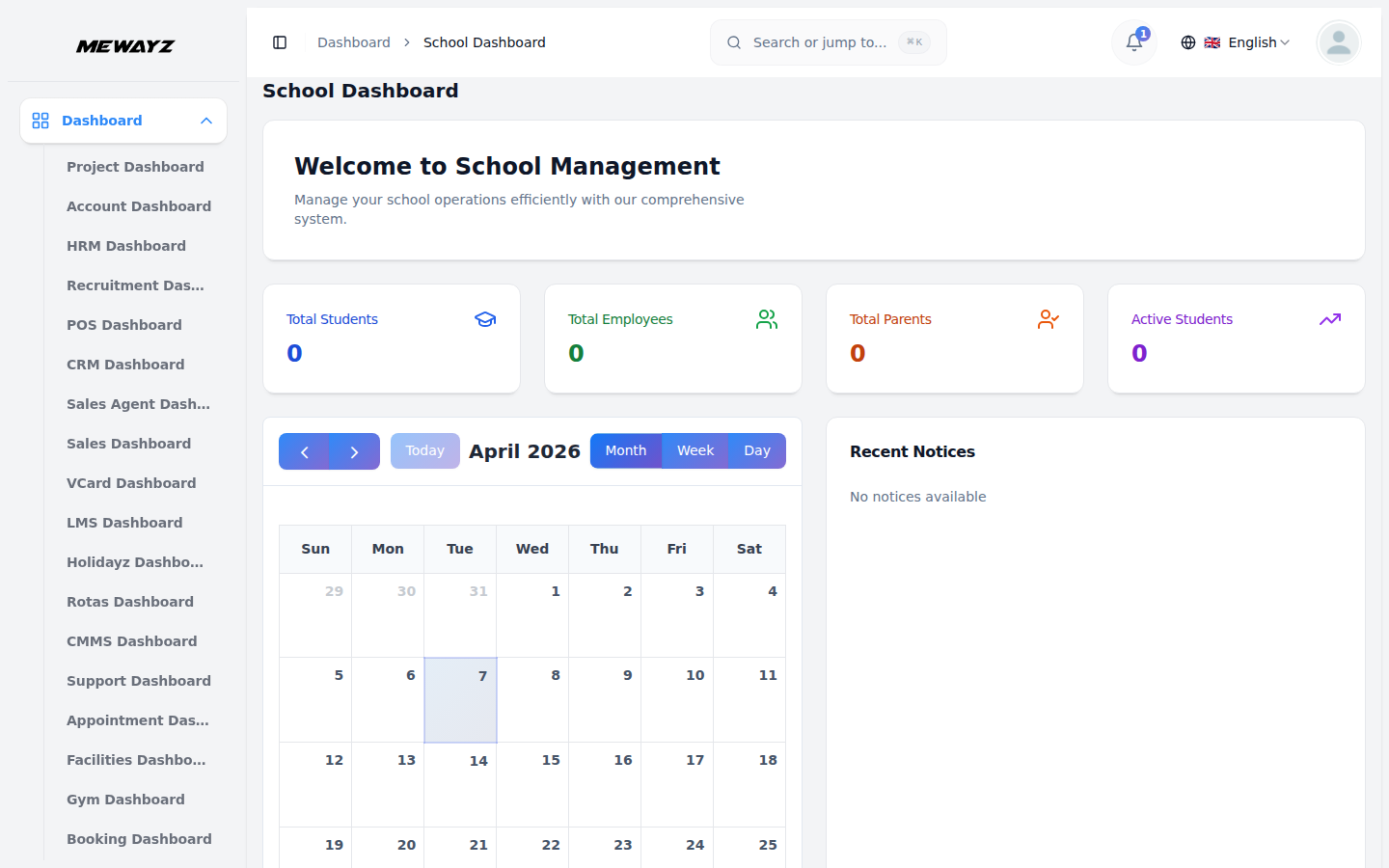
- Quando accedi alla dashboard della scuola, vedrai le statistiche di riepilogo in alto che mostrano il totale degli studenti, il totale dei dipendenti, il totale dei genitori e gli studenti attivi. Puoi fare clic su qualsiasi scheda per visualizzare report dettagliati e suddivisioni per quella specifica categoria.
- Troverai una visualizzazione calendario interattiva al centro della dashboard in cui puoi alternare tra le visualizzazioni Mese, Settimana e Giorno utilizzando i pulsanti di attivazione/disattivazione e vedere la data specifica di un evento. Navigare utilizzando i pulsanti freccia sinistra/destra, fare clic sul pulsante "Oggi" per tornare alla data corrente e fare clic su qualsiasi data o fascia oraria per visualizzare o aggiungere eventi.
- Il pannello Avvisi recenti sul lato destro mostra importanti annunci e aggiornamenti della scuola, come proroghe delle scadenze di pagamento, registrazioni di concorsi, aggiornamenti delle politiche e annunci di programmi. Ogni avviso include un titolo, una breve descrizione e un timbro con la data in modo da poter leggere tutti i dettagli.
- Nella sezione Prossimi eventi in basso a sinistra vedrai gli eventi programmati elencati in ordine cronologico con le rispettive date, come la Gara di atletica (2026-04-09).
- La sezione Statistiche rapide mostra parametri operativi in tempo reale, tra cui Presente oggi, Classi attive e Nuovi avvisi. Queste statistiche si aggiornano automaticamente durante il giorno.
- La sezione Prossime riunioni in basso a destra mostra le riunioni programmate con badge di data e orari specifici, come la riunione settimanale del personale (06/02/2026 alle 14:00).
Accesso al dashboard basato sui ruoli
- Quando accedi come genitore, vedrai la frequenza dei bambini invece della frequenza generale, le commissioni in sospeso che mostrano le tasse in sospeso di tuo figlio, i compiti a casa dei bambini che mostrano i compiti per tuo figlio e un messaggio di benvenuto personalizzato con il tuo nome e i dettagli del bambino.
- Quando accedi come studente, vedrai La mia partecipazione che mostra la tua percentuale di partecipazione personale, Tariffe in sospeso che mostrano le tasse che devi pagare, I miei compiti che mostrano i compiti che devi completare e un messaggio di benvenuto personalizzato con i dettagli del tuo voto e della sezione.
- Quando accedi come insegnante, vedrai Le mie lezioni che mostra il numero di lezioni che ti sono state assegnate, Partecipazione oggi che mostra il conteggio delle presenze che devi valutare, Compiti in sospeso che mostra i compiti che devi valutare e un messaggio di benvenuto personalizzato.
Configurazione del sistema
Gestione delle filiali
- Per creare una nuova Filiale, clicca sul pulsante “Crea” in alto nella pagina Filiale. Inserisci il nome e il codice della filiale nei campi obbligatori. Aggiungi i dettagli dell'indirizzo. Inserisci il numero di telefono o aggiungi l'indirizzo email della filiale.
- Quindi seleziona lo stato della filiale come Attivo o Inattivo dal menu a discesa. Fare clic su "Crea" per salvare i dettagli del nuovo ramo.
- La pagina elenco Rami visualizza tutti i rami in un formato tabella con colonne che includono Nome, Codice, Indirizzo, Telefono, E-mail, Stato e Azione. Le azioni disponibili includono Modifica per modificare i dettagli del ramo ed Elimina per rimuovere un ramo.
Gestione del dipartimento
- Per creare un nuovo dipartimento, fare clic sul pulsante "Crea" nella parte superiore della pagina Dipartimenti. Inserisci il nome e il codice nei campi richiesti. Aggiungi i dettagli della descrizione.
- Inserisci il Capo Dipartimento oppure seleziona la filiale dal menu a tendina (che proviene dalla sezione filiale). Quindi seleziona lo stato del dipartimento come Attivo o Inattivo dal menu a discesa.
- La pagina di elenco dei dipartimenti visualizza tutti i dipartimenti in un formato tabella con colonne che includono Nome, Codice, Descrizione, Capo dipartimento, Stato e Azione. Le azioni disponibili includono Modifica per modificare i dettagli del reparto ed Elimina per rimuovere un reparto.
Gestione della designazione
- Per creare una nuova designazione, fare clic sul pulsante "Crea" nella parte superiore della pagina Designazioni. Inserisci il nome della designazione e il codice della designazione nei campi richiesti. Aggiungi i dettagli della descrizione.
- Inserisci il livello o seleziona il dipartimento dal menu a tendina (proviene dalla sezione dipartimento). Quindi seleziona lo stato della designazione come Attivo o Inattivo dal menu a discesa.
- La pagina di elenco Designazioni visualizza tutte le designazioni in un formato tabella con colonne tra cui Nome, Codice, Descrizione, Livello, Stato e Azione. Le azioni disponibili includono Modifica per modificare i dettagli della designazione ed Elimina per rimuovere una designazione.
Tipi di eventi
- Per creare un nuovo tipo di evento, fai clic sul pulsante "Crea" nella parte superiore della pagina Tipi di evento. Inserisci il nome del tipo di evento e il codice del tipo di evento nei campi richiesti. Seleziona il colore dal selettore colori. Aggiungi i dettagli della descrizione. Quindi seleziona lo stato del tipo di evento come Attivo o Inattivo dal menu a discesa.
- La pagina dell'elenco dei tipi di evento mostra tutti i tipi di evento in formato tabella, con colonne quali Nome, Codice, Colore, Descrizione, Stato e Azione. Le azioni disponibili includono Modifica per cambiare i dettagli del tipo di evento ed Elimina per rimuovere un tipo di evento.
Tipi di cartelle cliniche
- Per creare un nuovo tipo di record sanitario, fare clic sul pulsante "Crea" nella parte superiore della pagina Tipi di record sanitari. Inserisci il nome, il codice e i dettagli della descrizione. Quindi seleziona lo stato del tipo di record sanitario come Attivo o Inattivo dal menu a discesa.
- La pagina di elenco Tipi di record sanitari visualizza tutti i tipi di record sanitari in un formato tabella con colonne che includono Nome, Codice, Descrizione, Stato e Azione. Le azioni disponibili includono Modifica per modificare i dettagli del tipo di record sanitario ed Elimina per rimuovere un tipo di record sanitario.
Gestisci le ammissioni
- Per creare una nuova ammissione, fare clic sul pulsante "Crea" nell'angolo in alto a destra. Il sistema ti guida attraverso 5 passaggi: Informazioni di base, Studente, Genitore/Tutore, Accademico e Documenti.
- Nel passaggio 1 (Informazioni di base), viene visualizzato il numero di ammissione (questo numero viene generato automaticamente in base all'impostazione del prefisso di ammissione); aggiungere la data della domanda, inserire la classe per la quale si fa domanda e l'anno accademico, selezionare lo stato di ammissione dal menu a discesa (in sospeso, approvato o rifiutato), scegliere il ramo dal menu a discesa configurato dal sistema, inserire eventuali note nel campo Osservazioni e fare clic su Avanti per procedere.
- Nel passaggio 2 (Studente), sotto Informazioni personali, inserisci il nome, il secondo nome e il cognome, seleziona la data di nascita, scegli il sesso dal menu a discesa e inserisci il gruppo sanguigno. Nelle informazioni di contatto, inserisci e-mail e numero di telefono oppure aggiungi l'immagine del profilo scegliendo il file.
- In Informazioni di base, inserisci Nazionalità, Religione, Casta e Categoria. In Informazioni sull'indirizzo, inserisci Indirizzo, Città, Stato, Codice postale e Paese. Quindi fare clic su Avanti per continuare o Precedente per tornare indietro.
- Nel passaggio 3 (Genitore/Tutore), sotto Informazioni sul padre, inserisci il nome del padre, il telefono del padre e l'e-mail del padre e aggiungi l'occupazione del padre, la qualifica del padre e il reddito del padre.
- Sotto Informazioni sulla madre, inserisci il nome della madre, il telefono della madre, l'e-mail della madre, l'occupazione della madre, la qualifica della madre e il reddito della madre; in Informazioni sul tutore (facoltativo), inserisci il nome del tutore, il telefono del tutore, l'e-mail del tutore, la relazione del tutore e l'indirizzo del tutore; quindi fare clic su Avanti per procedere.
- Nel passaggio 4 (Academico), inserisci il nome della scuola precedente, il consiglio scolastico precedente, la classe precedente, la percentuale precedente e il mezzo di insegnamento in Informazioni accademiche precedenti. In Requisiti aggiuntivi, seleziona le caselle per Trasporto richiesto, Ostello richiesto, Tariffa agevolata applicata o Borsa di studio applicata secondo necessità, quindi fai clic su Avanti per continuare.
- Nel Passaggio 5 (Documenti), seleziona le caselle dei documenti richiesti, tra cui Certificato di nascita, Certificato di trasferimento, Pagella, Prova di indirizzo, Certificato di reddito, Certificato di casta e Foto tessera, poi clicca Crea per finalizzare l'ammissione o Precedente per rivedere le sezioni precedenti.
- Nella pagina dell'elenco, vedrai l'intera tabella delle ammissioni in colonne, comprese le colonne Numero di ammissione, Nome dello studente, E-mail, Telefono, Classe di domanda, Data della domanda, Nome della filiale, Stato e Azioni. Ogni record può essere modificato o eliminato con l'aiuto della colonna Azioni.
- Utilizza la barra di ricerca per trovare il record delle ammissioni. Applica i filtri facendo clic su "Filtri", che mostra la selezione dello Stato di ammissione dal menu a discesa (In sospeso, Approvato o Rifiutato), scegliendo Ramo dal menu a discesa (che proviene dalla configurazione del sistema), quindi facendo clic su Applica per attivare i filtri o Cancella per reimpostarli. Passare dalla visualizzazione elenco alla visualizzazione griglia utilizzando le icone.
Gestione del grado di gestione accademica Per creare un nuovo voto, fai clic sul pulsante "Crea" in alto a destra nella pagina Gestisci voti. Immettere il nome del grado e il codice del grado nel campo del codice. Aggiungi i dettagli della descrizione. Seleziona lo stato come Attivo o Inattivo dal menu a discesa. La pagina di elenco visualizza tutti i voti in un formato tabella con colonne tra cui Nome, Codice, Descrizione, Stato e Azione. It allows you to use the search bar to find specific grades, and lets you click Filter to select the Status from the dropdown (Active or Inactive) and then click Apply to activate the filter or Clear to reset it. Le azioni disponibili includono Modifica per modificare i dettagli del voto ed Elimina per rimuovere un voto dal sistema. gestione dell'istituto scolastico Gestione della classe Per creare una nuova classe, fare clic sul pulsante "Crea" nella pagina Classe. Innanzitutto, inserisci il nome della classe e il codice della classe. Seleziona il voto dal menu a discesa (che proviene dal menu a discesa dei voti). Seleziona il ramo dal menu a discesa (proviene dalla configurazione del sistema). Inserisci la Capacità o aggiungi i dettagli della Descrizione, quindi seleziona lo Stato dal menu a discesa (Attivo, Inattivo). La pagina di elenco visualizza tutte le classi in un formato tabella con colonne tra cui Nome, Codice, Grado, Ramo, Capacità, Stato e Azione. Puoi filtrare le classi per voto o cercare per nome della classe. Applica i filtri selezionando le opzioni dai menu a discesa Filtra per voto, Filtra per ramo e Filtra per stato, quindi fai clic su Applica per attivare i filtri o Cancella per reimpostarli. Passare dalla visualizzazione elenco alla visualizzazione griglia utilizzando le icone. Le azioni disponibili includono Modifica per modificare i dettagli della classe ed Elimina per rimuovere una classe dal sistema. gestione dell'istituto scolastico Gestione delle materie Per aggiungere una nuova materia, fai clic sul pulsante "Crea", inserisci il nome della materia e il codice della materia, seleziona il voto dal menu a discesa (proveniente dalla sezione Voto) e scegli le classi dal menu a discesa (proveniente dalla sezione Classe). Seleziona l'Insegnante dal menu a discesa (proveniente dalla sezione Insegnante), scegli il Tipo dal menu a discesa (Core, Facoltativo, Extra), inserisci le Ore di credito, aggiungi i dettagli della Descrizione, quindi seleziona lo Stato dal menu a discesa (Attivo o Inattivo). La pagina di elenco visualizza tutte le materie in un formato tabella con colonne tra cui Nome, Codice, Grado, Classi, Insegnante, Tipo, Ore di credito, Stato e Azione. Puoi cercare le materie per nome o filtrare per voto. Passare dalla visualizzazione elenco alla visualizzazione griglia utilizzando le icone. Applica i filtri selezionando le opzioni da Filtra per voto, Filtra per classe, Filtra per insegnante, Filtra per tipo e Filtra per stato (Attivo o Inattivo), quindi fai clic su "Applica" per attivare i filtri o "Cancella" per reimpostarli. Le azioni includono Modifica per aggiornare le informazioni sulla materia, Elimina per rimuovere una materia e Visualizza per vedere quali classi stanno studiando questa materia. gestione dell'istituto scolastico Gestione dell'orario delle lezioni Per aggiungere un Periodo, clicca sul pulsante "Aggiungi Periodo" in cima alla pagina. Per prima cosa, seleziona la classe dal menu a tendina (che proviene dalla sezione classi), poi scegli il giorno della settimana dal menu a tendina. Seleziona dal menu a discesa la materia da insegnare durante questo periodo (proviene dalla sezione delle materie). Seleziona dal menu a discesa il docente da assegnare (proviene dalla sezione dei docenti) e aggiungi l'orario di inizio e di fine. Il totale delle ore settimanali verrà calcolato e mostrato automaticamente in base ai periodi aggiunti. La sezione Orario settimanale visualizza tutti i giorni dal lunedì al sabato. Ogni giorno mostra il totale delle ore previste. Fai clic su "Aggiungi periodo" in qualsiasi giorno per aggiungere un nuovo periodo di lezione all'orario. Ogni periodo aggiunto verrà visualizzato come una scheda che mostra la fascia oraria, il nome della materia, il codice della materia e il nome dell'insegnante. Le ore totali giornaliere per ciascun giorno verranno aggiornate automaticamente man mano che i periodi vengono aggiunti. gestione istituto scolastico Gestione Orario Docenti Per visualizzare gli orari degli insegnanti, vai alla pagina Gestisci gli orari degli insegnanti. Seleziona l'Insegnante dal menu a discesa per visualizzare il suo programma settimanale (proviene dalla sezione insegnanti). Una volta selezionato un insegnante, la pagina mostra informazioni riepilogative tra cui Totale Classi, Totale Materie e Ore Settimanali. La sezione Orario Settimanale mostra tutti i giorni dal lunedì al sabato con il totale delle ore programmate per ciascun giorno. Ogni periodo programmato viene visualizzato come una scheda che mostra la fascia oraria, il nome della materia, il codice della materia e il nome della classe. Le ore totali giornaliere per ogni giorno vengono calcolate e visualizzate automaticamente in base ai periodi assegnati. gestione istituto scolastico Gestione Alumni Per creare un nuovo Alumni, clicca sul pulsante “Crea” in alto a destra nella pagina Gestisci Alumni. Inserisci il nome dell'alunno. Seleziona lo Studente dal menu a discesa (proviene dalla sezione studenti). Inserisci l'anno di laurea, l'e-mail, il telefono o la laurea, inserisci l'occupazione attuale e l'azienda attuale, seleziona lo stato dal menu a discesa (Attivo o Inattivo), inserisci l'URL e l'indirizzo del profilo LinkedIn e aggiungi i dettagli dei risultati. La pagina di elenco Gestisci ex studenti visualizza tutti i record degli ex studenti in un formato tabella con colonne tra cui Nome, E-mail, Anno di laurea, Occupazione, Azienda, Stato e Azione. Puoi cercare gli ex studenti per nome o filtrare per anno di laurea o professione. Passare dalla visualizzazione elenco alla visualizzazione griglia utilizzando le icone. Applica i filtri inserendo l'Anno di Laurea nel campo Filtra per Anno di Laurea e selezionando lo Stato dal menu a tendina (Attivo o Inattivo), quindi clicca su Applica per attivare i filtri o Cancella per reimpostarli. Le azioni disponibili includono Modifica per aggiornare le informazioni sugli alumni ed Elimina per rimuovere un record di alumni dal sistema. gestione istituto scolastico Gestione eventi Per creare un nuovo evento, fai clic sul pulsante "Crea" nella parte superiore della pagina Gestisci eventi. Inserisci il titolo dell'evento. Seleziona la data dell'evento e scegli il tipo di evento dal menu a discesa (proviene dalla configurazione del sistema). Seleziona l'ora di inizio o l'ora di fine e inserisci la posizione. Seleziona lo Stato dal menu a discesa (Attivo o Inattivo) e aggiungi i dettagli della Descrizione. La pagina di elenco Gestisci eventi visualizza tutti gli eventi in un formato tabella con colonne che includono Titolo, Data, Ora, Tipo, Posizione, Stato e Azione. Utilizza la barra di ricerca per trovare eventi specifici. Passare dalla visualizzazione elenco alla visualizzazione griglia utilizzando le icone. Applica i filtri selezionando le opzioni dal menu a discesa Tipo evento (proviene dalla configurazione del sistema) e scegli Stato dai menu a discesa (Attivo o Inattivo), quindi fai clic su Applica per attivare i filtri o Cancella per reimpostarli. Le azioni disponibili includono Modifica per modificare i dettagli dell'evento ed Elimina per rimuovere un evento dal sistema. gestione degli istituti scolastici
Gestione degli studenti
- Per creare un nuovo studente, fai clic sul pulsante "Crea" nella parte superiore della pagina Gestisci studenti. Il sistema ti guida attraverso 3 passaggi: Informazioni di base, Studente e Genitore/Tutore.
- Nel passaggio 1 (Informazioni di base), seleziona lo Studente dal menu a discesa (proviene dalla sezione studenti). Il numero dello studente viene generato automaticamente. Seleziona il voto dal menu a discesa (proviene dalla sezione voti).
- Seleziona la Classe dal menu a tendina (proveniente dalla sezione classi). Seleziona lo Stato dal menu a tendina (Attivo, Inattivo, Diplomato o Trasferito) e inserisci la Password.
- Nel passaggio 2 (Studente), inserisci Nome, Cognome e Secondo nome in Informazioni personali. Seleziona la data di nascita, scegli Sesso dal menu a discesa e inserisci Gruppo sanguigno.
- In Informazioni di contatto, inserisci l'e-mail e il telefono con la nota sul formato visualizzata. Inserisci Nazionalità e Religione. In Informazioni sull'indirizzo, inserisci l'indirizzo, la città, lo stato, il codice postale e il Paese. Quindi fare clic su Avanti per continuare o Precedente per tornare indietro.
- Nel passaggio 3 (Genitore/Tutore), inserisci il nome del padre, il telefono del padre con la nota sul formato visualizzata e l'e-mail del padre in Informazioni sul padre. In Informazioni sulla madre, inserisci il nome della madre, il telefono della madre con la nota sul formato visualizzata e l'e-mail della madre.
- In Informazioni sul tutore (facoltativo), inserisci il nome del tutore, il telefono del tutore con la nota sul formato visualizzata e l'e-mail del tutore. Quindi fare clic su Crea per salvare il record dello studente o su Precedente per rivedere le sezioni precedenti.
- La pagina elenco Gestisci studenti visualizza tutti gli studenti in un formato tabella con colonne tra cui Numero studente, Nome studente con e-mail, N. di ammissione, Voto, Classe, Stato e Azioni. Utilizza la barra di ricerca per trovare studenti specifici. Passare dalla visualizzazione elenco alla visualizzazione griglia utilizzando le icone.
- Applica i filtri selezionando dal menu a discesa Stato (tutti gli stati, Attivo, Inattivo, Laureato, Trasferito), scegli Voto dal menu a discesa (proviene dalla sezione voti), seleziona Classe dal menu a discesa (proviene dalla sezione classe) e scegli Sesso dal menu a discesa (donne, uomini, altro), quindi fai clic su Applica per attivare i filtri o Cancella per reimpostarli.
- Le azioni disponibili includono Modifica per modificare i dettagli dello studente, Cambia password per aggiornare la password di accesso dello studente ed Elimina per rimuovere il record di uno studente dal sistema.
Gestisci i genitori
- Per creare un nuovo genitore, fai clic sul pulsante "Crea" in alto a destra nella pagina Gestisci genitori. Seleziona lo Studente dal menu a discesa (proviene dalla sezione studenti).
- Sotto Informazioni sul padre, inserisci il nome del padre, l'e-mail del padre, il telefono del padre e l'occupazione del padre. Sotto Informazioni sulla madre, inserisci il nome della madre, l'e-mail della madre, il telefono della madre e l'occupazione della madre. In Informazioni sul tutore, inserisci Nome del tutore, E-mail del tutore, Telefono del tutore, Relazione del tutore e Indirizzo del tutore. Inserisci la password.
- La pagina elenco Gestisci genitori visualizza tutti i record dei genitori in un formato tabella con colonne che includono Studente con numero studente, Padre con nome ed e-mail, Madre con nome ed e-mail, Tutore e Azione. Utilizza la barra di ricerca per trovare genitori specifici, alterna tra la visualizzazione elenco e la visualizzazione griglia utilizzando le icone.
- Nella colonna delle azioni, puoi usare Modifica per cambiare i dettagli del genitore, Cambia password per aggiornare la password di accesso del genitore ed Elimina per rimuovere un record genitore dal sistema.
Gestione dei dipendenti
- Per creare un nuovo record Dipendente, fare clic sul pulsante "Crea". Il sistema ti guida attraverso 5 passaggi: Informazioni di base, Personale, Professionale, Banca e finanza e Documenti.
- Nel passaggio 1 (Informazioni di base), inserisci il nome, l'e-mail e il numero di cellulare, aggiungi una password e seleziona il ruolo dal menu a discesa (che proviene dalla base).
- In Informazioni sul dipendente, il Numero del dipendente viene generato automaticamente. Seleziona la data di nascita e il sesso dal menu a discesa. Seleziona la data di iscrizione.
- Inserisci il tipo di dipendente, seleziona lo stato occupazionale dal menu a discesa (Attivo, Inattivo, Terminato o Dimesso), inserisci l'importo dello stipendio e seleziona il ramo dal menu a discesa (proveniente dalla configurazione del sistema).
- Seleziona il Reparto dal menu a tendina (preso dalla configurazione di sistema), seleziona la Qualifica dal menu a tendina (presa dalla configurazione di sistema) e clicca su Avanti per procedere.
- Nel passaggio 2 (Personale), inserisci Gruppo sanguigno, Nazionalità e Religione in Dettagli personali. Seleziona lo stato civile dal menu a discesa. Inserisci il nome del padre, il nome della madre e il nome del coniuge.
- In Indirizzo attuale, inserisci Indirizzo, Città, Provincia, CAP e Paese. In Contatto di emergenza, inserisci Nome contatto, Telefono contatto con la nota sul formato indicata, e Relazione. Clicca Avanti per continuare o Indietro per tornare.
- Nel passaggio 3 (Professionista), inserisci Qualifiche, Competenze e Lingue conosciute in Background professionale. Inserisci Esperienza nell'area di testo e Certificazioni nell'area di testo. In Occupazione precedente, inserisci Azienda precedente, Designazione precedente e Stipendio precedente.
- Selezionare Dalla data e Alla data. Inserisci il motivo dell'uscita nell'area di testo. In Riferimenti, inserisci Nome, Designazione, Azienda, Telefono con la nota sul formato visualizzata ed E-mail per riferimento 1. Allo stesso modo, inserisci Nome, Designazione, Azienda, Telefono con la nota sul formato visualizzata ed E-mail per riferimento 2. Fai clic su Avanti per procedere.
- Nel Passaggio 4 (Banca e Finanza), inserisci Nome della banca, Filiale e Nome dell'intestatario del conto in Dettagli bancari. Inserisci Numero di conto e Codice IFSC. Seleziona il Tipo di conto dal menu a tendina con Risparmio come impostazione predefinita.
- In Documenti governativi, inserisci numero PAN, numero Aadhar, numero PF, numero ESI e numero UAN. In Componenti dello stipendio, inserisci Stipendio base, HRA, Indennità di trasporto, Indennità medica e Altre indennità. In Trattenute, inserisci Trattenuta PF, Trattenuta ESI, Imposta professionale e Trattenuta TDS. Clicca su Avanti per continuare.
- Nel passaggio 5 (Documenti), carica i documenti di identità facendo clic su "Scegli file" per curriculum, foto, carta Aadhar, carta PAN, passaporto e patente di guida. Carica i documenti didattici facendo clic su "Scegli file" per il 10° certificato, il 12° certificato, il certificato di laurea e il certificato post-laurea.
- Carica i documenti di lavoro facendo clic su "Scegli file" per certificato di esperienza, lettera di sollievo, certificato di stipendio e libretto bancario. In Verifica documento, seleziona la casella Documenti verificati, se applicabile, e inserisci le note di verifica.
- La pagina elenco Gestisci dipendenti visualizza tutti i dipendenti in un formato tabella con colonne tra cui Numero dipendente, Nome, E-mail, Data di iscrizione, Filiale, Dipartimento, Stato e Azioni. Puoi utilizzare la barra di ricerca per trovare dipendenti specifici e alternare tra la visualizzazione elenco e la visualizzazione griglia utilizzando le icone.
- Applica i filtri selezionando dal menu a discesa Ramo (proviene dalla sezione di sistema), il menu a discesa Dipartimento (proviene dalla sezione di sistema), il menu a discesa Designazione (proviene dalla sezione di sistema) e scegli il menu a discesa Stato (Attivo, Inattivo, Terminato, Dimesso), quindi fare clic su Applica per attivare i filtri o Cancella per reimpostarli.
- Nella colonna delle azioni è possibile utilizzare Modifica per modificare i dettagli del dipendente, Modifica password per aggiornare la password di accesso del dipendente ed Elimina per rimuovere il record di un dipendente dal sistema.
Gestione delle tariffe
Categoria tariffaria
- Per creare una nuova categoria, fai clic sul pulsante "Crea" in alto a destra nella pagina Gestisci categorie, inserisci il nome della categoria, la descrizione e l'importo, seleziona la frequenza dal menu a discesa (annuale, mensile, trimestrale, semestrale o una volta) e attiva o disattiva Obbligatorio e Attivo secondo necessità.
- La pagina di elenco Gestisci categorie visualizza tutte le categorie in un formato tabella con colonne tra cui Nome, Importo, Frequenza, Stato e Azione. Puoi cercare le categorie inserendo un nome nella barra di ricerca. Passare dalla visualizzazione elenco alla visualizzazione griglia utilizzando le icone.
- Applica i filtri selezionando le opzioni dal menu a discesa Stato (attivo o inattivo), dal menu a discesa Obbligatorio (sì o no) e dal menu a discesa Frequenza (annuale, mensile, trimestrale, semestrale o una tantum), quindi fai clic su Applica per attivare i filtri o Cancella per reimpostarli.
- Le azioni disponibili includono Modifica per modificare i dettagli della categoria ed Elimina per rimuovere una categoria dal sistema.
Struttura tariffaria
- Per creare una nuova struttura, fare clic sul pulsante "Crea" e avviare il processo di creazione e in Informazioni di base inserire il nome della struttura, selezionare il voto dal menu a discesa (dalla sezione dei voti), quindi selezionare la classe dal menu a discesa (dalla sezione della classe, disponibile dopo aver selezionato un voto), visualizzare l'anno accademico visualizzato, scegliere la data di scadenza, attivare o disattivare Attivo secondo necessità e fare clic su Avanti per continuare o Precedente per tornare indietro.
- Nel passaggio Seleziona categorie di costo, scegli le categorie da includere nella struttura: ogni scheda categoria mostra il nome della categoria, la frequenza di pagamento (mensile, una tantum o annuale), l'importo predefinito, il campo Importo personalizzato e un eventuale indicatore Obbligatorio; seleziona le categorie tramite la casella di controllo, inserisci un Importo personalizzato per sovrascrivere quello predefinito se necessario e clicca su Avanti per procedere alla revisione o su Indietro per tornare.
- Nel passaggio Seleziona categorie tariffa, seleziona le categorie tariffarie da includere, dove ciascuna scheda di categoria visualizza il nome della categoria, la frequenza di pagamento (Pagamento mensile, Pagamento una tantum o Pagamento annuale), l'importo predefinito, il campo Importo personalizzato ed eventuali tag obbligatori; seleziona la casella di controllo per selezionare una categoria, inserisci un importo personalizzato per sovrascrivere l'importo predefinito, se necessario, e fai clic su Avanti per rivedere o Precedente per tornare indietro.
- Nella fase Rivedi e invia, verifica tutte le informazioni inserite, tra cui Nome della struttura, Anno accademico, Grado, Classe, Data di scadenza, Stato, categorie tariffarie selezionate con i relativi importi e Importo totale calcolato visualizzato in basso, quindi rivedi attentamente e fai clic su Crea per salvare la struttura tariffaria o su Precedente per apportare modifiche.
- La pagina di elenco Gestisci Strutture mostra tutte le strutture tariffarie in formato tabella con colonne tra cui Nome, Grado/Classe, Anno Accademico, Importo Totale, Scadenza, Stato e Azione. Usa la barra di ricerca per trovare strutture specifiche inserendo il nome della struttura. Passa dalla vista elenco alla vista griglia usando le icone.
- Applica i filtri selezionando le opzioni dal menu a discesa Stato (attivo o inattivo) e dal selettore di date dell'anno accademico, quindi fai clic su Applica per attivare i filtri o su Cancella per reimpostarli.
- La colonna Azioni include Modifica per modificare i dettagli della struttura ed Elimina per rimuovere una struttura dal sistema.
Riscossione delle tariffe
- Per registrare un nuovo Pagamento, fai clic sul pulsante “Registra pagamento”, seleziona lo Studente (dalla sezione studenti) e la Struttura tariffaria (dalla sezione struttura tariffaria) dai menu a discesa, inserisci l'Importo pagato, l'importo dello Sconto e l'importo della Penale, scegli il Metodo di pagamento (Contanti, Assegno, Online o Bonifico bancario), seleziona la Data di pagamento, visualizza l'Importo totale calcolato automaticamente e aggiungi eventuali Note nell'area di testo.
- La pagina di elenco Gestisci riscossioni visualizza tutte le riscossioni dei pagamenti in un formato tabella con colonne tra cui Ricevuta, Studente con numero studente, Struttura tariffaria, Multa, Sconto, Importo totale, Data, Metodo di pagamento e Azione.
- Utilizza la barra di ricerca per trovare collezioni specifiche inserendo il numero della ricevuta o i dettagli dello studente. Passare dalla visualizzazione elenco alla visualizzazione griglia utilizzando le icone. Applica i filtri selezionando dal menu a discesa Metodo di pagamento (Contanti, Assegno, Online, Bonifico bancario), quindi fai clic su Applica per attivare il filtro o Cancella per reimpostarlo.
- Nella colonna Azione è possibile utilizzare Modifica per modificare i dettagli della raccolta ed Elimina per rimuovere un record di raccolta dal sistema.
Rapporto sulle tariffe
- La pagina Gestisci report mostra le statistiche di riepilogo nella parte superiore, tra cui l'importo totale raccolto, il conteggio delle transazioni totali, l'importo medio e il conteggio dei pagamenti completati.
- Utilizza la barra di ricerca per trovare collezioni specifiche inserendo parole chiave. Applica i filtri dell'intervallo di date selezionando Dalla data utilizzando il selettore data e Fino alla data utilizzando il selettore data, quindi fai clic su "Applica" per attivare i filtri o "Cancella" per reimpostarli.
- La tabella dei rapporti visualizza tutti i record di riscossione in un formato tabella con colonne che includono Ricevuta, Studente, Struttura tariffaria, Importo, Metodo e Data. I metodi di pagamento vengono visualizzati con badge codificati a colori, tra cui Online, Contanti, Assegno e Bonifico bancario.
Gestione dei trasporti
Gestione del veicolo
- Per aggiungere un nuovo veicolo, fare clic sul pulsante "Crea". Inserisci il numero di immatricolazione del veicolo, il tipo di veicolo come autobus o furgone e il modello del veicolo.
- Aggiungi la capacità di posti a sedere e inserisci il nome del conducente, il telefono del conducente e il numero della patente di guida. Imposta la data di scadenza dell'assicurazione o la data di scadenza dell'idoneità e aggiungi la nota Osservazioni, seleziona lo stato dal menu a discesa (attivo, in manutenzione, inattivo).
- La pagina dell'elenco mostra tutti i veicoli con colonne che riportano i dettagli del veicolo, Autista, Capacità, data di scadenza, Stato e Azioni. Puoi cercare i veicoli per numero di targa o filtrarli per stato.
- Applicare l'opzione di filtro per gestire la pagina di elenco; seleziona lo stato dal menu a discesa (attivo, in manutenzione, inattivo). Quindi fare clic su Applica per attivare il filtro o Cancella per reimpostarlo.
- Nella colonna Azione, puoi utilizzare la modifica per aggiornare le informazioni sul veicolo o eliminare per rimuoverle.
Gestione del percorso
- Per creare un nuovo percorso di trasporto, fare clic sul pulsante "Crea". Inserisci il nome del percorso, seleziona il veicolo assegnato dal menu a discesa (proviene dalla sezione del veicolo).
- Imposta la data di inizio o la data di fine, inserisci la distanza (KM), la tariffa mensile e scegli lo stato dal menu a discesa (Attivo o Inattivo). Nella sezione delle fermate del percorso, è necessario inserire il nome della fermata o impostare l'ora, inoltre aggiungere la fermata Maltipla facendo clic sul pulsante "Aggiungi fermata", se necessario è disponibile anche l'opzione di eliminazione.
- La pagina di elenco mostra tutti i percorsi con colonne come Nome percorso, Veicolo, tempi, Distanza, tariffa mensile, fermate, Stato e Azioni. Puoi cercare percorsi per nome o filtrare per stato.
- Le azioni disponibili includono i dettagli completi del percorso con tutte le fermate, Modifica per modificare le informazioni sul percorso o le fermate, Visualizza studenti per vedere tutti gli studenti assegnati a questo percorso, Assegna veicolo per modificare il veicolo assegnato, Stampa per generare una mappa del percorso ed Elimina per rimuovere un percorso.
Tariffe di trasporto
- La pagina Gestisci tariffe di trasporto visualizza le statistiche di riepilogo nella parte superiore, incluso l'importo totale della raccolta, il conteggio totale degli studenti, la tariffa media e il conteggio dei percorsi attivi.
- Utilizza la barra di ricerca per trovare studenti specifici. Applica i filtri selezionando Itinerario dal menu a discesa Itinerario (proviene dalla sezione itinerario), imposta Dalla data o Alla data, quindi fai clic su Applica per attivare i filtri o Cancella per reimpostarli.
- La tabella delle tariffe di trasporto mostra tutti i record di trasporto degli studenti in un formato tabella con colonne che includono Studente, Itinerario, Fermata di ritiro, Fermata di consegna, Tariffa mensile, Data di inizio e Stato.
- Per visualizzare il report analitico, fare clic sul pulsante "Analisi" nella parte superiore della pagina. La pagina Analisi dei trasporti fornisce approfondimenti visivi sui dati sulle tariffe di trasporto. Applica i filtri dell'intervallo di date selezionando Dalla data e Alla data e scegli Percorso dal menu a discesa (proviene dalla sezione del percorso), quindi fai clic su Applica filtri per visualizzare le analisi filtrate.
- Il dashboard di analisi mostra statistiche di riepilogo, tra cui Raccolta totale, Studenti totali, Percorsi attivi e Tariffa media.
- Il grafico dell'andamento della raccolta mensile mostra i modelli di raccolta nel tempo. Il grafico Raccolta per percorso mostra le raccolte totali per ciascun percorso.
- Il grafico a torta Distribuzione status studente mostra la suddivisione degli status degli studenti. Il grafico Distribuzione studenti del percorso mostra il numero di studenti assegnati a ciascun percorso.
Assegnazione trasporto studenti
- Per assegnare il trasporto a uno studente, fare clic sul pulsante "Assegna studente". Seleziona lo studente dal menu a discesa (proviene dalla sezione studenti).
- Seleziona il percorso di trasporto dal menu a discesa (proviene dalla sezione del percorso). Inserisci la fermata di ritiro o di consegna specifica e aggiungi le tariffe mensili. Imposta la data di inizio o la data di fine. Scegli lo stato dal menu a discesa (Attivo, Inattivo, Sospeso).
- La pagina di elenco mostra tutti gli studenti con trasporto con colonne come Studente, Percorso, Fermata, Tariffa mensile, Durata, Stato e Azioni. Utilizza la barra di ricerca per trovare i dati specifici sotto l'elenco. Applica l'opzione di filtro, seleziona lo stato dal menu a discesa (Attivo, Inattivo, Sospeso), quindi fai clic sul pulsante Applica.
- Nella colonna delle azioni, puoi utilizzare l'opzione di modifica per aggiornare i dettagli o l'opzione di eliminazione per rimuoverli.
Gestione dell'ostello e delle camere
Gestione dell'ostello
- Per aggiungere una nuova struttura Ostello, clicca sul pulsante "Crea". Inserisci il nome dell'ostello, il codice, l'indirizzo, la descrizione, il numero di telefono, l'email, il nome del responsabile, il telefono del responsabile e la capacità totale. Seleziona lo stato dal menu a tendina (Attivo o Inattivo).
- La pagina dell'elenco mostra tutti gli ostelli con colonne che mostrano Nome dell'ostello, Codice, Indirizzo, Guardiano, Capacità, Stato e Azioni. Puoi cercare gli ostelli per nome o filtrare per tipologia.
- Applica l'opzione di filtro per visualizzare il record specifico, seleziona lo stato dal menu a discesa (Attivo, Inattivo).
- Nella colonna delle azioni, puoi utilizzare l'opzione di modifica per aggiornare le informazioni sull'ostello o l'opzione di eliminazione per rimuovere i dati.
Camera dell'ostello
- Per aggiungere una stanza, fare clic sul pulsante "Crea". Innanzitutto, inserisci il numero della camera, seleziona l'ostello dal menu a discesa (proviene dalla sezione ostello) e scegli la tipologia di camera dal menu a discesa (Condivisa, Singola, Doppia).
- Quindi inserisci la capacità, l'importo dell'affitto, le strutture, la descrizione, seleziona lo stato di occupazione dal menu a discesa (Disponibile, Occupato) e scegli lo stato dal menu a discesa (Attivo o Inattivo).
- La pagina dell'elenco mostra tutte le assegnazioni delle camere con colonne come Numero di camera, Ostello, Tipo, Capacità, Affitto, Occupato, Stato e Azioni. Utilizza la barra di ricerca per trovare i dati specifici.
- Nella colonna delle azioni, puoi utilizzare l'opzione di modifica per aggiornare i dettagli della camera o l'opzione di eliminazione per rimuovere i dati.
Studenti dell'ostello
- Per creare un nuovo studente dell'ostello, fai clic sul pulsante "Crea" in alto a destra nella pagina Gestisci studenti dell'ostello.
- Seleziona lo Studente dal menu a discesa (proviene dalla sezione studenti). Scegli l'Ostello dal menu a tendina (proviene dalla sezione ostelli). Seleziona la stanza dal menu a discesa (proviene dalla sezione stanze).
- Inserisci la tariffa mensile. Imposta la data di check-in o la data di check-out. Aggiungi eventuali commenti, seleziona lo stato dal menu a discesa (Attivo, Inattivo, Check-out).
- La pagina elenco Gestisci studenti dell'ostello mostra tutti i record degli studenti dell'ostello in un formato tabella con colonne che includono Studente, numero dello studente, Ostello, Camera, Data di check-in, Tariffa mensile, Stato e Azione.
- Utilizza la barra di ricerca per trovare dati specifici sugli ostelli. Passare dalla visualizzazione elenco alla visualizzazione griglia utilizzando le icone. Applica i filtri selezionando dal menu a discesa Ostello (proviene dalla sezione ostello) e seleziona dal menu a discesa Stato (Attivo, Inattivo, Check-out), quindi fai clic su Applica per attivare i filtri o Cancella per reimpostarli.
- Le azioni disponibili includono Modifica per modificare i dettagli dello studente dell'ostello ed Elimina per rimuovere il record di uno studente dell'ostello dal sistema.
Gestione dei compiti
Gestisci i compiti
- Per aggiungere nuovi compiti, fare clic sul pulsante "Crea". Inserisci il titolo dei compiti, la descrizione e le istruzioni, seleziona la lezione dal menu a discesa (proviene dalla sezione delle lezioni) e scegli la materia dal menu a discesa (proviene dalla sezione delle materie).
- Imposta la data dell'incarico e la data di scadenza per l'invio. Seleziona la Priorità dal menu a discesa (Bassa, Media, Alta), seleziona lo stato dei compiti dal menu a discesa (Attivo o Inattivo). In allegato il file facoltativo scegliendo il campo file.
- La pagina di elenco mostra tutti i dati dei compiti in una tabella con colonne tra cui Titolo, Classe, Materia, Data assegnata, Data di scadenza, Priorità, Stato e Azione. Utilizza la barra di ricerca per trovare i dati specifici. Passare dalla visualizzazione elenco alla visualizzazione griglia utilizzando le icone.
- Utilizza l'opzione di filtro per visualizzare dati specifici selezionando una Classe (dalla sezione Classe), una Materia (dalla sezione Materia), una Priorità (Bassa, Media o Alta) e uno Stato dei compiti (Attivo o Inattivo). Fare clic su Applica per attivare i filtri o Cancella per reimpostarli.
- Le azioni disponibili includono Modifica per modificare le informazioni sui compiti ed Elimina per rimuovere un compito a casa.
Visualizza la consegna dei compiti
- La pagina Visualizza compiti a casa consegnati mostra tutti i compiti consegnati in un formato tabella con colonne che includono Compiti a casa con dettagli di classe/sezione/materia, Studente con numero studente, Consegnato a, Stato, Voti e Azione.
- Utilizza la barra di ricerca per trovare dati di invio specifici. Passa dalla visualizzazione elenco alla visualizzazione griglia utilizzando le icone. Applica i filtri selezionando Compiti a casa (dalla sezione Compiti a casa), Studente (dalla sezione Studente) e Stato (In sospeso, Inviato, In ritardo o Valutato), quindi fai clic su Applica per attivare i filtri o Cancella per reimpostarli.
- Nella colonna Azione, fai clic su Aggiorna voto per aprire il modulo di invio dei compiti per casa del voto. Visualizza i dettagli di invio, tra cui nome dello studente, titolo dei compiti, data di invio e testo di invio. Inserisci i voti ottenuti. Aggiungi il feedback degli insegnanti nell'area di testo, quindi fai clic su Salva.
Gestione della biblioteca
Gestione del libro
- Per aggiungere un nuovo libro, fai clic sul pulsante "Crea" in alto a destra nella pagina Gestisci libri. Inserisci il titolo del libro. Inserisci il nome dell'autore. Inserisci il codice ISBN. Entra nella Categoria. Aggiungi la Descrizione nell'area di testo. Immettere le copie totali. Inserisci le copie disponibili. Seleziona lo Stato dal menu a discesa (Attivo o Inattivo). Inserisci la posizione.
- La pagina di elenco Gestisci libri visualizza tutti i libri in un formato tabella con colonne tra cui Titolo, Autore, ISBN, Categoria, Copie totali, Disponibile, Posizione, Stato e Azione. Utilizza la barra di ricerca per trovare libri specifici. Passare dalla visualizzazione elenco alla visualizzazione griglia utilizzando le icone. Applicare i filtri selezionando dal menu a discesa Stato (Attivo o Inattivo), quindi fare clic su Applica per attivare il filtro o Cancella per reimpostarlo.
- Le azioni disponibili includono Modifica per cambiare i dettagli del libro ed Elimina per rimuovere un record di libro dal sistema.
Problemi di libri
- Per pubblicare un libro, fai clic sul pulsante "Crea" in alto a destra nella pagina Gestisci pubblicazioni libri. Seleziona il Libro dal menu a discesa (proviene dalla sezione libri). Seleziona lo Studente dal menu a discesa (proviene dalla sezione studenti). Imposta la data di emissione o la data di scadenza. Seleziona Stato dal menu a discesa (Emesso, Restituito, Scaduto). Inserisci l'importo della multa e aggiungi eventuali note.
- La pagina Gestisci prestiti libri mostra tutti i prestiti in formato tabella con colonne tra cui Libro con nome dell'autore, Studente con numero di matricola, Data di prestito, Data di scadenza, Data di restituzione, Multa, Stato e Azione.
- Usa la barra di ricerca per trovare prestiti di libri specifici. Passa dalla vista elenco alla vista griglia tramite le icone. Applica i filtri selezionando dal menu a discesa dello stato (Prestato, Restituito, In ritardo) e scegliendo il Libro dall'apposito menu (proveniente dalla sezione libri), quindi clicca su Applica per attivare i filtri o su Cancella per reimpostarli.
- Le azioni disponibili includono Modifica per cambiare i dettagli del prestito di un libro ed Elimina per rimuovere dal sistema il record di un prestito.
Gestione della valutazione
Gestire le valutazioni
- Per creare una nuova Valutazione, fai clic sul pulsante "Crea" in alto a destra nella pagina Gestisci Valutazioni. Inserisci il Titolo. Seleziona lo Stato dal menu a tendina (Bozza, Pubblicata, Completata). Inserisci la Descrizione. Seleziona la Classe dal menu a tendina (proviene dalla sezione classi). Seleziona la Materia dal menu a tendina (proviene dalla sezione materie).
- Imposta l'ora di inizio e l'ora di fine. Inserisci la Durata in minuti, i voti totali e quelli superati e le istruzioni. Seleziona lo Stato dal menu a discesa (Attivo, Inattivo).
- La pagina di elenco Gestisci valutazioni visualizza tutte le valutazioni in un formato tabella con colonne tra cui Titolo, Classe, Oggetto, Ora di inizio, Durata, Voti totali, Stato, Attivo e Azione. Utilizza la barra di ricerca per trovare valutazioni specifiche. Passare dalla visualizzazione elenco alla visualizzazione griglia utilizzando le icone.
- Applica i filtri selezionando dal menu a discesa della classe (proviene dalla sezione classe), la materia dal menu a discesa (proviene dalla sezione materia), scegliendo lo stato dal menu a discesa (Bozza, Pubblicato, Completato) e selezionando Attivo dal menu a discesa (Attivo, Inattivo), quindi fai clic su Applica per attivare i filtri o su Cancella per reimpostarli.
- Le azioni disponibili includono Modifica per modificare i dettagli della valutazione ed Elimina per rimuovere una valutazione dal sistema.
Risultati della valutazione
- La pagina di elenco Risultati della valutazione visualizza tutti i tentativi di valutazione degli studenti in un formato tabella con colonne tra cui Valutazione, Studente, Iniziato alle, Completato alle, Stato e Voti.
- Utilizza la barra di ricerca per trovare dati di risultati specifici. Applica i filtri selezionando dal menu a discesa Valutazione (proviene dalla sezione valutazione), seleziona Studente dal menu a discesa (proviene dalla sezione studenti) e seleziona Stato dal menu a discesa (Non iniziato, In corso, Completato, Inviato), quindi fai clic su Applica per attivare i filtri o Cancella per reimpostarli.
Gestione delle presenze
Gestisci le presenze
- Per creare una nuova Presenza, clicca sul pulsante “Crea” in alto a destra nella pagina Gestisci presenze. Seleziona lo Studente dal menu a tendina (proviene dalla sezione studenti). Seleziona la Classe dal menu a tendina (proviene dalla sezione classi). Seleziona la Data della presenza. Seleziona lo Stato presenza dal menu a tendina (Presente, Assente, In ritardo, Giustificato). Imposta l'Orario di entrata e l'Orario di uscita. Inserisci eventuali Note se necessario. Seleziona lo Stato dal menu a tendina (Attivo, Inattivo).
- La pagina di elenco Gestisci presenze visualizza tutti i record di partecipazione in un formato tabella con colonne che includono Studente, Classe, Data, Check-in, Check-out, Stato, Attivo e Azione. Utilizza la barra di ricerca per trovare record di presenze specifici. Passare dalla visualizzazione elenco alla visualizzazione griglia utilizzando le icone.
- Applica i filtri selezionando la Classe dal menu a discesa (proviene dalla sezione classe), lo Studente dal menu a discesa (proviene dalla sezione studenti), scegli lo Stato di partecipazione dal menu a discesa (Presente, Assente, In ritardo, Scusato), seleziona la Data di partecipazione utilizzando il selettore di data e seleziona lo Stato attivo dal menu a discesa (Attivo, Inattivo). Fare clic su Applica per attivare i filtri o Cancella per reimpostarli.
- Le azioni disponibili includono Modifica per modificare i dettagli della partecipazione ed Elimina per rimuovere un record di presenza dal sistema.
Segna la presenza
- Per contrassegnare la partecipazione di più studenti, accedere alla pagina Segna partecipazione. Sotto seleziona la lezione dal menu a discesa (proviene dalla sezione della lezione) e scegli la data di partecipazione. Il sistema caricherà automaticamente tutti gli studenti iscritti alla classe selezionata.
- In Segna presenza per studenti, ogni studente viene visualizzato con il suo nome e numero di studente. Utilizzare il pulsante "Tutti presenti" per contrassegnare tutti gli studenti come presenti contemporaneamente oppure utilizzare il pulsante "Tutti assenti" per contrassegnare tutti gli studenti come assenti contemporaneamente. Per i singoli studenti, seleziona lo stato di frequenza dal menu a discesa (Presente, Assente, In ritardo, Scusato).
- Il colore di sfondo della tessera dello studente si aggiorna in base allo stato selezionato: verde per Presente, rosso per Assente, giallo per Ritardo e blu per Scusato. Imposta l'orario di check-in e l'orario di check-out utilizzando i selettori orari, ove applicabile. Inserisci eventuali commenti, se necessario.
- Fare clic su Salva partecipazione per salvare tutti i record di presenza per la classe e la data selezionate.
Rapporti sulle presenze
- La pagina Gestisci rapporti sulla partecipazione mostra le statistiche di riepilogo nella parte superiore, inclusi il totale degli studenti, la percentuale media di presenza, il totale dei giorni presenti e il totale dei giorni di assenza.
- Utilizza la barra di ricerca per trovare rapporti specifici. Modifica il numero di record visualizzati utilizzando il menu a discesa delle voci per pagina. Applica i filtri selezionando la Classe dal menu a discesa (proviene dalla sezione classe), lo Studente dal menu a discesa (proviene dalla sezione studenti), scegli il Mese utilizzando il selettore del mese, seleziona Dalla data e Alla data, quindi fai clic su Applica per attivare i filtri o Cancella per reimpostarli.
- L'elenco dei rapporti sulle presenze visualizza tutti i record in un formato tabella con colonne che includono Studente, Classe, Mese, Giorni totali, Presente, Assente, In ritardo, Scusato e Percentuale.
- Per visualizzare il report analitico, fare clic sul pulsante "Analisi" nella parte superiore della pagina. La pagina Analisi delle presenze fornisce informazioni visive sui dati sulle presenze.
- Applica i filtri selezionando Dalla data e Alla data utilizzando i selettori di data e seleziona la Classe dal menu a discesa (proviene dalla sezione della classe). Fare clic su Applica filtri per visualizzare le analisi filtrate.
- Il dashboard di analisi mostra statistiche di riepilogo, tra cui Studenti totali, Percentuale media di presenza, Giorni di scuola e Andamento della frequenza. Il grafico Tendenza frequenza mensile mostra i modelli di partecipazione nel tempo.
- Il grafico a torta Distribuzione stato di partecipazione mostra la suddivisione degli stati di partecipazione. Il grafico delle presenze per classe mostra le percentuali di partecipazione per ciascuna classe. Il grafico Conteggio mensile degli studenti mostra il numero di studenti al mese.
Gestione bacheche
- Per creare un nuovo avviso, fare clic sul pulsante “Crea” in alto a destra nella pagina Gestisci bacheca. Inserisci il titolo e la descrizione. Imposta la data di avviso o la data di scadenza. Scegli la Priorità dal menu a discesa (Bassa, Media, Alta, Urgente).
- Seleziona il pubblico target dal menu a discesa (Tutti, Studenti, Insegnanti, Genitori, Personale). Fare clic su Sfoglia per caricare un allegato, se necessario. Attiva o disattiva Pubblicato come richiesto. Attiva o disattiva Attivo secondo necessità.
- La pagina di elenco Gestisci bacheca visualizza tutti gli avvisi in formato tabella con colonne tra cui Titolo, Data avviso, Data di scadenza, Priorità, Destinatario, Pubblicato, Allegato, Stato e Azione. Utilizza la barra di ricerca per trovare avvisi specifici. Passare dalla visualizzazione elenco alla visualizzazione griglia utilizzando le icone.
- Applica i filtri selezionando la Priorità dal menu a discesa (Bassa, Media, Alta, Urgente), il Pubblico dal menu a discesa (Tutti, Studenti, Insegnanti, Genitori, Personale), scegliendo lo Stato Pubblicato dal menu a discesa (Pubblicato, Bozza) e selezionando lo Stato Attivo dal menu a discesa (Attivo, Inattivo). Fare clic su Applica per attivare i filtri o Cancella per reimpostarli.
- Le azioni disponibili includono Modifica per modificare i dettagli dell'avviso ed Elimina per rimuovere un avviso dal sistema.
Gestione della cartella clinica
- Per creare una nuova cartella clinica, fare clic sul pulsante "Crea" in alto a destra nella pagina Gestisci cartelle cliniche. Seleziona lo Studente dal menu a discesa (proviene dalla sezione studenti). Imposta la data di registrazione.
- Seleziona il Tipo di record dal menu a tendina (proviene dalla configurazione del sistema). Inserisci Titolo, Descrizione, Nome del medico, Nome dell'ospedale/clinica, Altezza (cm) e Peso (kg). Aggiungi eventuali Note se necessario.
- La pagina di elenco Gestisci record sanitari visualizza tutti i record sanitari in un formato tabella con colonne che includono Studente (con numero di studente), Data, Titolo, Medico, Tipo e Azione.
- Utilizza la barra di ricerca per trovare documenti sanitari specifici. Passare dalla visualizzazione elenco alla visualizzazione griglia utilizzando le icone. Applica i filtri selezionando lo Studente dal menu a discesa (proviene dalla sezione studente), il Tipo di record dal menu a discesa (proviene dalla configurazione del sistema) e selezionando la Data di registrazione utilizzando il selettore di data. Fare clic su Applica per attivare i filtri o Cancella per reimpostarli.
- Le azioni disponibili includono Modifica per modificare i dettagli della cartella clinica ed Elimina per rimuovere una cartella clinica dal sistema.
Gestione delle riunioni
- Per creare una nuova riunione, fare clic sul pulsante "Crea" in alto a destra nella pagina Gestisci riunioni. Inserisci il titolo della riunione. Seleziona il tipo di riunione dal menu a discesa (deriva dalla configurazione del sistema nella sezione eventi). Scegli la Priorità dal menu a discesa (Bassa, Media, Alta, Urgente).
- Seleziona Insegnanti dal menu a discesa (proviene dalla sezione insegnanti) e Genitori dai menu a discesa (proviene dalla sezione genitori). Inserisci la Descrizione. Imposta la data della riunione, l'ora di inizio e l'ora di fine. Inserisci il luogo, il link della riunione e aggiungi l'ordine del giorno.
- La pagina di elenco Gestisci riunioni visualizza tutte le riunioni in formato tabella con colonne che includono Riunione, Insegnanti, Genitori, Data e ora, Luogo, Tipo, Priorità, Stato e Azione.
- Utilizza la barra di ricerca per trovare riunioni specifiche. Passare dalla visualizzazione elenco alla visualizzazione griglia utilizzando le icone.
- Applica i filtri selezionando il Tipo di riunione dal menu a discesa (proviene dalla configurazione del sistema nella sezione evento), lo Stato dal menu a discesa (Tutto lo stato, Pianificato, In corso, Completato, Annullato), la Priorità dal menu a discesa (Tutte le priorità, Bassa, Media, Alta, Urgente) e seleziona la Data. Fare clic su Applica per attivare i filtri o Cancella per reimpostarli.
- Le azioni disponibili includono Modifica per modificare i dettagli della riunione ed Elimina per rimuovere una riunione dal sistema.