تكامل إدارة المدرسة / المعهد في Mewayz
تُحدِث إضافة إدارة المدرسة / المعهد ثورة في العمليات الإدارية داخل المؤسسات التعليمية.
مقدمة
توفر إضافة إدارة المدرسة لوحة معلومات شاملة قائمة على الأدوار ونظامًا متكاملاً لتبسيط المهام الأكاديمية والإدارية والتشغيلية. تغطي كل شيء من القبول وسجلات الطلاب وأولياء الأمور وإدارة الموظفين وتحصيل الرسوم إلى النقل والفعاليات وتتبّع الخريجين. توفر كل وحدة، مثل الدرجات والصفوف والمواد والجداول الزمنية والسجلات الصحية، خيارات إنشاء وتعديل وتصفية بديهية، بينما تعرض لوحات المعلومات إحصاءات فورية والفعاليات القادمة والإشعارات والاجتماعات. مع طرق عرض مخصصة لأولياء الأمور والطلاب والمعلمين، إضافة إلى إدارة قوية للفروع والأقسام والمسميات الوظيفية، تضمن الإضافة إشرافًا فعالاً وتنسيقًا سلسًا عبر جميع جوانب عمليات المدرسة.
كيفية تمكين هذه الوحدة
لإعداد إضافة المدرسة، يمكنك اتباع هذا الرابط: إضافة الإعداد.
كيفية استخدام إضافة المدرسة؟
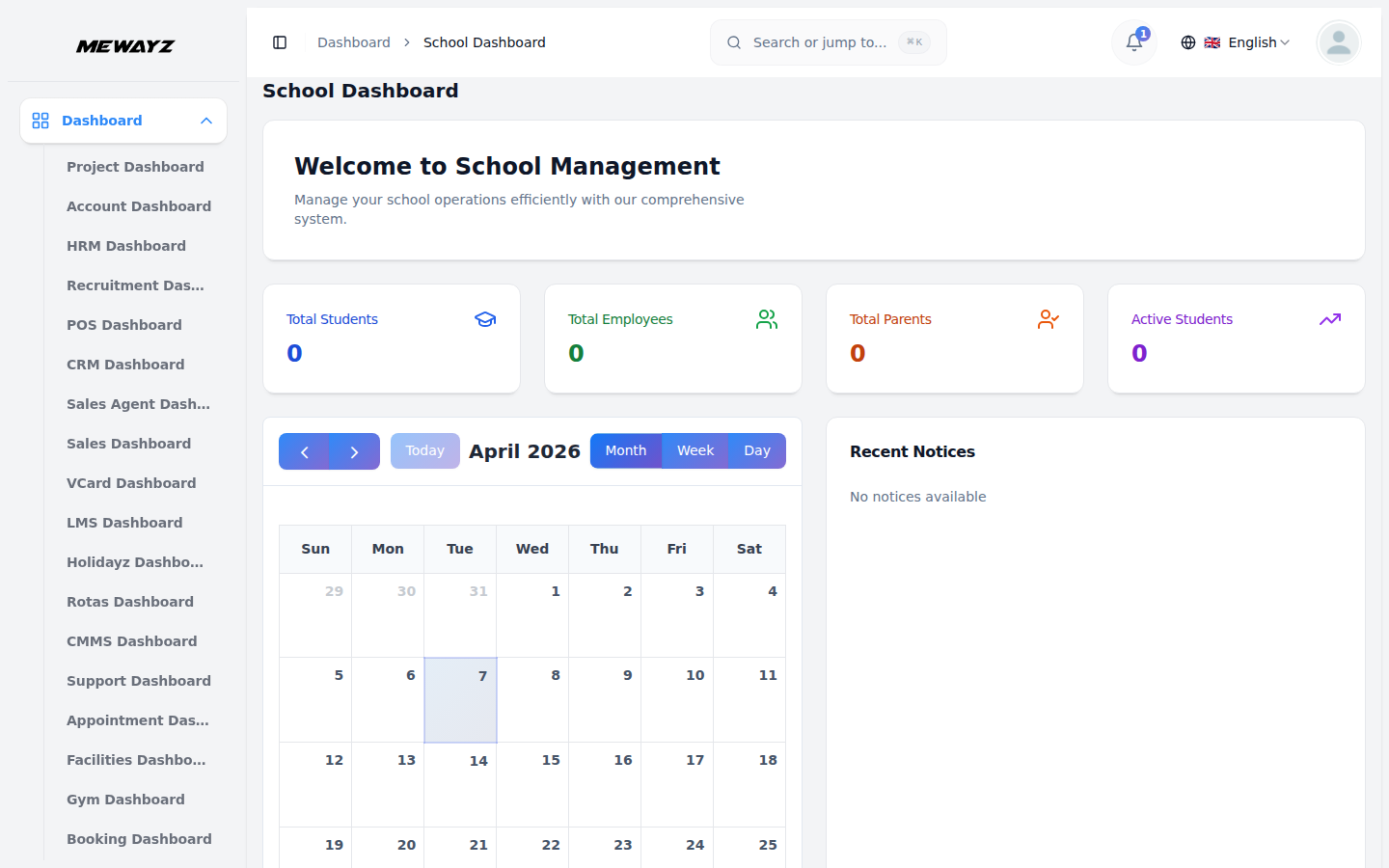
لوحة المدرسة الرئيسية في Mewayz
- عند الوصول إلى لوحة معلومات المدرسة، سترى الإحصائيات الموجزة في الأعلى تعرض إجمالي الطلاب وإجمالي الموظفين وإجمالي أولياء الأمور والطلاب النشطين. يمكنك النقر على أي بطاقة لعرض التقارير والتفصيلات لتلك الفئة المحددة.
- ستجد عرض تقويم تفاعلي في وسط لوحة التحكم حيث يمكنك التبديل بين عرض الشهر والأسبوع واليوم باستخدام أزرار التبديل، ورؤية التاريخ المحدد لحدث ما. تنقّل باستخدام أزرار السهمين الأيسر/الأيمن، وانقر على زر “اليوم” للعودة إلى التاريخ الحالي، وانقر على أي تاريخ أو فترة زمنية لعرض الأحداث أو إضافتها.
- تعرض لوحة الإشعارات الأخيرة على الجانب الأيمن إعلانات وتحديثات المدرسة المهمة، مثل تمديد مواعيد الدفع، وتسجيلات المسابقات، وتحديثات السياسات، وإعلانات البرامج. يتضمن كل إشعار عنوانًا، ووصفًا موجزًا، وختم تاريخ حتى تتمكن من قراءة التفاصيل الكاملة.
- في قسم الأحداث القادمة في أسفل اليسار، سترى الأحداث المجدولة مدرجة ترتيباً زمنياً مع تواريخها، مثل اللقاء الرياضي (2026-04-09).
- يعرض قسم الإحصاءات السريعة مقاييس التشغيل في الوقت الفعلي، بما في ذلك الحاضرون اليوم، والفصول النشطة، والإشعارات الجديدة. تتحدّث هذه الإحصاءات تلقائيًا على مدار اليوم.
- يعرض قسم الاجتماعات القادمة في أسفل اليمين الاجتماعات المجدولة بشارات تاريخ وأوقات محددة، مثل اجتماع الموظفين الأسبوعي (2026-02-06 الساعة 14:00).
وصول قائم على الأدوار إلى لوحة التحكم
- عند تسجيل الدخول كولي أمر، سترى حضور الطفل بدلًا من الحضور العام، والرسوم المعلّقة التي تُظهر رسوم طفلك المستحقة، وواجبات الطفل التي تعرض المهام المخصصة لطفلك، ورسالة ترحيب مخصصة باسمك وتفاصيل طفلك.
- عند تسجيل الدخول كطالب، سترى «حضوري» يعرض نسبة حضورك الشخصية، و«الرسوم المعلّقة» تعرض الرسوم التي يلزم دفعها، و«واجباتي المنزلية» تعرض المهام التي يلزم إكمالها، ورسالة ترحيب مخصصة بتفاصيل صفّك وشعبتك.
- عند تسجيل الدخول كمعلم، سترى فصولي تعرض عدد الفصول المسندة إليك، وحضور اليوم يعرض عدد الحضور الذي تحتاج إلى تسجيله، والواجبات المعلقة تعرض الواجبات التي تحتاج إلى تقييمها، ورسالة ترحيب مخصصة.
إعداد النظام
إدارة الفروع
- لإنشاء فرع جديد، انقر على زر "إنشاء" في أعلى صفحة الفرع. أدخل اسم الفرع ورمز الفرع في الحقول المطلوبة. أضف تفاصيل العنوان. أدخل رقم الاتصال أو أضف عنوان البريد الإلكتروني للفرع.
- ثم اختر حالة الفرع كنشط أو غير نشط من القائمة المنسدلة. انقر على "إنشاء" لحفظ تفاصيل الفرع الجديد.
- تعرض صفحة قائمة الفروع جميع الفروع في صيغة جدول بأعمدة تشمل الاسم والرمز والعنوان والهاتف والبريد الإلكتروني والحالة والإجراء. تشمل الإجراءات المتاحة تعديل لتعديل تفاصيل الفرع وحذف لإزالة فرع.
إدارة الأقسام
- لإنشاء قسم جديد، انقر على زر “إنشاء” أعلى صفحة الأقسام. أدخل الاسم والرمز في الحقول المطلوبة. أضف تفاصيل الوصف.
- أدخل رئيس القسم أو اختر الفرع من القائمة المنسدلة (التي تأتي من قسم الفروع). ثم اختر حالة القسم نشط أو غير نشط من القائمة المنسدلة.
- تعرض صفحة قائمة الأقسام جميع الأقسام في صيغة جدول بأعمدة تشمل الاسم والرمز والوصف ورئيس القسم والحالة والإجراء. تشمل الإجراءات المتاحة تعديل لتعديل تفاصيل القسم وحذف لإزالة قسم.
إدارة المسميات الوظيفية
- لإنشاء مسمى وظيفي جديد، انقر على زر «إنشاء» في أعلى صفحة المسميات الوظيفية. أدخل اسم المسمى الوظيفي ورمزه في الحقول المطلوبة. أضف تفاصيل الوصف.
- أدخل المستوى أو اختر القسم من القائمة المنسدلة (يأتي من قسم الأقسام). ثم اختر حالة المسمّى الوظيفي كنشط أو غير نشط من القائمة المنسدلة.
- تعرض صفحة قائمة المسميات الوظيفية جميع المسميات بتنسيق جدول بأعمدة تشمل الاسم والرمز والوصف والمستوى والحالة والإجراء. تشمل الإجراءات المتاحة تعديل لتعديل تفاصيل المسمى وحذف لإزالة مسمى.
أنواع الأحداث
- لإنشاء نوع فعالية جديد، انقر على زر "إنشاء" أعلى صفحة أنواع الفعاليات. أدخل اسم نوع الفعالية ورمز نوع الفعالية في الحقول المطلوبة. اختر اللون من منتقي الألوان. أضف تفاصيل الوصف. ثم اختر حالة نوع الفعالية كنشط أو غير نشط من القائمة المنسدلة.
- تعرض صفحة قائمة أنواع الأحداث جميع أنواع الأحداث بتنسيق جدول يحتوي على أعمدة تتضمن الاسم والرمز واللون والوصف والحالة والإجراء. تتضمن الإجراءات المتاحة تحرير لتعديل تفاصيل نوع الحدث وحذف لإزالة نوع الحدث.
أنواع السجلات الصحية
- لإنشاء نوع سجل صحي جديد، انقر زر "إنشاء" في أعلى صفحة أنواع السجلات الصحية. أدخل الاسم والرمز وتفاصيل الوصف. ثم اختر حالة نوع السجل الصحي نشط أو غير نشط من القائمة المنسدلة.
- تعرض صفحة قائمة أنواع السجلات الصحية كل أنواع السجلات الصحية بتنسيق جدول بأعمدة تشمل الاسم والرمز والوصف والحالة والإجراء. تشمل الإجراءات المتاحة التحرير لتعديل تفاصيل نوع السجل الصحي والحذف لإزالة نوع سجل صحي.
إدارة القبول
- لإنشاء قبول جديد، انقر زر "إنشاء" في الزاوية العلوية اليمنى. يرشدك النظام عبر 5 خطوات: المعلومات الأساسية، الطالب، ولي الأمر/الوصي، الأكاديمية، والمستندات.
- في الخطوة 1 (المعلومات الأساسية)، يُعرض رقم القبول (يُنشأ هذا الرقم تلقائياً بناءً على إعداد بادئة القبول لديك)؛ أضِف تاريخ الطلب، أدخل الصف المتقدَّم إليه والعام الدراسي، اختر حالة القبول من القائمة المنسدلة (معلّق أو معتمد أو مرفوض)، اختر الفرع من القائمة المنسدلة المُكوَّنة في النظام، أدخل أي ملاحظات في حقل الملاحظات، وانقر التالي للمتابعة.
- في الخطوة 2 (الطالب)، ضمن المعلومات الشخصية، أدخل الاسم الأول والاسم الأوسط واسم العائلة، حدد تاريخ الميلاد، اختر الجنس من القائمة المنسدلة، وأدخل فصيلة الدم. في معلومات الاتصال، أدخل البريد الإلكتروني ورقم الهاتف، أو أضف الصورة الشخصية باختيار الملف.
- ضمن المعلومات الأساسية، أدخل الجنسية والديانة والطائفة والفئة. ضمن معلومات العنوان، أدخل العنوان والمدينة والولاية والرمز البريدي والبلد. ثم انقر على «التالي» للمتابعة أو «السابق» للرجوع.
- في الخطوة 3 (ولي الأمر)، ضمن معلومات الأب، أدخل اسم الأب وهاتف الأب وبريد الأب الإلكتروني، وأضِف مهنة الأب ومؤهل الأب ودخل الأب.
- ضمن معلومات الأم، أدخل اسم الأم وهاتفها وبريدها الإلكتروني ومهنتها ومؤهلها ودخلها؛ وضمن معلومات الوصيّ (اختياري)، أدخل اسم الوصيّ وهاتفه وبريده الإلكتروني وصلة قرابته وعنوانه؛ ثم انقر التالي للمتابعة.
- في الخطوة 4 (الأكاديمية)، أدخل اسم المدرسة السابقة، ومجلس المدرسة السابقة، والصف السابق، والنسبة السابقة، ولغة التدريس ضمن المعلومات الأكاديمية السابقة. وضمن المتطلبات الإضافية، حدّد المربعات لـ النقل مطلوب، أو السكن مطلوب، أو طُبّق تخفيض الرسوم، أو طُبّقت المنحة الدراسية حسب الحاجة، ثم انقر على التالي للمتابعة.
- في الخطوة 5 (المستندات)، حدد خانات اختيار المستندات المطلوبة، بما في ذلك شهادة الميلاد، وشهادة النقل، وورقة العلامات، وإثبات العنوان، وشهادة الدخل، وشهادة الطبقة، وصور جواز السفر، وانقر فوق إنشاء لإنهاء القبول أو السابق لمراجعة الأقسام السابقة.
- في صفحة القائمة، سترى جدول القبول بالكامل بأعمدة تشمل رقم القبول، واسم الطالب، والبريد الإلكتروني، والهاتف، والصف المتقدَّم إليه، وتاريخ الطلب، واسم الفرع، والحالة، والإجراءات. يمكنك تحرير كل سجل أو حذفه بمساعدة عمود الإجراءات.
- استخدم شريط البحث للعثور على سجل القبول. طبّق المرشّحات بالنقر على “المرشّحات”، التي تُظهر اختيار حالة القبول من القائمة المنسدلة (معلّق، موافق عليه، أو مرفوض)، واختيار الفرع من القائمة المنسدلة (التي تأتي من إعداد النظام)، ثم النقر على تطبيق لتفعيل المرشّحات أو مسح لإعادة التعيين. بدّل بين عرض القائمة وعرض الشبكة باستخدام الأيقونات.
الإدارة الأكاديمية إدارة الدرجات لإنشاء درجة جديدة، انقر على زر «إنشاء» في أعلى يمين صفحة إدارة الدرجات. أدخل اسم الدرجة ورمز الدرجة في حقل الرمز. أضف تفاصيل الوصف. اختر الحالة نشطة أو غير نشطة من القائمة المنسدلة. تعرض صفحة القائمة جميع الدرجات بتنسيق جدول مع أعمدة تشمل الاسم والرمز والوصف والحالة والإجراء. تتيح لك استخدام شريط البحث للعثور على درجات محددة، وتمكّنك من النقر على «تصفية» لاختيار الحالة من القائمة المنسدلة (نشط أو غير نشط) ثم النقر على «تطبيق» لتفعيل التصفية أو «مسح» لإعادة التعيين. تشمل الإجراءات المتاحة تعديل لتغيير تفاصيل الصف وحذف لإزالة صف من النظام. إدارة المدارس والمعاهد إدارة الفصول لإنشاء فصل جديد، انقر على زر «إنشاء» في صفحة الفصل. أولاً، أدخل اسم الفصل ورمز الفصل. اختر الصف من القائمة المنسدلة (التي تأتي من قائمة الصفوف المنسدلة). اختر الفرع من القائمة المنسدلة (يأتي من إعداد النظام). أدخل السعة أو أضف تفاصيل الوصف، ثم حدّد الحالة من القائمة المنسدلة (نشط، غير نشط). تعرض صفحة القائمة جميع الفصول بتنسيق جدول بأعمدة تشمل الاسم والرمز والصف والفرع والسعة والحالة والإجراء. يمكنك تصفية الفصول حسب الصف أو البحث باسم الفصل. طبّق عوامل التصفية عن طريق تحديد الخيارات من القوائم المنسدلة التصفية حسب الدرجة والتصفية حسب الفرع والتصفية حسب الحالة، ثم انقر على تطبيق لتفعيل عوامل التصفية أو مسح لإعادة تعيينها. بدّل بين عرض القائمة وعرض الشبكة باستخدام الأيقونات. تشمل الإجراءات المتاحة تعديل لتعديل تفاصيل الصف وحذف لإزالة صف من النظام. إدارة المدارس والمعاهد إدارة المواد لإضافة مادة جديدة، انقر على زر «إنشاء»، أدخل اسم المادة ورمز المادة، اختر الصف من القائمة المنسدلة (مصدرها قسم الصفوف)، واختر الفصول من القائمة المنسدلة (مصدرها قسم الفصول). اختر المعلّم من القائمة المنسدلة (المصدر من قسم المعلّمين)، واختر النوع من القائمة المنسدلة (أساسي، اختياري، إضافي)، وأدخل الساعات المعتمدة، وأضف تفاصيل الوصف، ثم اختر الحالة من القائمة المنسدلة (نشط أو غير نشط). تعرض صفحة القائمة جميع المواد في تنسيق جدول بأعمدة تشمل الاسم، والرمز، والصف، والفصول، والمعلم، والنوع، والساعات المعتمدة، والحالة، والإجراء. يمكنك البحث عن المواد بالاسم أو التصفية حسب الصف. بدّل بين عرض القائمة وعرض الشبكة باستخدام الأيقونات. طبّق الفلاتر باختيار الخيارات من تصفية حسب الدرجة، وتصفية حسب الفصل، وتصفية حسب المعلم، وتصفية حسب النوع، وتصفية حسب الحالة (نشط أو غير نشط)، ثم انقر على «تطبيق» لتفعيل الفلاتر أو «مسح» لإعادة ضبطها. تشمل الإجراءات تعديل لتحديث معلومات المادة، وحذف لإزالة مادة، وعرض لرؤية الفصول التي تدرس هذه المادة. إدارة المدارس والمعاهد إدارة جدول الفصول لإضافة فترة، انقر فوق الزر "إضافة فترة" في أعلى الصفحة. أولاً، حدد الفصل من القائمة المنسدلة (التي تأتي من قسم الفصل)، ثم اختر يومًا من الأسبوع من القائمة المنسدلة. حدّد المادة المراد تدريسها خلال هذه الحصة من القائمة المنسدلة (المستمدة من قسم المواد). حدّد المعلم المعيّن من القائمة المنسدلة (المستمدة من قسم المعلمين)، وأضف وقت البدء أو وقت الانتهاء. سيُحسب إجمالي الساعات الأسبوعية ويُعرض تلقائياً بناءً على الحصص المضافة. يعرض قسم الجدول الزمني الأسبوعي جميع الأيام من Monday إلى السبت. يعرض كل يوم إجمالي الساعات المجدولة. انقر فوق "إضافة فترة" في أي يوم لإضافة فترة دراسية جديدة إلى الجدول الزمني. ستُعرض كل فترة مضافة كبطاقة تُظهر الفترة الزمنية واسم المادة ورمز المادة واسم المعلم. سيُحدَّث إجمالي الساعات اليومية لكل يوم تلقائيًا كلما أُضيفت الفترات. إدارة المدرسة والمعهد إدارة جدول المعلم لعرض جداول المعلمين، انتقل إلى صفحة إدارة جداول المعلمين. حدد المعلم من القائمة المنسدلة لعرض جدوله الأسبوعي (يأتي من قسم المعلم). بمجرد تحديد المعلم، تعرض الصفحة معلومات ملخصة بما في ذلك إجمالي الفصول وإجمالي المواد والساعات الأسبوعية. يعرض قسم الجدول الأسبوعي جميع الأيام من Monday إلى السبت مع إجمالي الساعات المجدولة لكل يوم. تُعرض كل فترة مجدولة كبطاقة تظهر الفترة الزمنية واسم المادة ورمز المادة واسم الفصل. يُحسب ويُعرض إجمالي الساعات اليومية لكل يوم تلقائيًا بناءً على الحصص المُعيَّنة. إدارة المدرسة والمعهد إدارة الخريجين لإنشاء خرّيج جديد، انقر زر «إنشاء» في أعلى يمين صفحة إدارة الخرّيجين. أدخل اسم الخرّيج. اختر الطالب من القائمة المنسدلة (التي تأتي من قسم الطلاب). أدخل سنة التخرج، والبريد الإلكتروني، والهاتف، أو الدرجة، وأدخل المهنة الحالية والشركة الحالية، واختر الحالة من القائمة المنسدلة (نشط أو غير نشط)، وأدخل رابط ملف LinkedIn والعنوان، وأضف تفاصيل الإنجازات. تعرض صفحة قائمة إدارة الخريجين جميع سجلات الخريجين بتنسيق جدول يتضمن أعمدة الاسم والبريد الإلكتروني وسنة التخرج والمهنة والشركة والحالة والإجراء. يمكنك البحث عن الخريجين بالاسم أو التصفية حسب سنة التخرج أو المهنة. بدّل بين عرض القائمة وعرض الشبكة باستخدام الرموز. طبّق المرشحات بإدخال سنة التخرّج في حقل التصفية حسب سنة التخرّج واختيار الحالة من القائمة المنسدلة (نشط أو غير نشط)، ثم انقر تطبيق لتفعيل المرشحات أو مسح لإعادة التعيين. تشمل الإجراءات المتاحة «تعديل» لتحديث معلومات الخرّيج و«حذف» لإزالة سجل خرّيج من النظام. إدارة المدارس والمعاهد، إدارة الفعاليات لإنشاء فعالية جديدة، انقر على زر "إنشاء" في أعلى صفحة إدارة الفعاليات. أدخل عنوان الفعالية. حدد تاريخ الفعالية، واختر نوع الفعالية من القائمة المنسدلة (يأتي من إعداد النظام). حدّد وقت البدء أو وقت الانتهاء، وأدخل الموقع. حدّد الحالة من القائمة المنسدلة (نشط أو غير نشط)، وأضف تفاصيل الوصف. تعرض صفحة قائمة إدارة الفعاليات جميع الفعاليات في تنسيق جدول بأعمدة تشمل العنوان، والتاريخ، والوقت، والنوع، والموقع، والحالة، والإجراء. استخدم شريط البحث للعثور على فعاليات محدّدة. بدّل بين عرض القائمة وعرض الشبكة باستخدام الأيقونات. طبّق المرشّحات باختيار خيارات من قائمة نوع الفعالية المنسدلة (تأتي من إعداد النظام) واختر الحالة من القوائم المنسدلة (نشط أو غير نشط)، ثم انقر على تطبيق لتفعيل المرشّحات أو مسح لإعادة تعيينها. تشمل الإجراءات المتاحة «تعديل» لتعديل تفاصيل الحدث و«حذف» لإزالة حدث من النظام. إدارة المعاهد المدرسية
إدارة الطلاب
- لإنشاء طالب جديد، انقر على زر «إنشاء» في أعلى صفحة إدارة الطلاب. يرشدك النظام عبر 3 خطوات: المعلومات الأساسية، الطالب، ووليّ الأمر/الوصي.
- في الخطوة 1 (المعلومات الأساسية)، اختر الطالب من القائمة المنسدلة (يأتي من قسم الطلاب). يُنشأ رقم الطالب تلقائيًا. اختر الصف من القائمة المنسدلة (يأتي من قسم الصفوف).
- حدد الصف من القائمة المنسدلة (يأتي من قسم الصفوف). حدد الحالة من القائمة المنسدلة (نشط، غير نشط، متخرج، أو منقول)، وأدخل كلمة المرور.
- في الخطوة 2 (الطالب)، أدخل الاسم الأول واسم العائلة والاسم الأوسط ضمن المعلومات الشخصية. حدّد تاريخ الميلاد، واختر الجنس من القائمة المنسدلة، وأدخل فصيلة الدم.
- ضمن معلومات الاتصال، أدخل البريد الإلكتروني والهاتف مع ملاحظة التنسيق المعروضة. أدخل الجنسية والديانة. ضمن معلومات العنوان، أدخل العنوان والمدينة والولاية والرمز البريدي والدولة. ثم انقر على التالي للمتابعة أو السابق للرجوع.
- في الخطوة 3 (ولي الأمر)، أدخل اسم الأب وهاتف الأب مع ملاحظة التنسيق المعروضة وبريد الأب الإلكتروني ضمن معلومات الأب. وضمن معلومات الأم، أدخل اسم الأم وهاتف الأم مع ملاحظة التنسيق المعروضة وبريد الأم الإلكتروني.
- ضمن معلومات ولي الأمر (اختياري)، أدخل اسم ولي الأمر، وهاتف ولي الأمر مع ملاحظة التنسيق المعروضة، والبريد الإلكتروني لولي الأمر. ثم انقر على إنشاء لحفظ سجل الطالب أو السابق لمراجعة الأقسام السابقة.
- تعرض صفحة قائمة إدارة الطلاب جميع الطلاب في صيغة جدول بأعمدة تشمل رقم الطالب واسم الطالب مع البريد الإلكتروني ورقم القبول والصف والفصل والحالة والإجراءات. استخدم شريط البحث للعثور على طلاب معيّنين. بدّل بين عرض القائمة وعرض الشبكة باستخدام الأيقونات.
- طبّق عوامل التصفية بالاختيار من قائمة الحالة المنسدلة (كل الحالات، نشط، غير نشط، متخرج، منقول)، واختر الصف من القائمة المنسدلة (تأتي من قسم الصفوف)، وحدد الفصل من القائمة المنسدلة (يأتي من قسم الفصول)، واختر الجنس من القائمة المنسدلة (أنثى، ذكر، آخر)، ثم انقر على تطبيق لتفعيل عوامل التصفية أو مسح لإعادة تعيينها.
- تشمل الإجراءات المتاحة التعديل لتعديل تفاصيل الطالب، وتغيير كلمة المرور لتحديث كلمة مرور تسجيل دخول الطالب، والحذف لإزالة سجل طالب من النظام.
إدارة أولياء الأمور
- لإنشاء وليّ أمر جديد، انقر على زر “إنشاء” في أعلى يمين صفحة إدارة أولياء الأمور. اختر الطالب من القائمة المنسدلة (تأتي من قسم الطلاب).
- ضمن معلومات الأب، أدخل اسم الأب وبريد الأب الإلكتروني وهاتف الأب ومهنة الأب. ضمن معلومات الأم، أدخل اسم الأم وبريد الأم الإلكتروني وهاتف الأم ومهنة الأم. ضمن معلومات ولي الأمر، أدخل اسم ولي الأمر وبريده الإلكتروني وهاتفه وصلة قرابته وعنوانه. أدخل كلمة المرور.
- تعرض صفحة قائمة إدارة أولياء الأمور جميع سجلات أولياء الأمور في تنسيق جدول بأعمدة تشمل الطالب مع رقم الطالب، والأب مع الاسم والبريد الإلكتروني، والأم مع الاسم والبريد الإلكتروني، والوصي، والإجراء. استخدم شريط البحث للعثور على أولياء أمور محددين، وبدّل بين عرض القائمة وعرض الشبكة باستخدام الأيقونات.
- في عمود الإجراءات، يمكنك استخدام تحرير لتعديل تفاصيل ولي الأمر، وتغيير كلمة المرور لتحديث كلمة مرور تسجيل دخول ولي الأمر، وحذف لإزالة سجل ولي الأمر من النظام.
إدارة الموظفين
- لإنشاء سجل موظف جديد، انقر على زر "إنشاء". يرشدك النظام عبر 5 خطوات: المعلومات الأساسية، الشخصية، المهنية، البنك والمالية، والمستندات.
- في الخطوة 1 (المعلومات الأساسية)، أدخل الاسم والبريد الإلكتروني ورقم الجوال، وأضف كلمة مرور، واختر الدور من القائمة المنسدلة (التي تأتي من القاعدة).
- ضمن معلومات الموظف، يُنشأ رقم الموظف تلقائيًا. اختر تاريخ الميلاد والجنس من القائمة المنسدلة. اختر تاريخ الالتحاق.
- أدخل نوع الموظف، واختر حالة التوظيف من القائمة المنسدلة (فعّال، غير فعّال، منتهي الخدمة، أو مستقيل)، وأدخل مبلغ الراتب، واختر الفرع من القائمة المنسدلة (مصدره إعداد النظام).
- اختر القسم من القائمة المنسدلة (مصدره إعداد النظام)، اختر المسمى الوظيفي من القائمة المنسدلة (مصدره إعداد النظام)، وانقر على “التالي” للمتابعة.
- في الخطوة 2 (شخصي)، أدخل فصيلة الدم، والجنسية، والديانة ضمن التفاصيل الشخصية. حدّد الحالة الاجتماعية من القائمة المنسدلة. أدخل اسم الأب، واسم الأم، واسم الزوج/الزوجة.
- ضمن العنوان الحالي، أدخل العنوان، والمدينة، والولاية، والرمز البريدي، والدولة. ضمن جهة اتصال الطوارئ، أدخل اسم جهة الاتصال، وهاتف جهة الاتصال مع ملاحظة التنسيق المعروضة، والصلة. انقر على التالي للمتابعة أو السابق للرجوع.
- في الخطوة 3 (المهنية)، أدخِل المؤهلات والمهارات واللغات المعروفة ضمن الخلفية المهنية. أدخِل الخبرة في منطقة النص والشهادات في منطقة النص. ضمن التوظيف السابق، أدخِل الشركة السابقة والمسمى السابق والراتب السابق.
- اختر تاريخ البدء وتاريخ الانتهاء. أدخل سبب المغادرة في منطقة النص. ضمن المراجع، أدخل الاسم، والمسمّى الوظيفي، والشركة، والهاتف مع ملاحظة التنسيق المعروضة، والبريد الإلكتروني للمرجع 1. وبالمثل، أدخل الاسم، والمسمّى الوظيفي، والشركة، والهاتف مع ملاحظة التنسيق المعروضة، والبريد الإلكتروني للمرجع 2. انقر على التالي للمتابعة.
- في الخطوة 4 (البنك والتمويل)، أدخل اسم البنك والفرع واسم صاحب الحساب ضمن تفاصيل البنك. أدخل رقم الحساب ورمز IFSC. حدد نوع الحساب من القائمة المنسدلة مع خيار التوفير كإعداد افتراضي.
- ضمن المعرّفات الحكومية، أدخل رقم PAN ورقم Aadhar ورقم PF ورقم ESI ورقم UAN. ضمن مكونات الراتب، أدخل الراتب الأساسي وبدل السكن (HRA) وبدل النقل وبدل العلاج وبدلات أخرى. ضمن الخصومات، أدخل خصم PF وخصم ESI وضريبة المهنة وخصم TDS. انقر على التالي للمتابعة.
- في الخطوة 5 (المستندات)، ارفع مستندات الهوية بالنقر على "اختيار ملف" للسيرة الذاتية والصورة وبطاقة أدهار وبطاقة PAN وجواز السفر ورخصة القيادة. ارفع المستندات التعليمية بالنقر على "اختيار ملف" لشهادة الصف العاشر، وشهادة الصف الثاني عشر، وشهادة التخرج، وشهادة الدراسات العليا.
- ارفع مستندات التوظيف بالنقر على "اختيار ملف" لشهادة الخبرة، وخطاب إخلاء الطرف، وشهادة الراتب، ودفتر البنك. تحت التحقق من المستندات، حدّد مربع المستندات المُتحقَّق منها إن كان منطبقًا وأدخل ملاحظات التحقق.
- تعرض صفحة قائمة إدارة الموظفين جميع الموظفين بتنسيق جدول بأعمدة تشمل رقم الموظف، والاسم، والبريد الإلكتروني، وتاريخ الانضمام، والفرع، والقسم، والحالة، والإجراءات. يمكنك استخدام شريط البحث للعثور على موظفين محددين، والتبديل بين عرض القائمة وعرض الشبكة باستخدام الأيقونات.
- طبّق المرشّحات باختيار الفرع من القائمة المنسدلة (تأتي من قسم النظام) والقسم من القائمة المنسدلة (تأتي من قسم النظام) والمسمى الوظيفي من القائمة المنسدلة (تأتي من قسم النظام) واختر الحالة من القائمة المنسدلة (نشط، غير نشط، منهٍ خدمته، مستقيل)، ثم انقر تطبيق لتفعيل المرشّحات أو مسح لإعادة الضبط.
- في عمود الإجراءات، يمكنك استخدام «تعديل» لتعديل تفاصيل الموظف، و«تغيير كلمة المرور» لتحديث كلمة مرور تسجيل دخول الموظف، و«حذف» لإزالة سجل الموظف من النظام.
إدارة الرسوم
فئة الرسوم
- لإنشاء فئة جديدة، انقر على زر "إنشاء" في أعلى يمين صفحة إدارة الفئات، أدخل اسم الفئة والوصف والمبلغ، اختر التكرار من القائمة المنسدلة (سنوي، شهري، ربع سنوي، نصف سنوي، أو مرة واحدة)، وفعّل أو عطّل خياري إلزامي ونشط حسب الحاجة.
- تعرض صفحة قائمة إدارة الفئات جميع الفئات بتنسيق جدول يتضمن أعمدة مثل الاسم والمبلغ والتكرار والحالة والإجراء. يمكنك البحث عن الفئات بإدخال اسم في شريط البحث. بدّل بين عرض القائمة وعرض الشبكة باستخدام الأيقونات.
- طبّق المرشّحات عبر اختيار خيارات من القائمة المنسدلة للحالة (مفعّل أو غير مفعّل)، والقائمة المنسدلة للإلزامية (نعم أو لا)، والقائمة المنسدلة للتكرار (سنوي، أو شهري، أو ربع سنوي، أو نصف سنوي، أو مرة واحدة)، ثم انقر على تطبيق لتفعيل المرشّحات أو مسح لإعادة الضبط.
- تشمل الإجراءات المتاحة تعديل لتغيير تفاصيل الفئة وحذف لإزالة فئة من النظام.
هيكل الرسوم
- لإنشاء هيكل جديد، انقر زر «إنشاء» وابدأ عملية الإنشاء، وتحت المعلومات الأساسية أدخل اسم الهيكل، واختر الدرجة من القائمة المنسدلة (من قسم الدرجات)، ثم اختر الصف من القائمة المنسدلة (من قسم الصفوف، المتاح بعد اختيار درجة)، واطّلع على العام الدراسي المعروض، واختر تاريخ الاستحقاق، وبدّل التفعيل تشغيلًا أو إيقافًا حسب الحاجة، وانقر التالي للمتابعة أو السابق للرجوع.
- في خطوة اختيار فئات الرسوم، اختر الفئات لتضمينها في الهيكل، حيث تعرض كل بطاقة فئة اسم الفئة، وتكرار الدفع (شهري، مرة واحدة، أو سنوي)، والمبلغ الافتراضي، وحقل المبلغ المخصص، وأي مؤشر مطلوب؛ اختر الفئات باستخدام مربع الاختيار، وأدخل مبلغًا مخصصًا لتجاوز الافتراضي إذا لزم الأمر، وانقر على التالي للمتابعة إلى المراجعة أو السابق للرجوع.
- في خطوة اختيار فئات الرسوم، اختر فئات الرسوم المراد تضمينها، حيث تعرض كل بطاقة فئة اسم الفئة وتكرار الدفع (دفع شهري، دفعة لمرة واحدة، أو دفع سنوي) والمبلغ الافتراضي وحقل المبلغ المخصص وأي وسم مطلوب؛ حدّد مربع الاختيار لاختيار فئة، أدخِل مبلغًا مخصصًا لتجاوز الافتراضي عند الحاجة، وانقر على التالي للمراجعة أو السابق للعودة.
- في خطوة المراجعة والإرسال، تحقّق من جميع المعلومات المُدخلة، بما فيها اسم البنية، والسنة الأكاديمية، والصف، والفصل، وتاريخ الاستحقاق، والحالة، وفئات الرسوم المحدّدة مع مبالغها، والمبلغ الإجمالي المحسوب المعروض في الأسفل، ثم راجِع بعناية وانقر على "إنشاء" لحفظ بنية الرسوم أو "السابق" لإجراء تغييرات.
- تعرض صفحة قائمة إدارة الهياكل جميع هياكل الرسوم في تنسيق جدول يحتوي على أعمدة تتضمن الاسم، والصف/الفصل، والسنة الأكاديمية، والمبلغ الإجمالي، وتاريخ الاستحقاق، والحالة، والإجراء. استخدم شريط البحث للعثور على هياكل محددة عن طريق إدخال اسم البنية. قم بالتبديل بين عرض القائمة وعرض الشبكة باستخدام الرموز.
- طبّق عوامل التصفية باختيار خيارات من القائمة المنسدلة للحالة (نشط أو غير نشط) ومنتقي تاريخ السنة الأكاديمية، ثم انقر على تطبيق لتفعيل عوامل التصفية أو مسح لإعادة تعيينها.
- يتضمن عمود الإجراءات خيار تعديل لتغيير تفاصيل الهيكل وخيار حذف لإزالة هيكل من النظام.
تحصيل الرسوم
- لتسجيل دفعة جديدة، انقر فوق الزر "تسجيل الدفع"، وحدد الطالب (من قسم الطلاب) وهيكل الرسوم (من قسم هيكل الرسوم) من القوائم المنسدلة، وأدخل المبلغ المدفوع، ومبلغ الخصم، ومبلغ الغرامة، واختر طريقة الدفع (نقدًا، أو شيك، أو عبر الإنترنت، أو تحويل مصرفي)، وحدد تاريخ الدفع، واعرض المبلغ الإجمالي المحسوب تلقائيًا، وأضف أي ملاحظات في منطقة النص.
- تعرض صفحة قائمة إدارة التحصيلات جميع تحصيلات الدفع في جدول بأعمدة تشمل الإيصال، والطالب مع رقم الطالب، وهيكل الرسوم، والغرامة، والخصم، والمبلغ الإجمالي، والتاريخ، وطريقة الدفع، والإجراء.
- استخدم شريط البحث للعثور على مجموعات تحصيل محددة بإدخال رقم الإيصال أو تفاصيل الطالب. بدّل بين عرض القائمة وعرض الشبكة باستخدام الأيقونات. طبّق عوامل التصفية بالاختيار من قائمة طريقة الدفع المنسدلة (نقدًا، شيك، عبر الإنترنت، تحويل بنكي)، ثم انقر تطبيق لتفعيل عامل التصفية أو مسح لإعادة الضبط.
- في عمود الإجراء، يمكنك استخدام تعديل لتعديل تفاصيل الجمع وحذف لإزالة سجل جمع من النظام.
تقرير الرسوم
- تعرض صفحة إدارة التقارير إحصاءات موجزة في الأعلى، بما في ذلك إجمالي المبلغ المحصّل، وعدد المعاملات الإجمالي، ومتوسط المبلغ، وعدد المدفوعات المكتملة.
- استخدم شريط البحث للعثور على مجموعات محددة بإدخال كلمات مفتاحية. طبّق فلاتر نطاق التاريخ باختيار من تاريخ باستخدام منتقي التاريخ وإلى تاريخ باستخدام منتقي التاريخ، ثم انقر على “تطبيق” لتفعيل الفلاتر أو “مسح” لإعادة تعيينها.
- يعرض جدول التقارير جميع سجلات التحصيل بصيغة جدولية بأعمدة تشمل الإيصال والطالب وهيكل الرسوم والمبلغ وطريقة الدفع والتاريخ. تُعرض طرق الدفع بشارات ملوّنة، تشمل عبر الإنترنت والنقد والشيك والتحويل البنكي.
إدارة النقل
إدارة المركبات
- لإضافة مركبة جديدة، انقر على زر "إنشاء". أدخل رقم تسجيل المركبة، ونوع المركبة مثل حافلة أو فان، وطراز المركبة.
- أضِف سعة الجلوس وأدخل اسم السائق وهاتف السائق ورقم رخصة السائق. حدّد تاريخ انتهاء التأمين أو تاريخ انتهاء اللياقة، وأضِف ملاحظة الملاحظات، واختر الحالة من القائمة المنسدلة (نشط، تحت الصيانة، غير نشط).
- تعرض صفحة القائمة جميع المركبات بأعمدة تظهر تفاصيل المركبة، والسائق، والسعة، وتاريخ انتهاء الصلاحية، والحالة، والإجراءات. يمكنك البحث عن المركبات برقم التسجيل أو التصفية حسب الحالة.
- طبّق خيار المرشّح لإدارة صفحة القائمة؛ اختر الحالة من القائمة المنسدلة (فعّال، تحت الصيانة، غير فعّال). ثم انقر على تطبيق لتفعيل المرشّح أو مسح لإعادة التعيين.
- في عمود الإجراء، يمكنك استخدام تحرير لتحديث معلومات المركبة أو حذف لإزالتها.
إدارة المسارات
- لإنشاء مسار نقل جديد، انقر على زر “إنشاء”. أدخل اسم المسار، حدد المركبة المعيّنة من القائمة المنسدلة (تأتي من قسم المركبات).
- حدّد تاريخ البدء أو تاريخ الانتهاء، أدخل المسافة (كم)، والرسوم الشهرية، واختر الحالة من القائمة المنسدلة (نشط أو غير نشط). في قسم محطات المسار، تحتاج إلى إدخال اسم المحطة، أو ضبط الوقت، وأيضًا إضافة محطات متعددة بالنقر على زر “إضافة محطة”، وخيار الحذف متاح أيضًا عند الحاجة.
- تعرض صفحة القائمة جميع المسارات بأعمدة مثل اسم المسار، والمركبة، والتوقيت، والمسافة، والرسوم الشهرية، والمحطات، والحالة، والإجراءات. يمكنك البحث عن المسارات بالاسم أو التصفية حسب الحالة.
- تشمل الإجراءات المتاحة تفاصيل المسار الكاملة بكل المحطات، وتعديل لتغيير معلومات المسار أو المحطات، وعرض الطلاب لرؤية جميع الطلاب المعيّنين لهذا المسار، وتعيين مركبة لتغيير المركبة المعيّنة، وطباعة لإنشاء خريطة مسار، وحذف لإزالة مسار.
رسوم النقل
- تعرض صفحة إدارة رسوم النقل إحصاءات ملخّصة في الأعلى، تشمل إجمالي مبلغ التحصيل وإجمالي عدد الطلاب ومتوسط الرسوم وعدد المسارات النشطة.
- استخدم شريط البحث للعثور على طلاب محددين. طبّق المرشحات بتحديد المسار من قائمة المسارات المنسدلة (تأتي من قسم المسارات)، وحدّد تاريخ البدء أو تاريخ الانتهاء، ثم انقر على تطبيق لتفعيل المرشحات أو مسح لإعادة التعيين.
- يعرض جدول رسوم النقل جميع سجلات نقل الطلاب في شكل جدول مع أعمدة تتضمن الطالب، والمسار، ومحطة الالتقاط، ومحطة الإنزال، والرسوم الشهرية، وتاريخ البدء، والحالة.
- لعرض التقرير التحليلي، انقر على زر "التحليلات" في أعلى الصفحة. توفر صفحة تحليلات النقل رؤى مرئية لبيانات رسوم النقل. طبّق مرشحات النطاق الزمني بتحديد من تاريخ وإلى تاريخ، واختر المسار من القائمة المنسدلة (يأتي من قسم المسار)، ثم انقر على تطبيق المرشحات لعرض التحليلات المصفّاة.
- تعرض لوحة التحليلات إحصاءات ملخّصة، تشمل إجمالي التحصيل وإجمالي الطلاب والمسارات النشطة ومتوسط الرسوم.
- يُظهر مخطط اتجاه التحصيل الشهري أنماط التحصيل عبر الزمن. ويعرض مخطط التحصيل حسب المسار إجمالي التحصيلات لكل مسار.
- يُظهر مخطط توزيع حالة الطلاب الدائري تفصيل حالات الطلاب. ويعرض مخطط توزيع طلاب المسار عدد الطلاب المعينين لكل مسار.
تعيين نقل الطلاب
- لتعيين نقل لطالب، انقر على زر «تعيين طالب». اختر الطالب من القائمة المنسدلة (تأتي من قسم الطلاب).
- اختر مسار النقل من القائمة المنسدلة (يأتي من قسم المسارات). أدخل نقطة الالتقاط أو نقطة الإنزال المحددة، وأضف الرسوم الشهرية. حدّد تاريخ البدء أو تاريخ الانتهاء. اختر الحالة من القائمة المنسدلة (نشط، غير نشط، معلّق).
- تعرض صفحة القائمة جميع الطلاب الذين لديهم نقل بأعمدة مثل الطالب، والمسار، والمحطة، والرسوم الشهرية، والمدة، والحالة، والإجراءات. استخدم شريط البحث للعثور على البيانات المحددة ضمن القائمة. طبّق خيار المرشح، واختر الحالة من القائمة المنسدلة (نشط، غير نشط، معلّق)، ثم انقر على زر تطبيق.
- في عمود الإجراءات، يمكنك استخدام خيار التعديل لتحديث التفاصيل أو خيار الحذف لإزالتها.
إدارة السكن والغرف
إدارة المساكن الطلابية
- لإضافة منشأة نزل جديدة، انقر فوق الزر "إنشاء". أدخل اسم النزل والرمز والعنوان والوصف ورقم الهاتف والبريد الإلكتروني واسم المراقب وهاتف المراقب والسعة الإجمالية. حدد الحالة من القائمة المنسدلة (نشطة أو غير نشطة).
- تعرض صفحة القائمة جميع السكنات بأعمدة تُظهر اسم السكن والرمز والعنوان والمشرف والسعة والحالة والإجراءات. يمكنك البحث عن السكنات بالاسم أو التصفية حسب النوع.
- طبّق خيار التصفية لرؤية السجل المحدد، اختر الحالة من القائمة المنسدلة (نشط، غير نشط).
- في عمود الإجراءات، يمكنك استخدام خيار التعديل لتحديث معلومات النزل أو خيار الحذف لإزالة البيانات.
غرفة السكن
- لإضافة غرفة، انقر على زر «إنشاء». أولًا، أدخل رقم الغرفة، واختر السكن من القائمة المنسدلة (يأتي من قسم السكن)، واختر نوع الغرفة من القائمة المنسدلة (مشتركة، مفردة، مزدوجة).
- ثم أدخل السعة، ومبلغ الإيجار، والمرافق، والوصف، واختر حالة الإشغال من القائمة المنسدلة (متاح، مشغول)، واختر الحالة من القائمة المنسدلة (نشط أو غير نشط).
- تعرض صفحة القائمة جميع تخصيصات الغرف بأعمدة مثل رقم الغرفة، السكن، النوع، السعة، الإيجار، المشغولة، الحالة والإجراءات. استخدم شريط البحث للعثور على البيانات المحددة.
- في عمود الإجراء، يمكنك استخدام خيار التعديل لتحديث تفاصيل الغرفة أو خيار الحذف لإزالة البيانات.
طلاب السكن الجامعي
- لإنشاء طالب سكن جديد، انقر على زر “إنشاء” في أعلى يمين صفحة إدارة طلاب السكن.
- اختر الطالب من القائمة المنسدلة (تأتي من قسم الطلاب). اختر السكن من القائمة المنسدلة (تأتي من قسم السكن). اختر الغرفة من القائمة المنسدلة (تأتي من قسم الغرف).
- أدخل الرسوم الشهرية. حدّد تاريخ تسجيل الوصول أو تاريخ المغادرة. أضف أي ملاحظات، وحدّد الحالة من القائمة المنسدلة (نشط، غير نشط، تمت المغادرة).
- تعرض صفحة قائمة إدارة طلاب السكن جميع سجلات طلاب السكن في صيغة جدول بأعمدة تشمل الطالب، رقم الطالب، السكن، الغرفة، تاريخ الدخول، الرسوم الشهرية، الحالة، والإجراء.
- استخدم شريط البحث للعثور على بيانات السكن. بدّل بين عرض القائمة وعرض الشبكة باستخدام الأيقونات. طبّق المرشحات بالاختيار من القائمة المنسدلة للسكن (تأتي من قسم السكن) واختر من القائمة المنسدلة للحالة (نشط، غير نشط، تم تسجيل الخروج)، ثم انقر على تطبيق لتفعيل المرشحات أو مسح لإعادة التعيين.
- تشمل الإجراءات المتاحة تعديل لتعديل تفاصيل طالب السكن وحذف لإزالة سجل طالب السكن من النظام.
إدارة الواجبات المنزلية
إدارة الواجبات المنزلية
- لإضافة واجب جديد، انقر على زر «إنشاء». أدخل عنوان الواجب والوصف والتعليمات، واختر الصف من القائمة المنسدلة (يأتي من قسم الصفوف)، واختر المادة من القائمة المنسدلة (تأتي من قسم المواد).
- حدّد تاريخ التكليف وحدّد تاريخ الموعد النهائي للتسليم. اختر الأولوية من القائمة المنسدلة (منخفضة، متوسطة، عالية)، واختر حالة الواجب المنزلي من القائمة المنسدلة (نشط أو غير نشط). أرفق الملف الاختياري باختيار حقل الملف.
- تعرض صفحة القائمة جميع بيانات الواجبات المنزلية في جدول بأعمدة تشمل العنوان والفصل والمادة وتاريخ التكليف وتاريخ الاستحقاق والأولوية والحالة والإجراء. استخدم شريط البحث للعثور على البيانات المحددة. بدّل بين عرض القائمة وعرض الشبكة باستخدام الأيقونات.
- استخدم خيار التصفية لعرض بيانات محددة عن طريق اختيار صف (من قسم الصف)، ومادة (من قسم المادة)، وأولوية (منخفضة أو متوسطة أو عالية)، وحالة الواجب (نشط أو غير نشط). انقر على تطبيق لتفعيل عوامل التصفية أو مسح لإعادة ضبطها.
- تشمل الإجراءات المتاحة التعديل لتعديل معلومات الواجب المنزلي والحذف لإزالة واجب منزلي.
عرض تسليمات الواجبات المنزلية
- تعرض صفحة عرض تسليمات الواجبات المنزلية جميع التسليمات بتنسيق جدول بأعمدة تشمل الواجب المنزلي مع تفاصيل الصف/الشعبة/المادة، والطالب مع رقم الطالب، ووقت التسليم، والحالة، والدرجات، والإجراء.
- استخدم شريط البحث للعثور على بيانات تسليم محددة. بدّل بين عرض القائمة وعرض الشبكة باستخدام الأيقونات. طبّق عوامل التصفية باختيار الواجب المنزلي (من قسم الواجبات المنزلية)، والطالب (من قسم الطلاب)، والحالة (معلّق، أو مُسلّم، أو متأخر، أو مُقيَّم)، ثم انقر على «تطبيق» لتفعيل عوامل التصفية أو «مسح» لإعادة التعيين.
- في عمود الإجراء، انقر على «تحديث الدرجة» لفتح نموذج تقييم تسليم الواجب المنزلي. يعرض تفاصيل التسليم، بما في ذلك اسم الطالب، وعنوان الواجب المنزلي، وتاريخ التسليم، ونص التسليم. أدخل الدرجات المحصّلة. أضف ملاحظات المعلم في منطقة النص، ثم انقر على «حفظ».
إدارة المكتبة
إدارة الكتب
- لإضافة كتاب جديد، انقر فوق زر "إنشاء" أعلى يمين صفحة إدارة الكتب. أدخل عنوان الكتاب. أدخل اسم المؤلف. أدخل الرقم الدولي المعياري للكتاب. أدخل الفئة. أضف الوصف في حقل النص. أدخل إجمالي النسخ. أدخل النسخ المتاحة. حدّد الحالة من القائمة المنسدلة (نشط أو غير نشط). أدخل الموقع.
- تعرض صفحة قائمة إدارة الكتب جميع الكتب في تنسيق جدول بأعمدة تشمل العنوان والمؤلف و ISBN والفئة وإجمالي النسخ والمتاح والموقع والحالة والإجراء. استخدم شريط البحث للعثور على كتب محددة. بدّل بين عرض القائمة وعرض الشبكة باستخدام الأيقونات. طبّق عوامل التصفية بالاختيار من قائمة الحالة المنسدلة (نشط أو غير نشط)، ثم انقر على تطبيق لتفعيل عامل التصفية أو مسح لإعادة تعيينه.
- تتضمن الإجراءات المتاحة تحرير لتعديل تفاصيل الكتاب وحذف لإزالة سجل كتاب من النظام.
إصدارات الكتب
- لإصدار كتاب، انقر على زر «إنشاء» في أعلى يمين صفحة إدارة إصدارات الكتب. اختر الكتاب من القائمة المنسدلة (يأتي من قسم الكتب). اختر الطالب من القائمة المنسدلة (يأتي من قسم الطلاب). حدّد تاريخ الإصدار أو تاريخ الاستحقاق. اختر الحالة من القائمة المنسدلة (صادر، مُرجَع، متأخر). أدخِل مبلغ الغرامة، وأضِف أي ملاحظات.
- تعرض صفحة قائمة إدارة إصدارات الكتب جميع سجلات إصدار الكتب بتنسيق جدول مع أعمدة تشمل الكتاب مع اسم المؤلف، والطالب مع رقم الطالب، وتاريخ الإصدار، وتاريخ الاستحقاق، وتاريخ الإرجاع، والغرامة، والحالة، والإجراء.
- استخدم شريط البحث للعثور على إعارات كتب محدّدة. بدّل بين عرض القائمة وعرض الشبكة باستخدام الأيقونات. طبّق الفلاتر بالاختيار من القائمة المنسدلة للحالة (مُعار، مُرجَع، متأخّر) واختر الكتاب من القائمة المنسدلة (يأتي من قسم الكتب)، ثم انقر على تطبيق لتفعيل الفلاتر أو مسح لإعادة تعيينها.
- تشمل الإجراءات المتاحة تعديل لتعديل تفاصيل إعارة الكتاب وحذف لإزالة سجل إعارة الكتاب من النظام.
إدارة التقييمات
إدارة التقييمات
- لإنشاء تقييم جديد، انقر على زر “إنشاء” في أعلى يمين صفحة إدارة التقييمات. أدخل العنوان. اختر الحالة من القائمة المنسدلة (مسودة، منشور، مكتمل). أدخل الوصف. اختر الفصل من القائمة المنسدلة (يأتي من قسم الفصول). اختر المادة من القائمة المنسدلة (تأتي من قسم المواد).
- حدد وقت البدء ووقت الانتهاء. أدخل المدة بالدقائق، والدرجات الكلية ودرجات النجاح، والتعليمات. اختر الحالة من القائمة المنسدلة (نشط، غير نشط).
- تعرض صفحة قائمة إدارة التقييمات كل التقييمات بتنسيق جدول بأعمدة تشمل العنوان والفصل والمادة ووقت البدء والمدة والدرجات الكلية والحالة والنشاط والإجراء. استخدم شريط البحث للعثور على تقييمات محددة. بدّل بين عرض القائمة وعرض الشبكة باستخدام الأيقونات.
- طبّق المرشحات بالاختيار من القائمة المنسدلة للصف (تأتي من قسم الصفوف)، والمادة من القائمة المنسدلة (تأتي من قسم المواد)، اختر الحالة من القائمة المنسدلة (مسودة، منشورة، مكتملة)، واختر الحالة من القائمة المنسدلة (نشط، غير نشط)، ثم انقر على تطبيق لتفعيل المرشحات أو مسح لإعادة الضبط.
- تشمل الإجراءات المتاحة تعديل لتعديل تفاصيل التقييم وحذف لإزالة تقييم من النظام.
نتائج التقييم
- تعرض صفحة قائمة نتائج التقييم جميع محاولات تقييم الطلاب في تنسيق جدول بأعمدة تشمل التقييم والطالب وبدأ في وأُكمل في والحالة والدرجات.
- استخدم شريط البحث للعثور على بيانات نتائج محددة. طبّق المرشّحات بالاختيار من قائمة التقييم المنسدلة (تأتي من قسم التقييم)، وحدّد الطالب من القائمة المنسدلة (تأتي من قسم الطلاب)، وحدّد الحالة من القائمة المنسدلة (لم يبدأ، قيد التقدّم، مكتمل، مُرسَل)، ثم انقر فوق تطبيق لتفعيل المرشّحات أو مسح لإعادة الضبط.
إدارة الحضور
إدارة الحضور
- لإنشاء حضور جديد، انقر على زر «إنشاء» في الزاوية العلوية اليمنى من صفحة إدارة الحضور. حدّد الطالب من القائمة المنسدلة (المستمدة من قسم الطلاب). حدّد الصف من القائمة المنسدلة (المستمدة من قسم الصفوف). حدّد تاريخ الحضور. حدّد حالة الحضور من القائمة المنسدلة (حاضر، غائب، متأخر، معذور). اضبط وقت الدخول ووقت الخروج. أدخل أي ملاحظات إذا لزم الأمر. حدّد الحالة من القائمة المنسدلة (نشط، غير نشط).
- تعرض صفحة قائمة إدارة الحضور جميع سجلات الحضور بصيغة جدول بأعمدة تشمل الطالب والفصل والتاريخ ووقت الدخول ووقت الخروج والحالة والنشط والإجراء. استخدم شريط البحث للعثور على سجلات حضور محددة. بدّل بين عرض القائمة وعرض الشبكة باستخدام الأيقونات.
- طبّق المرشّحات بتحديد الصف من القائمة المنسدلة (تأتي من قسم الصفوف)، والطالب من القائمة المنسدلة (تأتي من قسم الطلاب)، واختر حالة الحضور من القائمة المنسدلة (حاضر، غائب، متأخر، معذور)، وحدّد تاريخ الحضور باستخدام منتقي التاريخ، وحدّد حالة النشاط من القائمة المنسدلة (نشط، غير نشط). انقر فوق تطبيق لتفعيل المرشّحات أو مسح لإعادة الضبط.
- تشمل الإجراءات المتاحة تحرير لتعديل تفاصيل الحضور وحذف لإزالة سجل حضور من النظام.
تسجيل الحضور
- لتسجيل الحضور لعدة طلاب، انتقل إلى صفحة تسجيل الحضور. ضمن «تحديد الفصل» من القائمة المنسدلة (يأتي من قسم الفصول) واختر تاريخ الحضور. سيحمّل النظام تلقائياً جميع الطلاب المسجلين في الفصل المحدد.
- ضمن تسجيل حضور الطلاب، يُعرَض كل طالب باسمه ورقمه الطلابي. استخدم زر “الكل حاضر” لتحديد جميع الطلاب كحاضرين دفعة واحدة، أو استخدم زر “الكل غائب” لتحديد جميع الطلاب كغائبين دفعة واحدة. بالنسبة للطلاب الأفراد، اختر حالة الحضور من القائمة المنسدلة (حاضر، غائب، متأخر، معذور).
- يتحدّث لون خلفية بطاقة الطالب بناءً على الحالة المحددة: أخضر للحاضر، أحمر للغائب، أصفر للمتأخر، وأزرق للمعذور. اضبط وقت تسجيل الدخول ووقت تسجيل الخروج باستخدام منتقيات الوقت حيثما ينطبق. أدخل أي ملاحظات إذا لزم الأمر.
- انقر «حفظ الحضور» لحفظ جميع سجلات الحضور للفصل والتاريخ المحددين.
تقارير الحضور
- تعرض صفحة إدارة تقارير الحضور إحصائيات موجزة في الأعلى، بما في ذلك إجمالي الطلاب ومتوسط نسبة الحضور وإجمالي أيام الحضور وإجمالي أيام الغياب.
- استخدم شريط البحث للعثور على تقارير محددة. اضبط عدد السجلات المعروضة باستخدام قائمة عدد الإدخالات لكل صفحة المنسدلة. طبّق عوامل التصفية باختيار الصف من القائمة المنسدلة (تأتي من قسم الصفوف)، والطالب من القائمة المنسدلة (تأتي من قسم الطلاب)، اختر الشهر باستخدام منتقي الشهر، حدد من تاريخ وإلى تاريخ، ثم انقر على تطبيق لتنشيط عوامل التصفية أو مسح لإعادة تعيينها.
- تعرض قائمة تقارير الحضور جميع السجلات في تنسيق جدول بأعمدة تشمل الطالب، الفصل، الشهر، إجمالي الأيام، الحاضر، الغائب، المتأخر، المعذور، والنسبة المئوية.
- لعرض التقرير التحليلي، انقر على زر “التحليلات” في أعلى الصفحة. توفّر صفحة تحليلات الحضور رؤى بصرية حول بيانات الحضور.
- طبّق الفلاتر باختيار من تاريخ وإلى تاريخ باستخدام منتقي التاريخ، واختر الفصل من القائمة المنسدلة (يأتي من قسم الفصل). انقر على تطبيق الفلاتر لعرض التحليلات المصفّاة.
- تعرض لوحة قيادة التحليلات إحصاءات موجزة، بما في ذلك إجمالي الطلاب ومتوسط نسبة الحضور وأيام الدراسة واتجاه الحضور. يعرض مخطط اتجاه الحضور الشهري أنماط الحضور عبر الزمن.
- يعرض مخطط توزيع حالة الحضور الدائري تفصيل حالات الحضور. يُظهر مخطط الحضور حسب الفصل نسب الحضور لكل فصل. يعرض مخطط عدد الطلاب الشهري عدد الطلاب لكل شهر.
إدارة لوحة الإعلانات
- لإنشاء إشعار جديد، انقر على زر «إنشاء» في أعلى يمين صفحة إدارة لوحة الإشعارات. أدخل العنوان والوصف. حدّد تاريخ الإشعار أو تاريخ انتهاء الصلاحية. اختر الأولوية من القائمة المنسدلة (منخفضة، متوسطة، عالية، عاجلة).
- اختر الجمهور المستهدف من القائمة المنسدلة (الكل، الطلاب، المعلمون، أولياء الأمور، الموظفون). انقر على تصفّح لرفع مرفق إن لزم. بدّل المنشور إلى تشغيل أو إيقاف حسب الحاجة. بدّل نشط إلى تشغيل أو إيقاف حسب الحاجة.
- تعرض صفحة قائمة إدارة لوحة الإعلانات جميع الإشعارات في صيغة جدول بأعمدة تشمل العنوان، تاريخ الإشعار، تاريخ الانتهاء، الأولوية، الجمهور، النشر، المرفق، الحالة، والإجراء. استخدم شريط البحث للعثور على إشعارات محددة. بدّل بين عرض القائمة وعرض الشبكة باستخدام الأيقونات.
- طبّق عوامل التصفية باختيار الأولوية من القائمة المنسدلة (منخفضة، متوسطة، عالية، عاجلة)، والجمهور من القائمة المنسدلة (الكل، الطلاب، المعلمون، أولياء الأمور، الموظفون)، واختيار حالة النشر من القائمة المنسدلة (منشور، مسودة)، واختيار حالة النشاط من القائمة المنسدلة (نشط، غير نشط). انقر فوق تطبيق لتفعيل عوامل التصفية أو مسح لإعادة تعيينها.
- تشمل الإجراءات المتاحة «تحرير» لتعديل تفاصيل الإشعار و«حذف» لإزالة إشعار من النظام.
إدارة السجلات الصحية
- لإنشاء سجل صحي جديد، انقر على زر «إنشاء» في أعلى يمين صفحة إدارة السجلات الصحية. اختر الطالب من القائمة المنسدلة (يأتي من قسم الطلاب). حدّد تاريخ السجل.
- اختر نوع السجل من القائمة المنسدلة (يأتي من إعداد النظام). أدخل العنوان والوصف واسم الطبيب واسم المستشفى/العيادة والطول (سم) والوزن (كجم). أضف أي ملاحظات إذا لزم الأمر.
- تعرض صفحة قائمة إدارة السجلات الصحية جميع السجلات الصحية في جدول بأعمدة تتضمن الطالب (مع رقم الطالب)، والتاريخ، والعنوان، والطبيب، والنوع، والإجراء.
- استخدم شريط البحث للعثور على سجلات صحية محددة. بدّل بين عرض القائمة وعرض الشبكة باستخدام الأيقونات. طبّق المرشحات باختيار الطالب من القائمة المنسدلة (تأتي من قسم الطلاب)، ونوع السجل من القائمة المنسدلة (تأتي من إعداد النظام)، واختيار تاريخ السجل باستخدام منتقي التاريخ. انقر على تطبيق لتفعيل المرشحات أو مسح لإعادة ضبطها.
- تشمل الإجراءات المتاحة تعديل لتعديل تفاصيل السجل الصحي وحذف لإزالة سجل صحي من النظام.
إدارة الاجتماعات
- لإنشاء اجتماع جديد، انقر على زر «إنشاء» في أعلى يمين صفحة إدارة الاجتماعات. أدخل عنوان الاجتماع. اختر نوع الاجتماع من القائمة المنسدلة (يأتي من إعداد النظام في قسم الفعاليات). اختر الأولوية من القائمة المنسدلة (منخفضة، متوسطة، عالية، عاجلة).
- حدد المعلّمين من القائمة المنسدلة (تأتي من قسم المعلّمين)، وأولياء الأمور من القوائم المنسدلة (تأتي من قسم أولياء الأمور). أدخل الوصف. حدد تاريخ الاجتماع ووقت البدء ووقت الانتهاء. أدخل الموقع ورابط الاجتماع، وأضف جدول الأعمال.
- تعرض صفحة قائمة إدارة الاجتماعات جميع الاجتماعات بتنسيق جدول بأعمدة تشمل الاجتماع والمعلمين وأولياء الأمور والتاريخ والوقت والموقع والنوع والأولوية والحالة والإجراء.
- استخدم شريط البحث للعثور على اجتماعات محددة. بدّل بين عرض القائمة وعرض الشبكة باستخدام الأيقونات.
- طبّق الفلاتر بتحديد نوع الاجتماع من القائمة المنسدلة (يأتي من إعداد النظام في قسم الفعاليات)، والحالة من القائمة المنسدلة (جميع الحالات، مجدول، جارٍ، مكتمل، ملغى)، والأولوية من القائمة المنسدلة (جميع الأولويات، منخفضة، متوسطة، مرتفعة، عاجلة)، وحدّد التاريخ. انقر على تطبيق لتفعيل الفلاتر أو مسح لإعادة تعيينها.
- تشمل الإجراءات المتاحة «تعديل» لتعديل تفاصيل الاجتماع و«حذف» لإزالة اجتماع من النظام.