Integration von Schul-/Institutsmanagement in Mewayz
Das Add-on Schul-/Institutsverwaltung revolutioniert die Verwaltungsprozesse innerhalb von Bildungseinrichtungen.
Einführung
Das Schulverwaltungs-Add-on bietet ein umfassendes, rollenbasiertes Dashboard und ein integriertes System zur Straffung akademischer, administrativer und betrieblicher Aufgaben. Es deckt alles ab, von Aufnahmen, Schüler- und Elterndatensätzen, Mitarbeiterverwaltung und Gebühreneinzug bis hin zu Transport, Veranstaltungen und Alumni-Nachverfolgung. Jedes Modul, etwa Noten, Klassen, Fächer, Stundenpläne und Gesundheitsdatensätze, bietet intuitive Optionen zum Erstellen, Bearbeiten und Filtern, während Dashboards Echtzeitstatistiken, anstehende Veranstaltungen, Mitteilungen und Meetings anzeigen. Mit personalisierten Ansichten für Eltern, Schüler und Lehrer sowie einer robusten Verwaltung von Filialen, Abteilungen und Bezeichnungen sorgt das Add-on für effiziente Aufsicht und reibungslose Koordination über alle Aspekte des Schulbetriebs hinweg.
So aktivieren Sie dieses Modul
Um das Schul-Add-On einzurichten, können Sie diesem Link folgen: Einrichtungs-Add-on.
Wie verwende ich das School-Add-On?
School Main Mewayzboard
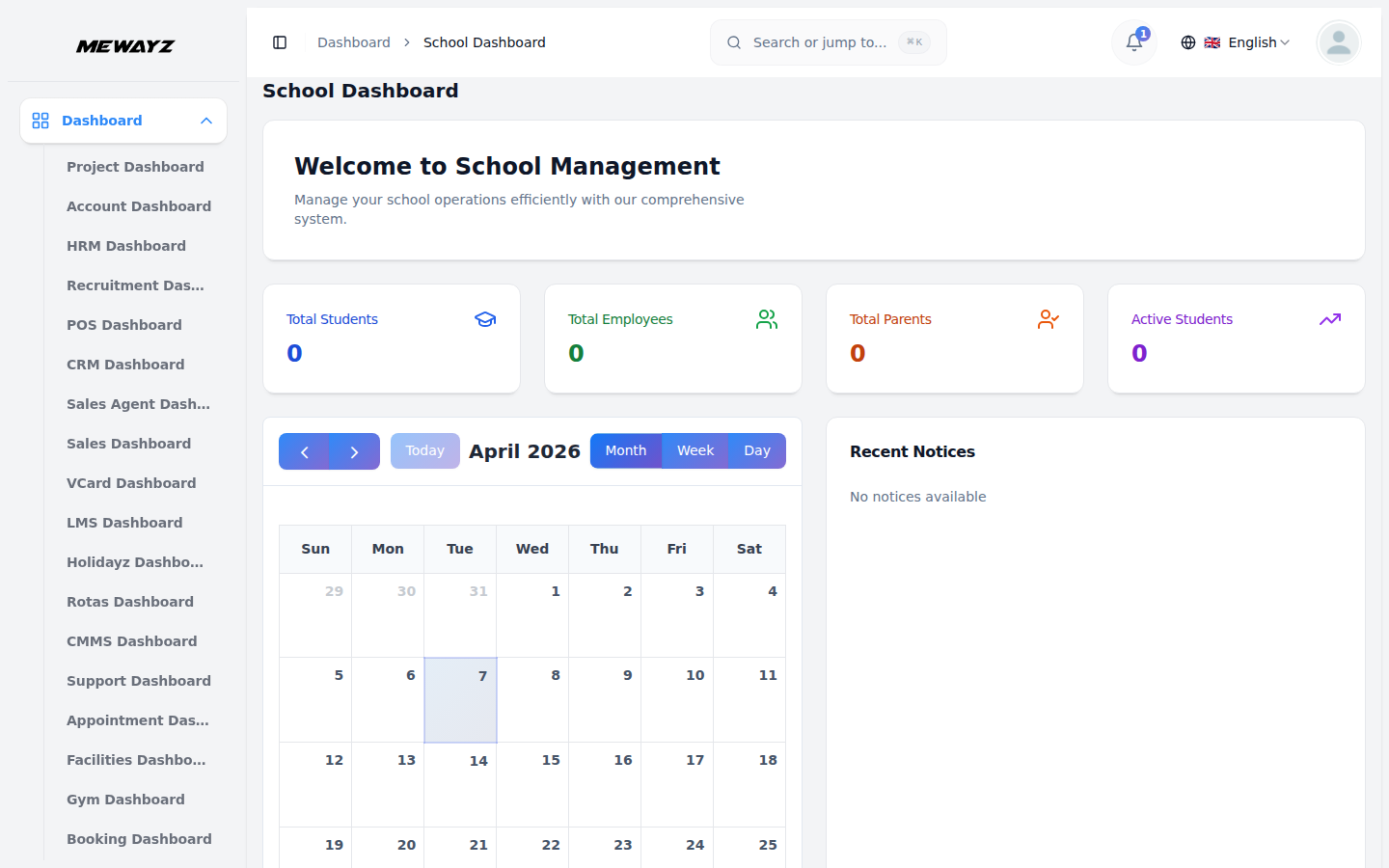
- Wenn du auf das Schul-Dashboard zugreifst, siehst du oben Zusammenfassungsstatistiken mit der Gesamtzahl der Schüler, Mitarbeiter, Eltern und aktiven Schüler. Du kannst auf jede Karte klicken, um detaillierte Berichte und Aufschlüsselungen für die jeweilige Kategorie anzuzeigen.
- In der Mitte des Dashboards finden Sie eine interaktive Kalenderansicht, in der Sie mit den Umschalt-Schaltflächen zwischen Monats-, Wochen- und Tagesansicht wechseln und das genaue Datum eines Events sehen können. Navigieren Sie mit den Pfeil-Schaltflächen links/rechts, klicken Sie auf „Heute“, um zum aktuellen Datum zurückzukehren, und klicken Sie auf ein beliebiges Datum oder Zeitfenster, um Events anzusehen oder hinzuzufügen.
- Das Panel Aktuelle Mitteilungen auf der rechten Seite zeigt wichtige Schulankündigungen und Updates an, etwa Verlängerungen von Zahlungsfristen, Wettbewerbsanmeldungen, Richtlinienaktualisierungen und Programmankündigungen. Jede Mitteilung enthält einen Titel, eine kurze Beschreibung und einen Datumsstempel, sodass Sie die vollständigen Details lesen können.
- Im Bereich „Anstehende Veranstaltungen“ unten links sehen Sie geplante Veranstaltungen chronologisch mit ihren Daten aufgelistet, etwa Sportfest (09.04.2026).
- Der Abschnitt „Schnellstatistiken“ zeigt operative Echtzeitkennzahlen, darunter „Heute anwesend“, „Aktive Klassen“ und „Neue Mitteilungen“. Diese Statistiken aktualisieren sich im Laufe des Tages automatisch.
- Der Abschnitt Anstehende Meetings unten rechts zeigt geplante Meetings mit Datums-Badges und konkreten Zeiten, etwa Wöchentliches Personalmeeting (06.02.2026 um 14:00).
Rollenbasierter Dashboard-Zugriff
- Wenn Sie sich als Elternteil anmelden, sehen Sie Anwesenheit des Kindes statt der allgemeinen Anwesenheit, Offene Gebühren mit den ausstehenden Gebühren Ihres Kindes, Hausaufgaben des Kindes mit den Aufgaben Ihres Kindes sowie eine personalisierte Begrüßung mit Ihrem Namen und den Daten Ihres Kindes.
- Wenn du dich als Schüler anmeldest, siehst du Meine Anwesenheit mit deinem persönlichen Anwesenheitsprozentsatz, Offene Gebühren mit den noch zu zahlenden Beträgen, Meine Hausaufgaben mit den zu erledigenden Aufgaben sowie eine persönliche Begrüßung mit Angaben zu deiner Klassenstufe und deinem Zug.
- Wenn Sie sich als Lehrkraft anmelden, sehen Sie „Meine Klassen“ mit der Anzahl der Ihnen zugewiesenen Klassen, „Heutige Anwesenheit“ mit der Anzahl der zu erfassenden Anwesenheiten, „Ausstehende Hausaufgaben“ mit den von Ihnen zu bewertenden Aufgaben sowie eine persönliche Begrüßungsnachricht.
Systemkonfiguration
Filialverwaltung
- Um eine neue Filiale anzulegen, klicke oben auf der Filialseite auf die Schaltfläche „Erstellen“. Gib in den Pflichtfeldern den Filialnamen und den Filialcode ein. Füge die Adressdaten hinzu. Gib die Kontaktnummer ein oder hinterlege die E-Mail-Adresse der Filiale.
- Wählen Sie anschließend den Filialstatus aus dem Dropdown-Menü als „Aktiv“ oder „Inaktiv“. Klicken Sie auf „Erstellen“, um die neuen Filialdaten zu speichern.
- Die Listenseite der Filialen zeigt alle Filialen in Tabellenform mit Spalten wie Name, Code, Adresse, Telefon, E-Mail, Status und Aktion. Verfügbare Aktionen sind „Bearbeiten“, um Filialdetails zu ändern, und „Löschen“, um eine Filiale zu entfernen.
Abteilungsverwaltung
- Um eine neue Abteilung anzulegen, klicken Sie oben auf der Seite „Abteilungen“ auf die Schaltfläche „Erstellen“. Geben Sie Name und Kürzel in die Pflichtfelder ein. Fügen Sie die Beschreibung hinzu.
- Geben Sie den Abteilungsleiter ein oder wählen Sie die Filiale aus dem Dropdown-Menü (das aus dem Filialbereich stammt). Wählen Sie dann den Abteilungsstatus als Aktiv oder Inaktiv aus dem Dropdown-Menü.
- Die Listenseite Abteilungen zeigt alle Abteilungen in einem Tabellenformat mit Spalten wie Name, Code, Beschreibung, Abteilungsleiter, Status und Aktion an. Verfügbare Aktionen sind Bearbeiten zum Ändern von Abteilungsdetails und Löschen zum Entfernen einer Abteilung.
Bezeichnungsverwaltung
- Um eine neue Position zu erstellen, klicken Sie oben auf der Seite Positionen auf die Schaltfläche „Erstellen“. Geben Sie den Positionsnamen und den Positionscode in die erforderlichen Felder ein. Fügen Sie die Beschreibungsdetails hinzu.
- Geben Sie die Ebene ein oder wählen Sie die Abteilung aus dem Dropdown-Menü (stammt aus dem Abteilungsbereich). Wählen Sie anschließend den Status der Bezeichnung über das Dropdown-Menü als Aktiv oder Inaktiv.
- Die Listenseite Positionen zeigt alle Positionen in einem Tabellenformat mit Spalten wie Name, Code, Beschreibung, Ebene, Status und Aktion an. Verfügbare Aktionen sind Bearbeiten zum Ändern von Positionsdetails und Löschen zum Entfernen einer Position.
Ereignistypen
- Um einen neuen Ereignistyp zu erstellen, klicken Sie oben auf der Seite Ereignistypen auf „Erstellen“. Geben Sie den Namen und den Code des Ereignistyps in die Pflichtfelder ein. Wählen Sie die Farbe mit dem Farbwähler. Fügen Sie die Beschreibungsdetails hinzu. Wählen Sie dann den Status des Ereignistyps als Aktiv oder Inaktiv aus dem Dropdown-Menü.
- Die Listenseite der Veranstaltungstypen zeigt alle Veranstaltungstypen in einer Tabelle mit den Spalten Name, Code, Farbe, Beschreibung, Status und Aktion. Verfügbare Aktionen sind Bearbeiten, um die Details eines Veranstaltungstyps zu ändern, und Löschen, um einen Veranstaltungstyp zu entfernen.
Arten von Gesundheitsakten
- Um einen neuen Gesundheitsdatensatz-Typ zu erstellen, klicken Sie oben auf der Seite Gesundheitsdatensatz-Typen auf die Schaltfläche „Erstellen“. Geben Sie den Namen, den Code und die Beschreibungsdetails ein. Wählen Sie dann den Status des Gesundheitsdatensatz-Typs aus dem Dropdown-Menü als Aktiv oder Inaktiv aus.
- Die Listenseite Gesundheitsaktentypen zeigt alle Gesundheitsaktentypen in Tabellenform mit Spalten wie Name, Code, Beschreibung, Status und Aktion. Verfügbare Aktionen sind Bearbeiten zum Ändern der Details eines Gesundheitsaktentyps und Löschen zum Entfernen eines Gesundheitsaktentyps.
Zulassungen verwalten
- Um eine neue Aufnahme zu erstellen, klicken Sie oben rechts auf die Schaltfläche „Erstellen“. Das System führt Sie durch 5 Schritte: Basisinfo, Student, Eltern/Erziehungsberechtigte, Akademisches und Dokumente.
- In Schritt 1 (Grunddaten) wird die Zulassungsnummer angezeigt (Diese Nummer wird automatisch anhand Ihrer Zulassungspräfix-Einstellung generiert.); fügen Sie das Bewerbungsdatum hinzu, geben Sie die Klasse, für die die Bewerbung erfolgt, und das Schuljahr ein, wählen Sie den Zulassungsstatus aus dem Dropdown (Ausstehend, Genehmigt oder Abgelehnt), wählen Sie die Filiale aus dem systemkonfigurierten Dropdown, geben Sie etwaige Notizen im Feld „Bemerkungen“ ein und klicken Sie auf „Weiter“, um fortzufahren.
- Geben Sie in Schritt 2 (Schüler) unter Persönliche Informationen Vorname, zweiten Vornamen und Nachname ein, wählen Sie das Geburtsdatum, wählen Sie das Geschlecht aus dem Dropdown und geben Sie die Blutgruppe ein. Geben Sie in den Kontaktinformationen E-Mail und Telefonnummer ein oder fügen Sie das Profilbild durch Auswahl der Datei hinzu.
- Geben Sie unter „Hintergrundinformationen“ Nationalität, Religion, Kaste und Kategorie ein. Geben Sie unter „Adressinformationen“ Adresse, Stadt, Bundesland, Postleitzahl und Land ein. Klicken Sie dann auf „Weiter“, um fortzufahren, oder auf „Zurück“, um zurückzugehen.
- Geben Sie in Schritt 3 (Elternteil/Erziehungsberechtigter) unter Informationen zum Vater den Namen des Vaters, die Telefonnummer des Vaters und die E-Mail-Adresse des Vaters ein und fügen Sie den Beruf des Vaters, die Qualifikation des Vaters und das Einkommen des Vaters hinzu.
- Geben Sie unter „Mutterinformationen“ den Namen der Mutter, die Telefonnummer der Mutter, die E-Mail der Mutter, den Beruf der Mutter, die Qualifikation der Mutter und das Einkommen der Mutter ein; geben Sie unter „Erziehungsberechtigteninformationen (Optional)“ den Namen, die Telefonnummer, die E-Mail, das Verwandtschaftsverhältnis und die Adresse des Erziehungsberechtigten ein; klicken Sie dann auf „Weiter“, um fortzufahren.
- Geben Sie in Schritt 4 (Akademisch) unter „Frühere akademische Informationen“ den Namen der vorherigen Schule, das vorherige Schulgremium, die vorherige Klasse, den vorherigen Prozentsatz und die Unterrichtssprache ein. Aktivieren Sie unter „Zusätzliche Anforderungen“ nach Bedarf die Kästchen für „Transport erforderlich“, „Wohnheim erforderlich“, „Gebührenermäßigung beantragt“ oder „Stipendium beantragt“ und klicken Sie dann auf „Weiter“.
- Aktivieren Sie in Schritt 5 (Dokumente) die Kontrollkästchen für die erforderlichen Dokumente, einschließlich Geburtsurkunde, Transferbescheinigung, Marksheet, Adressnachweis, Einkommensbescheinigung, Kastenbescheinigung und Passfotos, und klicken Sie auf Erstellen, um die Zulassung abzuschließen, oder auf Zurück, um frühere Abschnitte zu überprüfen.
- Auf der Listenseite siehst du die gesamte Aufnahmetabelle mit den Spalten Aufnahmenummer, Schülername, E-Mail, Telefon, Beworbene Klasse, Bewerbungsdatum, Filialname, Status und Aktionen. Jeden Datensatz kannst du über die Spalte Aktionen bearbeiten oder löschen.
- Verwenden Sie die Suchleiste, um den Zulassungsdatensatz zu finden. Wenden Sie Filter an, indem Sie auf „Filter“ klicken; dort wählen Sie den Zulassungsstatus aus dem Dropdown (Ausstehend, Genehmigt oder Abgelehnt), wählen die Filiale aus dem Dropdown (das aus der Systemeinrichtung stammt) und klicken dann auf „Anwenden“, um die Filter zu aktivieren, oder auf „Löschen“, um zurückzusetzen. Wechseln Sie mit den Symbolen zwischen Listen- und Rasteransicht.
Akademisches Management Notenverwaltung Um eine neue Note zu erstellen, klicken Sie oben rechts auf der Seite Noten verwalten auf die Schaltfläche „Erstellen“. Geben Sie den Notennamen und den Notencode im Codefeld ein. Fügen Sie die Beschreibungsdetails hinzu. Wählen Sie den Status Aktiv oder Inaktiv aus der Dropdown-Liste. Die Listenseite zeigt alle Noten in Tabellenform mit Spalten wie Name, Code, Beschreibung, Status und Aktion an. Sie können die Suchleiste nutzen, um bestimmte Noten zu finden, und mit einem Klick auf „Filter“ den Status aus dem Dropdown (aktiv oder inaktiv) auswählen und dann auf „Anwenden“ klicken, um den Filter zu aktivieren, oder „Zurücksetzen“, um ihn zurückzusetzen. Verfügbare Aktionen umfassen Bearbeiten, um Klassenstufendetails zu ändern, und Löschen, um eine Klassenstufe aus dem System zu entfernen. Schul- und Institutsverwaltung Klassenverwaltung Um eine neue Klasse zu erstellen, klicken Sie auf der Klassenseite auf die Schaltfläche „Erstellen". Geben Sie zunächst Klassenname und Klassencode ein. Wählen Sie die Stufe aus dem Dropdown-Menü (das aus dem Stufen-Dropdown stammt). Wählen Sie die Filiale aus dem Dropdown-Menü (stammt aus der Systemeinrichtung). Geben Sie die Kapazität ein oder fügen Sie die Beschreibungsdetails hinzu und wählen Sie dann den Status aus dem Dropdown-Menü (Aktiv, Inaktiv). Die Listenseite zeigt alle Klassen in Tabellenform mit Spalten wie Name, Code, Klassenstufe, Filiale, Kapazität, Status und Aktion. Sie können Klassen nach Klassenstufe filtern oder nach Klassennamen suchen. Wenden Sie Filter an, indem Sie Optionen aus den Dropdowns „Nach Klasse filtern“, „Nach Niederlassung filtern“ und „Nach Status filtern“ wählen, und klicken Sie dann auf „Anwenden“, um die Filter zu aktivieren, oder auf „Löschen“, um sie zurückzusetzen. Wechseln Sie über die Symbole zwischen Listen- und Rasteransicht. Verfügbare Aktionen sind Bearbeiten zum Ändern der Klassendetails und Löschen zum Entfernen einer Klasse aus dem System. Schul- und Institutsverwaltung Fächerverwaltung Um ein neues Fach hinzuzufügen, klicken Sie auf die Schaltfläche „Erstellen“, geben Sie den Fachnamen und den Fachcode ein, wählen Sie die Stufe aus dem Dropdown (aus dem Bereich Stufe) und wählen Sie die Klassen aus dem Dropdown (aus dem Bereich Klasse). Wählen Sie die Lehrkraft aus dem Dropdown (aus dem Bereich „Lehrkräfte“), wählen Sie den Typ aus dem Dropdown (Kern, Wahlfach, Zusatz), geben Sie die Leistungspunkte ein, fügen Sie die Beschreibungsdetails hinzu und wählen Sie dann den Status aus dem Dropdown (Aktiv oder Inaktiv). Die Listenseite zeigt alle Fächer in Tabellenform mit Spalten wie Name, Code, Klassenstufe, Klassen, Lehrkraft, Typ, Leistungspunkte, Status und Aktion. Sie können Fächer nach Namen durchsuchen oder nach Klassenstufe filtern. Über die Symbole wechseln Sie zwischen Listen- und Rasteransicht. Wenden Sie Filter an, indem Sie Optionen aus „Nach Klassenstufe filtern“, „Nach Klasse filtern“, „Nach Lehrkraft filtern“, „Nach Typ filtern“ und „Nach Status filtern“ (Aktiv oder Inaktiv) auswählen, und klicken Sie dann auf „Anwenden“, um die Filter zu aktivieren, oder auf „Zurücksetzen“, um sie zu leeren. Zu den Aktionen gehören „Bearbeiten“ zum Aktualisieren von Fachinformationen, „Löschen“ zum Entfernen eines Fachs und „Ansehen“, um zu sehen, welche Klassen dieses Fach belegen. Schul- und Institutsverwaltung Klassen-Stundenplanverwaltung Um eine Stunde hinzuzufügen, klicke oben auf der Seite auf die Schaltfläche „Stunde hinzufügen“. Wähle zunächst die Klasse aus dem Dropdown-Menü (das aus dem Bereich „Klasse“ stammt) und dann den Wochentag aus dem Dropdown-Menü. Wählen Sie aus dem Dropdown das Fach aus, das in dieser Stunde unterrichtet werden soll (stammt aus dem Fachbereich). Wählen Sie die zugewiesene Lehrkraft aus dem Dropdown (stammt aus dem Lehrerbereich) und geben Sie Start- und Endzeit ein. Die wöchentliche Gesamtstundenzahl wird automatisch anhand der hinzugefügten Stunden berechnet und angezeigt. Der Bereich Wochenstundenplan zeigt alle Tage von Montag bis Samstag. Jeder Tag zeigt die insgesamt geplanten Stunden. Klicken Sie an einem beliebigen Tag auf „Periode hinzufügen“, um eine neue Unterrichtsperiode zum Stundenplan hinzuzufügen. Jeder hinzugefügte Zeitraum wird als Karte angezeigt, die das Zeitfenster, den Fachnamen, den Fachcode und den Namen der Lehrkraft zeigt. Die täglichen Gesamtstunden für jeden Tag werden automatisch aktualisiert, sobald Zeiträume hinzugefügt werden. Schul- und Institutsverwaltung – Verwaltung des Lehrerstundenplans Um Lehrer-Stundenpläne anzuzeigen, navigieren Sie zur Seite „Lehrer-Stundenpläne verwalten“. Wählen Sie den Lehrer aus dem Dropdown-Menü aus, um seinen Wochenplan anzuzeigen (stammt aus dem Lehrerbereich). Sobald ein Lehrer ausgewählt ist, werden auf der Seite zusammenfassende Informationen angezeigt, einschließlich der Gesamtzahl der Klassen, der Gesamtzahl der Fächer und der wöchentlichen Stunden. Im Abschnitt „Wochenplan“ werden alle Tage von Montag bis Samstag mit den für jeden Tag geplanten Gesamtstunden angezeigt. Jeder geplante Zeitraum wird als Karte mit Zeitfenster, Fachname, Fachcode und Klassenname dargestellt. Die täglichen Gesamtstunden für jeden Tag werden automatisch anhand der zugewiesenen Stunden berechnet und angezeigt. Schulverwaltung Alumni-Management Um einen neuen Ehemaligen zu erstellen, klicken Sie oben rechts auf der Seite „Ehemalige verwalten“ auf die Schaltfläche „Erstellen“. Geben Sie den Namen des Ehemaligen ein. Wählen Sie den Schüler aus dem Dropdown-Menü (stammt aus dem Bereich Schüler). Geben Sie das Abschlussjahr, die E-Mail, das Telefon oder den Abschluss ein, geben Sie den aktuellen Beruf und das aktuelle Unternehmen ein, wählen Sie den Status aus dem Dropdown-Menü (Aktiv oder Inaktiv), geben Sie die LinkedIn-Profil-URL und die Adresse ein und fügen Sie die Details zu den Erfolgen hinzu. Die Listenseite „Alumni verwalten“ zeigt alle Alumni-Datensätze in einer Tabelle mit Spalten wie Name, E-Mail, Abschlussjahr, Beruf, Unternehmen, Status und Aktion. Sie können Alumni nach Namen suchen oder nach Abschlussjahr oder Beruf filtern. Wechseln Sie über die Symbole zwischen Listen- und Rasteransicht. Wenden Sie Filter an, indem Sie das Abschlussjahr im Feld „Nach Abschlussjahr filtern“ eingeben und den Status aus dem Dropdown (Aktiv oder Inaktiv) wählen, und klicken Sie dann auf Anwenden, um die Filter zu aktivieren, oder Zurücksetzen, um sie zurückzusetzen. Verfügbare Aktionen sind Bearbeiten, um Alumni-Informationen zu aktualisieren, und Löschen, um einen Alumni-Datensatz aus dem System zu entfernen. Schul- und Institutsverwaltung Veranstaltungsmanagement Um ein neues Event zu erstellen, klicken Sie oben auf der Seite „Events verwalten“ auf die Schaltfläche „Erstellen“. Geben Sie den Eventtitel ein. Wählen Sie das Eventdatum und den Eventtyp aus dem Dropdown-Menü (stammt aus der Systemkonfiguration). Wählen Sie die Start- oder Endzeit und geben Sie den Standort ein. Wählen Sie den Status aus dem Dropdown-Menü (Aktiv oder Inaktiv) und fügen Sie die Beschreibungsdetails hinzu. Die Listenseite „Veranstaltungen verwalten“ zeigt alle Veranstaltungen in Tabellenform mit Spalten wie Titel, Datum, Uhrzeit, Typ, Ort, Status und Aktion. Über die Suchleiste finden Sie bestimmte Veranstaltungen. Wechseln Sie über die Symbole zwischen Listen- und Rasteransicht. Wenden Sie Filter an, indem Sie Optionen aus dem Dropdown Ereignisart (kommt aus dem System-Setup) wählen und den Status aus den Dropdowns (Aktiv oder Inaktiv) auswählen, und klicken Sie dann auf Anwenden, um die Filter zu aktivieren, oder auf Zurücksetzen. Verfügbare Aktionen sind Bearbeiten, um Veranstaltungsdetails zu ändern, und Löschen, um eine Veranstaltung aus dem System zu entfernen. Schul- und Institutsverwaltung
Schülerverwaltung
- Um einen neuen Schüler zu erstellen, klicken Sie oben auf der Seite Schüler verwalten auf die Schaltfläche „Erstellen“. Das System führt Sie durch 3 Schritte: Basisdaten, Schüler und Eltern/Erziehungsberechtigte.
- Wählen Sie in Schritt 1 (Grundinformationen) den Schüler aus dem Dropdown-Menü (stammt aus dem Schülerbereich). Die Schülernummer wird automatisch generiert. Wählen Sie die Note aus dem Dropdown-Menü (stammt aus dem Notenbereich).
- Wählen Sie die Klasse aus dem Dropdown-Menü (kommt aus dem Klassenbereich). Wählen Sie den Status aus dem Dropdown (Aktiv, Inaktiv, Absolvent oder Versetzt) und geben Sie das Passwort ein.
- Geben Sie in Schritt 2 (Schüler) Vorname, Nachname und zweiten Vornamen unter Persönliche Informationen ein. Wählen Sie das Geburtsdatum, das Geschlecht aus dem Dropdown und geben Sie die Blutgruppe ein.
- Geben Sie unter „Kontaktinformationen“ die E-Mail und Telefonnummer im angezeigten Format ein. Geben Sie Nationalität und Religion ein. Geben Sie unter „Adressinformationen“ Adresse, Stadt, Bundesland, Postleitzahl und Land ein. Klicken Sie dann auf „Weiter“, um fortzufahren, oder auf „Zurück“, um zurückzugehen.
- Gib in Schritt 3 (Eltern/Erziehungsberechtigte) unter Vaterinformationen den Vatername, die Vater-Telefonnummer mit angezeigtem Formathinweis und die Vater-E-Mail ein. Gib unter Mutterinformationen den Mutternamen, die Mutter-Telefonnummer mit angezeigtem Formathinweis und die Mutter-E-Mail ein.
- Geben Sie unter Erziehungsberechtigten-Informationen (Optional) den Namen des Erziehungsberechtigten, die Telefonnummer des Erziehungsberechtigten mit angezeigtem Formathinweis sowie die E-Mail des Erziehungsberechtigten ein. Klicken Sie dann auf Erstellen, um den Schülerdatensatz zu speichern, oder auf Zurück, um frühere Abschnitte zu überprüfen.
- Die Listenseite „Schüler verwalten“ zeigt alle Schüler in Tabellenform mit Spalten wie Schülernummer, Schülername mit E-Mail, Aufnahmenummer, Klassenstufe, Klasse, Status und Aktionen. Verwenden Sie die Suchleiste, um bestimmte Schüler zu finden. Über die Symbole wechseln Sie zwischen Listen- und Rasteransicht.
- Wenden Sie Filter an, indem Sie aus dem Status-Dropdown auswählen (alle Status, Aktiv, Inaktiv, Abgeschlossen, Versetzt), wählen Sie die Klassenstufe aus dem Dropdown (stammt aus dem Klassenstufenbereich), wählen Sie die Klasse aus dem Dropdown (stammt aus dem Klassenbereich) und das Geschlecht aus dem Dropdown (weiblich, männlich, andere). Klicken Sie dann auf Anwenden, um die Filter zu aktivieren, oder auf Zurücksetzen.
- Verfügbare Aktionen sind Bearbeiten zum Ändern der Schülerdaten, Passwort ändern zum Aktualisieren des Anmeldepassworts des Schülers und Löschen, um einen Schülerdatensatz aus dem System zu entfernen.
Eltern verwalten
- Um einen neuen Elternteil zu erstellen, klicken Sie oben rechts auf der Seite „Eltern verwalten" auf die Schaltfläche „Erstellen". Wählen Sie den Schüler aus dem Dropdown-Menü (stammt aus dem Schülerbereich).
- Geben Sie unter Vater-Information Vatersname, Vater-E-Mail, Vater-Telefon und Vater-Beruf ein. Geben Sie unter Mutter-Information Muttername, Mutter-E-Mail, Mutter-Telefon und Mutter-Beruf ein. Geben Sie unter Erziehungsberechtigten-Information Name, E-Mail, Telefon, Verhältnis und Adresse des Erziehungsberechtigten ein. Geben Sie das Passwort ein.
- Die Listenseite Eltern verwalten zeigt alle Elterndatensätze in Tabellenform mit Spalten wie Schüler mit Schülernummer, Vater mit Name und E-Mail, Mutter mit Name und E-Mail, Erziehungsberechtigter und Aktion. Verwenden Sie die Suchleiste, um bestimmte Eltern zu finden, und wechseln Sie mit den Symbolen zwischen Listen- und Rasteransicht.
- In der Aktionsspalte können Sie über Bearbeiten die Elterndetails ändern, über Passwort ändern das Login-Passwort des Elternteils aktualisieren und über Löschen einen Elterndatensatz aus dem System entfernen.
Mitarbeiterverwaltung
- Um einen neuen Mitarbeiterdatensatz zu erstellen, klicken Sie auf die Schaltfläche „Erstellen“. Das System führt Sie durch 5 Schritte: Basisdaten, Persönliches, Berufliches, Bank & Finanzen sowie Dokumente.
- Geben Sie in Schritt 1 (Grunddaten) Name, E-Mail und Mobilnummer ein, fügen Sie ein Passwort hinzu und wählen Sie die Rolle aus dem Dropdown-Menü (das aus der Basis stammt).
- Unter Mitarbeiterinformationen wird die Mitarbeiternummer automatisch generiert. Wählen Sie das Geburtsdatum und das Geschlecht aus dem Dropdown-Menü. Wählen Sie das Eintrittsdatum.
- Geben Sie den Mitarbeitertyp ein, wählen Sie den Beschäftigungsstatus aus dem Dropdown (Aktiv, Inaktiv, Gekündigt oder Ausgeschieden), geben Sie das Gehalt ein und wählen Sie die Filiale aus dem Dropdown (aus der Systemeinrichtung).
- Wählen Sie die Abteilung aus dem Dropdown (stammt aus der Systemeinrichtung), wählen Sie die Bezeichnung aus dem Dropdown (stammt aus der Systemeinrichtung) und klicken Sie auf Weiter, um fortzufahren.
- Geben Sie in Schritt 2 (Persönlich) unter Persönliche Daten Blutgruppe, Nationalität und Religion ein. Wählen Sie den Familienstand aus dem Dropdown-Menü. Geben Sie Name des Vaters, Name der Mutter und Name des Ehepartners ein.
- Geben Sie unter „Aktuelle Adresse“ die Adresse, Stadt, das Bundesland, die PLZ und das Land ein. Geben Sie unter „Notfallkontakt“ den Kontaktnamen, die Kontakttelefonnummer mit angezeigtem Formathinweis und die Beziehung ein. Klicken Sie auf „Weiter“, um fortzufahren, oder auf „Zurück“, um zurückzugehen.
- Geben Sie in Schritt 3 (Beruflich) unter „Beruflicher Hintergrund“ Qualifikation, Fähigkeiten und beherrschte Sprachen ein. Geben Sie Erfahrung in das Textfeld und Zertifizierungen in das Textfeld ein. Geben Sie unter „Frühere Anstellung“ das frühere Unternehmen, die frühere Position und das frühere Gehalt ein.
- Wählen Sie das Von-Datum und das Bis-Datum. Geben Sie den Grund für das Ausscheiden in das Textfeld ein. Geben Sie unter „Referenzen“ Name, Position, Unternehmen, Telefon (mit angezeigtem Formathinweis) und E-Mail für Referenz 1 ein. Geben Sie ebenso Name, Position, Unternehmen, Telefon (mit angezeigtem Formathinweis) und E-Mail für Referenz 2 ein. Klicken Sie auf „Weiter“, um fortzufahren.
- Geben Sie in Schritt 4 (Bank & Finanzen) unter Bankdaten den Namen der Bank, die Filiale und den Namen des Kontoinhabers ein. Tragen Sie die Kontonummer und den IFSC-Code ein. Wählen Sie im Dropdown-Menü den Kontotyp aus, wobei Sparkonto die Standardeinstellung ist.
- Gib unter Behörden-IDs die PAN-Nummer, Aadhar-Nummer, PF-Nummer, ESI-Nummer und UAN-Nummer ein. Gib unter Gehaltskomponenten das Grundgehalt, HRA, die Fahrtkostenzulage, die medizinische Zulage und sonstige Zulagen ein. Gib unter Abzüge den PF-Abzug, ESI-Abzug, die Berufssteuer und den TDS-Abzug ein. Klicke auf Weiter, um fortzufahren.
- Laden Sie in Schritt 5 (Dokumente) Identitätsdokumente hoch, indem Sie für Lebenslauf, Foto, Aadhar-Karte, PAN-Karte, Reisepass und Führerschein auf „Datei auswählen“ klicken. Laden Sie Bildungsdokumente hoch, indem Sie für das Zeugnis der 10. Klasse, das Zeugnis der 12. Klasse, das Hochschulzeugnis und das Master-Zeugnis auf „Datei auswählen“ klicken.
- Laden Sie Beschäftigungsdokumente hoch, indem Sie für Arbeitszeugnis, Kündigungsschreiben, Gehaltsbescheinigung und Bank-Sparbuch jeweils auf „Datei auswählen“ klicken. Aktivieren Sie unter „Dokumentenprüfung“ das Kästchen „Dokumente geprüft“, falls zutreffend, und geben Sie Prüfungsnotizen ein.
- Die Listenseite „Mitarbeiter verwalten" zeigt alle Mitarbeiter in Tabellenform mit Spalten wie Mitarbeiternummer, Name, E-Mail, Eintrittsdatum, Filiale, Abteilung, Status und Aktionen. Sie können die Suchleiste verwenden, um bestimmte Mitarbeiter zu finden, und über die Symbole zwischen Listen- und Rasteransicht wechseln.
- Wenden Sie Filter an, indem Sie aus dem Dropdown Filiale (stammt aus dem Systembereich), dem Dropdown Abteilung (stammt aus dem Systembereich), dem Dropdown Funktion (stammt aus dem Systembereich) und dem Dropdown Status (Aktiv, Inaktiv, Beendet, Gekündigt) auswählen. Klicken Sie dann auf Anwenden, um die Filter zu aktivieren, oder auf Zurücksetzen.
- In der Aktionsspalte können Sie „Bearbeiten“ verwenden, um Mitarbeiterdetails zu ändern, „Passwort ändern“, um das Anmeldepasswort des Mitarbeiters zu aktualisieren, und „Löschen“, um einen Mitarbeiterdatensatz aus dem System zu entfernen.
Gebührenverwaltung
Gebührenkategorie
- Um eine neue Kategorie zu erstellen, klicken Sie oben rechts auf der Seite Kategorien verwalten auf die Schaltfläche „Erstellen“, geben Sie Kategoriename, Beschreibung und Betrag ein, wählen Sie die Häufigkeit aus dem Dropdown-Menü (jährlich, monatlich, vierteljährlich, halbjährlich oder einmalig) und schalten Sie Pflicht und Aktiv nach Bedarf ein oder aus.
- Die Listenseite Kategorien verwalten zeigt alle Kategorien in einem Tabellenformat mit Spalten wie Name, Betrag, Häufigkeit, Status und Aktion. Sie können Kategorien durch Eingabe eines Namens in der Suchleiste durchsuchen. Wechseln Sie über die Symbole zwischen Listen- und Rasteransicht.
- Wenden Sie Filter an, indem Sie Optionen aus dem Status-Dropdown (aktiv oder inaktiv), dem Pflicht-Dropdown (ja oder nein) und dem Häufigkeits-Dropdown (jährlich, monatlich, vierteljährlich, halbjährlich oder einmalig) auswählen, und klicken Sie dann auf Anwenden, um die Filter zu aktivieren, oder auf Zurücksetzen.
- Verfügbare Aktionen sind Bearbeiten zum Ändern der Kategoriedetails und Löschen zum Entfernen einer Kategorie aus dem System.
Gebührenstruktur
- Um eine neue Struktur zu erstellen, klicken Sie auf die Schaltfläche „Erstellen“ und starten Sie den Erstellungsprozess. Geben Sie unter Grundinformationen den Strukturnamen ein, wählen Sie die Stufe aus dem Dropdown (aus dem Stufenbereich), wählen Sie dann die Klasse aus dem Dropdown (aus dem Klassenbereich, verfügbar nach Auswahl einer Stufe), sehen Sie das angezeigte Schuljahr, wählen Sie das Fälligkeitsdatum, schalten Sie Aktiv nach Bedarf ein oder aus und klicken Sie auf Weiter, um fortzufahren, oder Zurück, um zurückzugehen.
- Wählen Sie im Schritt „Gebührenkategorien auswählen“ die Kategorien aus, die in die Struktur aufgenommen werden sollen, wobei jede Kategoriekarte den Kategorienamen, die Zahlungshäufigkeit (monatlich, einmalig oder jährlich), den Standardbetrag, das Feld „Benutzerdefinierter Betrag“ und jeden Hinweis „Erforderlich“ anzeigt; wählen Sie Kategorien über das Kontrollkästchen aus, geben Sie bei Bedarf einen benutzerdefinierten Betrag ein, um den Standard zu überschreiben, und klicken Sie auf „Weiter“, um zur Überprüfung zu gelangen, oder auf „Zurück“, um zurückzugehen.
- Wählen Sie im Schritt „Gebührenkategorien auswählen“ die einzubeziehenden Gebührenkategorien aus, wobei jede Kategoriekarte den Kategorienamen, die Zahlungshäufigkeit (monatliche Zahlung, einmalige Zahlung oder jährliche Zahlung), den Standardbetrag, das Feld „Benutzerdefinierter Betrag“ und ein etwaiges „Erforderlich“-Tag anzeigt; aktivieren Sie das Kontrollkästchen, um eine Kategorie auszuwählen, geben Sie bei Bedarf einen benutzerdefinierten Betrag ein, um den Standard zu überschreiben, und klicken Sie auf „Weiter“, um zu überprüfen, oder auf „Zurück“, um zurückzugehen.
- Überprüfen Sie im Schritt „Prüfen & Absenden“ alle eingegebenen Informationen, darunter Strukturname, Schuljahr, Klassenstufe, Klasse, Fälligkeitsdatum, Status, die ausgewählten Gebührenkategorien mit ihren Beträgen sowie den unten angezeigten berechneten Gesamtbetrag. Prüfen Sie dann sorgfältig und klicken Sie auf „Erstellen“, um die Gebührenstruktur zu speichern, oder auf „Zurück“, um Änderungen vorzunehmen.
- Auf der Listenseite „Strukturen verwalten“ werden alle Gebührenstrukturen in einem Tabellenformat mit Spalten wie Name, Note/Klasse, Studienjahr, Gesamtbetrag, Fälligkeitsdatum, Status und Aktion angezeigt. Verwenden Sie die Suchleiste, um bestimmte Strukturen zu finden, indem Sie den Namen der Struktur eingeben. Wechseln Sie mithilfe der Symbole zwischen Listenansicht und Rasteransicht.
- Wenden Sie Filter an, indem Sie Optionen aus dem Status-Dropdown (aktiv oder inaktiv) und der Datumsauswahl für das akademische Jahr wählen, und klicken Sie dann auf „Anwenden“, um die Filter zu aktivieren, oder auf „Zurücksetzen“, um sie zurückzusetzen.
- Die Spalte Aktionen enthält Bearbeiten zum Ändern von Strukturdetails und Löschen zum Entfernen einer Struktur aus dem System.
Gebühreneinzug
- Um eine neue Zahlung zu erfassen, klicken Sie auf die Schaltfläche „Zahlung erfassen“, wählen den Schüler (aus dem Schülerbereich) und die Gebührenstruktur (aus dem Gebührenstruktur-Bereich) aus den Dropdown-Menüs aus, geben den gezahlten Betrag, den Rabattbetrag und den Strafbetrag ein, wählen die Zahlungsmethode (Bar, Scheck, Online oder Überweisung), wählen das Zahlungsdatum, sehen den automatisch berechneten Gesamtbetrag und fügen im Textfeld beliebige Anmerkungen hinzu.
- Die Listenseite Inkasso verwalten zeigt alle Zahlungseingänge in Tabellenform mit Spalten wie Beleg, Schüler mit Schülernummer, Gebührenstruktur, Strafe, Rabatt, Gesamtbetrag, Datum, Zahlungsmethode und Aktion.
- Nutzen Sie die Suchleiste, um bestimmte Einzahlungen über die Belegnummer oder Schülerdaten zu finden. Wechseln Sie über die Symbole zwischen Listen- und Rasteransicht. Wenden Sie Filter an, indem Sie aus dem Dropdown „Zahlungsmethode“ (Bar, Scheck, Online, Banküberweisung) auswählen, und klicken Sie dann auf „Anwenden“, um den Filter zu aktivieren, oder „Zurücksetzen“, um ihn aufzuheben.
- In der Spalte Aktion kannst du Bearbeiten verwenden, um Sammeldetails zu ändern, und Löschen, um einen Sammeldatensatz aus dem System zu entfernen.
Gebührenbericht
- Die Seite „Berichte verwalten“ zeigt oben zusammenfassende Statistiken, darunter den insgesamt eingenommenen Betrag, die Gesamtzahl der Transaktionen, den Durchschnittsbetrag und die Anzahl der abgeschlossenen Zahlungen.
- Nutzen Sie die Suchleiste, um bestimmte Sammlungen über Stichwörter zu finden. Wenden Sie Datumsbereichsfilter an, indem Sie über den Datumsauswähler ein Von-Datum und ein Bis-Datum wählen, und klicken Sie dann auf „Anwenden“, um die Filter zu aktivieren, oder auf „Löschen“, um sie zurückzusetzen.
- Die Berichtstabelle zeigt alle Einzugsdatensätze in Tabellenform mit Spalten wie Quittung, Schüler, Gebührenstruktur, Betrag, Methode und Datum. Zahlungsmethoden werden mit farbcodierten Badges angezeigt, darunter Online, Bar, Scheck und Banküberweisung.
Transportmanagement
Fahrzeugmanagement
- Um ein neues Fahrzeug hinzuzufügen, klicken Sie auf die Schaltfläche „Erstellen“. Geben Sie das Kfz-Kennzeichen, den Fahrzeugtyp wie Bus oder Van und das Fahrzeugmodell ein.
- Fügen Sie die Sitzplatzkapazität hinzu und geben Sie Fahrername, Fahrertelefon und Führerscheinnummer ein. Legen Sie das Ablaufdatum der Versicherung oder das Ablaufdatum der Fahrzeugtauglichkeit fest, fügen Sie die Bemerkung hinzu und wählen Sie den Status aus dem Dropdown (aktiv, in Wartung, inaktiv).
- Die Listenseite zeigt alle Fahrzeuge mit Spalten für Fahrzeugdetails, Fahrer, Kapazität, Ablaufdatum, Status und Aktionen. Sie können Fahrzeuge nach Kennzeichen suchen oder nach Status filtern.
- Wenden Sie die Filteroption an, um die Listenseite zu verwalten; wählen Sie den Status aus dem Dropdown (aktiv, in Wartung, inaktiv). Klicken Sie dann auf „Anwenden“, um den Filter zu aktivieren, oder auf „Löschen“, um ihn zurückzusetzen.
- In der Aktionsspalte können Sie über „Bearbeiten“ Fahrzeuginformationen aktualisieren oder über „Löschen“ ein Fahrzeug entfernen.
Routenverwaltung
- Um eine neue Transportroute zu erstellen, klicken Sie auf die Schaltfläche „Erstellen“. Geben Sie den Routennamen ein und wählen Sie das zugewiesene Fahrzeug aus dem Dropdown (stammt aus dem Fahrzeugbereich).
- Legen Sie das Start- oder Enddatum fest, geben Sie die Distanz (KM) und die monatliche Gebühr ein und wählen Sie den Status aus dem Dropdown (Aktiv oder Inaktiv). Im Abschnitt Routenstopp müssen Sie den Stoppnamen eingeben oder die Zeit festlegen; fügen Sie mit der Schaltfläche „Stopp hinzufügen“ auch mehrere Stopps hinzu — bei Bedarf steht auch eine Löschoption zur Verfügung.
- Die Listenseite zeigt alle Routen mit Spalten wie Routenname, Fahrzeug, Zeiten, Distanz, Monatsgebühr, Haltestellen, Status und Aktionen. Du kannst Routen nach Namen suchen oder nach Status filtern.
- Zu den verfügbaren Aktionen gehören vollständige Routendetails mit allen Haltestellen, „Bearbeiten“ zum Ändern von Routeninformationen oder Haltestellen, „Schüler anzeigen“, um alle dieser Route zugewiesenen Schüler zu sehen, „Fahrzeug zuweisen“ zum Ändern des zugewiesenen Fahrzeugs, „Drucken“ zum Erstellen einer Routenkarte und „Löschen“ zum Entfernen einer Route.
Transportgebühren
- Die Seite „Transportgebühren verwalten“ zeigt oben zusammenfassende Statistiken an, darunter den Gesamtbetrag der Einnahmen, die Gesamtzahl der Schüler, die Durchschnittsgebühr und die Anzahl aktiver Routen.
- Verwenden Sie die Suchleiste, um bestimmte Schüler zu finden. Wenden Sie Filter an, indem Sie eine Route aus dem Dropdown „Route“ auswählen (stammt aus dem Routenbereich), ein „Von-Datum“ oder „Bis-Datum“ festlegen und dann auf „Anwenden“ klicken, um die Filter zu aktivieren, oder auf „Löschen“, um zurückzusetzen.
- Die Tabelle der Transportgebühren zeigt alle Schüler-Transportdatensätze in Tabellenform mit Spalten wie Schüler, Route, Einstiegshaltestelle, Ausstiegshaltestelle, Monatsgebühr, Startdatum und Status.
- Um den Analysebericht anzuzeigen, klicken Sie oben auf der Seite auf die Schaltfläche „Analytics“. Die Seite Transport-Analytics bietet visuelle Einblicke in die Transportgebührendaten. Wenden Sie Datumsbereichsfilter an, indem Sie Von-Datum und Bis-Datum auswählen und die Route aus dem Dropdown-Menü wählen (stammt aus dem Routenbereich), und klicken Sie dann auf Filter anwenden, um die gefilterten Analysen anzuzeigen.
- Das Analyse-Dashboard zeigt zusammenfassende Statistiken an, darunter Gesamteinnahmen, Gesamtzahl der Schüler, aktive Routen und Durchschnittsgebühr.
- Das Diagramm „Monatlicher Inkasso-Trend“ zeigt Inkassomuster im Zeitverlauf. Das Diagramm „Inkasso nach Route“ zeigt die Gesamtinkassi für jede Route.
- Das Tortendiagramm „Verteilung des Schülerstatus“ zeigt die Aufschlüsselung der Schülerstatus. Das Diagramm „Verteilung der Schüler auf Routen“ zeigt die Anzahl der jeder Route zugewiesenen Schüler.
Schüler-Transportzuweisung
- Um einem Schüler Transport zuzuweisen, klicken Sie auf die Schaltfläche „Schüler zuweisen“. Wählen Sie den Schüler aus dem Dropdown-Menü (stammt aus dem Bereich Schüler).
- Wählen Sie die Transportroute aus dem Dropdown (stammt aus dem Bereich „Route“). Geben Sie die konkrete Abhol- oder Absetzhaltestelle ein und fügen Sie monatliche Gebühren hinzu. Legen Sie das Start- oder Enddatum fest. Wählen Sie den Status aus dem Dropdown (Aktiv, Inaktiv, Ausgesetzt).
- Die Listenseite zeigt alle Schüler mit Transport mit Spalten wie Schüler, Route, Haltestelle, Monatsgebühr, Dauer, Status und Aktionen. Verwende die Suchleiste, um bestimmte Daten in der Liste zu finden. Wende die Filteroption an, wähle den Status aus dem Dropdown (Aktiv, Inaktiv, Gesperrt) und klicke dann auf die Schaltfläche Anwenden.
- In der Spalte „Aktionen“ können Sie die Option „Bearbeiten“ verwenden, um die Details zu aktualisieren, oder die Option „Löschen“, um sie zu entfernen.
Wohnheim- & Zimmerverwaltung
Hostel-Verwaltung
- Um eine neue Hostel-Einrichtung hinzuzufügen, klicken Sie auf die Schaltfläche „Erstellen“. Geben Sie den Namen, den Code, die Adresse, die Beschreibung, die Telefonnummer, die E-Mail-Adresse, den Namen des Aufsehers, die Telefonnummer des Aufsehers und die Gesamtkapazität des Hostels ein. Wählen Sie den Status aus der Dropdown-Liste aus (Aktiv oder Inaktiv).
- Die Listenseite zeigt alle Wohnheime mit Spalten wie Wohnheimname, Code, Adresse, Hausmeister, Kapazität, Status und Aktionen. Sie können Wohnheime nach Namen durchsuchen oder nach Typ filtern.
- Wenden Sie die Filteroption an, um den spezifischen Datensatz zu sehen, wählen Sie den Status aus dem Dropdown-Menü (Aktiv, Inaktiv).
- In der Spalte „Aktionen“ können Sie mit der Option „Bearbeiten“ Hostelinformationen aktualisieren oder mit der Option „Löschen“ die Daten entfernen.
Wohnheimzimmer
- Um ein Zimmer hinzuzufügen, klicken Sie auf die Schaltfläche „Erstellen“. Geben Sie zuerst die Zimmernummer ein, wählen Sie das Wohnheim aus dem Dropdown (stammt aus dem Bereich Wohnheim) und wählen Sie den Zimmertyp aus dem Dropdown (geteilt, Einzel, Doppel).
- Geben Sie dann die Kapazität, den Mietbetrag, die Ausstattung und die Beschreibung ein, wählen Sie den Belegungsstatus aus dem Dropdown (Verfügbar, Belegt) und wählen Sie den Status aus dem Dropdown (Aktiv oder Inaktiv).
- Die Listenseite zeigt alle Zimmerzuweisungen mit Spalten wie Zimmernummer, Wohnheim, Typ, Kapazität, Miete, Belegt, Status und Aktionen. Verwenden Sie die Suchleiste, um die spezifischen Daten zu finden.
- In der Spalte Aktion können Sie über die Option Bearbeiten die Raumdetails aktualisieren oder über die Option Löschen die Daten entfernen.
Wohnheim-Schüler
- Um einen neuen Wohnheimschüler zu erstellen, klicken Sie oben rechts auf der Seite Wohnheimschüler verwalten auf die Schaltfläche „Erstellen“.
- Wählen Sie den Schüler aus dem Dropdown-Menü (stammt aus dem Schülerbereich). Wählen Sie das Wohnheim aus dem Dropdown-Menü (stammt aus dem Wohnheimbereich). Wählen Sie das Zimmer aus dem Dropdown-Menü (stammt aus dem Zimmerbereich).
- Geben Sie die Monatsgebühr ein. Legen Sie das Check-in- oder Check-out-Datum fest. Fügen Sie etwaige Anmerkungen hinzu und wählen Sie den Status aus dem Dropdown-Menü (Aktiv, Inaktiv, Ausgecheckt).
- Die Listenseite Hostel-Schüler verwalten zeigt alle Hostel-Schülerdatensätze in einem Tabellenformat mit Spalten wie Schüler, Schülernummer, Hostel, Zimmer, Check-in-Datum, Monatsgebühr, Status und Aktion.
- Verwenden Sie die Suchleiste, um bestimmte Hosteldaten zu finden. Wechseln Sie über die Symbole zwischen Listenansicht und Rasteransicht. Wenden Sie Filter an, indem Sie aus dem Hostel-Dropdown (stammt aus dem Hostel-Bereich) auswählen und aus dem Status-Dropdown (Aktiv, Inaktiv, Ausgecheckt) wählen, und klicken Sie dann auf Anwenden, um die Filter zu aktivieren, oder auf Löschen, um sie zurückzusetzen.
- Zu den verfügbaren Aktionen gehören „Bearbeiten“, um Wohnheim-Schülerdaten zu ändern, und „Löschen“, um einen Wohnheim-Schülerdatensatz aus dem System zu entfernen.
Hausaufgabenverwaltung
Hausaufgaben verwalten
- Um neue Hausaufgaben hinzuzufügen, klicken Sie auf die Schaltfläche „Erstellen“. Geben Sie den Titel der Hausaufgabe, die Beschreibung und die Anweisungen ein, wählen Sie die Klasse aus dem Dropdown (stammt aus dem Bereich Klasse) und wählen Sie das Fach aus dem Dropdown (stammt aus dem Bereich Fach).
- Legen Sie das Zuweisungsdatum fest und legen Sie das Abgabefrist-Datum fest. Wählen Sie die Priorität aus dem Dropdown (Niedrig, Mittel, Hoch), wählen Sie den Hausaufgabenstatus aus dem Dropdown (Aktiv oder Inaktiv). Hängen Sie die optionale Datei an, indem Sie das Dateifeld auswählen.
- Die Listenseite zeigt alle Hausaufgaben in einer Tabelle mit Spalten wie Titel, Klasse, Fach, Aufgabedatum, Fälligkeitsdatum, Priorität, Status und Aktion. Nutzen Sie die Suchleiste, um bestimmte Einträge zu finden. Wechseln Sie über die Symbole zwischen Listen- und Rasteransicht.
- Nutzen Sie die Filteroption, um bestimmte Daten anzuzeigen, indem Sie eine Klasse (aus dem Bereich Klasse), ein Fach (aus dem Bereich Fach), eine Priorität (Niedrig, Mittel oder Hoch) und einen Hausaufgabenstatus (Aktiv oder Inaktiv) auswählen. Klicken Sie auf Anwenden, um die Filter zu aktivieren, oder auf Zurücksetzen, um sie zurückzusetzen.
- Verfügbare Aktionen umfassen „Bearbeiten“, um Hausaufgaben-Informationen zu ändern, und „Löschen“, um eine Hausaufgabe zu entfernen.
Hausaufgaben-Abgaben ansehen
- Die Seite Hausaufgaben-Abgaben ansehen zeigt alle Hausaufgaben-Abgaben in Tabellenform mit Spalten wie Hausaufgabe mit Klassen-/Sektions-/Fachdetails, Schüler mit Schülernummer, Abgegeben am, Status, Noten und Aktion.
- Verwenden Sie die Suchleiste, um bestimmte Einreichungsdaten zu finden. Wechseln Sie über die Symbole zwischen Listen- und Rasteransicht. Wenden Sie Filter an, indem Sie Hausaufgabe (aus dem Bereich Hausaufgaben), Schüler (aus dem Bereich Schüler) und Status (Ausstehend, Eingereicht, Verspätet oder Benotet) auswählen, und klicken Sie dann auf Anwenden, um die Filter zu aktivieren, oder Löschen, um sie zurückzusetzen.
- Klicken Sie in der Spalte „Aktion" auf „Note aktualisieren", um das Formular „Hausaufgabe benoten" zu öffnen. Es zeigt Einreichungsdetails an, einschließlich Schülername, Hausaufgabentitel, Einreichungsdatum und Einreichungstext. Geben Sie die erreichten Noten ein. Fügen Sie im Textbereich Lehrer-Feedback hinzu und klicken Sie dann auf Speichern.
Bibliotheksverwaltung
Buchverwaltung
- Um ein neues Buch hinzuzufügen, klicken Sie oben rechts auf der Seite Bücher verwalten auf die Schaltfläche „Erstellen“. Geben Sie den Buchtitel ein. Geben Sie den Autorennamen ein. Geben Sie die ISBN ein. Geben Sie die Kategorie ein. Fügen Sie die Beschreibung in das Textfeld ein. Geben Sie die Gesamtzahl der Exemplare ein. Geben Sie die verfügbaren Exemplare ein. Wählen Sie den Status aus dem Dropdown-Menü (Aktiv oder Inaktiv). Geben Sie den Standort ein.
- Die Listenseite Bücher verwalten zeigt alle Bücher in Tabellenform mit Spalten wie Titel, Autor, ISBN, Kategorie, Gesamtexemplare, Verfügbar, Standort, Status und Aktion. Verwenden Sie die Suchleiste, um bestimmte Bücher zu finden. Wechseln Sie mit den Symbolen zwischen Listen- und Rasteransicht. Wenden Sie Filter an, indem Sie aus dem Status-Dropdown auswählen (Aktiv oder Inaktiv), und klicken Sie dann auf Anwenden, um den Filter zu aktivieren, oder auf Zurücksetzen.
- Zu den verfügbaren Aktionen gehören „Bearbeiten“, um Buchdetails zu ändern, und „Löschen“, um einen Buchdatensatz aus dem System zu entfernen.
Buchausgaben
- Um ein Buch auszugeben, klicken Sie oben rechts auf der Seite Buchausgaben verwalten auf die Schaltfläche „Erstellen“. Wählen Sie das Buch aus dem Dropdown-Menü (stammt aus dem Buchbereich). Wählen Sie den Schüler aus dem Dropdown-Menü (stammt aus dem Schülerbereich). Legen Sie das Ausgabedatum oder Fälligkeitsdatum fest. Wählen Sie den Status aus dem Dropdown (Ausgegeben, Zurückgegeben, Überfällig). Geben Sie den Mahngebührbetrag ein und fügen Sie etwaige Notizen hinzu.
- Die Listenseite „Buchausleihen verwalten“ zeigt alle Buchausleih-Datensätze in Tabellenform mit Spalten wie Buch mit Autorenname, Schüler mit Schülernummer, Ausleihdatum, Fälligkeitsdatum, Rückgabedatum, Gebühr, Status und Aktion.
- Verwende die Suchleiste, um bestimmte Buchausleihen zu finden. Wechsle über die Symbole zwischen Listen- und Rasteransicht. Wende Filter an, indem du aus dem Status-Dropdown auswählst (Ausgeliehen, Zurückgegeben, Überfällig) und das Buch aus dem Dropdown auswählst (das aus dem Buchbereich stammt), klicke dann auf Anwenden, um die Filter zu aktivieren, oder auf Zurücksetzen, um sie zurückzusetzen.
- Verfügbare Aktionen sind Bearbeiten, um Details der Buchausleihe zu ändern, und Löschen, um einen Ausleihdatensatz aus dem System zu entfernen.
Beurteilungsverwaltung
Bewertungen verwalten
- Um eine neue Bewertung zu erstellen, klicken Sie oben rechts auf der Seite Bewertungen verwalten auf die Schaltfläche „Erstellen“. Geben Sie den Titel ein. Wählen Sie den Status aus dem Dropdown (Entwurf, Veröffentlicht, Abgeschlossen). Geben Sie die Beschreibung ein. Wählen Sie die Klasse aus dem Dropdown (stammt aus dem Klassenbereich). Wählen Sie das Fach aus dem Dropdown (stammt aus dem Fachbereich).
- Legen Sie Start- und Endzeit fest. Geben Sie die Dauer in Minuten, die Gesamtpunktzahl und die Mindestpunktzahl zum Bestehen sowie Anweisungen ein. Wählen Sie den Status aus dem Dropdown (Aktiv, Inaktiv).
- Die Listenseite Bewertungen verwalten zeigt alle Bewertungen in Tabellenform mit Spalten wie Titel, Klasse, Fach, Startzeit, Dauer, Gesamtpunkte, Status, Aktiv und Aktion. Verwenden Sie die Suchleiste, um bestimmte Bewertungen zu finden. Wechseln Sie über die Symbole zwischen Listen- und Rasteransicht.
- Wenden Sie Filter an, indem Sie aus dem Klassen-Dropdown (aus dem Klassenbereich) auswählen, das Fach aus dem Dropdown (aus dem Fachbereich), den Status aus dem Dropdown wählen (Entwurf, Veröffentlicht, Abgeschlossen) und Aktiv aus dem Dropdown auswählen (Aktiv, Inaktiv), und klicken Sie dann auf „Anwenden“, um die Filter zu aktivieren, oder auf „Löschen“, um sie zurückzusetzen.
- Verfügbare Aktionen umfassen Bearbeiten zum Ändern von Bewertungsdetails und Löschen zum Entfernen einer Bewertung aus dem System.
Bewertungsergebnisse
- Die Listenseite Bewertungsergebnisse zeigt alle Bewertungsversuche der Schüler in einem Tabellenformat mit Spalten wie Bewertung, Schüler, Begonnen am, Abgeschlossen am, Status und Punkte an.
- Nutzen Sie die Suchleiste, um bestimmte Ergebnisdaten zu finden. Wenden Sie Filter an, indem Sie aus dem Dropdown Bewertung (kommt aus dem Bewertungsbereich) wählen, den Schüler aus dem Dropdown (kommt aus dem Schülerbereich) wählen und den Status aus dem Dropdown wählen (Nicht begonnen, In Bearbeitung, Abgeschlossen, Eingereicht), und klicken Sie dann auf Anwenden, um die Filter zu aktivieren, oder auf Löschen, um sie zurückzusetzen.
Anwesenheitsverwaltung
Anwesenheiten verwalten
- Um eine neue Anwesenheit zu erstellen, klicke oben rechts auf der Seite Anwesenheiten verwalten auf die Schaltfläche „Erstellen“. Wähle den Schüler aus dem Dropdown (stammt aus dem Schülerbereich). Wähle die Klasse aus dem Dropdown (stammt aus dem Klassenbereich). Wähle das Anwesenheitsdatum. Wähle den Anwesenheitsstatus aus dem Dropdown (Anwesend, Abwesend, Verspätet, Entschuldigt). Lege die Check-in-Zeit und die Check-out-Zeit fest. Gib bei Bedarf Anmerkungen ein. Wähle den Status aus dem Dropdown (Aktiv, Inaktiv).
- Die Listenseite „Anwesenheiten verwalten“ zeigt alle Anwesenheitsdatensätze in Tabellenform mit Spalten wie Schüler, Klasse, Datum, Check-in, Check-out, Status, Aktiv und Aktion. Nutzen Sie die Suchleiste, um bestimmte Anwesenheitsdatensätze zu finden. Wechseln Sie mit den Symbolen zwischen Listen- und Rasteransicht.
- Wenden Sie Filter an, indem Sie die Klasse aus dem Dropdown (kommt aus dem Klassenbereich) wählen, den Schüler aus dem Dropdown (kommt aus dem Schülerbereich), den Anwesenheitsstatus aus dem Dropdown wählen (Anwesend, Abwesend, Verspätet, Entschuldigt), das Anwesenheitsdatum mit dem Datumswähler auswählen und den Aktivstatus aus dem Dropdown wählen (Aktiv, Inaktiv). Klicken Sie auf Anwenden, um die Filter zu aktivieren, oder auf Löschen, um sie zurückzusetzen.
- Zu den verfügbaren Aktionen gehören „Bearbeiten“, um Anwesenheitsdetails zu ändern, und „Löschen“, um einen Anwesenheitsdatensatz aus dem System zu entfernen.
Anwesenheit erfassen
- Um die Anwesenheit mehrerer Schüler zu erfassen, navigieren Sie zur Seite „Anwesenheit erfassen“. Wählen Sie unter „Klasse auswählen“ die Klasse aus dem Dropdown-Menü (aus dem Klassenbereich) und wählen Sie das Anwesenheitsdatum. Das System lädt automatisch alle in der gewählten Klasse angemeldeten Schüler.
- Unter „Anwesenheit für Schüler erfassen“ wird jeder Schüler mit Namen und Schülernummer angezeigt. Verwenden Sie die Schaltfläche „Alle anwesend“, um alle Schüler auf einmal als anwesend zu markieren, oder „Alle abwesend“, um alle auf einmal als abwesend zu markieren. Für einzelne Schüler wählen Sie den Anwesenheitsstatus aus dem Dropdown (Anwesend, Abwesend, Verspätet, Entschuldigt).
- Die Hintergrundfarbe der Schülerkarte ändert sich je nach gewähltem Status: grün für Anwesend, rot für Abwesend, gelb für Verspätet und blau für Entschuldigt. Stellen Sie die Check-in- und Check-out-Zeit über die Zeitauswahl ein, sofern zutreffend. Geben Sie bei Bedarf Bemerkungen ein.
- Klicken Sie auf Anwesenheit speichern, um alle Anwesenheitsdatensätze für die ausgewählte Klasse und das Datum zu speichern.
Anwesenheitsberichte
- Die Seite „Anwesenheitsberichte verwalten“ zeigt oben zusammenfassende Statistiken, darunter Gesamtschülerzahl, durchschnittliche Anwesenheitsquote, Gesamtzahl anwesender Tage und Gesamtzahl abwesender Tage.
- Verwenden Sie die Suchleiste, um bestimmte Berichte zu finden. Passen Sie die Anzahl der angezeigten Datensätze über das Dropdown „Einträge pro Seite" an. Wenden Sie Filter an, indem Sie die Klasse aus dem Dropdown (stammt aus dem Klassenbereich) und den Schüler aus dem Dropdown (stammt aus dem Schülerbereich) auswählen, den Monat über die Monatsauswahl wählen, das Von-Datum und das Bis-Datum festlegen und dann auf „Anwenden" klicken, um die Filter zu aktivieren, oder „Löschen", um sie zurückzusetzen.
- Die Liste der Anwesenheitsberichte zeigt alle Datensätze in Tabellenform mit den Spalten Schüler, Klasse, Monat, Gesamttage, Anwesend, Abwesend, Verspätet, Entschuldigt und Prozentsatz.
- Um den Analysebericht anzuzeigen, klicken Sie oben auf der Seite auf die Schaltfläche „Analytics“. Die Seite Anwesenheits-Analytics bietet visuelle Einblicke in die Anwesenheitsdaten.
- Wenden Sie Filter an, indem Sie das Von-Datum und das Bis-Datum über die Datumsauswahl festlegen und die Klasse aus dem Dropdown (stammt aus dem Klassenbereich) auswählen. Klicken Sie auf Filter anwenden, um die gefilterte Analyse anzuzeigen.
- Das Analyse-Dashboard zeigt zusammenfassende Statistiken, einschließlich Schüler gesamt, durchschnittliche Anwesenheitsquote, Schultage und Anwesenheitstrend. Das Diagramm „Monatlicher Anwesenheitstrend“ zeigt Anwesenheitsmuster im Zeitverlauf.
- Das Kreisdiagramm zur Verteilung des Anwesenheitsstatus zeigt die Aufschlüsselung der Anwesenheitsstatus. Das Diagramm zur klassenweisen Anwesenheit zeigt die Anwesenheitsquoten für jede Klasse. Das Diagramm zur monatlichen Schülerzahl zeigt die Anzahl der Schüler pro Monat.
Verwaltung des Schwarzen Bretts
- Um eine neue Mitteilung zu erstellen, klicken Sie oben rechts auf der Seite Schwarzes Brett verwalten auf die Schaltfläche „Erstellen“. Geben Sie Titel und Beschreibung ein. Legen Sie das Mitteilungsdatum oder Ablaufdatum fest. Wählen Sie die Priorität aus der Dropdown-Liste (Niedrig, Mittel, Hoch, Dringend).
- Wählen Sie die Zielgruppe aus dem Dropdown (Alle, Schüler, Lehrer, Eltern, Mitarbeiter). Klicken Sie auf „Durchsuchen“, um bei Bedarf einen Anhang hochzuladen. Schalten Sie „Veröffentlicht“ nach Bedarf ein oder aus. Schalten Sie „Aktiv“ nach Bedarf ein oder aus.
- Die Listenseite Schwarzes Brett verwalten zeigt alle Aushänge in einem Tabellenformat mit Spalten wie Titel, Aushangdatum, Ablaufdatum, Priorität, Zielgruppe, Veröffentlicht, Anhang, Status und Aktion. Nutzen Sie die Suchleiste, um bestimmte Aushänge zu finden. Wechseln Sie über die Symbole zwischen Listen- und Rasteransicht.
- Filtern Sie, indem Sie die Priorität aus dem Dropdown auswählen (Niedrig, Mittel, Hoch, Dringend), die Zielgruppe aus dem Dropdown (Alle, Schüler, Lehrer, Eltern, Mitarbeiter), den Veröffentlichungsstatus aus dem Dropdown (Veröffentlicht, Entwurf) und den aktiven Status aus dem Dropdown (Aktiv, Inaktiv). Klicken Sie auf „Anwenden“, um die Filter zu aktivieren, oder auf „Löschen“, um sie zurückzusetzen.
- Verfügbare Aktionen umfassen „Bearbeiten“, um Mitteilungsdetails zu ändern, und „Löschen“, um eine Mitteilung aus dem System zu entfernen.
Gesundheitsaktenverwaltung
- Um einen neuen Gesundheitsdatensatz zu erstellen, klicken Sie oben rechts auf der Seite „Gesundheitsdatensätze verwalten“ auf die Schaltfläche „Erstellen“. Wählen Sie den Schüler aus dem Dropdown (stammt aus dem Schülerbereich). Legen Sie das Datum des Datensatzes fest.
- Wählen Sie den Datensatztyp aus dem Dropdown (stammt aus der Systemeinrichtung). Geben Sie Titel, Beschreibung, Arztname und Krankenhaus-/Kliniknamen, Größe (cm) und Gewicht (kg) ein. Fügen Sie bei Bedarf Notizen hinzu.
- Die Listenseite Gesundheitsdatensätze verwalten zeigt alle Gesundheitsdatensätze in einem Tabellenformat mit Spalten wie Schüler (mit Schülernummer), Datum, Titel, Arzt, Typ und Aktion.
- Verwende die Suchleiste, um bestimmte Gesundheitsakten zu finden. Wechsle über die Symbole zwischen Listen- und Rasteransicht. Wende Filter an, indem du den Schüler aus dem Dropdown (kommt aus dem Schülerbereich), den Datensatztyp aus dem Dropdown (kommt aus dem System-Setup) und das Datensatzdatum über die Datumsauswahl wählst. Klicke auf Anwenden, um die Filter zu aktivieren, oder auf Zurücksetzen, um sie zu löschen.
- Verfügbare Aktionen umfassen Bearbeiten zum Ändern von Gesundheitsdatensatzdetails und Löschen zum Entfernen eines Gesundheitsdatensatzes aus dem System.
Meeting-Verwaltung
- Um ein neues Meeting zu erstellen, klicken Sie oben rechts auf der Seite Meetings verwalten auf die Schaltfläche „Erstellen“. Geben Sie den Meeting-Titel ein. Wählen Sie den Meeting-Typ aus der Dropdown-Liste (stammt aus der Systemkonfiguration im Eventbereich). Wählen Sie die Priorität aus der Dropdown-Liste (Niedrig, Mittel, Hoch, Dringend).
- Wählen Sie die Lehrkräfte aus dem Dropdown-Menü (stammt aus dem Lehrkräfte-Abschnitt) und die Eltern aus den Dropdown-Menüs (stammen aus dem Eltern-Abschnitt). Geben Sie die Beschreibung ein. Legen Sie Meeting-Datum, Startzeit und Endzeit fest. Geben Sie Ort und Meeting-Link ein und fügen Sie die Tagesordnung hinzu.
- Die Listenseite „Meetings verwalten“ zeigt alle Meetings im Tabellenformat mit Spalten wie Meeting, Lehrkräfte, Eltern, Datum & Uhrzeit, Ort, Typ, Priorität, Status und Aktion.
- Verwenden Sie die Suchleiste, um bestimmte Meetings zu finden. Wechseln Sie mit den Symbolen zwischen Listen- und Rasteransicht.
- Filtern Sie, indem Sie den Meeting-Typ aus dem Dropdown auswählen (stammt aus dem System-Setup im Veranstaltungsbereich), den Status aus dem Dropdown (Alle Status, Geplant, Laufend, Abgeschlossen, Storniert), die Priorität aus dem Dropdown (Alle Prioritäten, Niedrig, Mittel, Hoch, Dringend) und das Datum. Klicken Sie auf „Anwenden“, um die Filter zu aktivieren, oder auf „Löschen“, um sie zurückzusetzen.
- Verfügbare Aktionen sind „Bearbeiten“, um Meetingdetails zu ändern, und „Löschen“, um ein Meeting aus dem System zu entfernen.