Integratie van school-/instituutmanagement in Mewayz
School/Instituut Management Add-On zorgt voor een revolutie in administratieve processen binnen onderwijsinstellingen.
Introductie
De add-on voor schoolmanagement biedt een uitgebreid, op rollen gebaseerd dashboard en een geïntegreerd systeem om academische, administratieve en operationele taken te stroomlijnen. Het omvat alles, van toelating, studenten- en oudergegevens, personeelsbeheer en contributie-inning tot transport, evenementen en het volgen van alumni. Elke module, zoals cijfers, klassen, onderwerpen, roosters en gezondheidsdossiers, biedt intuïtieve opties voor het maken, bewerken en filteren, terwijl dashboards realtime statistieken, aankomende evenementen, mededelingen en vergaderingen weergeven. Met gepersonaliseerde weergaven voor ouders, leerlingen en docenten, plus robuust afdelings-, afdelings- en toewijzingsbeheer, zorgt de add-on voor efficiënt toezicht en soepele coördinatie tussen alle aspecten van de schoolactiviteiten.
Hoe deze module in te schakelen
Om de school-add-on in te stellen, kunt u deze link volgen: Add-on instellen.
Hoe gebruik ik de School-add-on?
School Main Mewayzboard
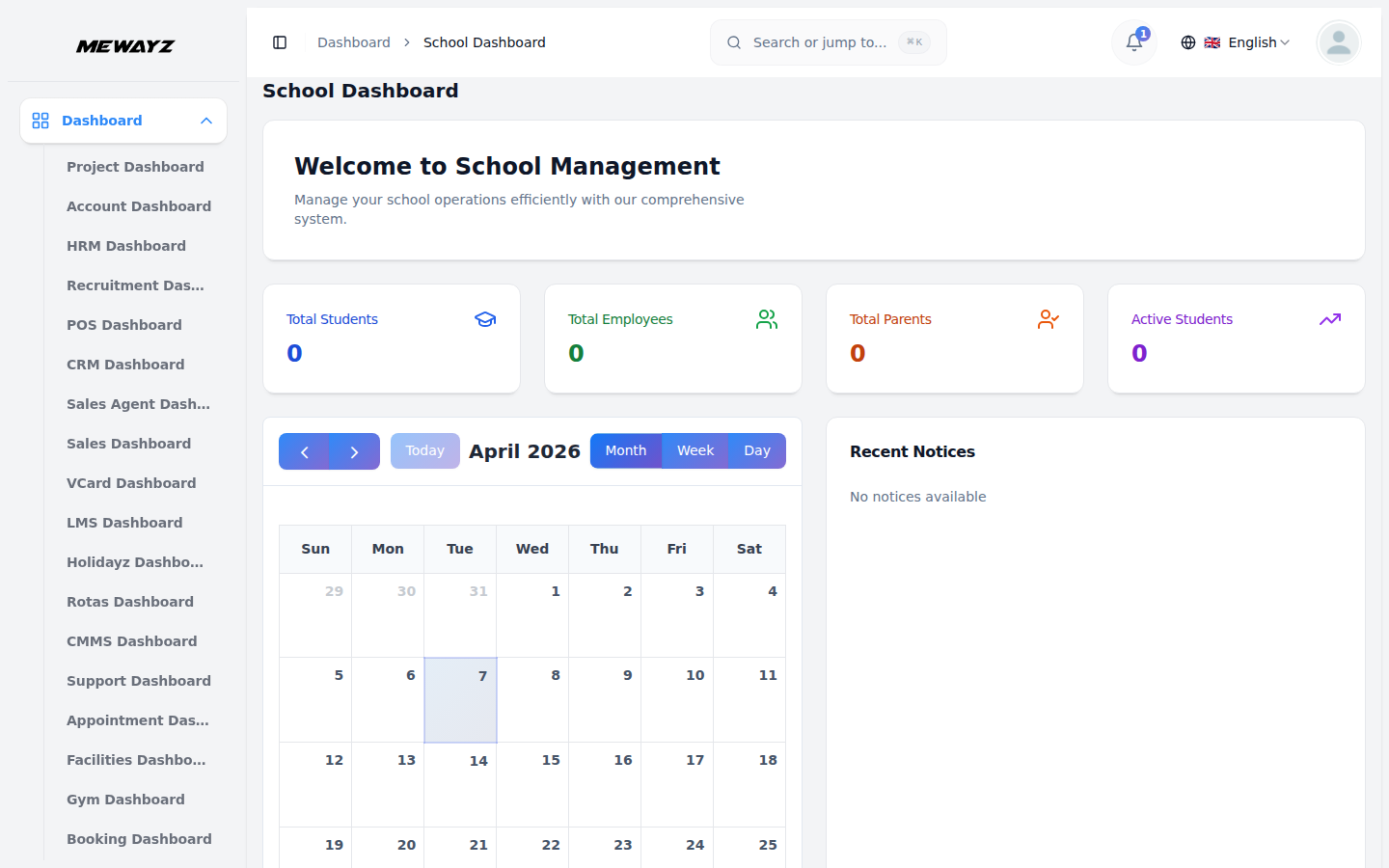
- Wanneer u het Schooldashboard opent, ziet u bovenaan Samenvattende Statistieken met het Totaal aantal leerlingen, het Totaal aantal medewerkers, het Totaal aantal ouders en Actieve leerlingen. U kunt op elke kaart klikken om gedetailleerde rapporten en uitsplitsingen voor die specifieke categorie te bekijken.
- In het midden van het dashboard vindt u een interactieve kalenderweergave, waar u kunt schakelen tussen de maand-, week- en dagweergave met behulp van de schakelknoppen en de specifieke datum van een gebeurtenis kunt zien. Navigeer met de pijl-links/rechts, klik op de knop “Vandaag” om terug te keren naar de huidige datum en klik op een datum of tijdvak om evenementen te bekijken of toe te voegen.
- In het venster Recente mededelingen aan de rechterkant worden belangrijke schoolaankondigingen en updates weergegeven, zoals verlengingen van de betalingsdeadline, inschrijvingen voor wedstrijden, beleidsupdates en programmaaankondigingen. Elke kennisgeving bevat een titel, een korte beschrijving en een datumstempel, zodat u de volledige details kunt lezen.
- In het gedeelte Aankomende evenementen linksonder ziet u geplande evenementen in chronologische volgorde met hun datums, zoals Athletic Meet (2026-04-09).
- De sectie Snelle statistieken toont realtime operationele statistieken, waaronder Vandaag aanwezig, Actieve klassen en Nieuwe mededelingen. Deze statistieken worden gedurende de dag automatisch bijgewerkt.
- In het gedeelte Aankomende vergaderingen rechtsonder worden geplande vergaderingen weergegeven met datumbadges en specifieke tijden, zoals de wekelijkse personeelsvergadering (06-02-2026 om 14:00 uur).
Op rollen gebaseerde dashboardtoegang
- Wanneer u inlogt als ouder, ziet u Aanwezigheid kind in plaats van algemene aanwezigheid, Openstaande kosten met de openstaande kosten van uw kind, Huiswerk kind met opdrachten voor uw kind en een persoonlijk welkomstbericht met uw naam en de gegevens van uw kind.
- Wanneer u inlogt als student, ziet u Mijn aanwezigheid met uw persoonlijke aanwezigheidspercentage, Openstaande kosten met de kosten die u moet betalen, Mijn huiswerk met de opdrachten die u moet voltooien en een persoonlijk welkomstbericht met uw cijfer en sectiegegevens.
- Wanneer u inlogt als docent, ziet u Mijn klassen met het aantal lessen dat aan u is toegewezen, Vandaag aanwezig met de aanwezigheidsteller die u moet markeren, In afwachting van huiswerk met opdrachten die u moet evalueren, en een persoonlijk welkomstbericht.
Systeemconfiguratie
Filiaalbeheer
- Om een nieuw filiaal aan te maken, klikt u op de knop ‘Aanmaken’ bovenaan de filiaalpagina. Voer de filiaalnaam en filiaalcode in de verplichte velden in. Voeg de adresgegevens toe. Voer het contactnummer in of voeg het e-mailadres van het filiaal toe.
- Selecteer vervolgens de vestigingsstatus Actief of Inactief in het vervolgkeuzemenu. Klik op “Aanmaken” om de nieuwe filiaalgegevens op te slaan.
- De lijstpagina Vestigingen toont alle vestigingen in tabelvorm met kolommen als Naam, Code, Adres, Telefoon, E-mail, Status en Actie. Beschikbare acties zijn onder meer Bewerken om filiaaldetails te wijzigen en Verwijderen om een filiaal te verwijderen.
Afdelingsbeheer
- Om een nieuwe afdeling aan te maken, klikt u op de knop ‘Aanmaken’ bovenaan de afdelingspagina. Voer de naam en code in de verplichte velden in. Voeg de beschrijvingsdetails toe.
- Voer het afdelingshoofd in of selecteer het filiaal in het vervolgkeuzemenu (dat uit het filiaalgedeelte komt). Selecteer vervolgens de afdelingsstatus Actief of Inactief in het vervolgkeuzemenu.
- Op de lijstpagina Afdelingen worden alle afdelingen weergegeven in tabelvorm met kolommen als Naam, Code, Beschrijving, Afdelingshoofd, Status en Actie. Beschikbare acties zijn onder meer Bewerken om afdelingsgegevens te wijzigen en Verwijderen om een afdeling te verwijderen.
Benaming Beheer
- Om een nieuwe Benaming aan te maken, klikt u op de knop “Aanmaken” bovenaan de pagina Benamingen. Voer de benamingsnaam en de omschrijvingscode in de verplichte velden in. Voeg de beschrijvingsdetails toe.
- Voer het niveau in of selecteer de afdeling in het vervolgkeuzemenu (komt uit de afdeling afdeling). Selecteer vervolgens de status van de aanduiding Actief of Inactief in het vervolgkeuzemenu.
- Op de lijstpagina Benamingen worden alle aanduidingen weergegeven in tabelvorm met kolommen als Naam, Code, Beschrijving, Niveau, Status en Actie. Beschikbare acties zijn onder meer Bewerken om de aanduidingsdetails te wijzigen en Verwijderen om een aanduiding te verwijderen.
Gebeurtenistypen
- Om een nieuw evenementtype aan te maken, klikt u op de knop 'Maken' bovenaan de pagina Evenementtypen. Voer de naam van het gebeurtenistype en de code van het gebeurtenistype in de vereiste velden in. Selecteer de kleur in de kleurenkiezer. Voeg de beschrijvingsdetails toe. Selecteer vervolgens de status van het gebeurtenistype als Actief of Inactief in het vervolgkeuzemenu.
- Op de lijstpagina Gebeurtenistypen worden alle gebeurtenistypen weergegeven in een tabelindeling met kolommen, waaronder Naam, Code, Kleur, Beschrijving, Status en Actie. Beschikbare acties zijn onder meer Bewerken om de details van het gebeurtenistype te wijzigen en Verwijderen om een gebeurtenistype te verwijderen.
Soorten gezondheidsdossiers
- Om een nieuw type medische dossiers aan te maken, klikt u op de knop “Aanmaken” bovenaan de pagina Typen medische dossiers. Voer de naam en code in, en de beschrijvingsdetails. Selecteer vervolgens de status van het type medische dossier als Actief of Inactief in het vervolgkeuzemenu.
- Op de lijstpagina Typen zorgdossiers worden alle typen zorgdossiers weergegeven in tabelvorm met kolommen als Naam, Code, Beschrijving, Status en Actie. Beschikbare acties zijn onder meer Bewerken om details van het type medische dossier te wijzigen en Verwijderen om het type medische dossier te verwijderen.
Beheer toelatingen
- Om een nieuwe toelating aan te maken, klikt u op de knop ‘Aanmaken’ in de rechterbovenhoek. Het systeem begeleidt u door 5 stappen: Basisinformatie, Student, Ouder/voogd, Academisch en Documenten.
- In stap 1 (Basisinformatie) wordt het toegangsnummer weergegeven (dit nummer wordt automatisch gegenereerd op basis van uw instelling voor het toegangsvoorvoegsel.); voeg de aanmeldingsdatum toe, voer de klasse in waarvoor de aanvraag wordt ingediend en het academisch jaar, selecteer de toelatingsstatus in de vervolgkeuzelijst (in behandeling, goedgekeurd of afgewezen), kies de vestiging in de door het systeem geconfigureerde vervolgkeuzelijst, voer eventuele opmerkingen in het opmerkingenveld in en klik op Volgende om door te gaan.
- Voer in stap 2 (leerling) onder Persoonlijke gegevens de voornaam, middelste naam en achternaam in, selecteer de geboortedatum, kies het geslacht in de vervolgkeuzelijst en voer de bloedgroep in. Voer in de contactgegevens het e-mailadres en telefoonnummer in, of voeg de profielfoto toe door het bestand te kiezen.
- Voer onder Achtergrondinformatie Nationaliteit, Religie, Kaste en Categorie in. Voer onder Adresgegevens Adres, Plaats, Staat, Postcode en Land in. Klik vervolgens op Volgende om door te gaan of op Vorige om terug te gaan.
- Voer in stap 3 (Ouder/voogd) onder Vadergegevens de naam van de vader, het telefoonnummer van de vader en het e-mailadres van de vader in en voeg het beroep van de vader, de kwalificatie van de vader en het inkomen van de vader toe.
- Voer onder Moedergegevens de naam van de moeder, het telefoonnummer van de moeder, het e-mailadres van de moeder, het beroep van de moeder, de kwalificatie van de moeder en het inkomen van de moeder in; voer onder Informatie voogd (optioneel) de naam voogd, telefoonnummer voogd, e-mailadres voogd, relatie voogd en adres voogd in; klik vervolgens op Volgende om door te gaan.
- Voer in stap 4 (Academisch) de naam van de vorige school, het vorige schoolbestuur, de vorige klas, het vorige percentage en het instructiemedium in onder Vorige academische informatie. Vink onder Aanvullende vereisten indien nodig de selectievakjes Transport vereist, Hostel vereist, Toeslagconcessie toegepast of Studiebeurs toegepast aan en klik vervolgens op Volgende om door te gaan.
- In Stap 5 (Documenten) selecteert u de vereiste documentaankruisvakken, waaronder Geboorteakte, Overdrachtscertificaat, Marksheet, Adresbewijs, Inkomenscertificaat, Kastecertificaat en Paspoortfoto's, en klikt u op Maken om de toelating af te ronden of op Vorige om eerdere secties te bekijken.
- Op de lijstpagina krijgt u de volledige toelatingstabel van de kolom te zien, inclusief de kolommen Toelatingsnummer, Studentnaam, E-mailadres, Telefoon, Klasse die zich aanmeldt, Aanvraagdatum, Branchnaam, Status en Acties. Elk record kunt u bewerken of verwijderen met behulp van de kolom Acties.
- Gebruik de zoekbalk om het toelatingsrecord te vinden. Pas filters toe door op 'Filters' te klikken. Hierbij selecteert u Toelatingsstatus in de vervolgkeuzelijst (In behandeling, Goedgekeurd of Afgewezen), kiest u Vertakking in de vervolgkeuzelijst (die afkomstig is uit de systeeminstellingen) en klikt u vervolgens op Toepassen om de filters te activeren of op Wissen om ze opnieuw in te stellen. Schakel tussen lijstweergave en rasterweergave met behulp van de pictogrammen.
Academisch management Rangbeheer Als je een nieuw cijfer wilt maken, klik je op de knop 'Aanmaken' rechtsboven op de pagina Cijfers beheren. Voer de cijfernaam en de cijfercode in het codeveld in. Voeg de Beschrijvingsdetails toe. Selecteer de Status Actief of Inactief in het vervolgkeuzemenu. Op de lijstpagina worden alle cijfers weergegeven in tabelvorm met kolommen als Naam, Code, Beschrijving, Status en Actie. Hiermee kun je de zoekbalk gebruiken om specifieke cijfers te vinden, en kun je op Filter klikken om de Status in de vervolgkeuzelijst te selecteren (Actief of Inactief) en vervolgens op Toepassen klikken om het filter te activeren of op Wissen om het opnieuw in te stellen. Beschikbare acties zijn onder meer Bewerken om cijferdetails te wijzigen en Verwijderen om een cijfer uit het systeem te verwijderen. schoolinstituutmanagement Klassenmanagement Om een nieuwe klas aan te maken, klikt u op de knop ‘Aanmaken’ op de klaspagina. Voer eerst de klasnaam en de klascode in. Selecteer het cijfer in het vervolgkeuzemenu (dat afkomstig is uit de vervolgkeuzelijst met cijfers). Selecteer de vestiging in het vervolgkeuzemenu (komt uit de systeeminstellingen). Voer de Capaciteit in of voeg de Beschrijvingsdetails toe en selecteer vervolgens de Status in het vervolgkeuzemenu (Actief, Inactief). Op de lijstpagina worden alle klassen weergegeven in tabelvorm met kolommen als Naam, Code, Rang, Branche, Capaciteit, Status en Actie. Je kunt klassen filteren op leerjaar of zoeken op klasnaam. Pas filters toe door opties te selecteren in de vervolgkeuzelijsten Filteren op graad, Filteren op branche en Filteren op status. Klik vervolgens op Toepassen om de filters te activeren of op Wissen om ze opnieuw in te stellen. Schakel tussen lijstweergave en rasterweergave met behulp van de pictogrammen. Beschikbare acties zijn onder meer Bewerken om klasdetails te wijzigen en Verwijderen om een klas uit het systeem te verwijderen. schoolinstituutmanagement Vakmanagement Om een nieuw onderwerp toe te voegen, klikt u op de knop ‘Aanmaken’, voert u de onderwerpnaam en de onderwerpcode in, selecteert u het cijfer in de vervolgkeuzelijst (afkomstig uit de sectie Cijfer) en kiest u de klassen in de vervolgkeuzelijst (afkomstig uit de sectie Klas). Selecteer de Leraar in de vervolgkeuzelijst (afkomstig uit de sectie Leraar), kies het Type in de vervolgkeuzelijst (Kern, Keuzevak, Extra), voer de Credituren in, voeg de Beschrijvingsdetails toe en selecteer vervolgens de Status in de vervolgkeuzelijst (Actief of Inactief). Op de lijstpagina worden alle onderwerpen weergegeven in een tabelindeling met kolommen, waaronder Naam, Code, Cijfer, Klassen, Docent, Type, Credituren, Status en Actie. Je kunt vakken zoeken op naam of filteren op cijfer. Schakel tussen lijstweergave en rasterweergave met behulp van de pictogrammen. Pas filters toe door opties te selecteren uit Filteren op cijfer, Filteren op klas, Filteren op docent, Filteren op type en Filteren op status (actief of inactief). Klik vervolgens op 'Toepassen' om de filters te activeren of op 'Wissen' om ze opnieuw in te stellen. Acties zijn onder meer Bewerken om vakinformatie bij te werken, Verwijderen om een onderwerp te verwijderen en Bekijken om te zien welke klassen dit onderwerp bestuderen. beheer van schoolinstellingen Beheer van lesroosters Om een periode toe te voegen, klikt u op de knop “Periode toevoegen” bovenaan de pagina. Selecteer eerst de les uit de vervolgkeuzelijst (die afkomstig is uit de lessectie) en kies vervolgens de dag van de week in het vervolgkeuzemenu. Selecteer in de vervolgkeuzelijst het vak dat u in deze periode wilt geven (komt uit de vakkensectie). Selecteer de Wijs de leraar toe in de vervolgkeuzelijst (komt uit het docentengedeelte) en voeg de begin- of eindtijd toe. Het totale aantal wekelijkse uren wordt automatisch berekend en weergegeven op basis van de toegevoegde perioden. In het gedeelte Wekelijkse dienstregeling worden alle dagen van Monday tot en met zaterdag weergegeven. Elke dag toont het totale aantal geplande uren. Klik op een willekeurige dag op ‘Periode toevoegen’ om een nieuwe lesperiode aan het lesrooster toe te voegen. Elke toegevoegde periode wordt weergegeven als een kaart met het tijdslot, de naam van het vak, de vakcode en de naam van de leraar. Het dagelijkse totaal aantal uren voor elke dag wordt automatisch bijgewerkt naarmate er perioden worden toegevoegd. schoolinstituutmanagement Lerarenroosterbeheer Om docentenroosters te bekijken, navigeert u naar de pagina Docentenroosters beheren. Selecteer de Leraar in het vervolgkeuzemenu om hun wekelijkse schema te bekijken (komt uit het docentengedeelte). Zodra een docent is geselecteerd, wordt op de pagina samenvattende informatie weergegeven, waaronder het totale aantal klassen, het totale aantal onderwerpen en de wekelijkse uren. In de sectie Wekelijks schema worden alle dagen van Monday tot en met zaterdag weergegeven, met het totale aantal uren dat voor elke dag is gepland. Elke geplande periode wordt weergegeven als een kaart met het tijdslot, de vaknaam, de vakcode en de klasnaam. Het dagelijkse totaal aantal uren voor elke dag wordt automatisch berekend en weergegeven op basis van de toegewezen perioden. schoolinstituutmanagement Alumnimanagement Om een nieuwe Alumni aan te maken, klikt u op de knop ‘Aanmaken’ rechtsboven op de pagina Alumni beheren. Voer de alumninaam in. Selecteer de Student in het vervolgkeuzemenu (komt uit het studentengedeelte). Voer het afstudeerjaar, e-mailadres, telefoonnummer of diploma in, voer het huidige beroep en het huidige bedrijf in, selecteer de status in het vervolgkeuzemenu (actief of inactief), voer de LinkedIn-profiel-URL en het adres in en voeg de prestatiegegevens toe. De lijstpagina Alumni beheren toont alle alumnirecords in tabelvorm met kolommen zoals Naam, E-mailadres, Afstudeerjaar, Beroep, Bedrijf, Status en Actie. Je kunt alumni zoeken op naam of filteren op afstudeerjaar of beroep. Schakel tussen lijstweergave en rasterweergave met behulp van de pictogrammen. Pas filters toe door het Afstudeerjaar in het veld Filteren op Afstudeerjaar in te voeren en de Status in de vervolgkeuzelijst te selecteren (Actief of Inactief). Klik vervolgens op Toepassen om de filters te activeren of op Wissen om ze opnieuw in te stellen. Beschikbare acties zijn onder meer Bewerken om alumni-informatie bij te werken en Verwijderen om een alumnirecord uit het systeem te verwijderen. schoolinstituutmanagement Evenementenmanagement Om een nieuw evenement aan te maken, klikt u op de knop 'Maken' bovenaan de pagina 'Evenementen beheren'. Voer de titel van het evenement in. Selecteer de Evenementdatum en kies het Evenementtype uit het vervolgkeuzemenu (afkomstig uit de Systeeminstellingen). Selecteer de begin- of eindtijd en voer de Locatie in. Selecteer de Status in het vervolgkeuzemenu (Actief of Inactief) en voeg de Beschrijvingsdetails toe. Op de lijstpagina Gebeurtenissen beheren worden alle gebeurtenissen weergegeven in een tabelindeling met kolommen, waaronder Titel, Datum, Tijd, Type, Locatie, Status en Actie. Gebruik de zoekbalk om specifieke evenementen te vinden. Schakel tussen lijstweergave en rasterweergave met behulp van de pictogrammen. Pas filters toe door opties te selecteren in de vervolgkeuzelijst Gebeurtenistype (komt uit de systeeminstellingen) en kies Status in de vervolgkeuzelijsten (Actief of Inactief). Klik vervolgens op Toepassen om de filters te activeren of op Wissen om ze opnieuw in te stellen. Beschikbare acties zijn onder meer Bewerken om gebeurtenisdetails te wijzigen en Verwijderen om een gebeurtenis uit het systeem te verwijderen. schoolinstituutmanagement
Studentenmanagement
- Om een nieuwe leerling aan te maken, klikt u op de knop 'Aanmaken' bovenaan de pagina 'Studenten beheren'. Het systeem begeleidt u door 3 stappen: Basisinformatie, Student en Ouder/voogd.
- Selecteer in Stap 1 (Basisinformatie) de Student in het vervolgkeuzemenu (komt uit het studentengedeelte). Het studentnummer wordt automatisch gegenereerd. Selecteer het cijfer in het vervolgkeuzemenu (komt uit het cijfergedeelte).
- Selecteer de klas in het vervolgkeuzemenu (komt uit de klassectie). Selecteer de Status in de vervolgkeuzelijst (Actief, Inactief, Afgestudeerd of Overgedragen) en voer het wachtwoord in.
- Voer in stap 2 (leerling) de voornaam, achternaam en middelste naam in onder Persoonlijke gegevens. Selecteer de geboortedatum, kies Geslacht in de vervolgkeuzelijst en voer Bloedgroep in.
- Voer onder Contactgegevens het e-mailadres en de telefoon in met de notatie weergegeven. Voer Nationaliteit en Religie in. Voer onder Adresgegevens het adres, de stad, de staat, de postcode en het land in. Klik vervolgens op Volgende om door te gaan of op Vorige om terug te gaan.
- Voer in stap 3 (Ouder/voogd) de naam van de vader, de telefoon van de vader met de weergegeven indeling en het e-mailadres van de vader in onder Vadergegevens. Onder Moedergegevens voert u de naam van de moeder, de telefoon van de moeder met weergegeven notatie en het e-mailadres van de moeder in.
- Voer onder Guardian-informatie (optioneel) de Guardian-naam, Guardian-telefoon met weergegeven notitie en Guardian-e-mailadres in. Klik vervolgens op Maken om het leerlingdossier op te slaan of op Vorige om eerdere secties te bekijken.
- Op de lijstpagina Studenten beheren worden alle studenten weergegeven in een tabelindeling met kolommen, waaronder Studentnummer, Studentnaam met e-mailadres, Toelatingsnummer, Cijfer, Klas, Status en Acties. Gebruik de zoekbalk om specifieke studenten te vinden. Schakel tussen lijstweergave en rasterweergave met behulp van de pictogrammen.
- Pas filters toe door te selecteren in de vervolgkeuzelijst Status (alle statussen, Actief, Inactief, Afgestudeerd, Overgedragen), kies Cijfer in de vervolgkeuzelijst (komt uit de cijfersectie), selecteer Klasse in de vervolgkeuzelijst (komt uit de klassectie) en kies Geslacht in de vervolgkeuzelijst (vrouwen, mannen, anders). Klik vervolgens op Toepassen om de filters te activeren of op Wissen om ze opnieuw in te stellen.
- Beschikbare acties zijn onder meer Bewerken om leerlinggegevens te wijzigen, Wachtwoord wijzigen om het inlogwachtwoord van de leerling bij te werken en Verwijderen om een leerlingrecord uit het systeem te verwijderen.
Beheer ouders
- Om een nieuwe ouder aan te maken, klikt u op de knop ‘Aanmaken’ rechtsboven op de pagina Ouders beheren. Selecteer de Student in het vervolgkeuzemenu (komt uit het studentengedeelte).
- Voer onder Vadergegevens de naam van de vader, het e-mailadres van de vader, het telefoonnummer van de vader en het beroep van de vader in. Voer onder Moedergegevens de naam van de moeder, het e-mailadres van de moeder, het telefoonnummer van de moeder en het beroep van de moeder in. Voer onder Gegevens voogd de Naam voogd, E-mailadres voogd, Telefoon voogd, Relatie voogd en Adres voogd in. Voer het wachtwoord in.
- Op de lijstpagina Ouders beheren worden alle ouderrecords weergegeven in een tabelindeling met kolommen, waaronder Student met studentnummer, Vader met naam en e-mailadres, Moeder met naam en e-mailadres, Voogd en Actie. Gebruik de zoekbalk om specifieke ouders te vinden, schakel tussen lijstweergave en rasterweergave met behulp van de pictogrammen.
- In de actieskolom kunt u Bewerken gebruiken om oudergegevens te wijzigen, Wachtwoord wijzigen om het inlogwachtwoord van de ouder bij te werken en Verwijderen om een ouderrecord uit het systeem te verwijderen.
Medewerkers Beheer
- Om een nieuw werknemersrecord aan te maken, klikt u op de knop “Aanmaken”. Het systeem begeleidt u door 5 stappen: Basisinformatie, Persoonlijk, Professioneel, Bank & Financiën en Documenten.
- Voer in stap 1 (Basisinformatie) de naam, het e-mailadres en het mobiele nummer in, voeg een wachtwoord toe en selecteer de rol in de vervolgkeuzelijst (die afkomstig is van het basisstation).
- Onder Werknemergegevens wordt automatisch het Werknemersnummer gegenereerd. Selecteer de geboortedatum en het geslacht in het vervolgkeuzemenu. Selecteer de toetredingsdatum.
- Voer het werknemertype in, selecteer de dienstverbandstatus in de vervolgkeuzelijst (Actief, Inactief, Beëindigd of Ontslag), voer het salarisbedrag in en selecteer het filiaal in de vervolgkeuzelijst (afkomstig uit de systeeminstellingen).
- Selecteer de Afdeling in de vervolgkeuzelijst (afkomstig uit de systeeminstellingen), selecteer de Benaming in de vervolgkeuzelijst (afkomstig uit de systeeminstellingen) en klik op Volgende om door te gaan.
- Voer in Stap 2 (Persoonlijk) Bloedgroep, Nationaliteit en Religie in onder Persoonlijke gegevens. Selecteer de burgerlijke staat in het vervolgkeuzemenu. Voer de naam van de vader, de naam van de moeder en de naam van de echtgenoot in.
- Voer onder Huidig adres het adres, de stad, de staat, de postcode en het land in. Voer onder Contact voor noodgevallen de naam van de contactpersoon, Telefoon van contactpersoon met weergegeven notatie en Relatie in. Klik op Volgende om door te gaan of op Vorige om terug te gaan.
- Voer in stap 3 (Professioneel) Kwalificatie, vaardigheden en bekende talen in onder Professionele achtergrond. Voer Ervaring in het tekstgebied in en Certificeringen in het tekstgebied. Voer onder Vorig dienstverband Vorig bedrijf, Vorige benoeming en Vorig salaris in.
- Selecteer de Van-datum en Tot-datum. Voer de reden voor vertrek in het tekstgebied in. Onder Referenties voert u Naam, Benaming, Bedrijf, Telefoon met weergegeven formaatnotitie en E-mailadres voor referentie 1 in. Op dezelfde manier voert u Naam, Benaming, Bedrijf, Telefoon met weergegeven formaatnotitie en E-mailadres voor referentie in. 2. Klik op Volgende om door te gaan.
- Voer in stap 4 (Bank en financiën) de banknaam, het filiaal en de naam van de rekeninghouder in onder Bankgegevens. Voer het rekeningnummer en de IFSC-code in. Selecteer het Accounttype in het vervolgkeuzemenu met Spaargeld als standaard.
- Voer onder Overheids-ID's PAN-nummer, Aadhar-nummer, PF-nummer, ESI-nummer en UAN-nummer in. Voer onder Salariscomponenten Basissalaris, HRA, Transportvergoeding, Medische vergoeding en Overige vergoedingen in. Voer onder Inhoudingen de PF-aftrek, ESI-aftrek, Beroepsbelasting en TDS-aftrek in. Klik op Volgende om door te gaan.
- Upload in stap 5 (Documenten) identiteitsdocumenten door op 'Bestand kiezen' te klikken voor CV, Foto, Aadhar-kaart, PAN-kaart, Paspoort en Rijbewijs. Upload educatieve documenten door op 'Bestand kiezen' te klikken voor 10e certificaat, 12e certificaat, afstudeercertificaat en postafstudeercertificaat.
- Upload arbeidsdocumenten door op 'Bestand kiezen' te klikken voor ervaringscertificaat, ontlastbrief, salariscertificaat en bankpasboekje. Vink onder Documentverificatie het vakje Geverifieerde documenten aan, indien van toepassing, en voer Verificatieopmerkingen in.
- Op de lijstpagina Werknemers beheren worden alle werknemers weergegeven in een tabelindeling met kolommen, waaronder Werknemernummer, Naam, E-mailadres, Indiensttredingsdatum, Filiaal, Afdeling, Status en Acties. U kunt de zoekbalk gebruiken om specifieke medewerkers te vinden en met de pictogrammen schakelen tussen lijstweergave en rasterweergave.
- Pas filters toe door te selecteren in de vervolgkeuzelijst Filiaal (komt uit de systeemsectie), de vervolgkeuzelijst Afdeling van (komt uit de systeemsectie), de vervolgkeuzelijst Aanduiding (komt uit de systeemsectie) en kies de vervolgkeuzelijst Status (Actief, Inactief, Beëindigd, Opgezegd) en klik vervolgens op Toepassen om de filters te activeren of op Wissen om ze opnieuw in te stellen.
- In de actieskolom kunt u Bewerken gebruiken om werknemersgegevens te wijzigen, Wachtwoord wijzigen om het inlogwachtwoord van de werknemer bij te werken en Verwijderen om een werknemersrecord uit het systeem te verwijderen.
Vergoedingsbeheer
Tariefcategorie
- Om een nieuwe categorie aan te maken, klikt u op de knop 'Aanmaken' in de rechterbovenhoek van de pagina Categorieën beheren, voert u de categorienaam, de beschrijving en het bedrag in, selecteert u de frequentie in het vervolgkeuzemenu (jaarlijks, maandelijks, driemaandelijks, halfjaarlijks of eenmalig) en schakelt u Verplicht en Actief indien nodig in of uit.
- Op de lijstpagina Categorieën beheren worden alle categorieën weergegeven in tabelindeling met kolommen, waaronder Naam, Bedrag, Frequentie, Status en Actie. U kunt categorieën zoeken door een naam in de zoekbalk in te voeren. Schakel tussen lijstweergave en rasterweergave met behulp van de pictogrammen.
- Pas filters toe door opties te selecteren in de vervolgkeuzelijst Status (actief of inactief), de vervolgkeuzelijst Verplicht (ja of nee) en de vervolgkeuzelijst Frequentie (jaarlijks, maandelijks, driemaandelijks, halfjaarlijks of eenmalig) en klik vervolgens op Toepassen om de filters te activeren of op Wissen om ze opnieuw in te stellen.
- Beschikbare acties zijn onder meer Bewerken om categoriedetails te wijzigen en Verwijderen om een categorie uit het systeem te verwijderen.
Vergoedingsstructuur
- Om een nieuwe structuur aan te maken, klikt u op de knop "Maken" en start u het aanmaakproces. Voer onder Basisinformatie de naam van de structuur in, selecteer het cijfer in de vervolgkeuzelijst (uit de cijfersectie), selecteer vervolgens de klas in de vervolgkeuzelijst (uit de klassectie, beschikbaar na het selecteren van een cijfer), bekijk het weergegeven academisch jaar, kies de einddatum, schakel Actief in of uit als dat nodig is en klik op Volgende om door te gaan of Vorige om terug te gaan.
- In de stap Kostencategorieën selecteren kiest u de categorieën die u in de structuur wilt opnemen, waarbij elke categoriekaart de categorienaam, de betalingsfrequentie (maandelijks, eenmalig of jaarlijks), het standaardbedrag, het veld Aangepast bedrag en een eventuele vereiste indicator toont; selecteer categorieën met behulp van het selectievakje, voer een Aangepast bedrag in om indien nodig de standaard te overschrijven en klik op Volgende om door te gaan naar de beoordeling of op Vorige om terug te gaan.
- In de stap Kostencategorieën selecteren selecteert u de tariefcategorieën die u wilt opnemen, waarbij elke categoriekaart de categorienaam, de betalingsfrequentie (maandelijkse betaling, eenmalige betaling of jaarlijkse betaling), het standaardbedrag, het veld Aangepast bedrag en een eventueel vereist label weergeeft; vink het selectievakje aan om een categorie te selecteren, voer een aangepast bedrag in om indien nodig de standaard te overschrijven en klik op Volgende om te bekijken of op Vorige om terug te gaan.
- In de stap Beoordelen en indienen verifieert u alle ingevoerde informatie, inclusief structuurnaam, academisch jaar, rang, klasse, vervaldatum, status, geselecteerde tariefcategorieën met hun bedragen en het berekende totaalbedrag dat onderaan wordt weergegeven. Controleer vervolgens zorgvuldig en klik op Maken om de tariefstructuur op te slaan of op Vorige om wijzigingen aan te brengen.
- Op de lijstpagina Beheerstructuren worden alle tariefstructuren weergegeven in een tabelindeling met kolommen, waaronder Naam, Rang/Klasse, Academisch Jaar, Totaalbedrag, Vervaldatum, Status en Actie. Gebruik de zoekbalk om specifieke constructies te vinden door de naam van de constructie in te voeren. Schakel tussen lijstweergave en rasterweergave met behulp van de pictogrammen.
- Pas filters toe door opties te selecteren in de vervolgkeuzelijst Status (actief of inactief) en de datumkiezer voor Academisch Jaar. Klik vervolgens op Toepassen om de filters te activeren of op Wissen om ze opnieuw in te stellen.
- De kolom Acties bevat Bewerken om structuurdetails te wijzigen en Verwijderen om een structuur uit het systeem te verwijderen.
Inning van vergoedingen
- Om een nieuwe betaling vast te leggen, klikt u op de knop "Betaling registreren", selecteert u de Student (uit het studentengedeelte) en de Tariefstructuur (uit het gedeelte met de tariefstructuur) in de vervolgkeuzelijsten, voert u het betaalde bedrag, het kortingsbedrag en het boetebedrag in, kiest u de betalingsmethode (contant, cheque, online of bankoverschrijving), selecteert u de betalingsdatum, bekijkt u het automatisch berekende totale bedrag en voegt u eventuele opmerkingen toe in het tekstgebied.
- Op de lijstpagina Aanmaningen beheren worden alle betalingsincasso's weergegeven in een tabelindeling met kolommen, waaronder Ontvangstbewijs, Student met studentnummer, Tariefstructuur, Boete, Korting, Totaalbedrag, Datum, Betaalmethode en Actie.
- Gebruik de zoekbalk om specifieke collecties te vinden door het kassabonnummer of de studentgegevens in te voeren. Schakel tussen lijstweergave en rasterweergave met behulp van de pictogrammen. Pas filters toe door een keuze te maken uit de vervolgkeuzelijst Betaalmethode (Contant, Cheque, Online, Bankoverschrijving) en klik vervolgens op Toepassen om het filter te activeren of op Wissen om het opnieuw in te stellen.
- In de kolom Actie kunt u Bewerken gebruiken om incassogegevens te wijzigen en Verwijderen om een incassorecord uit het systeem te verwijderen.
Vergoedingsrapport
- Op de pagina Rapporten beheren worden bovenaan samenvattingsstatistieken weergegeven, waaronder het totale geïnde bedrag, het totale aantal transacties, het gemiddelde bedrag en het aantal voltooide betalingen.
- Gebruik de zoekbalk om specifieke collecties te vinden door trefwoorden in te voeren. Pas datumbereikfilters toe door Vanaf Datum te selecteren met de datumkiezer en Tot Datum met behulp van de datumkiezer. Klik vervolgens op “Toepassen” om de filters te activeren of op “Wissen” om ze opnieuw in te stellen.
- In de rapporttabel worden alle incassorecords weergegeven in een tabelindeling met kolommen als Ontvangstbewijs, Student, Tariefstructuur, Bedrag, Methode en Datum. Betaalmethoden worden weergegeven met kleurgecodeerde badges, waaronder Online, Contant, Cheque en Bankoverschrijving.
Transportbeheer
Voertuigbeheer
- Om een nieuw voertuig toe te voegen, klikt u op de knop ‘Aanmaken’. Voer het kenteken van het voertuig, het voertuigtype (zoals bus of bestelwagen) en het voertuigmodel in.
- Voeg de zitcapaciteit toe en voer de naam van de bestuurder, de telefoon van de bestuurder en het rijbewijsnummer in. Stel de vervaldatum van de verzekering of de vervaldatum van de geschiktheid in, voeg de opmerking Opmerkingen toe en selecteer de status in de vervolgkeuzelijst (actief, in onderhoud, inactief).
- Op de lijstpagina worden alle voertuigen weergegeven met kolommen met voertuiggegevens, bestuurder, capaciteit, vervaldatum, status en acties. U kunt voertuigen zoeken op kenteken of filteren op status.
- Pas de filteroptie toe om de lijstpagina te beheren; selecteer de status in de vervolgkeuzelijst (actief, onder onderhoud, inactief). Klik vervolgens op Toepassen om het filter te activeren of op Wissen om het opnieuw in te stellen.
- In de kolom Actie kunt u de bewerking gebruiken om voertuiginformatie bij te werken of verwijderen om deze te verwijderen.
Routebeheer
- Om een nieuwe transportroute aan te maken, klikt u op de knop ‘Aanmaken’. Voer de routenaam in, selecteer het toegewezen voertuig in de vervolgkeuzelijst (komt uit de voertuigsectie).
- Stel de start- of einddatum in, voer de Afstand (KM) en het Maandelijkse bedrag in en kies de status in de vervolgkeuzelijst (Actief of Inactief). In het routestopgedeelte moet u de naam van de stop invoeren of de tijd instellen. Voeg ook een maltipla-stop toe door op de knop "Stop toevoegen" te klikken. De verwijderoptie is ook beschikbaar indien nodig.
- De lijstpagina toont alle routes met kolommen als Routenaam, Voertuig, timing, Afstand, maandbedrag, stops, Status en Acties. Je kunt routes zoeken op naam of filteren op status.
- Beschikbare acties zijn onder meer volledige routegegevens met alle tussenstops, Bewerken om route-informatie of tussenstops te wijzigen, Studenten bekijken om alle studenten te zien die aan deze route zijn toegewezen, Voertuig toewijzen om het toegewezen voertuig te wijzigen, Afdrukken om een routekaart te genereren en Verwijderen om een route te verwijderen.
Transportkosten
- Op de pagina Transportkosten beheren worden bovenaan samenvattingsstatistieken weergegeven, waaronder het totale ophaalbedrag, het totale aantal studenten, het gemiddelde tarief en het aantal actieve routes.
- Gebruik de zoekbalk om specifieke studenten te vinden. Pas filters toe door Route te selecteren in de vervolgkeuzelijst Route (komt uit het routegedeelte), stel Van Datum of Tot Datum in en klik vervolgens op Toepassen om de filters te activeren of op Wissen om ze opnieuw in te stellen.
- De tabel met transportkosten geeft alle studentenvervoerrecords weer in een tabelindeling met kolommen zoals Student, Route, Ophaalstop, Afleverstop, Maandtarief, Startdatum en Status.
- Om het analytische rapport te bekijken, klikt u op de knop 'Analytics' bovenaan de pagina. De pagina Transportanalyse biedt visuele inzichten in gegevens over transportkosten. Pas datumbereikfilters toe door Vanaf datum en Tot datum te selecteren en Route te kiezen in het vervolgkeuzemenu (komt uit de routesectie). Klik vervolgens op Filters toepassen om gefilterde analyses te bekijken.
- Het analysedashboard geeft samenvattende statistieken weer, waaronder Totale verzameling, Totaal aantal studenten, Actieve routes en Gemiddelde vergoeding.
- De maandelijkse ophaaltrendgrafiek toont de ophaalpatronen in de loop van de tijd. In het routegewijze verzameldiagram worden de totale verzamelingen voor elke route weergegeven.
- Het cirkeldiagram Studentstatusverdeling toont de uitsplitsing van de studentstatussen. In het diagram Routestudentenverdeling wordt het aantal studenten weergegeven dat aan elke route is toegewezen.
Opdracht studentenvervoer
- Om Vervoer aan een leerling toe te wijzen, klikt u op de knop ‘Leerling toewijzen’. Selecteer de student uit de vervolgkeuzelijst (komt uit het studentengedeelte).
- Selecteer de transportroute uit de vervolgkeuzelijst (komt uit het routegedeelte). Voer de specifieke ophaal- of afleverstop in en voeg maandelijkse kosten toe. Stel de startdatum of einddatum in. Kies de status in de vervolgkeuzelijst (Actief, Inactief, Opgeschort).
- De lijstpagina toont alle studenten met vervoer met kolommen als Student, Route, Stop, Maandtarief, Duur, Status en Acties. Gebruik de zoekbalk om de specifieke gegevens onder de lijst te vinden. Pas de filteroptie toe, selecteer de status in de vervolgkeuzelijst (Actief, Inactief, Opgeschort) en klik vervolgens op de knop Toepassen.
- In de actieskolom kunt u de bewerkingsoptie gebruiken om de gegevens bij te werken of de verwijderoptie om ze te verwijderen.
Hostel- en kamerbeheer
Beheer van hostels
- Om een nieuwe hostelfaciliteit toe te voegen, klikt u op de knop "Aanmaken". Voer de naam van het hostel, de code, het adres, de beschrijving, het telefoonnummer, het e-mailadres, de naam van de beheerder, de telefoon van de beheerder en de totale capaciteit in. Selecteer de status in de vervolgkeuzelijst (Actief of Inactief).
- De lijstpagina toont alle hostels met kolommen met de naam van het hostel, code, adres, beheerder, capaciteit, status en acties. Je kunt hostels zoeken op naam of filteren op type.
- Pas de filteroptie toe om het specifieke record te zien, selecteer de status in de vervolgkeuzelijst (Actief, Inactief).
- In de kolom Acties kun je de bewerkingsoptie gebruiken om hostelinformatie bij te werken of de verwijderoptie om de gegevens te verwijderen.
Hostelkamer
- Om een kamer toe te voegen, klikt u op de knop ‘Aanmaken’. Voer eerst het kamernummer in, selecteer het hostel in de vervolgkeuzelijst (komt uit het hostelgedeelte) en kies het kamertype in de vervolgkeuzelijst (Gedeeld, Enkel, Dubbel).
- Voer vervolgens de capaciteit, het huurbedrag, Faciliteiten en Beschrijving in, selecteer Bezettingsstatus in de vervolgkeuzelijst (Beschikbaar, Bezet) en kies status in de vervolgkeuzelijst (Actief of Inactief).
- De lijstpagina toont alle kamertoewijzingen met kolommen als Kamernummer, Hostel, Type, Capaciteit, Huur, Bezet, Status en Acties. Gebruik de zoekbalk om de specifieke gegevens te vinden.
- In de actiekolom kunt u de optie Bewerken gebruiken om de kamergegevens bij te werken of de optie Verwijderen om de gegevens te verwijderen.
Hostel studenten
- Om een nieuwe Hostel Student aan te maken, klikt u op de knop ‘Aanmaken’ rechtsboven op de pagina Manage Hostel Students.
- Selecteer de Student in het vervolgkeuzemenu (komt uit het studentengedeelte). Kies het hostel uit het vervolgkeuzemenu (komt uit het hostelgedeelte). Selecteer de kamer in het vervolgkeuzemenu (komt uit het kamergedeelte).
- Voer het maandbedrag in. Stel de incheckdatum of uitcheckdatum in. Voeg eventuele opmerkingen toe en selecteer de Status in het vervolgkeuzemenu (Actief, Inactief, Uitgecheckt).
- De lijstpagina voor het beheren van hostelstudenten toont alle studentenrecords van het hostel in tabelvorm met kolommen zoals Student, studentnummer, Hostel, Kamer, Incheckdatum, Maandelijks tarief, Status en Actie.
- Gebruik de zoekbalk om specifieke hostelgegevens te vinden. Schakel tussen lijstweergave en rasterweergave met behulp van de pictogrammen. Pas filters toe door een keuze te maken uit de vervolgkeuzelijst Hostel (komt uit de hostelsectie) en selecteer uit de vervolgkeuzelijst Status (Actief, Inactief, Uitgecheckt). Klik vervolgens op Toepassen om de filters te activeren of op Wissen om ze opnieuw in te stellen.
- Beschikbare acties zijn onder meer Bewerken om de gegevens van een hostelstudent te wijzigen en Verwijderen om een record van een hostelstudent uit het systeem te verwijderen.
Huiswerkbeheer
Beheer huiswerk
- Om nieuw huiswerk toe te voegen, klikt u op de knop 'Maken'. Voer de titel, beschrijving en instructies van het huiswerk in, selecteer de klas in de vervolgkeuzelijst (komt uit de lessectie) en kies het onderwerp in de vervolgkeuzelijst (komt uit de onderwerpsectie).
- Stel de opdrachtdatum en de deadline voor indiening in. Selecteer de Prioriteit in de vervolgkeuzelijst (Laag, Gemiddeld, Hoog), selecteer de huiswerkstatus in de vervolgkeuzelijst (Actief of Inactief). Voeg het optionele bestand toe door het bestandsveld te kiezen.
- Op de lijstpagina worden alle huiswerkgegevens weergegeven in een tabel met kolommen, waaronder Titel, Klasse, Onderwerp, Toegewezen datum, Inleverdatum, Prioriteit, Status en Actie. Gebruik de zoekbalk om de specifieke gegevens te vinden. Schakel tussen lijstweergave en rasterweergave met behulp van de pictogrammen.
- Gebruik de filteroptie om specifieke gegevens te bekijken door een klas (uit de sectie Klasse), een onderwerp (uit de sectie Onderwerp), een prioriteit (laag, gemiddeld of hoog) en een huiswerkstatus (actief of inactief) te selecteren. Klik op Toepassen om de filters te activeren of op Wissen om ze opnieuw in te stellen.
- Beschikbare acties zijn onder meer Bewerken om huiswerkinformatie te wijzigen en Verwijderen om een huiswerkopdracht te verwijderen.
Bekijk huiswerkinzendingen
- Op de pagina Huiswerkinzendingen bekijken worden alle huiswerkinzendingen weergegeven in tabelvorm met kolommen, waaronder Huiswerk met klas-/sectie-/onderwerpdetails, Student met studentnummer, Ingeleverd bij, Status, Cijfers en Actie.
- Gebruik de zoekbalk om specifieke indieningsgegevens te vinden. Schakel tussen lijstweergave en rasterweergave met behulp van de pictogrammen. Pas filters toe door Huiswerk (in de sectie Huiswerk), Student (in de sectie Student) en Status (In behandeling, Ingeleverd, Te laat of Beoordeeld) te selecteren. Klik vervolgens op Toepassen om de filters te activeren of op Wissen om ze opnieuw in te stellen.
- Klik in de kolom Actie op Cijfer bijwerken om het formulier Huiswerkinzending beoordelen te openen. Hier worden de details van de inzending weergegeven, waaronder de naam van de leerling, de titel van het huiswerk, de datum van inlevering en de tekst van de inzending. Voer de behaalde cijfers in. Voeg docentenfeedback toe in het tekstgebied en klik vervolgens op Opslaan.
Bibliotheekbeheer
Boekbeheer
- Om een nieuw boek toe te voegen, klikt u op de knop 'Maken' rechtsboven op de pagina 'Boeken beheren'. Voer de boektitel in. Voer de naam van de auteur in. Voer het ISBN-nummer in. Voer de categorie in. Voeg de Beschrijving toe in het tekstgebied. Voer het Totaal aantal exemplaren in. Voer de Beschikbare exemplaren in. Selecteer de Status in het vervolgkeuzemenu (Actief of Inactief). Voer de Locatie in.
- Op de lijstpagina Boeken beheren worden alle boeken weergegeven in een tabelindeling met kolommen, waaronder Titel, Auteur, ISBN, Categorie, Totaal aantal exemplaren, Beschikbaar, Locatie, Status en Actie. Gebruik de zoekbalk om specifieke boeken te vinden. Schakel tussen lijstweergave en rasterweergave met behulp van de pictogrammen. Pas filters toe door in de vervolgkeuzelijst Status (Actief of Inactief) te selecteren en klik vervolgens op Toepassen om het filter te activeren of op Wissen om het opnieuw in te stellen.
- Beschikbare acties zijn onder meer Bewerken om boekgegevens te wijzigen en Verwijderen om een boekrecord uit het systeem te verwijderen.
Boekproblemen
- Om een boek uit te geven, klikt u op de knop 'Maken' rechtsboven op de pagina 'Boekuitgaves beheren'. Selecteer het Boek in het vervolgkeuzemenu (komt uit de boekensectie). Selecteer de Student in het vervolgkeuzemenu (komt uit het studentengedeelte). Stel de uitgiftedatum of vervaldatum in. Selecteer Status in de vervolgkeuzelijst (Uitgegeven, Geretourneerd, Achterstallig). Voer het boetebedrag in en voeg eventuele notities toe.
- Op de lijstpagina Boekuitgaves beheren worden alle records van boekuitgaves weergegeven in een tabelindeling met kolommen, waaronder Boek met auteursnaam, Student met studentnummer, Uitgiftedatum, Vervaldatum, Teruggavedatum, Boete, Status en Actie.
- Gebruik de zoekbalk om specifieke boekuitgaven te vinden. Schakel tussen lijstweergave en rasterweergave met behulp van de pictogrammen. Pas filters toe door te selecteren in de vervolgkeuzelijst met status (Uitgegeven, Teruggestuurd, Achterstallig) en selecteer de vervolgkeuzelijst Boek uit (komt uit de boekensectie). Klik vervolgens op Toepassen om de filters te activeren of op Wissen om ze opnieuw in te stellen.
- Beschikbare acties zijn onder meer Bewerken om de details van een boekuitgave te wijzigen en Verwijderen om een record van een boekuitgave uit het systeem te verwijderen.
Beoordelingsbeheer
Beheer beoordelingen
- Als u een nieuwe beoordeling wilt maken, klikt u op de knop 'Maken' rechtsboven op de pagina 'Beheer beoordelingen'. Voer de titel in. Selecteer de Status in de vervolgkeuzelijst (Concept, Gepubliceerd, Voltooid). Voer de Beschrijving in. Selecteer de Klasse in de vervolgkeuzelijst (komt uit het klassengedeelte). Selecteer het Onderwerp in de vervolgkeuzelijst (komt uit de onderwerpsectie).
- Stel de starttijd en eindtijd in. Voer de duur in minuten, het totaal aantal punten en het aantal passerende punten en de instructies in. Selecteer de Status in de vervolgkeuzelijst (Actief, Inactief).
- Op de lijstpagina Evaluaties beheren worden alle beoordelingen weergegeven in tabelvorm met kolommen als Titel, Klasse, Onderwerp, Begintijd, Duur, Totaal aantal punten, Status, Actief en Actie. Gebruik de zoekbalk om specifieke beoordelingen te vinden. Schakel tussen lijstweergave en rasterweergave met behulp van de pictogrammen.
- Pas filters toe door te selecteren in de vervolgkeuzelijst met klassen (komt uit de sectie met klassen), de vervolgkeuzelijst Onderwerp uit (komt uit de onderwerpsectie), kies Status in de vervolgkeuzelijst (Concept, Gepubliceerd, Voltooid) en selecteer Actief in de vervolgkeuzelijst (Actief, Inactief). Klik vervolgens op Toepassen om de filters te activeren of op Wissen om ze opnieuw in te stellen.
- Beschikbare acties zijn onder meer Bewerken om beoordelingsdetails te wijzigen en Verwijderen om een beoordeling uit het systeem te verwijderen.
Beoordelingsresultaten
- Op de lijstpagina Beoordelingsresultaten worden alle beoordelingspogingen van studenten weergegeven in tabelvorm met kolommen als Beoordeling, Student, Begonnen om, Voltooid om, Status en Cijfers.
- Gebruik de zoekbalk om specifieke resultaatgegevens te vinden. Pas filters toe door te selecteren in de vervolgkeuzelijst Beoordeling (komt uit de beoordelingssectie), selecteer Student in de vervolgkeuzelijst (komt uit de studentensectie) en selecteer Status in de vervolgkeuzelijst (Niet gestart, In uitvoering, Voltooid, Ingediend) en klik vervolgens op Toepassen om de filters te activeren of op Wissen om ze opnieuw in te stellen.
Aanwezigheidsbeheer
Beheer aanwezigheid
- Om een nieuwe aanwezigheid aan te maken, klikt u op de knop 'Aanmaken' rechtsboven op de pagina Aanwezigheden beheren. Selecteer de Student in de vervolgkeuzelijst (komt uit het studentengedeelte). Selecteer de Klasse in de vervolgkeuzelijst (komt uit het klassengedeelte). Selecteer de aanwezigheidsdatum. Selecteer de aanwezigheidsstatus in de vervolgkeuzelijst (aanwezig, afwezig, te laat, verontschuldigd). Stel de inchecktijd en de uitchecktijd in. Voer indien nodig eventuele opmerkingen in. Selecteer de Status in de vervolgkeuzelijst (Actief, Inactief).
- Op de lijstpagina Aanwezigheden beheren worden alle aanwezigheidsrecords weergegeven in tabelvorm met kolommen als Student, Klas, Datum, Inchecken, Uitchecken, Status, Actief en Actie. Gebruik de zoekbalk om specifieke aanwezigheidsgegevens te vinden. Schakel tussen lijstweergave en rasterweergave met behulp van de pictogrammen.
- Pas filters toe door de Klas uit de vervolgkeuzelijst te selecteren (komt uit de klassectie), de Student uit de vervolgkeuzelijst (komt uit de studentensectie), kies de Aanwezigheidsstatus uit de vervolgkeuzelijst (Aanwezig, Afwezig, Te Laat, Excuses), selecteer de Aanwezigheidsdatum met behulp van de datumkiezer en selecteer de Actieve Status in de vervolgkeuzelijst (Actief, Inactief). Klik op Toepassen om de filters te activeren of op Wissen om ze opnieuw in te stellen.
- Beschikbare acties zijn onder meer Bewerken om aanwezigheidsgegevens te wijzigen en Verwijderen om een aanwezigheidsrecord uit het systeem te verwijderen.
Markeer aanwezigheid
- Om aanwezigheid voor meerdere studenten te markeren, navigeert u naar de pagina Aanwezigheid markeren. Selecteer onder de klas in de vervolgkeuzelijst (komt uit de klassectie) en kies de aanwezigheidsdatum. Het systeem laadt automatisch alle studenten die in de geselecteerde klas zijn ingeschreven.
- Onder Aanwezigheid markeren voor studenten wordt elke student weergegeven met zijn of haar naam en studentnummer. Gebruik de knop “Alles aanwezig” om alle studenten in één keer als aanwezig te markeren, of gebruik de knop “Alles afwezig” om alle studenten in één keer als afwezig te markeren. Voor individuele studenten selecteert u de Aanwezigheidsstatus in de vervolgkeuzelijst (Aanwezig, Afwezig, Te Laat, Excuses).
- De achtergrondkleur van de studentenkaart wordt bijgewerkt op basis van de geselecteerde status: groen voor Aanwezig, rood voor Afwezig, geel voor Te Laat en blauw voor Excuses. Stel de inchecktijd en uitchecktijd in met behulp van de tijdkiezers, indien van toepassing. Voer indien nodig eventuele opmerkingen in.
- Klik op Aanwezigheid opslaan om alle aanwezigheidsgegevens voor de geselecteerde les en datum op te slaan.
Aanwezigheidsrapporten
- Op de pagina Aanwezigheidsrapporten beheren worden bovenaan samenvattingsstatistieken weergegeven, waaronder het totaal aantal studenten, het gemiddelde aanwezigheidspercentage, het totaal aantal huidige dagen en het totaal aantal afwezige dagen.
- Gebruik de zoekbalk om specifieke rapporten te vinden. Pas het aantal weergegeven records aan met behulp van de vervolgkeuzelijst met vermeldingen per pagina. Pas filters toe door de Klas uit de vervolgkeuzelijst te selecteren (komt uit de klassectie), de Student uit de vervolgkeuzelijst (komt uit de studentensectie), kies de Maand met behulp van de maandkiezer, selecteer de Van Datum en Tot Datum en klik vervolgens op Toepassen om de filters te activeren of op Wissen om ze opnieuw in te stellen.
- De lijst met aanwezigheidsrapporten geeft alle records weer in tabelvorm met kolommen als Student, Klas, Maand, Totaal aantal dagen, Aanwezig, Afwezig, Te Laat, Excuses en Percentage.
- Om het analytische rapport te bekijken, klikt u op de knop 'Analytics' bovenaan de pagina. De pagina Aanwezigheidsanalyse biedt visuele inzichten in aanwezigheidsgegevens.
- Pas filters toe door de Van-datum en Tot-datum te selecteren met behulp van de datumkiezers, en selecteer de Klasse in de vervolgkeuzelijst (komt uit de klassectie). Klik op Filters toepassen om de gefilterde analyses te bekijken.
- Het analysedashboard geeft samenvattende statistieken weer, waaronder het totaal aantal studenten, het gemiddelde aanwezigheidspercentage, schooldagen en aanwezigheidstrend. Het diagram Maandelijkse aanwezigheidstrend toont aanwezigheidspatronen in de loop van de tijd.
- Het cirkeldiagram Aanwezigheidsstatusverdeling geeft de uitsplitsing van de aanwezigheidsstatussen weer. Het klassgewijze aanwezigheidsdiagram toont de aanwezigheidspercentages voor elke klas. In het diagram Maandelijkse studententelling wordt het aantal studenten per maand weergegeven.
Prikbordbeheer
- Om een nieuwe mededeling aan te maken, klikt u op de knop ‘Aanmaken’ rechtsboven op de pagina Berichtenbord beheren. Voer de titel en beschrijving in. Stel de kennisgevingsdatum of vervaldatum in. Kies de prioriteit in de vervolgkeuzelijst (Laag, Gemiddeld, Hoog, Dringend).
- Selecteer de doelgroep in de vervolgkeuzelijst (Alles, Studenten, Leraren, Ouders, Personeel). Klik op Bladeren om indien nodig een bijlage te uploaden. Schakel Gepubliceerd indien nodig in of uit. Schakel Actief indien nodig in of uit.
- Op de lijstpagina 'Beheer mededelingenbord' worden alle mededelingen weergegeven in tabelvorm met kolommen als Titel, Kennisgevingsdatum, Vervaldatum, Prioriteit, Doelgroep, Gepubliceerd, Bijlage, Status en Actie. Gebruik de zoekbalk om specifieke mededelingen te vinden. Schakel tussen lijstweergave en rasterweergave met behulp van de pictogrammen.
- Pas filters toe door de Prioriteit te selecteren in de vervolgkeuzelijst (Laag, Gemiddeld, Hoog, Dringend), het Publiek in de vervolgkeuzelijst (Alles, Studenten, Leraren, Ouders, Personeel), de Gepubliceerde status te kiezen in de vervolgkeuzelijst (Gepubliceerd, Concept) en de Actieve status te selecteren in de vervolgkeuzelijst (Actief, Inactief). Klik op Toepassen om de filters te activeren of op Wissen om ze opnieuw in te stellen.
- Beschikbare acties zijn onder meer Bewerken om de details van een melding te wijzigen en Verwijderen om een melding uit het systeem te verwijderen.
Beheer van gezondheidsdossiers
- Om een nieuw zorgdossier aan te maken, klikt u op de knop ‘Aanmaken’ rechtsboven op de pagina Zorgdossiers beheren. Selecteer de Student uit de vervolgkeuzelijst (komt uit het studentengedeelte). Stel de opnamedatum in.
- Selecteer het Recordtype in de vervolgkeuzelijst (komt uit de systeeminstellingen). Voer de titel, beschrijving, naam van de arts en naam van het ziekenhuis/kliniek, lengte (cm) en gewicht (kg) in. Voeg indien nodig eventuele opmerkingen toe.
- Op de lijstpagina Gezondheidsrecords beheren worden alle gezondheidsrecords weergegeven in een tabelindeling met kolommen, waaronder Student (met studentnummer), Datum, Titel, Dokter, Type en Actie.
- Gebruik de zoekbalk om specifieke medische dossiers te vinden. Schakel tussen lijstweergave en rasterweergave met behulp van de pictogrammen. Pas filters toe door de Student te selecteren in de vervolgkeuzelijst (komt uit de studentensectie), het Recordtype in de vervolgkeuzelijst (komt uit de systeeminstellingen) en de Opnamedatum te selecteren met behulp van de datumkiezer. Klik op Toepassen om de filters te activeren of op Wissen om ze opnieuw in te stellen.
- Beschikbare acties zijn onder meer Bewerken om de gegevens van gezondheidsdossiers te wijzigen en Verwijderen om een gezondheidsdossier uit het systeem te verwijderen.
Vergaderbeheer
- Om een nieuwe vergadering aan te maken, klikt u op de knop ‘Maken’ rechtsboven op de pagina Vergaderingen beheren. Voer de titel van de vergadering in. Selecteer het vergadertype in de vervolgkeuzelijst (afkomstig van de systeeminstellingen in de evenementensectie). Kies de prioriteit in de vervolgkeuzelijst (Laag, Gemiddeld, Hoog, Dringend).
- Selecteer Leraren in de vervolgkeuzelijst (komt uit het docentengedeelte) en Ouders in de vervolgkeuzelijsten (komt uit het oudersgedeelte). Voer de Beschrijving in. Stel de vergaderdatum, begintijd en eindtijd in. Voer de Locatie en Meeting Link in en voeg de Agenda toe.
- Op de lijstpagina Vergaderingen beheren worden alle vergaderingen weergegeven in tabelvorm met kolommen, waaronder Vergadering, Leraren, Ouders, Datum en tijd, Locatie, Type, Prioriteit, Status en Actie.
- Gebruik de zoekbalk om specifieke bijeenkomsten te vinden. Schakel tussen lijstweergave en rasterweergave met behulp van de pictogrammen.
- Pas filters toe door het Vergaderingstype te selecteren in de vervolgkeuzelijst (afkomstig van de systeeminstellingen in de gebeurtenissectie), de Status in de vervolgkeuzelijst (Alle status, Gepland, Lopend, Voltooid, Geannuleerd), de Prioriteit in de vervolgkeuzelijst (Alle prioriteit, Laag, Gemiddeld, Hoog, Dringend) en selecteer de Datum. Klik op Toepassen om de filters te activeren of op Wissen om ze opnieuw in te stellen.
- Beschikbare acties zijn onder meer Bewerken om de details van de vergadering te wijzigen en Verwijderen om een vergadering uit het systeem te verwijderen.