שילוב ניהול בית ספר/מוסד בMewayz
תוסף ניהול בית ספר / מכון מחולל מהפכה בתהליכים ניהוליים במוסדות חינוך.
במוצר
הקדמה
התוסף לניהול בית הספר מספק לוח מחוונים מקיף, מבוסס תפקידים ומערכת משולבת לייעול משימות אקדמיות, ניהוליות ותפעוליות. זה מכסה הכל, החל מקבלה, רישומי תלמידים והורים, ניהול עובדים וגביית עמלות ועד הובלה, אירועים ומעקב אחר בוגרים. כל מודול, כגון ציונים, כיתות, נושאים, לוחות זמנים ורשומות בריאות, מציע אפשרויות יצירה, עריכה וסינון אינטואיטיביות, בעוד שמרכזי המחוונים מציגים נתונים סטטיסטיים בזמן אמת, אירועים, הודעות ופגישות קרובים. עם תצוגות מותאמות אישית להורים, תלמידים ומורים, בתוספת ניהול חזק של סניפים, מחלקות וייעוד, התוסף מבטיח פיקוח יעיל ותיאום חלק בכל ההיבטים של תפעול בית הספר.
כיצד להפעיל מודול זה
כדי להגדיר את התוסף לבית הספר, אתה יכול לעקוב אחר הקישור הזה: הגדר תוסף.
כיצד להשתמש בתוסף בית הספר?
בית ספר ראשי Mewayzboard
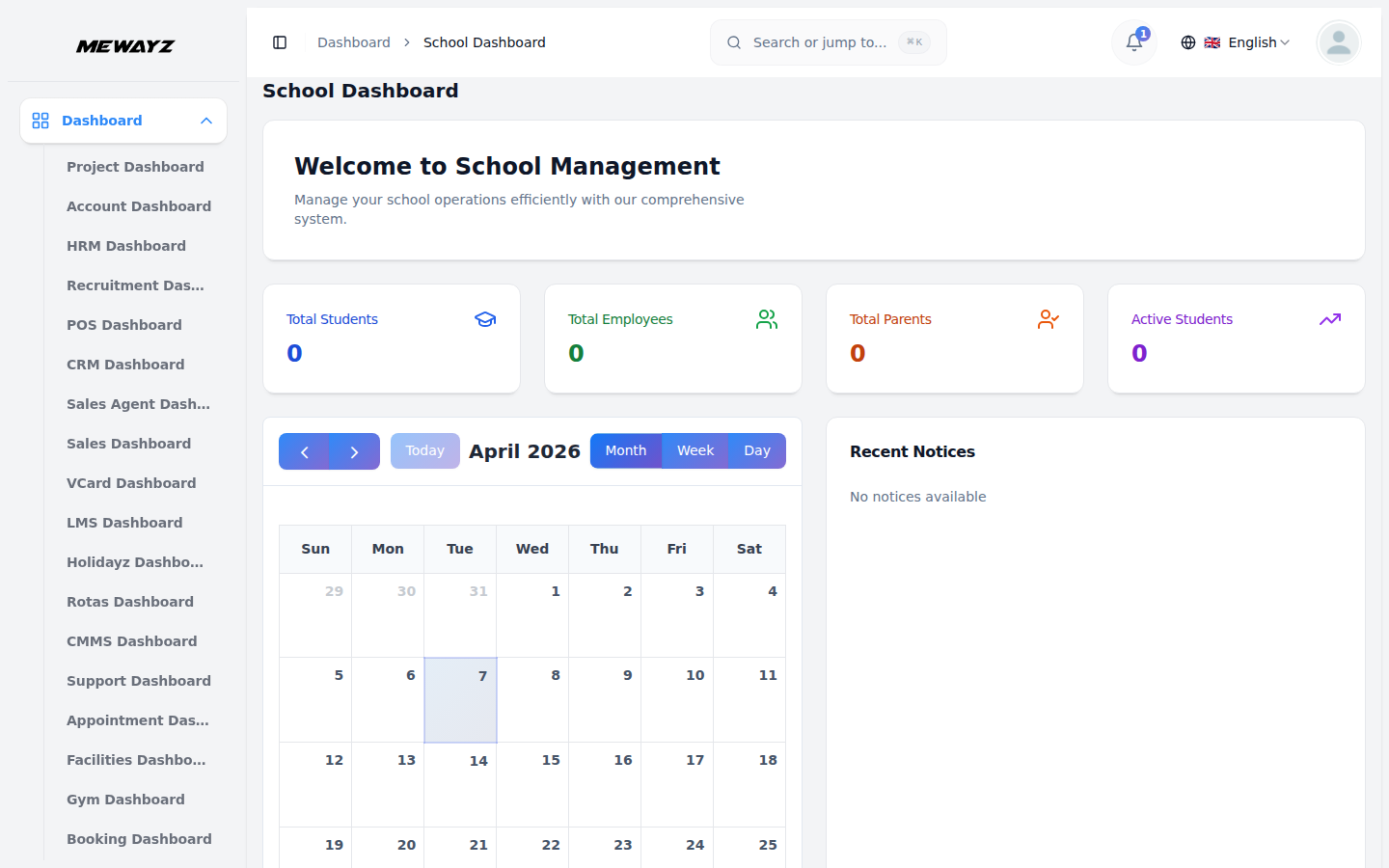
- כאשר אתה ניגש ללוח המחוונים של בית הספר, תראה סיכום נתונים סטטיסטיים בחלק העליון המציג את סך התלמידים, סך העובדים, סך הורים ותלמידים פעילים. אתה יכול ללחוץ על כל כרטיס כדי להציג דוחות ופירוטים מפורטים עבור אותה קטגוריה ספציפית.
- תמצא תצוגת לוח שנה אינטראקטיבית במרכז לוח המחוונים שבה תוכל לעבור בין תצוגות חודש, שבוע ויום באמצעות לחצני החלפת המצב, ולראות את התאריך הספציפי של אירוע. נווט באמצעות לחצני החצים שמאלה/ימינה, לחץ על כפתור "היום" כדי לחזור לתאריך הנוכחי, ולחץ על כל תאריך או משבצת זמן כדי להציג או להוסיף אירועים.
- החלונית 'הודעות אחרונות' בצד ימין מציגה הודעות ועדכונים חשובים של בית הספר, כגון הארכות מועדי תשלום, הרשמות לתחרויות, עדכוני מדיניות והודעות תוכנית. כל הודעה כוללת כותרת, תיאור קצר וחותמת תאריך כדי שתוכל לקרוא את הפרטים המלאים.
- בקטע אירועים קרובים בפינה השמאלית התחתונה, תראה אירועים מתוכננים ברשימה כרונולוגית עם התאריכים שלהם, כגון מפגש אתלטי (2026-04-09).
- הקטע 'סטטיסטיקות מהירות' מציג מדדי תפעול בזמן אמת, כולל הווה היום, שיעורים פעילים והודעות חדשות. הנתונים הסטטיסטיים מתעדכנים אוטומטית לאורך היום.
- המדור פגישות קרובות בפינה השמאלית התחתונה מציג פגישות מתוזמנות עם תגי תאריך ושעות ספציפיות, כגון ישיבת צוות שבועית (2026-02-06 בשעה 14:00).
גישה ללוח מחוונים מבוססת תפקידים
- כאשר אתה מתחבר כהורה, תראה נוכחות של ילד במקום נוכחות כללית, עמלות ממתינות המציגות את התשלומים החריגים של ילדך, שיעורי בית לילד המציגים מטלות עבור ילדך, והודעת קבלת פנים אישית עם שמך ופרטי ילדך.
- כאשר אתה מתחבר כסטודנט, תראה את הנוכחות שלי המציגה את אחוז הנוכחות האישי שלך, עמלות ממתינות המציגות עמלות שאתה צריך לשלם, שיעורי הבית שלי המציגות מטלות שאתה צריך להשלים, והודעת קבלת פנים מותאמת אישית עם ציון ופרטי המדור שלך.
- כאשר אתה מתחבר כמורה, תראה את השיעורים שלי המציגים את מספר השיעורים שהוקצו לך, נוכחות היום מציגה את ספירת הנוכחות שאתה צריך לסמן, שיעורי בית בהמתנה המציגים מטלות שאתה צריך להעריך, והודעת קבלת פנים אישית.
הגדרת מערכת
ניהול סניף
- כדי ליצור סניף חדש, לחץ על כפתור "צור" בחלק העליון של דף הסניף. הזן את שם הסניף וקוד הסניף בשדות הנדרשים. הוסף את פרטי הכתובת. הזן את מספר איש הקשר או הוסף את כתובת המייל של הסניף.
- לאחר מכן בחר את סטטוס הסניף כפעיל או לא פעיל מהתפריט הנפתח. לחץ על "צור" כדי לשמור את פרטי הסניף החדשים.
- דף רשימת הסניפים מציג את כל הסניפים בפורמט טבלה עם עמודות כולל שם, קוד, כתובת, טלפון, דואר אלקטרוני, סטטוס ופעולה. הפעולות הזמינות כוללות ערוך כדי לשנות את פרטי הסניף ומחק כדי להסיר סניף.
ניהול מחלקה
- כדי ליצור מחלקה חדשה, לחץ על כפתור "צור" בראש עמוד המחלקות. הזן את השם והקוד בשדות הדרושים. הוסף את פרטי התיאור.
- היכנסו לראש המחלקה או בחרו את הסניף מהתפריט הנפתח (שמגיע ממדור הסניף). לאחר מכן בחר את סטטוס המחלקה כפעיל או לא פעיל מהתפריט הנפתח.
- דף רשימת המחלקות מציג את כל המחלקות בפורמט טבלה עם עמודות הכוללות שם, קוד, תיאור, ראש מחלקה, סטטוס ופעולה. הפעולות הזמינות כוללות ערוך כדי לשנות את פרטי המחלקה ומחק כדי להסיר מחלקה.
ניהול ייעודים
- כדי ליצור ייעוד חדש, לחץ על כפתור "צור" בחלק העליון של דף הייעודים. הזן את שם הייעוד וקוד הייעוד בשדות הדרושים. הוסף את פרטי התיאור.
- היכנס לרמה או בחר את המחלקה מהתפריט הנפתח (מגיע מקטע המחלקה). לאחר מכן בחר את סטטוס הייעוד כפעיל או לא פעיל מהתפריט הנפתח.
- דף רשימת הייעודים מציג את כל הייעודים בפורמט טבלה עם עמודות כולל שם, קוד, תיאור, רמה, סטטוס ופעולה. הפעולות הזמינות כוללות ערוך כדי לשנות את פרטי הייעוד ומחק כדי להסיר ייעוד.
סוגי אירועים
- כדי ליצור סוג אירוע חדש, לחץ על הלחצן "צור" בחלק העליון של דף סוגי האירועים. הזן את שם סוג האירוע וקוד סוג האירוע בשדות הנדרשים. בחר את הצבע מבוחר הצבעים. הוסף את פרטי התיאור. לאחר מכן בחר את סטטוס סוג האירוע כפעיל או לא פעיל מהתפריט הנפתח.
- דף רשימת סוגי האירועים מציג את כל סוגי האירועים בפורמט טבלה עם עמודות כולל שם, קוד, צבע, תיאור, סטטוס ופעולה. הפעולות הזמינות כוללות עריכה כדי לשנות את פרטי סוג האירוע ומחק כדי להסיר סוג אירוע.
סוגי תיקי בריאות
- כדי ליצור סוג תיק בריאות חדש, לחץ על כפתור "צור" בראש הדף סוגי תיקי בריאות. הזן את השם והקוד ואת פרטי התיאור. לאחר מכן בחר את סטטוס סוג רשומת הבריאות כפעיל או לא פעיל מהתפריט הנפתח.
- דף רשימת סוגי רשומות הבריאות מציג את כל סוגי רשומות הבריאות בתבנית טבלה עם עמודות כולל שם, קוד, תיאור, סטטוס ופעולה. הפעולות הזמינות כוללות ערוך כדי לשנות את פרטי סוג רשומות הבריאות ומחק כדי להסיר סוג רשומות בריאות.
ניהול קבלה
- כדי ליצור קבלה חדשה, לחץ על כפתור "צור" בפינה השמאלית העליונה. המערכת מנחה אותך ב-5 שלבים: מידע בסיסי, תלמיד, הורה/אפוטרופוס, אקדמי ומסמכים.
- בשלב 1 (מידע בסיסי), מספר הקבלה מוצג (מספר זה נוצר באופן אוטומטי על סמך הגדרת קידומת הקבלה שלך.); הוסף את תאריך הבקשה, הזן את הכיתה המבקשת ואת שנת הלימודים האקדמית, בחר את סטטוס הקבלה מהתפריט הנפתח (בהמתנה, אושר או נדחה), בחר את הענף מהתפריט הנפתח של המערכת, הזן הערות כלשהן בהערות שהוגשו ולחץ על הבא כדי להמשיך.
- בשלב 2 (תלמיד), תחת מידע אישי, הזן את השם הפרטי, השם האמצעי ושם המשפחה, בחר את תאריך הלידה, בחר את המגדר מהתפריט הנפתח והזן את קבוצת הדם. בפרטי הקשר, הזן דוא"ל ומספר טלפון, או הוסף את תמונת הפרופיל על ידי בחירת הקובץ.
- תחת מידע רקע, הזן לאום, דת, קאסטה וקטגוריה. תחת פרטי כתובת, הזן כתובת, עיר, מדינה, מיקוד ומדינה. לאחר מכן לחץ על הבא כדי להמשיך או על הקודם כדי לחזור אחורה.
- בשלב 3 (הורה/אפוטרופוס), תחת מידע אב, הזן את שם האב, טלפון האב והדוא"ל של האב, והוסף את מקצוע האב, הסמכת האב וההכנסה של האב.
- תחת מידע האם, הזן את שם האם, טלפון האם, דוא"ל האם, עיסוק האם, הסמכת האם והכנסה לאם; תחת מידע אפוטרופוס (אופציונלי), הזן את שם האפוטרופוס, טלפון האפוטרופוס, דוא"ל האפוטרופוס, קשר האפוטרופוס וכתובת האפוטרופוס; לאחר מכן לחץ על הבא כדי להמשיך.
- בשלב 4 (אקדמי), הזן את שם בית הספר הקודם, מועצת בית הספר הקודמת, הכיתה הקודמת, האחוז הקודם ואמצעי ההוראה תחת מידע אקדמי קודם. תחת דרישות נוספות, תיבות סימון עבור תחבורה נדרשת, נדרשת אכסניה, זיכיון בתשלום הוחל או מלגה הוחל לפי הצורך, ולאחר מכן לחץ על הבא כדי להמשיך.
- בשלב 5 (מסמכים), בחר את תיבות הסימון של המסמכים הנדרשים, כולל תעודת לידה, תעודת העברה, גיליון סימנים, הוכחת כתובת, תעודת הכנסה, תעודת קאסטה ותמונות פספורט, ולחץ על צור כדי לסיים את הקבלה או על הקודם כדי לעיין בסעיפים קודמים.
- בדף הרשימה, תקבלו לראות את כל טבלת הקבלה של העמודה, כולל מספר קבלה, שם תלמיד, דואר אלקטרוני, טלפון, עמודות מועמדות לכיתה, תאריך בקשה, שם הסניף, סטטוס ופעולות. כל רשומה תוכל לערוך או למחוק בעזרת העמודה פעולות.
- השתמש בסרגל החיפוש כדי למצוא את רשומת הקבלה. החל מסננים על ידי לחיצה על "מסננים", שמציגה בחירת סטטוס קבלה מהתפריט הנפתח (בהמתנה, אושר או נדחה), בחירת סניף מהתפריט הנפתח (שמגיע מהגדרת המערכת), ולאחר מכן לחיצה על החל כדי להפעיל את המסננים או נקה כדי לאפס אותם. עבור בין תצוגת רשימה לתצוגת רשת באמצעות הסמלים.
ניהול אקדמי ניהול ציונים כדי ליצור ציון חדש, לחץ על הלחצן "צור" בפינה השמאלית העליונה של דף נהל ציונים. הזן את שם הציון וקוד הציון בשדה הקוד. הוסף את פרטי התיאור. בחר את הסטטוס כפעיל או לא פעיל מהתפריט הנפתח. דף הרשימה מציג את כל הציונים בתבנית טבלה עם עמודות כולל שם, קוד, תיאור, סטטוס ופעולה. זה מאפשר לך להשתמש בסרגל החיפוש כדי למצוא ציונים ספציפיים, ומאפשר לך ללחוץ על סינון כדי לבחור את הסטטוס מהתפריט הנפתח (פעיל או לא פעיל) ולאחר מכן לחץ על החל כדי להפעיל את המסנן או נקה כדי לאפס אותו. הפעולות הזמינות כוללות ערוך כדי לשנות את פרטי הציון ומחק כדי להסיר ציון מהמערכת. ניהול מכון בית ספר ניהול כיתות כדי ליצור כיתה חדשה, לחץ על כפתור "צור" בדף הכיתה. ראשית, הזן את שם הכיתה וקוד הכיתה. בחר את הציון מהתפריט הנפתח (שמגיע מהתפריט הנפתח של הציון). בחר את הענף מהתפריט הנפתח (מגיע מהגדרת המערכת). הזן את הקיבולת או הוסף את פרטי התיאור, ולאחר מכן בחר את הסטטוס מהתפריט הנפתח (פעיל, לא פעיל). דף הרשימה מציג את כל הכיתות בפורמט טבלה עם עמודות כולל שם, קוד, ציון, ענף, קיבולת, סטטוס ופעולה. ניתן לסנן כיתות לפי כיתה או לחפש לפי שם כיתה. החל מסננים על ידי בחירה באפשרויות מהתפריטים הנפתחים סינון לפי ציון, סינון לפי ענף וסינון לפי סטטוס, ולאחר מכן לחץ על החל כדי להפעיל את המסננים או נקה כדי לאפס אותם. עבור בין תצוגת רשימה לתצוגת רשת באמצעות הסמלים. הפעולות הזמינות כוללות ערוך כדי לשנות את פרטי המחלקה ומחק כדי להסיר מחלקה מהמערכת. ניהול מכון בית ספר ניהול נושא כדי להוסיף נושא חדש, לחץ על כפתור "צור", הזן את שם הנושא וקוד הנושא, בחר את הציון מהתפריט הנפתח (שמקורו בסעיף הציון), ובחר את הכיתות מהתפריט הנפתח (שמקורו בסעיף הכיתה). בחר את המורה מהתפריט הנפתח (שמקורו בסעיף המורה), בחר את הסוג מהתפריט הנפתח (Core, Elective, Extra), הזן את שעות האשראי, הוסף את פרטי התיאור, ולאחר מכן בחר את הסטטוס מהתפריט הנפתח (פעיל או לא פעיל). דף הרשימה מציג את כל הנושאים בפורמט טבלה עם עמודות כולל שם, קוד, ציון, כיתות, מורה, סוג, שעות אשראי, סטטוס ופעולה. ניתן לחפש נושאים לפי שם או לסנן לפי ציון. עבור בין תצוגת רשימה לתצוגת רשת באמצעות הסמלים. החל מסננים על ידי בחירת אפשרויות מתוך סינון לפי ציון, סינון לפי כיתה, סינון לפי מורה, סינון לפי סוג וסינון לפי סטטוס (פעיל או לא פעיל), ולאחר מכן לחץ על "החל" כדי להפעיל את המסננים או "נקה" כדי לאפס אותם. הפעולות כוללות עריכה כדי לעדכן את פרטי הנושא, מחק כדי להסיר נושא ותצוגה כדי לראות אילו כיתות לומדים את הנושא הזה. ניהול מכון בית ספר ניהול לוח זמנים של כיתות כדי להוסיף תקופה, לחץ על כפתור "הוסף תקופה" בראש הדף. ראשית, בחר את הכיתה מהתפריט הנפתח (שמגיע מקטע הכיתה), ולאחר מכן בחר את היום בשבוע מהתפריט הנפתח. בחר את הנושא ללמד במהלך תקופה זו מהתפריט הנפתח (מגיע מקטע הנושא). בחר את הקצה המורה מהתפריט הנפתח (מגיע מקטע המורה), והוסף שעת התחלה או שעת סיום. סך השעות השבועיות יחושבו ויוצגו אוטומטית על סמך התקופות שנוספו. קטע לוח הזמנים השבועי מציג את כל הימים מ-Monday ועד שבת. כל יום מציג את סך השעות המתוכננות. לחץ על "הוסף תקופה" בכל יום כדי להוסיף תקופת שיעור חדשה ללוח הזמנים. כל תקופה שנוספה תוצג ככרטיס המציג את משבצת הזמן, שם המקצוע, קוד המקצוע ושם המורה. סך השעות היומי עבור כל יום יתעדכן אוטומטית עם הוספת תקופות. ניהול מכון בית ספר ניהול לוח זמנים למורה כדי להציג את לוחות הזמנים של המורה, נווט לדף ניהול לוחות זמנים של המורה. בחר את המורה מהתפריט הנפתח כדי לראות את לוח הזמנים השבועי שלו (מגיע מקטע המורים). לאחר בחירת מורה, הדף מציג מידע סיכום כולל סה"כ כיתות, סה"כ נושאים ושעות שבועיות. הקטע של לוח זמנים שבועי מציג את כל הימים מ-Monday ועד שבת עם סך השעות המתוכננות לכל יום. כל תקופה מתוכננת מוצגת ככרטיס המציג את משבצת הזמן, שם המקצוע, קוד המקצוע ושם הכיתה. סך השעות היומי עבור כל יום מחושבים ומוצגים באופן אוטומטי בהתבסס על התקופות שהוקצו. ניהול מכון בית ספר ניהול בוגרים כדי ליצור בוגרים חדשים, לחץ על כפתור "צור" בפינה השמאלית העליונה של דף ניהול בוגרים. הזן את שם הבוגרים. בחר את הסטודנט מהתפריט הנפתח (מגיע מקטע הסטודנטים). הזן את שנת הסיום, הדואר האלקטרוני, הטלפון או התואר, הזן את העיסוק הנוכחי והחברה הנוכחית, בחר את הסטטוס מהתפריט הנפתח (פעיל או לא פעיל), הזן את כתובת האתר והכתובת של פרופיל LinkedIn והוסף את פרטי ההישגים. הדף ניהול רשימת בוגרים מציג את כל רשומות הבוגרים בפורמט טבלה עם עמודות כולל שם, דוא"ל, שנת סיום, עיסוק, חברה, סטטוס ופעולה. ניתן לחפש בוגרים לפי שם או לסנן לפי שנת סיום או עיסוק. עבור בין תצוגת רשימה לתצוגת רשת באמצעות הסמלים. החל מסננים על ידי הזנת שנת סיום בשדה סינון לפי שנת סיום ובחירה בסטטוס מהתפריט הנפתח (פעיל או לא פעיל), ולאחר מכן לחץ על החל כדי להפעיל את המסננים או נקה כדי לאפס אותם. הפעולות הזמינות כוללות ערוך כדי לעדכן מידע בוגרים ומחק כדי להסיר רשומת בוגרים מהמערכת. ניהול מכון בית ספר ניהול אירועים כדי ליצור אירוע חדש, לחץ על כפתור "צור" בחלק העליון של דף נהל אירועים. הזן את כותרת האירוע. בחר את תאריך האירוע ובחר את סוג האירוע מהתפריט הנפתח (מגיע מהגדרת המערכת). בחר את שעת ההתחלה או את שעת הסיום והזן את המיקום. בחר את הסטטוס מהתפריט הנפתח (פעיל או לא פעיל), והוסף את פרטי התיאור. דף רשימת ניהול אירועים מציג את כל האירועים בפורמט טבלה עם עמודות כולל כותרת, תאריך, שעה, סוג, מיקום, סטטוס ופעולה. השתמש בסרגל החיפוש כדי למצוא אירועים ספציפיים. עבור בין תצוגת רשימה לתצוגת רשת באמצעות הסמלים. החל מסננים על ידי בחירת אפשרויות מהתפריט הנפתח סוג אירוע (מגיע מהגדרת המערכת) ובחר סטטוס מהתפריטים הנפתחים (פעיל או לא פעיל), ולאחר מכן לחץ על החל כדי להפעיל את המסננים או נקה כדי לאפס אותם. הפעולות הזמינות כוללות עריכה כדי לשנות את פרטי האירוע ומחקה כדי להסיר אירוע מהמערכת. ניהול מכון בית ספר
ניהול סטודנטים
- כדי ליצור תלמיד חדש, לחץ על הלחצן "צור" בראש הדף נהל תלמידים. המערכת מנחה אותך ב-3 שלבים: מידע בסיסי, תלמיד והורה/אפוטרופוס.
- בשלב 1 (מידע בסיסי), בחר את התלמיד מהתפריט הנפתח (מגיע מקטע הסטודנטים). מספר הסטודנט נוצר באופן אוטומטי. בחר את הציון מהתפריט הנפתח (מגיע מקטע הציונים).
- בחר את הכיתה מהתפריט הנפתח (מגיע מקטע הכיתה). בחר את הסטטוס מהתפריט הנפתח (פעיל, לא פעיל, בוגר או העברה), והזן את הסיסמה.
- בשלב 2 (תלמיד), הזן את השם הפרטי, שם המשפחה והשם האמצעי תחת מידע אישי. בחר את תאריך הלידה, בחר מגדר מהתפריט הנפתח והיכנס לקבוצת דם.
- תחת פרטי איש קשר, הזן את האימייל והטלפון עם הערת הפורמט המוצגת. הזן לאום ודת. תחת פרטי כתובת, הזן את הכתובת, העיר, המדינה, המיקוד והמדינה. לאחר מכן לחץ על הבא כדי להמשיך או על הקודם כדי לחזור אחורה.
- בשלב 3 (הורה/אפוטרופוס), הזן את שם האב, טלפון האב עם הערת הפורמט המוצגת, ודואר אלקטרוני של האב תחת מידע אב. תחת מידע האם, הזן את שם האם, טלפון האם עם הערת הפורמט המוצגת ואימייל האם.
- תחת מידע אפוטרופוס (אופציונלי), הזן את שם האפוטרופוס, טלפון האפוטרופוס עם הערת הפורמט המוצגת ואימייל לאפוטרופוס. לאחר מכן לחץ על צור כדי לשמור את רשומת התלמיד או על הקודם כדי לעיין בסעיפים קודמים.
- הדף נהל רשימת תלמידים מציג את כל התלמידים בפורמט טבלה עם עמודות כולל מספר תלמיד, שם תלמיד עם דוא"ל, מספר קבלה, ציון, כיתה, סטטוס ופעולות. השתמש בסרגל החיפוש כדי למצוא תלמידים ספציפיים. עבור בין תצוגת רשימה לתצוגת רשת באמצעות הסמלים.
- החל מסננים על ידי בחירה מהתפריט הנפתח סטטוס (כל הסטטוס, פעיל, לא פעיל, בוגר, העברה ), בחר ציון מהתפריט הנפתח (מגיע מקטע הציונים), בחר כיתה מהתפריט הנפתח (מגיע מקטע הכיתה), ובחר מגדר מהתפריט הנפתח (נשים, גברים, אחר), ולאחר מכן לחץ על החל כדי להפעיל את המסננים או נקה כדי לאפס אותם.
- הפעולות הזמינות כוללות עריכה כדי לשנות את פרטי התלמיד, שנה סיסמה כדי לעדכן את סיסמת הכניסה של התלמיד ומחק כדי להסיר רשומת תלמיד מהמערכת.
ניהול הורים
- כדי ליצור הורה חדש, לחץ על הלחצן "צור" בפינה השמאלית העליונה של דף ניהול הורים. בחר את הסטודנט מהתפריט הנפתח (מגיע מקטע הסטודנטים).
- תחת פרטי אב, הזן את שם האב, דוא"ל האב, טלפון האב ועיסוק האב. תחת מידע האם, הזן את שם האם, אימייל האם, טלפון האם ועיסוק האם. תחת מידע אפוטרופוס, הזן שם אפוטרופוס, דוא"ל של אפוטרופוס, טלפון אפוטרופוס, קשר אפוטרופוס וכתובת אפוטרופוס. הזן את הסיסמה.
- דף רשימת ניהול הורים מציג את כל רשומות ההורים בפורמט טבלה עם עמודות כולל תלמיד עם מספר תלמיד, אב עם שם ואימייל, אמא עם שם ודואר אלקטרוני, אפוטרופוס ופעולה. השתמש בסרגל החיפוש כדי למצוא הורים ספציפיים, עבור בין תצוגת רשימה לתצוגת רשת באמצעות הסמלים.
- בעמודת הפעולות, אתה יכול להשתמש בעריכה כדי לשנות את פרטי ההורה, בשינוי סיסמה כדי לעדכן את סיסמת הכניסה של ההורה ובמחק כדי להסיר רשומת אב מהמערכת.
ניהול עובדים
- כדי ליצור רשומת עובד חדשה, לחץ על כפתור "צור". המערכת מנחה אותך ב-5 שלבים: מידע בסיסי, אישי, מקצועי, בנק ופיננסים ומסמכים.
- בשלב 1 (מידע בסיסי), הזן את השם, האימייל ומספר הנייד, הוסף סיסמה ובחר את התפקיד מהתפריט הנפתח (שמגיע מהבסיס).
- תחת פרטי עובד, מספר העובד נוצר באופן אוטומטי. בחר את תאריך הלידה והמגדר מהתפריט הנפתח. בחר את תאריך ההצטרפות.
- הזן את סוג העובד, בחר את סטטוס העסקה מהתפריט הנפתח (פעיל, לא פעיל, הסתיים או התפטר), הזן את סכום השכר ובחר את הסניף מהתפריט הנפתח (שמקורו בהגדרת המערכת).
- בחר את המחלקה מהתפריט הנפתח (שמקורו מהגדרת המערכת), בחר את הייעוד מהתפריט הנפתח (מקורו מהגדרת המערכת), ולחץ על הבא כדי להמשיך.
- בשלב 2 (אישי), הזן קבוצת דם, לאום ודת תחת פרטים אישיים. בחר את מצב משפחתי מהתפריט הנפתח. הזן את שם האב, שם האם ושם בן הזוג.
- תחת כתובת נוכחית, הזן את הכתובת, עיר, מדינה, מיקוד ומדינה. תחת איש קשר לשעת חירום, הזן את שם איש הקשר, טלפון איש קשר עם הערת הפורמט המוצגת וקשר. לחץ על הבא כדי להמשיך או על הקודם כדי לחזור אחורה.
- בשלב 3 (מקצועי), הזן הסמכה, כישורים ושפות הידועות תחת רקע מקצועי. הזן ניסיון באזור הטקסט ואישורים באזור הטקסט. תחת העסקה קודמת, הזן חברה קודמת, ייעוד קודם ומשכורת קודמת.
- בחר את מתאריך ועד תאריך. הזן את סיבה לעזיבה באזור הטקסט. תחת הפניות, הזן שם, ייעוד, חברה, טלפון עם הערת הפורמט המוצגת ודוא"ל לעיון 1. באופן דומה, הזן שם, ייעוד, חברה, טלפון עם הערת הפורמט המוצגת ואימייל להפניה 2. לחץ על הבא כדי להמשיך.
- בשלב 4 (בנק ופיננסים), הזינו את שם הבנק, הסניף ושם בעל החשבון תחת פרטי בנק. הזן מספר חשבון וקוד IFSC. בחר את סוג החשבון מהתפריט הנפתח עם חסכון כברירת מחדל.
- תחת מזהים ממשלתיים, הזן מספר PAN, מספר Aadhar, מספר PF, מספר ESI ומספר UAN. תחת רכיבי שכר, הזן שכר בסיסי, HRA, קצבת הובלה, קצבה רפואית וקצבאות אחרות. תחת ניכויים, הזן ניכוי PF, ניכוי ESI, מס מקצועי וניכוי TDS. לחץ על הבא כדי להמשיך.
- בשלב 5 (מסמכים), העלה מסמכי זהות על ידי לחיצה על "בחר קובץ" עבור קורות חיים, תמונה, כרטיס Aadhar, כרטיס PAN, דרכון ורישיון נהיגה. העלה מסמכים חינוכיים על ידי לחיצה על "בחר קובץ" עבור תעודה 10, תעודה 12, תעודת סיום ותעודת סיום.
- העלה מסמכי עבודה על ידי לחיצה על "בחר קובץ" עבור תעודת ניסיון, מכתב הקלה, תעודת שכר ופנקס בנק. תחת אימות מסמכים, סמן את התיבה מאומת מסמכים אם רלוונטי והזן הערות אימות.
- דף רשימת ניהול עובדים מציג את כל העובדים בפורמט טבלה עם עמודות כולל מספר עובד, שם, דואר אלקטרוני, תאריך הצטרפות, סניף, מחלקה, סטטוס ופעולות. אתה יכול להשתמש בסרגל החיפוש כדי למצוא עובדים ספציפיים, ולעבור בין תצוגת רשימה לתצוגת רשת באמצעות הסמלים.
- החל מסננים על ידי בחירה מהתפריט הנפתח סניף (מגיע מקטע המערכת), מחלקה מתפריט הנפתח (מגיע מקטע המערכת), התפריט הנפתח ייעוד (מגיע מקטע המערכת), ובחר בתפריט הנפתח סטטוס (פעיל, לא פעיל, הסתיים, נסגר), ולאחר מכן לחץ על החל כדי להפעיל את המסננים או נקה כדי לאפס אותם.
- בעמודת הפעולות, תוכל להשתמש ב-Edit כדי לשנות את פרטי העובד, ב- Change Password כדי לעדכן את סיסמת הכניסה של העובד וב-Delete כדי להסיר רשומת עובד מהמערכת.
ניהול עמלות
קטגוריית עמלות
- כדי ליצור קטגוריה חדשה, לחץ על הלחצן "צור" בפינה השמאלית העליונה של דף נהל קטגוריות, הזן את שם הקטגוריה, התיאור והכמות, בחר את התדירות מהתפריט הנפתח (שנתי, חודשי, רבעוני, חצי שנתי או חד פעמי), והפעל או כיבוי חובה ופעיל לפי הצורך.
- דף רשימת נהל קטגוריות מציג את כל הקטגוריות בפורמט טבלה עם עמודות כולל שם, כמות, תדירות, סטטוס ופעולה. אתה יכול לחפש קטגוריות על ידי הזנת שם בשורת החיפוש. עבור בין תצוגת רשימה לתצוגת רשת באמצעות הסמלים.
- החל מסננים על ידי בחירת אפשרויות מהתפריט הנפתח סטטוס (פעיל או לא פעיל), התפריט הנפתח חובה (כן או לא) והתפריט הנפתח תדירות (שנתי, חודשי, רבעוני, חצי שנתי או חד פעמי), ולאחר מכן לחץ על החל כדי להפעיל את המסננים או נקה כדי לאפס אותם.
- הפעולות הזמינות כוללות ערוך כדי לשנות את פרטי הקטגוריה ומחק כדי להסיר קטגוריה מהמערכת.
מבנה עמלות
- כדי ליצור מבנה חדש, לחץ על כפתור "צור", והתחל את תהליך היצירה ותחת מידע בסיסי הזן את שם המבנה, בחר את הציון מהתפריט הנפתח (מחלק הציונים), ולאחר מכן בחר את הכיתה מהתפריט הנפתח (מחלק הכיתה, זמין לאחר בחירת ציון), הצג את השנה האקדמית המוצגת, בחר את תאריך היעד, החלף את 'הקודם' וה''הבא'' כדי להמשיך או להפעיל או לכבות לפי הצורך.
- בשלב בחר קטגוריות עמלות, בחר את הקטגוריות לכלול במבנה, כאשר כל כרטיס קטגוריה מציג את שם הקטגוריה, תדירות התשלום (חודשי, חד פעמי או שנתי), סכום ברירת המחדל, שדה סכום מותאם אישית וכל מחוון נדרש; בחר קטגוריות באמצעות תיבת הסימון, הזן סכום מותאם אישית כדי לעקוף את ברירת המחדל במידת הצורך, ולחץ על הבא כדי להמשיך לסקירה או על הקודם כדי לחזור אחורה.
- בשלב בחר קטגוריות עמלות, בחר את קטגוריות העמלות לכלול, כאשר כל כרטיס קטגוריה מציג את שם הקטגוריה, תדירות התשלום (תשלום חודשי, תשלום חד פעמי או תשלום שנתי), סכום ברירת המחדל, שדה סכום מותאם אישית וכל תג נדרש; סמן את תיבת הסימון כדי לבחור קטגוריה, הזן סכום מותאם אישית כדי לעקוף את ברירת המחדל במידת הצורך, ולחץ על הבא כדי לסקור או על הקודם כדי לחזור אחורה.
- בשלב סקירה והגשה, אמת את כל המידע שהוזן, כולל שם מבנה, שנה אקדמית, כיתה, כיתה, תאריך יעד, סטטוס, קטגוריות שכר טרחה נבחרות עם הסכומים שלהן והסכום הכולל המחושב המוצג בתחתית, לאחר מכן סקור בזהירות ולחץ על צור כדי לשמור את מבנה השכר או הקודם כדי לבצע שינויים.
- דף רשימת ניהול מבנים מציג את כל מבני העמלות בפורמט טבלה עם עמודות הכוללות שם, ציון/כיתה, שנה אקדמית, סכום כולל, תאריך יעד, סטטוס ופעולה. השתמש בסרגל החיפוש כדי למצוא מבנים ספציפיים על ידי הזנת שם המבנה. עבור בין תצוגת רשימה לתצוגת רשת באמצעות הסמלים.
- החל מסננים על ידי בחירת אפשרויות מהתפריט הנפתח סטטוס (פעיל או לא פעיל) ומבוחר התאריכים של שנת אקדמיה, ולאחר מכן לחץ על החל כדי להפעיל את המסננים או על נקה כדי לאפס אותם.
- העמודה פעולות כוללת עריכה כדי לשנות את פרטי המבנה ומחק כדי להסיר מבנה מהמערכת.
גביית עמלות
- כדי להקליט תשלום חדש, לחץ על כפתור "רשום תשלום", בחר את הסטודנט (מחלק הסטודנטים) ואת מבנה העמלות (מקטע מבנה העמלות) מהתפריטים הנפתחים, הזן את הסכום ששולם, סכום ההנחה וסכום הקנס, בחר את אמצעי התשלום (מזומן, המחאה, מקוונת או העברה בנקאית), בחר את תאריך התשלום, הצג את הסכום באופן אוטומטי והוסף כל סימון מחדש המחושב.
- דף רשימת ניהול אוספים מציג את כל גביית התשלומים בפורמט טבלה עם עמודות כולל קבלה, תלמיד עם מספר סטודנט, מבנה עמלה, קנס, הנחה, סכום כולל, תאריך, שיטת תשלום ופעולה.
- השתמש בסרגל החיפוש כדי למצוא אוספים ספציפיים על ידי הזנת מספר הקבלה או פרטי התלמיד. עבור בין תצוגת רשימה לתצוגת רשת באמצעות הסמלים. החל מסננים על ידי בחירה מהתפריט הנפתח שיטת תשלום (מזומן, המחאה, מקוונת, העברה בנקאית), ולאחר מכן לחץ על החל כדי להפעיל את המסנן או נקה כדי לאפס אותו.
- בעמודה פעולה, אתה יכול להשתמש בעריכה כדי לשנות את פרטי האוסף ובמחק כדי להסיר רשומת אוסף מהמערכת.
דוח עמלות
- הדף נהל דוחות מציג סיכום נתונים סטטיסטיים בחלק העליון, כולל סך הסכום שנאסף, ספירת סך העסקאות, סכום ממוצע וספירת תשלומים שהושלמו.
- השתמש בסרגל החיפוש כדי למצוא אוספים ספציפיים על ידי הזנת מילות מפתח. החל מסנני טווח תאריכים על ידי בחירה מתאריך באמצעות בורר התאריכים ועד לתאריך באמצעות בורר התאריכים, ולאחר מכן לחץ על "החל" כדי להפעיל את המסננים או "נקה" כדי לאפס אותם.
- טבלת הדוחות מציגה את כל רשומות הגבייה בפורמט טבלה עם עמודות כולל קבלה, תלמיד, מבנה עמלה, סכום, שיטה ותאריך. אמצעי התשלום מוצגים עם תגים מקודדים בצבע, כולל מקוון, מזומן, המחאה והעברה בנקאית.
ניהול תחבורה
ניהול רכב
- כדי להוסיף רכב חדש, לחץ על כפתור "צור". הזן את מספר רישום הרכב, סוג הרכב כגון אוטובוס או ואן, ודגם הרכב.
- הוסף את קיבולת הישיבה והזן את שם הנהג, טלפון הנהיגה ומספר רישיון הנהיגה. הגדר את תאריך תפוגה של הביטוח, או תאריך תפוגה של כושר, והוסף את הערת ההערות, בחר את הסטטוס מהתפריט הנפתח (פעיל, בתחזוקה, לא פעיל).
- דף הרשימה מציג את כל כלי הרכב עם עמודות המציגות את פרטי הרכב, נהג, קיבולת, תאריך תפוגה, סטטוס ופעולות. ניתן לחפש רכבים לפי מספר רישום או לסנן לפי סטטוס.
- החל את אפשרות הסינון כדי לנהל את דף הרשימה; בחר את המצב מהתפריט הנפתח (פעיל, תחת תחזוקה, לא פעיל). לאחר מכן לחץ על החל כדי להפעיל את המסנן או על נקה כדי לאפס אותו.
- בעמודה פעולה, אתה יכול להשתמש בעריכה כדי לעדכן את פרטי הרכב או למחוק כדי להסיר אותו.
ניהול מסלולים
- כדי ליצור נתיב תחבורה חדש, לחץ על כפתור "צור". הזינו את שם המסלול, בחרו את ה-Assigned Vehicle מהתפריט הנפתח (מגיע מקטע הרכב).
- הגדר את תאריך ההתחלה או תאריך הסיום, הזן את המרחק (KM), התשלום החודשי, ובחר את הסטטוס מהתפריט הנפתח (פעיל או לא פעיל). בקטע עצירת מסלול, עליך להזין את שם התחנה, או להגדיר את השעה, להוסיף גם תחנת maltipla על ידי לחיצה על כפתור "הוסף עצירה", אפשרות המחיקה זמינה גם במידת הצורך.
- דף הרשימה מציג את כל המסלולים עם עמודות כמו שם מסלול, רכב, תזמון, מרחק, תשלום חודשי, עצירות, סטטוס ופעולות. ניתן לחפש מסלולים לפי שם או לסנן לפי סטטוס.
- הפעולות הזמינות כוללות פרטי מסלול מלאים עם כל העצירות, ערוך כדי לשנות מידע מסלול או עצירות, הצג תלמידים כדי לראות את כל התלמידים שהוקצו למסלול זה, הקצאת רכב לשינוי הרכב שהוקצה, הדפס כדי ליצור מפת מסלול ומחק כדי להסיר מסלול.
דמי הובלה
- הדף נהל עמלות הובלה מציג סטטיסטיקות סיכום בחלק העליון, כולל סכום הגבייה הכולל, ספירת סה"כ תלמידים, עמלה ממוצעת וספירת מסלולים פעילים.
- השתמש בסרגל החיפוש כדי למצוא תלמידים ספציפיים. החל מסננים על ידי בחירה במסלול מהתפריט הנפתח מסלול (מגיע מקטע המסלול), הגדר מתאריך או עד תאריך ולאחר מכן לחץ על החל כדי להפעיל את המסננים או נקה כדי לאפס אותם.
- טבלת דמי ההובלה מציגה את כל רשומות ההסעות של התלמידים בפורמט טבלה עם עמודות הכוללות סטודנט, מסלול, עצירת איסוף, עצירת ירידה, תשלום חודשי, תאריך התחלה ומצב.
- כדי להציג את הדוח האנליטי, לחץ על כפתור "ניתוח" בראש הדף. הדף Transport Analytics מספק תובנות חזותיות לגבי נתוני עמלות הובלה. החל מסנני טווח תאריכים על ידי בחירה מתאריך ועד תאריך, ובחר מסלול מהתפריט הנפתח (מגיע מקטע המסלול), ולאחר מכן לחץ על החל מסננים כדי להציג ניתוחים מסוננים.
- לוח המחוונים של הניתוח מציג סטטיסטיקות סיכום, כולל איסוף כולל, סך תלמידים, מסלולים פעילים ותשלום ממוצע.
- תרשים מגמת האיסוף החודשי מציג דפוסי איסוף לאורך זמן. תרשים האיסוף לפי מסלול מציג את סך כל האוספים עבור כל מסלול.
- תרשים העוגה של חלוקת סטטוס סטודנט מציג את הפירוט של סטטוסי סטודנטים. תרשים התפלגות תלמידי מסלול מציג את מספר התלמידים שהוקצו לכל מסלול.
משימת הסעות תלמידים
- כדי להקצות תחבורה לתלמיד, לחץ על כפתור "הקצה תלמיד". בחר את התלמיד מהתפריט הנפתח (מגיע מחלק הסטודנטים).
- בחר את נתיב התחבורה מהתפריט הנפתח (מגיע מקטע המסלול). הזן את עצירת האיסוף או ההורדה הספציפיים, והוסף עמלות חודשיות. הגדר את תאריך ההתחלה או תאריך הסיום. בחר את הסטטוס מהתפריט הנפתח (פעיל, לא פעיל, מושעה).
- דף הרשימה מציג את כל התלמידים עם תחבורה עם עמודות כמו סטודנט, מסלול, עצירה, תשלום חודשי, משך, סטטוס ופעולות. השתמש בסרגל החיפוש כדי למצוא את הנתונים הספציפיים מתחת לרשימה. החל את אפשרות הסינון, בחר את הסטטוס מהתפריט הנפתח (פעיל, לא פעיל, מושעה), ולאחר מכן לחץ על הלחצן החל.
- בעמודת הפעולות ניתן להשתמש באפשרות העריכה כדי לעדכן את הפרטים או באפשרות המחיקה כדי להסירם.
ניהול אכסניות וחדרים
ניהול אכסניה
- כדי להוסיף מתקן אכסניה חדש, לחץ על כפתור "צור". הזן את שם האכסניה, קוד, כתובת, תיאור, מספר טלפון, דואר אלקטרוני, שם סוהר, טלפון סוהר ותכולה כוללת. בחר את הסטטוס מהתפריט הנפתח (פעיל או לא פעיל).
- דף הרשימה מציג את כל האכסניות עם עמודות המציגות את שם האכסניה, קוד, כתובת, סוהר, קיבולת, סטטוס ופעולות. אתה יכול לחפש אכסניות לפי שם או לסנן לפי סוג.
- החל את אפשרות הסינון כדי לראות את הרשומה הספציפית, בחר את הסטטוס מהתפריט הנפתח (פעיל, לא פעיל).
- בעמודת הפעולות, ניתן להשתמש באפשרות העריכה לעדכון פרטי ההוסטל או באפשרות המחיקה להסרת הנתונים.
חדר אכסניה
- כדי להוסיף חדר, לחץ על כפתור "צור". ראשית, הזינו את מספר החדר, בחרו את ההוסטל מהתפריט הנפתח (מגיע מקטע האכסניה), ובחרו את סוג החדר מהתפריט הנפתח (משותף, יחיד, זוגי).
- לאחר מכן הזן את הקיבולת, סכום השכירות, מתקנים, תיאור, בחר מצב תפוסה מהתפריט הנפתח (זמין, תפוס), ובחר סטטוס מהתפריט הנפתח (פעיל או לא פעיל).
- דף הרשימה מציג את כל הקצאות החדרים עם עמודות כמו מספר חדר, אכסניה, סוג, קיבולת, שכירות, תפוסה, סטטוס ופעולות. השתמש בסרגל החיפוש כדי למצוא את הנתונים הספציפיים.
- בעמודת הפעולה, ניתן להשתמש באפשרות העריכה לעדכון פרטי החדר או באפשרות המחיקה להסרת הנתונים.
סטודנטים באכסניה
- כדי ליצור סטודנט חדש באכסניה, לחץ על כפתור "צור" בפינה השמאלית העליונה של דף ניהול סטודנטים בהוסטל.
- בחר את הסטודנט מהתפריט הנפתח (מגיע מקטע הסטודנטים). בחר את הוסטל מהתפריט הנפתח (מגיע מקטע האכסניה). בחר את החדר מהתפריט הנפתח (מגיע מקטע החדר).
- הזן את התשלום החודשי. הגדר את תאריך הצ'ק-אין או את תאריך הצ'ק-אאוט. הוסף הערות כלשהן, בחר את הסטטוס מהתפריט הנפתח (פעיל, לא פעיל, עזב).
- דף רשימת ניהול סטודנטים באכסניה מציג את כל רשומות הסטודנטים באכסניה בפורמט טבלה עם עמודות כולל סטודנט, מספר סטודנט, אכסניה, חדר, תאריך צ'ק-אין, תשלום חודשי, סטטוס ופעולה.
- השתמש בסרגל החיפוש כדי למצוא נתוני אכסניה ספציפיים. עבור בין תצוגת רשימה לתצוגת רשת באמצעות הסמלים. החל מסננים על ידי בחירה מהתפריט הנפתח אכסניה (מגיע מקטע אכסניה) ובחר מהתפריט הנפתח סטטוס (פעיל, לא פעיל, עזב), ולאחר מכן לחץ על החל כדי להפעיל את המסננים או נקה כדי לאפס אותם.
- הפעולות הזמינות כוללות עריכה כדי לשנות את פרטי תלמידי ההוסטל ומחיקה כדי להסיר רשומת סטודנטים באכסניה מהמערכת.
ניהול שיעורי בית
ניהול שיעורי בית
- כדי להוסיף שיעורי בית חדשים, לחץ על כפתור "צור". הזינו את כותרת שיעורי הבית, תיאור והוראות, בחרו את הכיתה מהתפריט הנפתח (מגיע מחלק הכיתה), ובחרו את הנושא מהתפריט הנפתח (מגיע מקטע הנושא).
- קבע את תאריך המטלה וקבע את תאריך המועד האחרון להגשה. בחר את העדיפות מהתפריט הנפתח (נמוך, בינוני, גבוה), בחר את מצב שיעורי הבית מהתפריט הנפתח (פעיל או לא פעיל). צירף את הקובץ האופציונלי על ידי בחירת שדה הקובץ.
- דף הרשימה מציג את כל נתוני שיעורי הבית בטבלה עם עמודות כולל כותרת, כיתה, נושא, תאריך מוקצה, תאריך יעד, עדיפות, סטטוס ופעולה. השתמש בסרגל החיפוש כדי למצוא את הנתונים הספציפיים. עבור בין תצוגת רשימה לתצוגת רשת באמצעות הסמלים.
- השתמש באפשרות הסינון כדי להציג נתונים ספציפיים על ידי בחירת מחלקה (מחלק הכיתה), נושא (מקטע הנושא), עדיפות (נמוכה, בינונית או גבוהה) וסטטוס שיעורי בית (פעיל או לא פעיל). לחץ על החל כדי להפעיל את המסננים או על נקה כדי לאפס אותם.
- הפעולות הזמינות כוללות ערוך כדי לשנות את פרטי שיעורי הבית ומחק כדי להסיר מטלת שיעורי בית.
צפה בהגשות שיעורי בית
- הדף צפה בהגשות שיעורי בית מציג את כל ההגשות של שיעורי הבית בפורמט טבלה עם עמודות כולל שיעורי בית עם פרטי כיתה/סעיף/נושא, תלמיד עם מספר תלמיד, הוגש ב-, סטטוס, ציונים ופעולה.
- השתמש בסרגל החיפוש כדי למצוא נתוני הגשה ספציפיים. עבור בין תצוגת רשימה לתצוגת רשת באמצעות הסמלים. החל מסננים על ידי בחירה בשיעורי בית (מקטע שיעורי בית), סטודנט (מקטע סטודנט) וסטטוס (בהמתנה, נשלח, מאוחר או מדורג), ולאחר מכן לחץ על החל כדי להפעיל את המסננים או נקה כדי לאפס אותם.
- בעמודה פעולה, לחץ על עדכן ציון כדי לפתוח את טופס הגשת שיעורי בית ציון. הוא מציג פרטי הגשה, כולל שם התלמיד, כותרת שיעורי הבית, תאריך הגשה וטקסט ההגשה. הזן את הסימנים שהושגו. הוסף משוב למורה באזור הטקסט ולאחר מכן לחץ על שמור.
ניהול ספרייה
ניהול ספרים
- כדי להוסיף ספר חדש, לחץ על הלחצן "צור" בפינה השמאלית העליונה של דף נהל ספרים. הזן את כותרת הספר. הזן את שם המחבר. הזן את ה-ISBN. היכנס לקטגוריה. הוסף את התיאור באזור הטקסט. הזן את סך העותקים. הזן את העותקים הזמינים. בחר את הסטטוס מהתפריט הנפתח (פעיל או לא פעיל). הזן את המיקום.
- דף רשימת ניהול ספרים מציג את כל הספרים בפורמט טבלה עם עמודות הכוללות כותרת, מחבר, ISBN, קטגוריה, סך עותקים, זמין, מיקום, סטטוס ופעולה. השתמש בסרגל החיפוש כדי למצוא ספרים ספציפיים. עבור בין תצוגת רשימה לתצוגת רשת באמצעות הסמלים. החל מסננים על ידי בחירה מהתפריט הנפתח סטטוס (פעיל או לא פעיל), ולאחר מכן לחץ על החל כדי להפעיל את המסנן או נקה כדי לאפס אותו.
- הפעולות הזמינות כוללות עריכה כדי לשנות את פרטי הספר ומחקה כדי להסיר רשומת ספר מהמערכת.
גליונות ספרים
- כדי להנפיק ספר, לחץ על הלחצן "צור" בפינה השמאלית העליונה של דף ניהול בעיות ספרים. בחר את הספר מהתפריט הנפתח (מגיע מקטע הספר). בחר את הסטודנט מהתפריט הנפתח (מגיע מקטע הסטודנטים). הגדר את תאריך הנפקה או תאריך יעד. בחר סטטוס מהתפריט הנפתח (הונפק, הוחזר, באיחור). הזן את סכום הקנס והוסף הערות.
- דף רשימת ניהול נושאי ספרים מציג את כל רשומות הנפקות הספר בפורמט טבלה עם עמודות כולל ספר עם שם המחבר, תלמיד עם מספר תלמיד, תאריך הנפקה, תאריך יעד, תאריך החזרה, קנס, סטטוס ופעולה.
- השתמש בסרגל החיפוש כדי למצוא בעיות ספציפיות בספרים. עבור בין תצוגת רשימה לתצוגת רשת באמצעות הסמלים. החל מסננים על ידי בחירה מתוך הסטטוס הנפתח (הונפק, הוחזר, באיחור) ובחר את הספר מהתפריט הנפתח (מגיע מקטע הספר), ולאחר מכן לחץ על החל כדי להפעיל את המסננים או נקה כדי לאפס אותם.
- הפעולות הזמינות כוללות עריכה כדי לשנות את פרטי נושא הספר ומחקה כדי להסיר רשומת בעיה בספר מהמערכת.
ניהול הערכה
ניהול הערכות
- כדי ליצור הערכה חדשה, לחץ על הלחצן "צור" בפינה השמאלית העליונה של דף נהל הערכות. הזן את הכותרת. בחר את הסטטוס מהתפריט הנפתח (טיוטה, פורסם, הושלם). הזן את התיאור. בחר את הכיתה מהתפריט הנפתח (מגיע מקטע הכיתה). בחר את הנושא מהתפריט הנפתח (מגיע מקטע הנושא).
- הגדר את שעת ההתחלה ושעת הסיום. הזן את משך הזמן בדקות, סה"כ ציונים וציוני מעבר והוראות. בחר את הסטטוס מהתפריט הנפתח (פעיל, לא פעיל).
- דף רשימת ניהול הערכות מציג את כל ההערכות בפורמט טבלה עם עמודות הכוללות כותרת, מחלקה, נושא, שעת התחלה, משך, סה"כ ציונים, סטטוס, פעיל ופעולה. השתמש בסרגל החיפוש כדי למצוא הערכות ספציפיות. עבור בין תצוגת רשימה לתצוגת רשת באמצעות הסמלים.
- החל מסננים על ידי בחירה מהתפריט הנפתח של הכיתה (מגיע מקטע הכיתה), התפריט הנפתח נושא מ(מגיע מקטע הנושא), בחר סטטוס מהתפריט הנפתח (טיוטה, פורסם, הושלם), ובחר פעיל מהתפריט הנפתח (פעיל, לא פעיל), ולאחר מכן לחץ על החל כדי להפעיל את המסננים או נקה כדי לאפס אותם.
- הפעולות הזמינות כוללות ערוך כדי לשנות את פרטי ההערכה ומחק כדי להסיר הערכה מהמערכת.
תוצאות הערכה
- דף רשימת תוצאות ההערכה מציג את כל ניסיונות ההערכה של התלמידים בפורמט טבלה עם עמודות כולל הערכה, תלמיד, התחיל ב, הושלם ב, סטטוס וציונים.
- השתמש בסרגל החיפוש כדי למצוא נתוני תוצאות ספציפיים. החל מסננים על ידי בחירה מהתפריט הנפתח הערכה (מגיע מקטע הערכה), בחר תלמיד מהתפריט הנפתח (מגיע מקטע סטודנט), ובחר סטטוס מהתפריט הנפתח (לא התחיל, בתהליך, הושלם, נשלח), ולאחר מכן לחץ על החל כדי להפעיל את המסננים או נקה כדי לאפס אותם.
ניהול נוכחות
ניהול נוכחות
- כדי ליצור נוכחות חדשה, לחץ על כפתור "צור" בפינה השמאלית העליונה של דף נהל נוכחות. בחר את הסטודנט מהתפריט הנפתח (מגיע מקטע הסטודנטים). בחר את הכיתה מהתפריט הנפתח (מגיע מקטע הכיתה). בחר את תאריך הנוכחות. בחר את סטטוס הנוכחות מהתפריט הנפתח (נוכח, נעדר, מאוחר, מוצדק). הגדר את זמן הצ'ק-אין וזמן הצ'ק-אאוט. הזן הערות במידת הצורך. בחר את הסטטוס מהתפריט הנפתח (פעיל, לא פעיל).
- דף רשימת נהל נוכחות מציג את כל רשומות הנוכחות בפורמט טבלה עם עמודות כולל תלמיד, כיתה, תאריך, צ'ק-אין, צ'ק-אאוט, סטטוס, פעיל ופעולה. השתמש בסרגל החיפוש כדי למצוא רשומות נוכחות ספציפיות. עבור בין תצוגת רשימה לתצוגת רשת באמצעות הסמלים.
- החל מסננים על ידי בחירת הכיתה מהתפריט הנפתח (מגיע מקטע הכיתה), התלמיד מהתפריט הנפתח (מגיע מחלק התלמיד), בחר את סטטוס נוכחות מהתפריט הנפתח (נוכח, נעדר, מאוחר, מתירוץ), בחר את תאריך הנוכחות באמצעות בוחר התאריכים ובחר את הסטטוס פעיל מהתפריט הנפתח (פעיל, לא פעיל). לחץ על החל כדי להפעיל את המסננים או על נקה כדי לאפס אותם.
- הפעולות הזמינות כוללות עריכה לשינוי פרטי נוכחות ומחיקה כדי להסיר רשומת נוכחות מהמערכת.
סמן נוכחות
- כדי לסמן נוכחות עבור מספר תלמידים, נווט לדף סימון נוכחות. תחת בחר את הכיתה מהתפריט הנפתח (מגיע מקטע הכיתה) ובחר את תאריך הנוכחות. המערכת תטען אוטומטית את כל התלמידים הרשומים בכיתה שנבחרה.
- תחת סימון נוכחות לסטודנטים, כל תלמיד מוצג עם שמו ומספר התלמיד שלו. השתמש בלחצן "כל הנוכחים" כדי לסמן את כל התלמידים כנוכחים בבת אחת, או השתמש בלחצן "כל הנוכחים" כדי לסמן את כל התלמידים כנעדרים בבת אחת. עבור תלמידים בודדים, בחר את סטטוס נוכחות מהתפריט הנפתח (נוכח, נעדר, מאוחר, מתנצל).
- צבע הרקע של כרטיס הסטודנט מתעדכן בהתבסס על הסטטוס שנבחר: ירוק עבור הווה, אדום עבור נעדר, צהוב עבור מאוחר וכחול עבור מוצדק. הגדר את זמן הצ'ק-אין ואת שעת הצ'ק-אאוט באמצעות בוחרי הזמן היכן שניתן. הזן הערות במידת הצורך.
- לחץ על שמור נוכחות כדי לשמור את כל רשומות הנוכחות עבור הכיתה והתאריך שנבחרו.
דוחות נוכחות
- הדף נהל דוחות נוכחות מציג סיכום נתונים סטטיסטיים בחלק העליון, כולל סה"כ תלמידים, אחוז נוכחות ממוצע, סה"כ ימי נוכחות וסה"כ ימי היעדר.
- השתמש בסרגל החיפוש כדי למצוא דוחות ספציפיים. התאם את מספר הרשומות המוצגות באמצעות הרשומות לכל עמוד הנפתחות. החל מסננים על ידי בחירה בכיתה מהתפריט הנפתח (מגיע מקטע הכיתה), התלמיד מהתפריט הנפתח (מגיע מקטע הסטודנטים), בחר את החודש באמצעות בורר החודשים, בחר מתאריך ועד תאריך ולאחר מכן לחץ על החל כדי להפעיל את המסננים או נקה כדי לאפס אותם.
- רשימת דוחות הנוכחות מציגה את כל הרשומות בפורמט טבלה עם עמודות הכוללות תלמיד, כיתה, חודש, סה"כ ימים, נוכחים, נעדרים, איחור, מתירוץ ואחוז.
- כדי להציג את הדוח האנליטי, לחץ על כפתור "ניתוח" בראש הדף. דף ניתוח נוכחות מספק תובנות חזותיות לגבי נתוני נוכחות.
- החל מסננים על ידי בחירת מתאריך ועד תאריך באמצעות בוררי התאריכים, ובחר את הכיתה מהתפריט הנפתח (מגיע מקטע הכיתה). לחץ על החל מסננים כדי להציג את הניתוח המסונן.
- לוח המחוונים של הניתוח מציג סטטיסטיקות סיכום, כולל סך תלמידים, אחוז נוכחות ממוצע, ימי לימודים ומגמת נוכחות. טבלת מגמת הנוכחות החודשית מציגה דפוסי נוכחות לאורך זמן.
- תרשים העוגה של חלוקת מצב נוכחות מציג את פירוט סטטוסי הנוכחות. טבלת הנוכחות מבחינת הכיתה מציגה את אחוזי הנוכחות לכל שיעור. טבלת ספירת התלמידים החודשית מציגה את מספר התלמידים בחודש.
הנהלת לוח המודעות
- כדי ליצור הודעה חדשה, לחץ על הלחצן "צור" בפינה השמאלית העליונה של דף ניהול לוח המודעות. הזן את הכותרת והתיאור. הגדר את תאריך ההודעה או תאריך התפוגה. בחר את העדיפות מהתפריט הנפתח (נמוך, בינוני, גבוה, דחוף).
- בחר את קהל היעד מהתפריט הנפתח (הכל, תלמידים, מורים, הורים, צוות). לחץ על עיון כדי להעלות קובץ מצורף במידת הצורך. הפעל או כבה את הפרסום לפי הצורך. הפעל או כיבוי פעיל לפי הצורך.
- דף רשימת ניהול לוח המודעות מציג את כל ההודעות בפורמט טבלה עם עמודות כולל כותרת, תאריך הודעה, תאריך תפוגה, עדיפות, קהל, פרסום, קובץ מצורף, סטטוס ופעולה. השתמש בסרגל החיפוש כדי למצוא הודעות ספציפיות. עבור בין תצוגת רשימה לתצוגת רשת באמצעות הסמלים.
- החל מסננים על ידי בחירת העדיפות מהתפריט הנפתח (נמוך, בינוני, גבוה, דחוף), הקהל מהתפריט הנפתח (הכל, תלמידים, מורים, הורים, צוות), בחירת סטטוס פורסם מהתפריט הנפתח (פורסם, טיוטה), ובחירה בסטטוס פעיל מהתפריט הנפתח (פעיל, לא פעיל). לחץ על החל כדי להפעיל את המסננים או על נקה כדי לאפס אותם.
- הפעולות הזמינות כוללות ערוך כדי לשנות את פרטי ההודעה ומחק כדי להסיר הודעה מהמערכת.
ניהול תיק בריאות
- כדי ליצור רישום בריאות חדש, לחץ על כפתור "צור" בפינה השמאלית העליונה של דף ניהול רשומות בריאות. בחר את הסטודנט מהתפריט הנפתח (מגיע מקטע הסטודנטים). הגדר את תאריך ההקלטה.
- בחר את סוג הרשומה מהתפריט הנפתח (מגיע מהגדרת המערכת). הזן את הכותרת, התיאור, שם הרופא ושם בית החולים/המרפאה, גובה (ס"מ) ומשקל (ק"ג). הוסף הערות במידת הצורך.
- דף רשימת ניהול רשומות בריאות מציג את כל רשומות הבריאות בפורמט טבלה עם עמודות כולל תלמיד (עם מספר תלמיד), תאריך, כותרת, רופא, סוג ופעולה.
- השתמש בסרגל החיפוש כדי למצוא רשומות בריאות ספציפיות. עבור בין תצוגת רשימה לתצוגת רשת באמצעות הסמלים. החל מסננים על ידי בחירת הסטודנט מהתפריט הנפתח (מגיע מקטע הסטודנט), סוג הרשומה מהתפריט הנפתח (מגיע מהגדרת המערכת), ובחירה בתאריך הרשומה באמצעות בוחר התאריכים. לחץ על החל כדי להפעיל את המסננים או על נקה כדי לאפס אותם.
- הפעולות הזמינות כוללות עריכה לשינוי פרטי רישום בריאות ומחק כדי להסיר רישום בריאות מהמערכת.
ניהול ישיבות
- כדי ליצור פגישה חדשה, לחץ על הלחצן "צור" בפינה השמאלית העליונה של דף נהל פגישות. הזן את כותרת הפגישה. בחר את סוג הפגישה מהתפריט הנפתח (מגיע מהגדרת המערכת בסעיף האירוע). בחר את העדיפות מהתפריט הנפתח (נמוך, בינוני, גבוה, דחוף).
- בחר מורים מהתפריט הנפתח (מגיע מקטע המורים), והורים מהתפריטים הנפתחים (מגיע מקטע ההורים). הזן את התיאור. הגדר את תאריך הפגישה, שעת ההתחלה ושעת הסיום. הזן את המיקום, קישור הפגישה והוסף את סדר היום.
- דף רשימת ניהול פגישות מציג את כל הפגישות בפורמט טבלה עם עמודות כולל פגישה, מורים, הורים, תאריך ושעה, מיקום, סוג, עדיפות, סטטוס ופעולה.
- השתמש בסרגל החיפוש כדי למצוא פגישות ספציפיות. עבור בין תצוגת רשימה לתצוגת רשת באמצעות הסמלים.
- החל מסננים על ידי בחירת סוג הפגישה מהתפריט הנפתח (מגיע מהגדרת המערכת בסעיף האירוע), הסטטוס מהתפריט הנפתח (הכל סטטוס, מתוזמן, מתמשך, הושלם, מבוטל), העדיפות מהתפריט הנפתח (הכל עדיפות, נמוכה, בינונית, גבוהה, דחוף), ובחר את התאריך. לחץ על החל כדי להפעיל את המסננים או על נקה כדי לאפס אותם.
- הפעולות הזמינות כוללות עריכה כדי לשנות את פרטי הפגישה ומחיקה כדי להסיר פגישה מהמערכת.