Integracja obrazu AI w Mewayz
Odkryj moc integracji obrazów AI w Mewayz, oferując konfigurowalne opcje w celu uzyskania oszałamiającej wizualnie grafiki i realistycznych obrazów.
Adres URL wersji demonstracyjnej
Wprowadzenie
AI Image Generator to wszechstronna platforma do tworzenia obrazów oparta na sztucznej inteligencji, zaprojektowana, aby pomóc użytkownikom przekształcać opisy tekstowe w wyrafinowaną treść wizualną. System ten umożliwia generowanie wysokiej jakości obrazów przy użyciu zaawansowanej technologii sztucznej inteligencji z wieloma opcjami dostawców AI, dostosowywalnymi stylami, rozdzielczościami i formatami wyjściowymi. Platforma umożliwia konfigurację ustawień, generowanie obrazów z podglądem w czasie rzeczywistym oraz kompleksowe funkcje zarządzania historią. Użytkownicy mogą tworzyć fotorealistyczne lub artystyczne obrazy z rozbudowanymi opcjami dostosowywania, zachowując jednocześnie pełną kontrolę nad stylem, jakością, proporcjami i specyfikacjami wyjściowymi w celu profesjonalnego tworzenia treści wizualnych.
Jak włączyć ten moduł
Aby skonfigurować dodatek AI Image Add-On, kliknij ten link: Skonfiguruj dodatek.
Jak korzystać z dodatku AI Image?
Konfiguracja ustawień
- Moduł konfiguracji ustawień umożliwia administratorom firmy skonfigurowanie systemu AI z integracją wielu dostawców AI w celu generowania obrazów. Moduł ten musi zostać skonfigurowany, zanim użytkownicy będą mogli generować obrazy i wymaga odpowiednich uprawnień do zarządzania.
- Aby skonfigurować ustawienia obrazu AI, przejdź do sekcji Konfiguracja ustawień obrazu AI z panelu ustawień firmy. Włącz generowanie obrazu AI za pomocą przełącznika, aby aktywować funkcję generowania obrazu dla wszystkich użytkowników w Twojej firmie.
- Wybierz preferowanego dostawcę sztucznej inteligencji z opcji rozwijanych, w tym OpenAI DALL-E 3 dla wysokiej jakości fotorealistycznych obrazów, Flux Pro dla zaawansowanego generowania dzieł artystycznych, Gemini dla możliwości obrazów AI Google i Stability AI dla różnorodnych opcji stylu w oparciu o Twoje wymagania i plan subskrypcji.
- Wprowadź swój klucz API w polu bezpiecznego hasła z funkcją przełączania pokaż/ukryj, aby zwiększyć bezpieczeństwo. Pole klucza API jest dynamicznie aktualizowane w zależności od wybranego dostawcy, aby zapewnić prawidłowe uwierzytelnienie. Zapisz konfigurację, aby włączyć funkcję generowania obrazów AI dla wszystkich użytkowników w systemie.
Generator obrazu AI
- Strona generatora obrazu AI umożliwia użytkownikom przekształcenie dowolnego opisu tekstowego w wyrafinowane obrazy przy użyciu zaawansowanej technologii AI z kompleksowymi opcjami dostosowywania. Zależy to od prawidłowego skonfigurowania konfiguracji ustawień przez administratorów firmy i wymaga zakupu i włączenia dodatku AI Image Add-On.
- Po lewej stronie interfejsu zacznij od wprowadzenia szczegółowego monitu w polu tekstowym, który jasno opisuje obraz, który chcesz wygenerować, z określonymi elementami wizualnymi i szczegółami. Pole podpowiedzi obsługuje do 500 znaków, a licznik znaków działa w czasie rzeczywistym.
- Z listy rozwijanej wybierz opcję Liczba obrazów, wybierając od 1 do 10 obrazów, aby wygenerować wiele odmian w jednym żądaniu i uzyskać lepsze opcje wyboru. Wybierz rozdzielczość obrazu z kompleksowych opcji rozwijanych, w tym 512 × 512 (mały) dla szybkiego podglądu, 1024 × 1024 (średni) do standardowego użytku, 1792 × 1792 (duży) do szczegółowej pracy i 2048 × 2048 (Ultra) dla maksymalnej jakości wydruku.
- Wybierz styl z rozbudowanych opcji rozwijanych, w tym Fotorealistyczny dla realistycznych obrazów, Artystyczny dla kreatywnych interpretacji, Kreskówka dla stylów animowanych, Obraz olejny dla efektów sztuki klasycznej, Sztuka cyfrowa dla nowoczesnej estetyki cyfrowej i Szkic dla wyglądów rysowanych ręcznie. Wybierz poziom jakości Standardowy dla generacji podstawowej, HD dla większej szczegółowości i Ultra HD dla maksymalnej jakości wyjściowej.
- Ustaw współczynnik proporcji, wybierając opcję Kwadrat (1:1) dla mediów społecznościowych, Poziomy (16:9) dla prezentacji, Portret (9:16) dla treści mobilnych i Szeroki (21:9) dla formatów kinowych, w zależności od zamierzonego zastosowania. Wybierz format wyjściowy spośród PNG (najlepsza jakość) w celu maksymalnego zachowania szczegółów, JPG (mniejszy rozmiar) w celu optymalizacji sieci lub WebP (zrównoważony) w przypadku nowoczesnych aplikacji internetowych.
- Kliknij przycisk „Generuj obrazy”, aby utworzyć obrazy na podstawie wszystkich szczegółów wprowadzonych w polach formularza. System przetworzy Twoje żądanie ze wskaźnikami ładowania i wygeneruje określoną liczbę obrazów zgodnie z Twoimi ustawieniami dostosowywania.
- W panelu podglądu po prawej stronie możesz przeglądać wygenerowane obrazy w responsywnym układzie siatki z efektami najechania kursorem, co zapewnia lepszą interakcję. Każdy wygenerowany obraz wyświetla się z przyciskami akcji, takimi jak Wyświetl, aby otworzyć obraz w nowej karcie w celu szczegółowej kontroli i Pobierz, aby zapisać plik obrazu bezpośrednio na urządzeniu. Obszar podglądu pokazuje stany ładowania podczas generowania oraz stan pusty, dostarczając przydatnych wskazówek, gdy nie wygenerowano jeszcze żadnych obrazów.
Historia obrazów AI
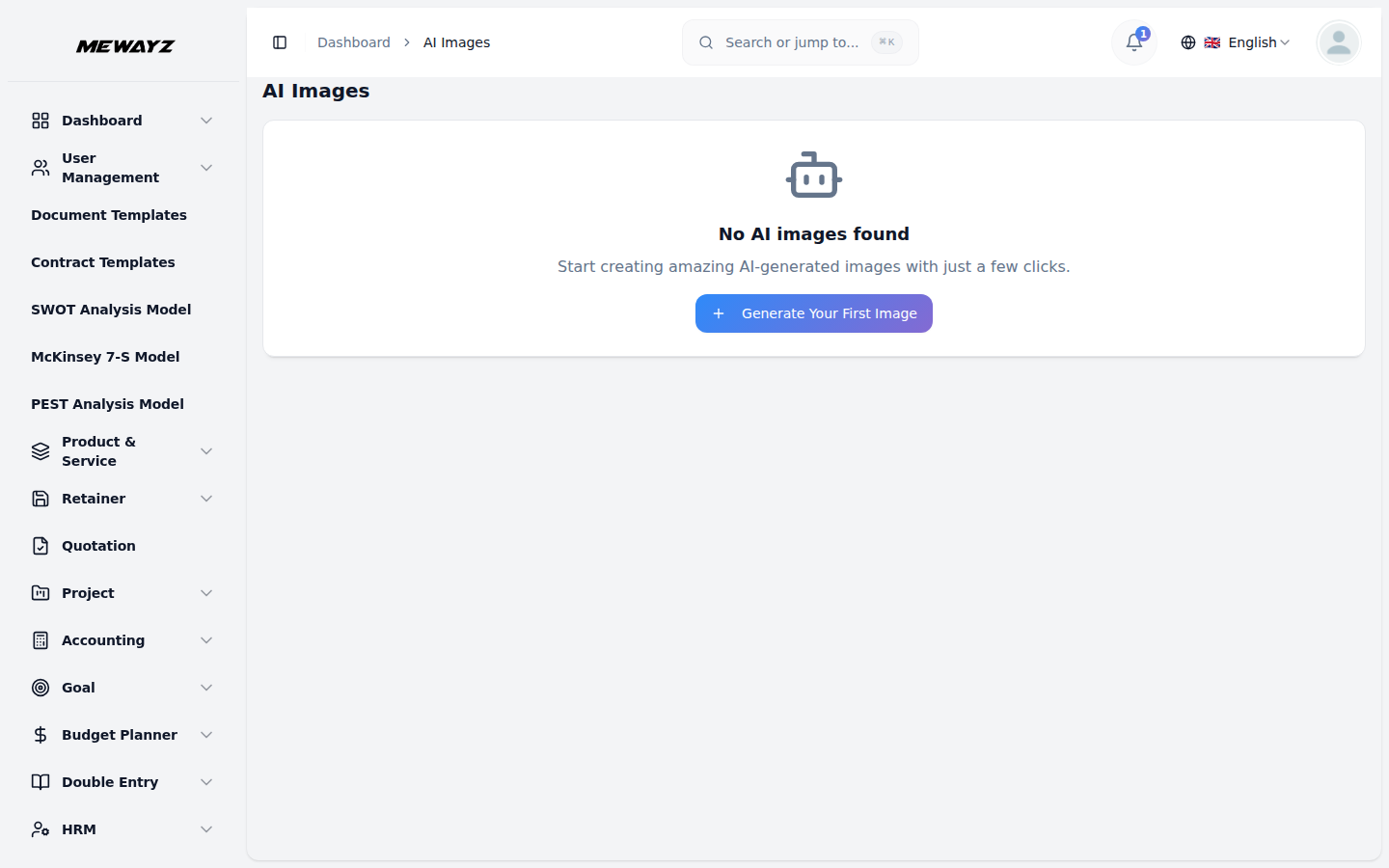
- Strona historii obrazów AI zapewnia kompleksowy widok tabeli, w którym użytkownicy mogą zobaczyć wszystkie wcześniej wygenerowane obrazy z zaawansowanymi możliwościami zarządzania. Ta strona przechowuje i wyświetla dane z obrazów utworzonych w module AI Image Generator z ulepszoną funkcją wyszukiwania i filtrowania.
- Uzyskaj dostęp do historii obrazów, aby wyświetlić wszystkie wcześniej wygenerowane obrazy w szczegółowej formie tabeli z podglądem miniatur w celu identyfikacji wizualnej. W tabeli wyświetlane są Obrazy z podglądem zdjęć i efektami najechania, Podpowiedź pokazująca oryginalny opis użyty do wygenerowania, Rozdzielczość wskazująca wymiary obrazu, które zostały wygenerowane, Styl wyświetlający zastosowany styl generowania oraz Utworzono w dniu pokazujący datę i godzinę wygenerowania obrazu z odpowiednim formatowaniem.
- Skorzystaj z zaawansowanej funkcji wyszukiwania, aby znaleźć określone obrazy na podstawie treści monitu lub cech obrazu, co umożliwi efektywne zarządzanie biblioteką. Zastosuj opcje filtrów, aby zawęzić wyniki według rozdzielczości, stylu, daty utworzenia i innych kryteriów w celu lepszej organizacji. Przełączaj się między trybami widoku siatki i listy, aby uzyskać optymalne preferencje wyświetlania w zależności od potrzeb związanych z przepływem pracy.
- Sortuj obrazy według dowolnej kolumny, w tym daty utworzenia, monitu, rozdzielczości lub stylu, aby zapewnić lepszą organizację i szybki dostęp do określonej zawartości. Nawiguj po dużych kolekcjach obrazów, korzystając z systemu stronicowania, który skutecznie obsługuje obszerne biblioteki obrazów bez wpływu na wydajność.
- Wykonuj działania na swoich obrazach, korzystając z kompleksowych opcji w kolumnie Akcja. Kliknij Wyświetl, aby wyświetlić podgląd obrazu w modalnym oknie dialogowym lub w nowej karcie w celu szczegółowej kontroli, kliknij Pobierz, aby zapisać plik obrazu na swoim urządzeniu do wykorzystania w projektach z zachowaniem oryginalnej jakości, lub kliknij Usuń, aby trwale usunąć zapis obrazu z historii po oknie dialogowym potwierdzenia, aby zwolnić miejsce.