Integrazione immagini AI in Mewayz
Esplora la potenza dell'integrazione delle immagini AI in Mewayz, offrendo opzioni personalizzabili per opere d'arte visivamente straordinarie e immagini realistiche.
Introduzione
AI Image Generator è una piattaforma completa per la creazione di immagini basata sull'intelligenza artificiale progettata per aiutare gli utenti a trasformare le descrizioni di testo in contenuti visivi sofisticati. Questo sistema consente di generare immagini di alta qualità utilizzando una tecnologia avanzata di intelligenza artificiale con molteplici opzioni di provider di intelligenza artificiale, stili, risoluzioni e formati di output personalizzabili. La piattaforma include la configurazione delle impostazioni, la generazione di immagini con anteprima in tempo reale e funzionalità complete di gestione della cronologia. Gli utenti possono creare immagini fotorealistiche o artistiche con ampie opzioni di personalizzazione mantenendo il controllo completo su stile, qualità, proporzioni e specifiche di output per la creazione di contenuti visivi professionali.
Come abilitare questo modulo
Per configurare l'Add-On AI Image, puoi seguire questo link: Add-On di configurazione.
Come usare l'add-on Immagini AI?
Configurazione delle impostazioni
- Il modulo di configurazione delle impostazioni consente agli amministratori dell'azienda di configurare il sistema AI con integrazioni di più provider AI per la generazione di immagini. Questo modulo deve essere configurato prima che gli utenti possano generare immagini e richiede le autorizzazioni appropriate per la gestione.
- Per configurare le impostazioni dell'immagine AI, accedi alla sezione Configurazione delle impostazioni dell'immagine AI dal pannello delle impostazioni dell'azienda. Abilita la generazione di immagini AI utilizzando l'interruttore per attivare la funzionalità di generazione di immagini per tutti gli utenti della tua azienda.
- Seleziona il tuo provider AI preferito dalle opzioni a discesa, tra cui OpenAI DALL-E 3 per immagini fotorealistiche di alta qualità, Flux Pro per la generazione artistica avanzata, Gemini per le funzionalità di immagine AI di Google e Stability AI per diverse opzioni di stile in base ai tuoi requisiti e al piano di abbonamento.
- Inserisci la tua chiave API nel campo della password sicura con la funzionalità di attivazione/disattivazione mostra/nascondi per una maggiore sicurezza. Il campo della chiave API si aggiorna dinamicamente in base al provider selezionato per garantire un'autenticazione corretta. Salva la configurazione per abilitare la funzionalità di generazione di immagini AI per tutti gli utenti nel sistema.
Generatore di immagini AI
- La pagina AI Image Generator consente agli utenti di trasformare qualsiasi descrizione testuale in immagini sofisticate utilizzando la tecnologia AI avanzata con opzioni di personalizzazione complete. Ciò dipende dalla corretta impostazione della configurazione delle impostazioni da parte degli amministratori dell'azienda e richiede l'acquisto e l'attivazione del componente aggiuntivo AI Image.
- Sul lato sinistro dell'interfaccia, inizia inserendo un prompt dettagliato nel campo dell'area testo che descrive chiaramente l'immagine che desideri generare con elementi visivi e dettagli specifici. Il campo prompt supporta fino a 500 caratteri con un contatore di caratteri in tempo reale come guida.
- Seleziona il numero di immagini dal menu a discesa scegliendo tra 1 e 10 immagini per generare più variazioni in un'unica richiesta per migliori opzioni di selezione. Scegli la risoluzione dell'immagine dalle opzioni a discesa complete, tra cui 512×512 (Piccola) per anteprime rapide, 1024×1024 (Media) per uso standard, 1792×1792 (Grande) per lavori dettagliati e 2048×2048 (Ultra) per la massima qualità di output.
- Seleziona lo stile dalle numerose opzioni a discesa tra cui Fotorealistico per immagini realistiche, Artistico per interpretazioni creative, Cartone animato per stili animati, Pittura a olio per effetti artistici classici, Arte digitale per l'estetica digitale moderna e Schizzo per aspetti disegnati a mano. Scegli il livello di qualità tra Standard per la generazione base, HD per dettagli migliorati e Ultra HD per la massima qualità di output.
- Imposta le proporzioni selezionando tra Quadrato (1:1) per i social media, Orizzontale (16:9) per le presentazioni, Ritratto (9:16) per i contenuti mobili e Ampio (21:9) per i formati cinematografici in base all'uso previsto. Scegli il formato di output tra PNG (migliore qualità) per la massima conservazione dei dettagli, JPG (dimensioni più piccole) per l'ottimizzazione web e WebP (bilanciato) per le moderne applicazioni web.
- Fai clic sul pulsante "Genera immagini" per creare immagini in base a tutti i dettagli inseriti nei campi del modulo. Il sistema elaborerà la tua richiesta con indicatori di caricamento e genererà il numero specificato di immagini in base alle tue impostazioni di personalizzazione.
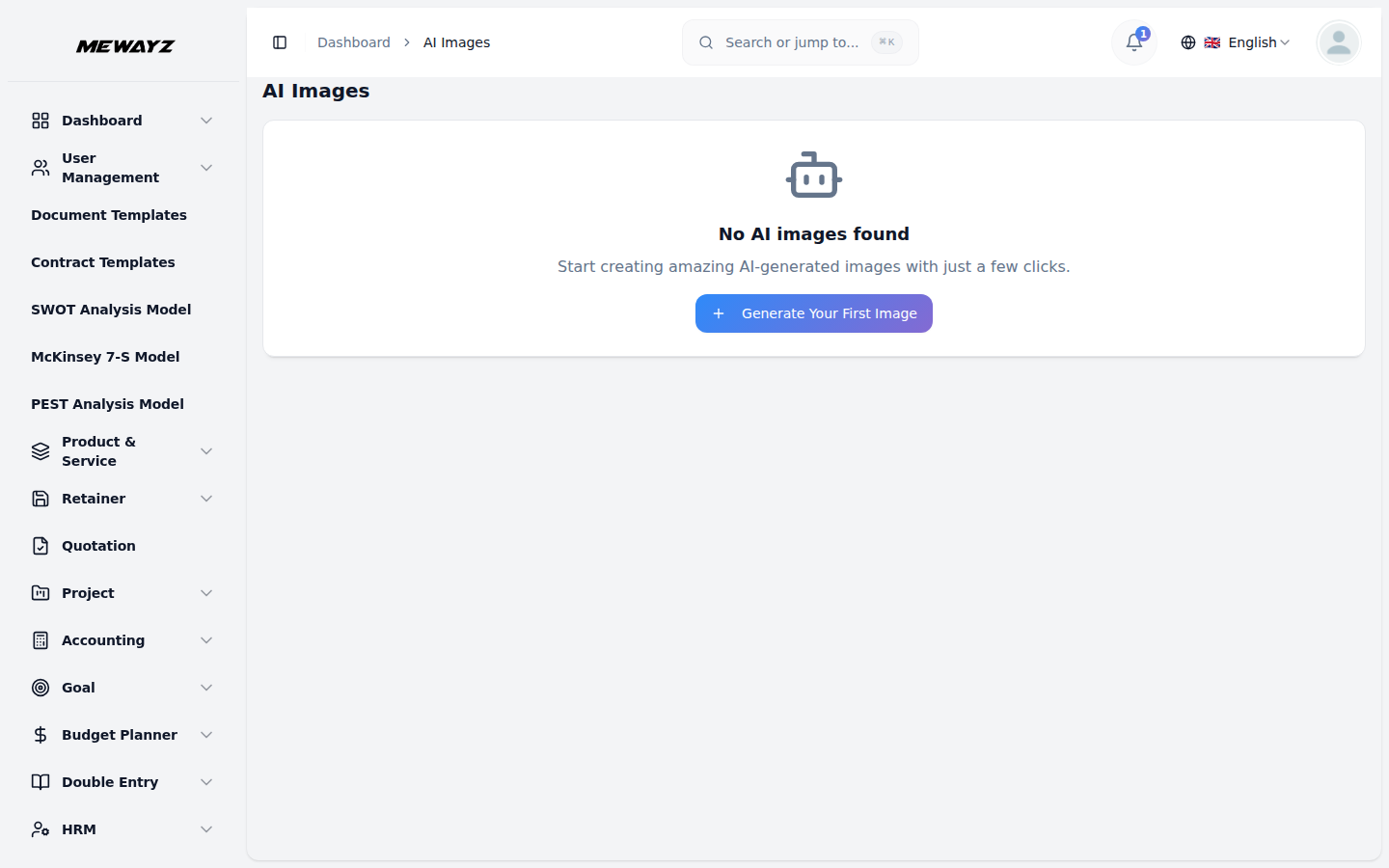
- Nel pannello di anteprima sul lato destro, visualizza le immagini generate in un layout a griglia reattivo con effetti al passaggio del mouse per una migliore interazione. Ogni immagine generata viene visualizzata con pulsanti di azione tra cui Visualizza per aprire l'immagine in una nuova scheda per un'ispezione dettagliata e Scarica per salvare il file immagine direttamente sul tuo dispositivo. L'area di anteprima mostra gli stati di caricamento durante la generazione e uno stato vuoto con indicazioni utili quando non sono state ancora generate immagini.
Storia delle immagini AI
- La pagina Cronologia immagini IA offre una vista a tabella completa in cui gli utenti possono vedere tutte le immagini generate in precedenza, con funzionalità di gestione avanzate. Questa pagina archivia e mostra i dati delle immagini create nel modulo Generatore di immagini IA, con ricerca e filtri potenziati.
- Accedi alla cronologia delle immagini per visualizzare tutte le immagini generate in precedenza in un formato tabella dettagliato con anteprime in miniatura per l'identificazione visiva. La tabella visualizza Immagini con anteprime di foto ed effetti al passaggio del mouse, Prompt che mostra la descrizione originale utilizzata per la generazione, Risoluzione che indica le dimensioni dell'immagine che sono state generate, Stile che mostra lo stile di generazione che è stato applicato e Creato il che mostra la data e l'ora di generazione dell'immagine con la formattazione corretta.
- Utilizza la funzionalità di ricerca avanzata per trovare immagini specifiche in base al contenuto o alle caratteristiche dell'immagine per una gestione efficiente della libreria. Applica le opzioni di filtro per restringere i risultati in base a risoluzione, stile, data di creazione e altri criteri per una migliore organizzazione. Passa dalla modalità di visualizzazione griglia a quella elenco per preferenze di visualizzazione ottimali in base alle esigenze del flusso di lavoro.
- Ordina le immagini in base a qualsiasi colonna, inclusa data di creazione, richiesta, risoluzione o stile per una migliore organizzazione e un rapido accesso a contenuti specifici. Naviga attraverso raccolte di immagini di grandi dimensioni utilizzando il sistema di impaginazione che gestisce in modo efficiente librerie di immagini estese senza impatto sulle prestazioni.
- Esegui azioni sulle tue immagini utilizzando le opzioni complete nella colonna Azione. Fare clic su Visualizza per visualizzare l'anteprima dell'immagine in una finestra di dialogo modale o in una nuova scheda per un'ispezione dettagliata, fare clic su Scarica per salvare il file immagine sul dispositivo per utilizzarlo in progetti con conservazione della qualità originale oppure fare clic su Elimina per rimuovere permanentemente il record dell'immagine dalla cronologia dopo la finestra di dialogo di conferma per liberare spazio di archiviazione.