Integración de imágenes con IA en Mewayz
Descubre el poder de la integración de imágenes con IA en Mewayz, que ofrece opciones personalizables para crear arte visualmente impactante e imágenes realistas.
Introducción
El Generador de imágenes con IA es una plataforma integral de creación de imágenes impulsada por IA, diseñada para ayudar a los usuarios a transformar descripciones de texto en contenido visual sofisticado. Este sistema te permite generar imágenes de alta calidad utilizando tecnología avanzada de inteligencia artificial con múltiples opciones de proveedores de IA, estilos personalizables, resoluciones y formatos de salida. La plataforma incluye configuración de ajustes, generación de imágenes con vista previa en tiempo real y funciones completas de gestión del historial. Los usuarios pueden crear imágenes fotorrealistas o artísticas con amplias opciones de personalización, manteniendo el control total sobre el estilo, la calidad, la relación de aspecto y las especificaciones de salida para la creación de contenido visual profesional.
Cómo habilitar este módulo
Para configurar el complemento de Imágenes con IA, sigue este enlace: Configurar el complemento.
¿Cómo usar el Complemento de Imágenes con IA?
Configuración de ajustes
- El módulo de Configuración de Ajustes permite a los administradores de la empresa configurar el sistema de IA con múltiples integraciones de proveedores de IA para la generación de imágenes. Este módulo debe configurarse antes de que los usuarios puedan generar imágenes y requiere los permisos adecuados para su gestión.
- Para configurar los Ajustes de Imagen de IA, accede a la sección de Configuración de Ajustes de Imagen de IA desde el panel de configuración de la empresa. Activa la Generación de Imágenes con IA mediante el interruptor para habilitar la funcionalidad de generación de imágenes para todos los usuarios de tu empresa.
- Selecciona tu proveedor de IA preferido del menú desplegable, que incluye OpenAI DALL-E 3 para imágenes fotorrealistas de alta calidad, Flux Pro para generación artística avanzada, Gemini para las capacidades de imágenes con IA de Google y Stability AI para opciones de estilos diversos, según tus necesidades y tu plan de suscripción.
- Introduce tu clave API en el campo de contraseña seguro con función de mostrar/ocultar para mayor seguridad. El campo de la clave API se actualiza dinámicamente según el proveedor que selecciones para garantizar una autenticación correcta. Guarda la configuración para habilitar la generación de imágenes con IA para todos los usuarios del sistema.
Generador de imágenes con IA
- La página del Generador de imágenes con IA permite a los usuarios convertir cualquier descripción de texto en imágenes sofisticadas mediante tecnología de IA avanzada, con amplias opciones de personalización. Esto depende de que la Configuración esté correctamente establecida por los administradores de la empresa y requiere que el complemento de IA para imágenes esté adquirido y activado.
- En el lado izquierdo de la interfaz, comienza introduciendo un Prompt detallado en el campo de texto que describa con claridad la imagen que quieres generar, con elementos visuales y detalles específicos. El campo de prompt admite hasta 500 caracteres y cuenta con un contador de caracteres en tiempo real como guía.
- Selecciona el Número de imágenes en el desplegable, eligiendo entre 1 y 10 imágenes para generar varias variaciones en una sola solicitud y tener mejores opciones de selección. Elige tu Resolución de imagen entre las completas opciones del desplegable, que incluyen 512×512 (Pequeña) para vistas previas rápidas, 1024×1024 (Mediana) para uso estándar, 1792×1792 (Grande) para trabajos detallados y 2048×2048 (Ultra) para la máxima calidad de salida.
- Selecciona el Estilo entre las amplias opciones del desplegable, incluyendo Fotorrealista para imágenes realistas, Artístico para interpretaciones creativas, Caricatura para estilos animados, Pintura al óleo para efectos de arte clásico, Arte digital para estéticas digitales modernas y Boceto para apariencias dibujadas a mano. Elige el nivel de Calidad entre Estándar para generación básica, HD para mayor detalle y Ultra HD para la máxima calidad de salida.
- Define la relación de aspecto eligiendo entre Cuadrado (1:1) para redes sociales, Horizontal (16:9) para presentaciones, Vertical (9:16) para contenido móvil y Panorámico (21:9) para formatos cinematográficos, según el uso que vayas a darle. Elige el formato de salida entre PNG (mejor calidad) para conservar el máximo detalle, JPG (tamaño más reducido) para optimización web y WebP (equilibrado) para aplicaciones web modernas.
- Haz clic en el botón “Generar imágenes” para crear imágenes a partir de todos los detalles que introdujiste en los campos del formulario. El sistema procesará tu solicitud con indicadores de carga y generará la cantidad de imágenes especificada según tus ajustes de personalización.
- En el panel de vista previa del lado derecho, vea sus imágenes generadas en un diseño de cuadrícula responsivo con efectos de desplazamiento para una interacción mejorada. Cada imagen generada se muestra con botones de acción que incluyen Ver para abrir la imagen en una nueva pestaña para una inspección detallada y Descargar para guardar el archivo de imagen directamente en su dispositivo. El área de vista previa muestra los estados de carga durante la generación y un estado vacío con orientación útil cuando aún no se han generado imágenes.
Historial de imágenes con IA
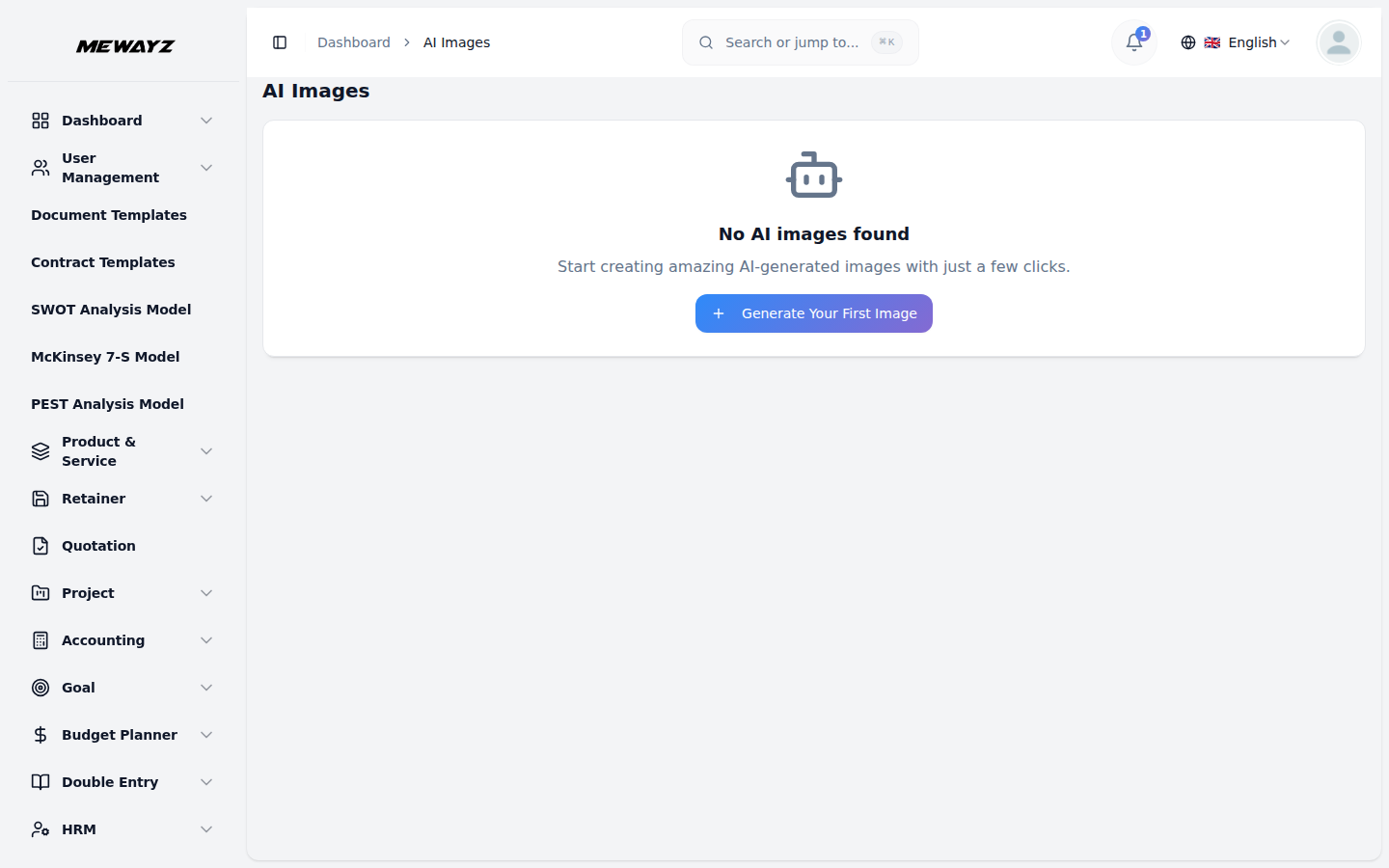
- La página Historial de imágenes de IA ofrece una vista de tabla completa donde los usuarios pueden ver todas las imágenes generadas anteriormente con capacidades de gestión avanzadas. Esta página almacena y muestra los datos de las imágenes creadas en el módulo Generador de imágenes de IA, con funciones mejoradas de búsqueda y filtrado.
- Acceda al historial de imágenes para ver todas las imágenes generadas anteriormente en un formato de tabla detallada con vistas previas en miniatura para identificación visual. La tabla muestra Imágenes con vistas previas de fotografías y efectos de desplazamiento, Mensaje que muestra la descripción original utilizada para la generación, Resolución que indica las dimensiones de la imagen que se generaron, Estilo que muestra el estilo de generación que se aplicó y Creado el que muestra la fecha y hora de generación de la imagen con el formato adecuado.
- Usa la función de búsqueda avanzada para encontrar imágenes específicas por el contenido del prompt o las características de la imagen y gestionar tu biblioteca de forma eficiente. Aplica opciones de filtro para acotar los resultados por resolución, estilo, fecha de creación y otros criterios para una mejor organización. Alterna entre los modos de vista de cuadrícula y lista para una visualización óptima según las necesidades de tu flujo de trabajo.
- Ordena las imágenes por cualquier columna, incluyendo la fecha de creación, el prompt, la resolución o el estilo, para una mejor organización y un acceso rápido a contenido específico. Navega por grandes colecciones de imágenes mediante el sistema de paginación, que gestiona eficientemente bibliotecas de imágenes extensas sin afectar el rendimiento.
- Realiza acciones sobre tus imágenes con las completas opciones de la columna Acción. Haz clic en Ver para previsualizar la imagen en una ventana modal o en una pestaña nueva y examinarla en detalle, haz clic en Descargar para guardar el archivo de imagen en tu dispositivo y usarlo en proyectos conservando la calidad original, o haz clic en Eliminar para borrar de forma permanente el registro de la imagen de tu historial tras un cuadro de confirmación y liberar espacio de almacenamiento.