Mewayz'da AI Görüntü Entegrasyonu
Görsel olarak etkileyici sanat eserleri ve gerçekçi görüntüler için özelleştirilebilir seçenekler sunan Mewayz'da AI Görüntü Entegrasyonunun gücünü keşfedin.
Giriş
AI Image Generator, kullanıcıların metin açıklamalarını gelişmiş görsel içeriğe dönüştürmesine yardımcı olmak için tasarlanmış, yapay zeka destekli kapsamlı bir görüntü oluşturma platformudur. Bu sistem, birden fazla yapay zeka sağlayıcı seçeneği, özelleştirilebilir stiller, çözünürlükler ve çıktı formatlarıyla gelişmiş yapay zeka teknolojisini kullanarak yüksek kaliteli görüntüler oluşturmanıza olanak tanır. Platform, ayar yapılandırmasını, gerçek zamanlı önizlemeyle görüntü oluşturmayı ve kapsamlı geçmiş yönetimi özelliklerini içerir. Kullanıcılar, profesyonel görsel içerik oluşturmak için stil, kalite, en boy oranı ve çıktı özellikleri üzerinde tam kontrol sahibi olurken, kapsamlı özelleştirme seçenekleriyle fotogerçekçi veya sanatsal görüntüler oluşturabilir.
Bu modül nasıl etkinleştirilir
AI Image Eklentisini Kurmak için şu bağlantıyı takip edebilirsiniz: Eklentiyi Kur.
AI Image Eklentisi Nasıl Kullanılır?
Ayarlar Yapılandırması
- Ayarlar Yapılandırma modülü, şirket yöneticilerinin görüntü oluşturmak için yapay zeka sistemini birden fazla yapay zeka sağlayıcı entegrasyonuyla kurmasına olanak tanır. Kullanıcıların görüntü oluşturabilmesi için bu modülün yapılandırılması gerekir ve yönetim için uygun izinler gerekir.
- AI Görüntü Ayarlarını yapılandırmak için şirket ayarları panelinden AI Görüntü Ayarları Yapılandırması bölümüne erişin. Şirketinizdeki tüm kullanıcılar için görüntü oluşturma işlevini etkinleştirmek üzere geçiş anahtarını kullanarak AI Görüntü Oluşturmayı etkinleştirin.
- Yüksek kaliteli fotogerçekçi görüntüler için OpenAI DALL-E 3, gelişmiş sanatsal nesil için Flux Pro, Google'ın yapay zeka görüntü yetenekleri için Gemini ve gereksinimlerinize ve abonelik planınıza göre çeşitli stil seçenekleri için Stability AI dahil olmak üzere açılır seçeneklerden tercih ettiğiniz Yapay Zeka Sağlayıcısını seçin.
- Gelişmiş güvenlik için göster/gizle geçiş işlevine sahip güvenli parola alanına API Anahtarınızı girin. API anahtarı alanı, doğru kimlik doğrulamasını sağlamak için seçtiğiniz sağlayıcıya göre dinamik olarak güncellenir. Sistemdeki tüm kullanıcılar için AI görüntü oluşturma işlevini etkinleştirmek üzere yapılandırmayı kaydedin.
Yapay Zeka Görüntü Oluşturucu
- AI Image Generator sayfası, kullanıcıların herhangi bir metin açıklamasını, kapsamlı özelleştirme seçenekleriyle gelişmiş AI teknolojisini kullanarak karmaşık görüntülere dönüştürmesine olanak tanır. Bu, Ayarlar Yapılandırmasının şirket yöneticileri tarafından doğru şekilde ayarlanmasına bağlıdır ve AI Görüntü Eklentisinin satın alınmasını ve etkinleştirilmesini gerektirir.
- Arayüzün sol tarafında, oluşturmak istediğiniz görüntüyü belirli görsel öğeler ve ayrıntılarla net bir şekilde tanımlayan textarea alanına ayrıntılı bir İstem girerek başlayın. Bilgi istemi alanı, rehberlik için gerçek zamanlı karakter sayacıyla birlikte 500'e kadar karakteri destekler.
- Daha iyi seçim seçenekleri için tek bir istekte birden fazla varyasyon oluşturmak amacıyla 1 ila 10 görsel arasından seçim yaparak açılır menüden Görüntü Sayısı'nı seçin. Hızlı önizlemeler için 512×512 (Küçük), standart kullanım için 1024×1024 (Orta), ayrıntılı çalışma için 1792×1792 (Büyük) ve maksimum kalitede çıktı için 2048×2048 (Ultra) dahil olmak üzere kapsamlı açılan seçeneklerden Görüntü Çözünürlüğünüzü seçin.
- Gerçekçi görüntüler için Fotogerçekçi, yaratıcı yorumlar için Sanatsal, animasyonlu stiller için Karikatür, klasik sanat efektleri için Yağlıboya Resim, modern dijital estetik için Dijital Sanat ve elle çizilmiş görünümler için Eskiz dahil olmak üzere kapsamlı açılan seçeneklerden Stil'i seçin. Temel nesil için Standart, gelişmiş ayrıntı için HD ve maksimum kaliteli çıktı için Ultra HD arasından Kalite düzeyini seçin.
- Kullanım amacınıza göre sosyal medya için Kare (1:1), sunumlar için Yatay (16:9), mobil içerik için Portre (9:16) ve sinema formatları için Geniş (21:9) arasından seçim yaparak En Boy Oranını ayarlayın. Maksimum ayrıntı koruması için PNG (En İyi Kalite), web optimizasyonu için JPG (Daha Küçük Boyut) ve modern web uygulamaları için WebP (Dengeli) arasından çıktı Formatını seçin.
- Form alanlarına girdiğiniz tüm ayrıntılara göre görseller oluşturmak için “Resim Oluştur” butonuna tıklayın. Sistem, isteğinizi yükleme göstergeleriyle işleyecek ve özelleştirme ayarlarınıza göre belirtilen sayıda görsel oluşturacaktır.
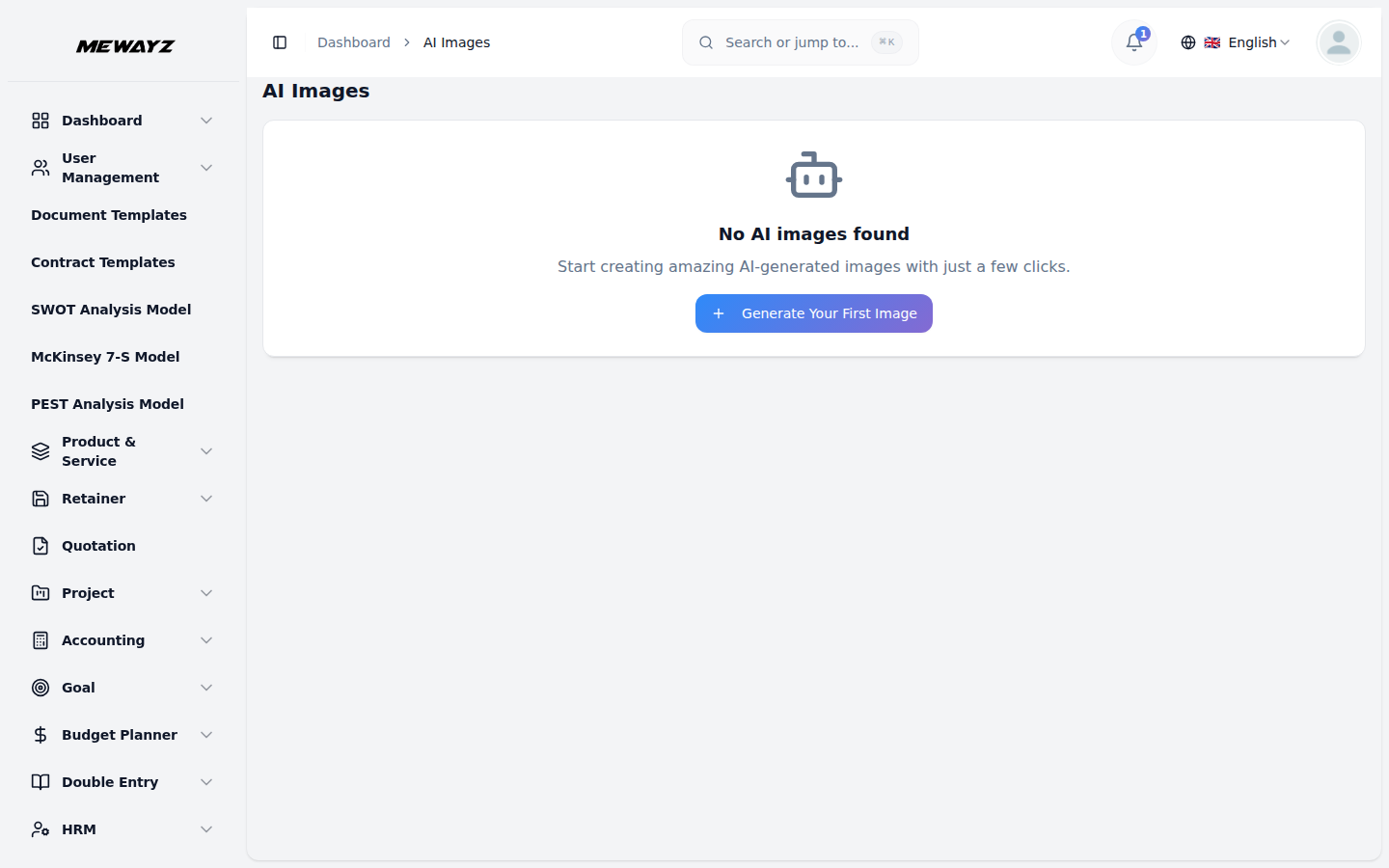
- Sağ taraftaki önizleme panelinde, Gelişmiş etkileşim için Oluşturulan Görüntülerinizi fareyle üzerine gelme efektlerine sahip duyarlı bir ızgara düzeninde görüntüleyin. Oluşturulan her görüntü, ayrıntılı inceleme için görüntüyü yeni bir sekmede açmak için Görüntüle ve görüntü dosyasını doğrudan cihazınıza kaydetmek için İndir gibi eylem düğmeleriyle birlikte görüntülenir. Önizleme alanı, oluşturma sırasındaki yükleme durumlarını ve henüz hiçbir görüntü oluşturulmadığında yardımcı rehberlikle birlikte boş durumu gösterir.
AI Görüntü Geçmişi
- AI Görüntü Geçmişi sayfası, kullanıcıların önceden oluşturulmuş tüm görüntüleri gelişmiş yönetim yetenekleriyle görebileceği kapsamlı bir tablo görünümü sağlar. Bu sayfa, gelişmiş arama ve filtreleme işleviyle AI Image Generator modülünde oluşturulan görüntülerdeki verileri saklar ve görüntüler.
- Daha önce oluşturduğunuz tüm görsellerinizi, görsel tanımlama için küçük resim önizlemeleriyle birlikte ayrıntılı bir tablo formatında görüntülemek için görüntü geçmişine erişin. Tabloda, fotoğraf önizlemeleri ve fareyle üzerine gelme efektleri içeren Görüntüler, oluşturma için kullanılan orijinal açıklamayı gösteren Bilgi İstemi, oluşturulan görüntü boyutlarını gösteren Çözünürlük, uygulanan oluşturma stilini gösteren Stil ve uygun biçimlendirmeyle görüntü oluşturmanın tarih ve saatini gösteren Oluşturulma Tarihi görüntülenir.
- Etkin kitaplık yönetimi için hızlı içerik veya görüntü özelliklerine göre belirli görselleri bulmak amacıyla gelişmiş arama işlevini kullanın. Daha iyi bir organizasyon için sonuçları çözünürlük, stil, oluşturulma tarihi ve diğer kriterlere göre daraltmak için filtre seçeneklerini uygulayın. İş akışı ihtiyaçlarınıza göre en uygun görüntüleme tercihleri için tablo ve liste görünümü modları arasında geçiş yapın.
- Daha iyi organizasyon ve belirli içeriğe hızlı erişim için görüntüleri oluşturma tarihi, bilgi istemi, çözünürlük veya stil dahil olmak üzere herhangi bir sütuna göre sıralayın. Performansı etkilemeden kapsamlı görüntü kitaplıklarını verimli bir şekilde işleyen sayfalandırma sistemini kullanarak büyük görüntü koleksiyonları arasında gezinin.
- Eylem sütunundaki kapsamlı seçenekleri kullanarak resimleriniz üzerinde eylemler gerçekleştirin. Ayrıntılı inceleme için kalıcı bir iletişim kutusunda veya yeni sekmede görüntüyü önizlemek için Görüntüle'ye tıklayın, görüntü dosyasını orijinal kaliteyi koruyan projelerde kullanmak üzere cihazınıza kaydetmek için İndir'e tıklayın veya depolama alanını boşaltmak amacıyla onay iletişim kutusundan sonra görüntü kaydını geçmişinizden kalıcı olarak kaldırmak için Sil'e tıklayın.