دمج الصور بالذكاء الاصطناعي في Mewayz
اكتشف قوة تكامل الصور بالذكاء الاصطناعي في Mewayz، مما يوفر خيارات قابلة للتخصيص لأعمال فنية مذهلة وصور واقعية.
مقدمة
مولّد الصور بالذكاء الاصطناعي منصة شاملة لإنشاء الصور مدعومة بالذكاء الاصطناعي مُصمَّمة لمساعدة المستخدمين على تحويل الأوصاف النصية إلى محتوى مرئي متطور. يتيح لك هذا النظام توليد صور عالية الجودة باستخدام تقنية ذكاء اصطناعي متقدمة مع خيارات متعددة لمزوّدي الذكاء الاصطناعي، وأنماط قابلة للتخصيص، ودقات، وتنسيقات إخراج. تتضمن المنصة تهيئة الإعدادات، وتوليد الصور مع معاينة فورية، وميزات إدارة سجل شاملة. يمكن للمستخدمين إنشاء صور واقعية أو فنية مع خيارات تخصيص واسعة مع الحفاظ على تحكم كامل في النمط والجودة ونسبة العرض إلى الارتفاع ومواصفات الإخراج لإنشاء محتوى مرئي احترافي.
كيفية تمكين هذه الوحدة
لإعداد إضافة صور الذكاء الاصطناعي، يمكنك اتباع هذا الرابط: إضافة الإعداد.
كيفية استخدام إضافة AI Image؟
تكوين الإعدادات
- تتيح وحدة إعداد الإعدادات لمديري الشركة إعداد نظام الذكاء الاصطناعي مع تكاملات متعددة لمزوّدي الذكاء الاصطناعي لتوليد الصور. يجب إعداد هذه الوحدة قبل أن يتمكن المستخدمون من توليد الصور وتتطلب صلاحيات مناسبة للإدارة.
- لتهيئة إعدادات صورة الذكاء الاصطناعي، ادخل إلى قسم تهيئة إعدادات صورة الذكاء الاصطناعي من لوحة إعدادات الشركة. فعِّل توليد صور الذكاء الاصطناعي باستخدام مفتاح التبديل لتنشيط وظيفة توليد الصور لجميع المستخدمين في شركتك.
- اختر مزوّد الذكاء الاصطناعي المفضل لديك من خيارات القائمة المنسدلة بما في ذلك OpenAI DALL-E 3 للصور الواقعية عالية الجودة، وFlux Pro للتوليد الفني المتقدم، وGemini لقدرات Google في توليد الصور، وStability AI لخيارات الأنماط المتنوعة بناءً على متطلباتك وخطة اشتراكك.
- أدخل مفتاح API الخاص بك في حقل كلمة المرور الآمن مع وظيفة إظهار/إخفاء لتعزيز الأمان. يتم تحديث حقل مفتاح API ديناميكيًا بناءً على المزود الذي تختاره لضمان المصادقة الصحيحة. احفظ التكوين لتمكين وظيفة إنشاء الصور بالذكاء الاصطناعي لجميع المستخدمين في النظام.
منشئ صور الذكاء الاصطناعي
- تتيح صفحة منشئ صور الذكاء الاصطناعي للمستخدمين تحويل أي وصف نصي إلى صور متطورة باستخدام تقنية الذكاء الاصطناعي المتقدمة مع خيارات تخصيص شاملة. يعتمد هذا على إعداد التكوين بشكل صحيح من قِبل مسؤولي الشركة ويتطلب شراء وتفعيل إضافة صور الذكاء الاصطناعي.
- على الجانب الأيسر من الواجهة، ابدأ بإدخال موجه (Prompt) مفصّل في حقل النص الذي يصف بوضوح الصورة التي تريد إنشاءها مع عناصر بصرية وتفاصيل محددة. يدعم حقل الموجه ما يصل إلى 500 حرف مع عدّاد أحرف فوري للإرشاد.
- اختر عدد الصور من القائمة المنسدلة باختيار ما بين 1 إلى 10 صور لإنشاء تنويعات متعددة في طلب واحد للحصول على خيارات اختيار أفضل. اختر دقة الصورة من خيارات القائمة المنسدلة الشاملة بما في ذلك 512×512 (صغيرة) للمعاينات السريعة، و1024×1024 (متوسطة) للاستخدام القياسي، و1792×1792 (كبيرة) للأعمال التفصيلية، و2048×2048 (فائقة) للحصول على أعلى جودة إخراج.
- حدّد النمط من خيارات القائمة المنسدلة الواسعة بما في ذلك واقعي للصور الواقعية، وفني للتفسيرات الإبداعية، وكرتوني للأنماط المتحركة، ورسم زيتي للتأثيرات الفنية الكلاسيكية، وفن رقمي للجماليات الرقمية الحديثة، ورسم تخطيطي للمظاهر المرسومة يدويًا. اختر مستوى الجودة من قياسي للتوليد الأساسي، وعالي الدقة للتفاصيل المحسّنة، وفائق الدقة لأقصى جودة إخراج.
- اضبط نسبة العرض إلى الارتفاع بالاختيار من مربع (1:1) لوسائل التواصل الاجتماعي، وأفقي (16:9) للعروض التقديمية، وعمودي (9:16) للمحتوى على الجوال، وعريض (21:9) للتنسيقات السينمائية بناءً على الاستخدام المقصود. اختر تنسيق الإخراج من PNG (أفضل جودة) لأقصى احتفاظ بالتفاصيل، وJPG (حجم أصغر) لتحسين الويب، وWebP (متوازن) لتطبيقات الويب الحديثة.
- انقر على زر “توليد الصور” لإنشاء صور بناءً على كل التفاصيل التي أدخلتها في حقول النموذج. سيعالج النظام طلبك بمؤشرات تحميل ويولّد العدد المحدد من الصور وفقًا لإعدادات التخصيص الخاصة بك.
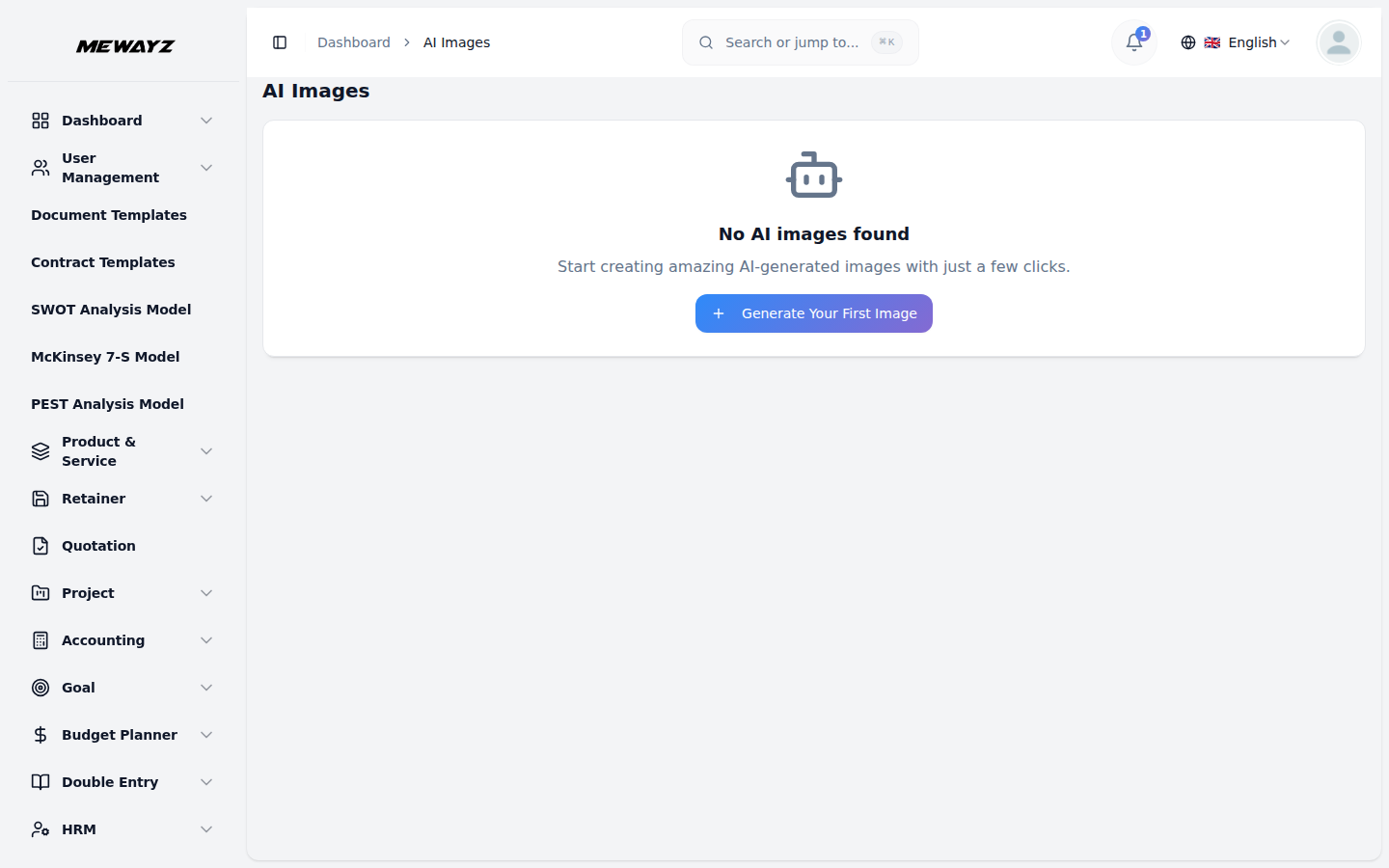
- في لوحة المعاينة على الجانب الأيمن، اعرض صورك المُولَّدة في تخطيط شبكي متجاوب مع تأثيرات التمرير لتفاعل مُحسّن. تُعرض كل صورة مُولَّدة مع أزرار إجراءات تشمل عرض لفتح الصورة في علامة تبويب جديدة للفحص التفصيلي وتنزيل لحفظ ملف الصورة مباشرة على جهازك. تُظهر منطقة المعاينة حالات التحميل أثناء التوليد وحالة فارغة مع إرشادات مفيدة عندما لا تكون هناك صور قد تم توليدها بعد.
سجل صور الذكاء الاصطناعي
- تقدّم صفحة سجل صور الذكاء الاصطناعي عرض جدول شاملًا يمكن للمستخدمين فيه رؤية جميع الصور المُولَّدة سابقًا مع إمكانات إدارة متقدّمة. تخزّن هذه الصفحة وتعرض بيانات من الصور المُنشأة في وحدة مولّد صور الذكاء الاصطناعي مع وظائف بحث وتصفية محسّنة.
- ادخل إلى سجل الصور لعرض جميع صورك المُولّدة سابقًا في جدول مفصّل مع معاينات مصغّرة للتعرّف البصري. يعرض الجدول الصور مع معاينات الصور وتأثيرات التمرير، والموجّه الذي يُظهر الوصف الأصلي المستخدم للتوليد، والدقة التي تشير إلى أبعاد الصورة المُولّدة، والنمط الذي يعرض نمط التوليد المطبّق، وتاريخ الإنشاء الذي يُظهر تاريخ ووقت توليد الصورة بتنسيق مناسب.
- استخدم وظيفة البحث المتقدّم للعثور على صور محددة حسب محتوى الموجِّه أو خصائص الصورة لإدارة المكتبة بكفاءة. طبّق خيارات التصفية لتضييق النتائج حسب الدقة والنمط وتاريخ الإنشاء ومعايير أخرى لتنظيم أفضل. بدّل بين وضعي العرض الشبكي والقائمة لتفضيلات عرض مثلى وفق احتياجات سير عملك.
- افرز الصور حسب أي عمود بما في ذلك تاريخ الإنشاء، أو الموجِّه، أو الدقة، أو النمط لتنظيم أفضل ووصول سريع لمحتوى محدد. تنقّل عبر مجموعات الصور الكبيرة باستخدام نظام الترقيم الذي يتعامل بكفاءة مع مكتبات الصور الواسعة دون التأثير على الأداء.
- نفّذ إجراءات على صورك باستخدام الخيارات الشاملة في عمود الإجراء. انقر على عرض لمعاينة الصورة في نافذة منبثقة أو علامة تبويب جديدة للفحص المفصّل، أو انقر على تنزيل لحفظ ملف الصورة على جهازك لاستخدامه في المشاريع مع الحفاظ على الجودة الأصلية، أو انقر على حذف لإزالة سجل الصورة نهائيًا من سجلّك بعد نافذة تأكيد لتحرير مساحة التخزين.