AI Image Integration in Mewayz
Mewayz の AI 画像統合の力を体験し、視覚的に素晴らしいアートとリアルな画像のためのカスタマイズ可能なオプションを提供します。
製品内
はじめに
AI Image Generator は、ユーザーがテキストの説明を洗練されたビジュアル コンテンツに変換できるように設計された、AI を活用した包括的な画像作成プラットフォームです。このシステムでは、複数の AI プロバイダー オプション、カスタマイズ可能なスタイル、解像度、出力形式を備えた高度な人工知能テクノロジーを使用して、高品質の画像を生成できます。このプラットフォームには、設定構成、リアルタイム プレビューを備えた画像生成、および包括的な履歴管理機能が含まれています。ユーザーは、プロのビジュアル コンテンツ作成のためのスタイル、品質、アスペクト比、出力仕様を完全に制御しながら、広範なカスタマイズ オプションを使用してフォトリアリスティックまたは芸術的な画像を作成できます。
このモジュールを有効にする方法
AI Image アドオンをセットアップするには、次のリンクに従ってください。 アドオンをセットアップします。
AI 画像アドオンの使用方法?
設定の構成
- 設定構成モジュールを使用すると、企業管理者は画像生成のために複数の AI プロバイダーを統合して AI システムをセットアップできます。このモジュールは、ユーザーがイメージを生成する前に構成する必要があり、管理のための適切な権限が必要です。
- AI 画像設定を構成するには、会社の設定パネルから [AI 画像設定の構成] セクションにアクセスします。トグル スイッチを使用して AI 画像生成を有効にし、社内のすべてのユーザーに対して画像生成機能を有効にします。
- 高品質のフォトリアリスティックな画像の OpenAI DALL-E 3、高度な芸術的生成の Flux Pro、Google の AI 画像機能の Gemini、要件とサブスクリプション プランに基づく多様なスタイル オプションの Stability AI など、ドロップダウン オプションから好みの AI プロバイダーを選択します。
- セキュリティを強化するための表示/非表示切り替え機能を備えた安全なパスワード フィールドに API キーを入力します。 API キー フィールドは、適切な認証を確保するために、選択したプロバイダーに基づいて動的に更新されます。構成を保存して、システム内のすべてのユーザーに対して AI イメージ生成機能を有効にします。
AI画像生成器
- AI 画像ジェネレーター ページでは、ユーザーは包括的なカスタマイズ オプションを備えた高度な AI テクノロジーを使用して、テキストの説明を洗練された画像に変換できます。これは、企業管理者によって設定構成が適切に設定されているかどうかに依存し、AI Image アドオンを購入して有効にする必要があります。
- インターフェイスの左側で、特定の視覚要素と詳細を使用して生成する画像を明確に説明する詳細なプロンプトをテキストエリア フィールドに入力することから始めます。プロンプト フィールドは、ガイダンス用のリアルタイム文字カウンターを使用して最大 500 文字をサポートします。
- ドロップダウンから [画像の数] を選択して 1 ~ 10 の画像を選択し、1 回のリクエストで複数のバリエーションを生成し、選択オプションを改善します。包括的なドロップダウン オプションから画像解像度を選択します。クイック プレビュー用の 512×512 (小)、標準使用用の 1024×1024 (中)、詳細な作業用の 1792×1792 (大)、最高品質の出力用の 2048×2048 (ウルトラ) が含まれます。
- リアルな画像の場合はフォトリアリスティック、創造的な解釈の場合はアーティスティック、アニメーション スタイルの場合は漫画、古典的なアート効果の場合は油絵、現代のデジタル美学についてはデジタル アート、手描きの外観の場合はスケッチなど、幅広いドロップダウン オプションからスタイルを選択します。品質レベルを、基本生成の場合は標準、詳細を強化する場合は HD、最高品質の出力の場合は Ultra HD から選択します。
- 用途に応じて、ソーシャル メディアの場合はスクエア (1:1)、プレゼンテーションの場合はランドスケープ (16:9)、モバイル コンテンツの場合はポートレート (9:16)、映画形式の場合はワイド (21:9) から選択してアスペクト比を設定します。出力形式を、細部を最大限に保持するには PNG (最高品質)、Web 最適化には JPG (小さいサイズ)、最新の Web アプリケーションには WebP (バランス) から選択します。
- 「画像の生成」ボタンをクリックして、フォームフィールドに入力したすべての詳細に基づいて画像を作成します。システムは、読み込みインジケーターを使用してリクエストを処理し、カスタマイズ設定に従って指定された数の画像を生成します。
- 右側のプレビュー パネルでは、インタラクションを強化するためのホバー効果を備えた応答性の高いグリッド レイアウトで生成されたイメージを表示します。生成された各画像には、詳細な検査のために画像を新しいタブで開く「表示」や、画像ファイルをデバイスに直接保存する「ダウンロード」などのアクション ボタンが表示されます。プレビュー領域には、生成中の読み込み状態と、画像がまだ生成されていないときの役立つガイダンスとともに空の状態が表示されます。
AI画像の歴史
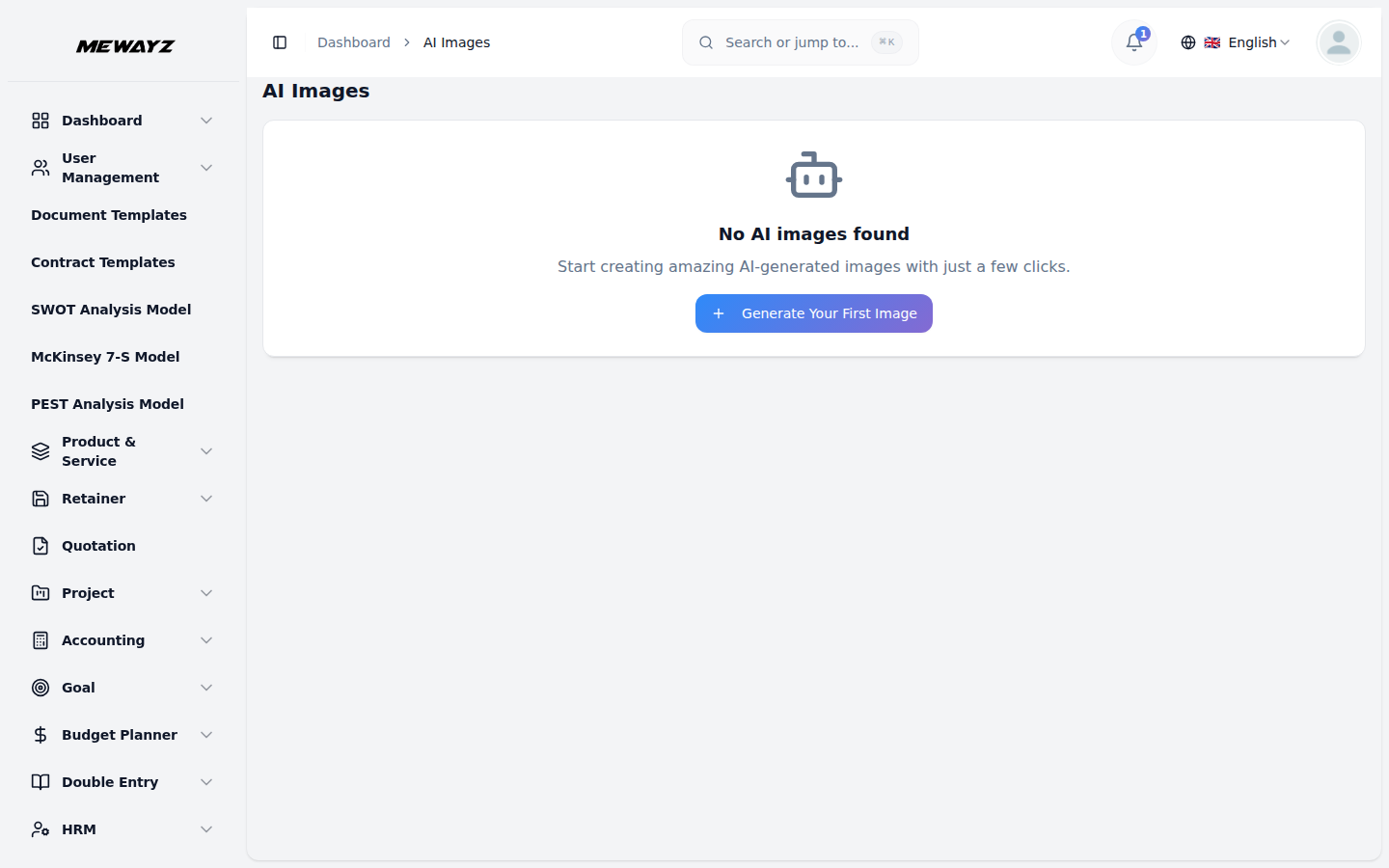
- AI イメージ履歴ページには、ユーザーが高度な管理機能を使用して以前に生成されたすべてのイメージを確認できる包括的なテーブル ビューが提供されます。このページには、拡張された検索およびフィルタリング機能を備えた AI Image Generator モジュールで作成された画像のデータが保存および表示されます。
- 画像履歴にアクセスして、以前に生成したすべての画像を詳細な表形式で表示し、視覚的に識別できるサムネイル プレビューを表示します。このテーブルには、写真プレビューとホバー効果を含む画像、生成に使用された元の説明を示すプロンプト、生成された画像の寸法を示す解像度、適用された生成スタイルを示すスタイル、および適切な書式設定での画像生成の日時を示す作成日が表示されます。
- 高度な検索機能を使用して、プロンプトの内容または画像の特徴に基づいて特定の画像を検索し、ライブラリを効率的に管理します。フィルター オプションを適用して、結果を解像度、スタイル、作成日、その他の基準で絞り込み、より適切に整理します。ワークフローのニーズに基づいて最適な表示設定を行うために、グリッド ビュー モードとリスト ビュー モードを切り替えます。
- 作成日、プロンプト、解像度、スタイルなどの列で画像を並べ替えると、整理しやすくなり、特定のコンテンツにすばやくアクセスできます。パフォーマンスに影響を与えることなく、広範な画像ライブラリを効率的に処理するページネーション システムを使用して、大規模な画像コレクションをナビゲートします。
- [アクション] 列の包括的なオプションを使用して、画像に対してアクションを実行します。 [表示] をクリックしてモーダル ダイアログまたは新しいタブで画像をプレビューし、詳細な検査を行うか、[ダウンロード] をクリックして元の品質を維持したプロジェクトで使用するために画像ファイルをデバイスに保存するか、[削除] をクリックして確認ダイアログ後に履歴から画像レコードを完全に削除してストレージ領域を解放します。