KI-Bildintegration in Mewayz
Entdecken Sie die Leistungsfähigkeit der KI-Bildintegration in Mewayz und bieten Sie anpassbare Optionen für visuell beeindruckende Kunst und realistische Bilder.
Einführung
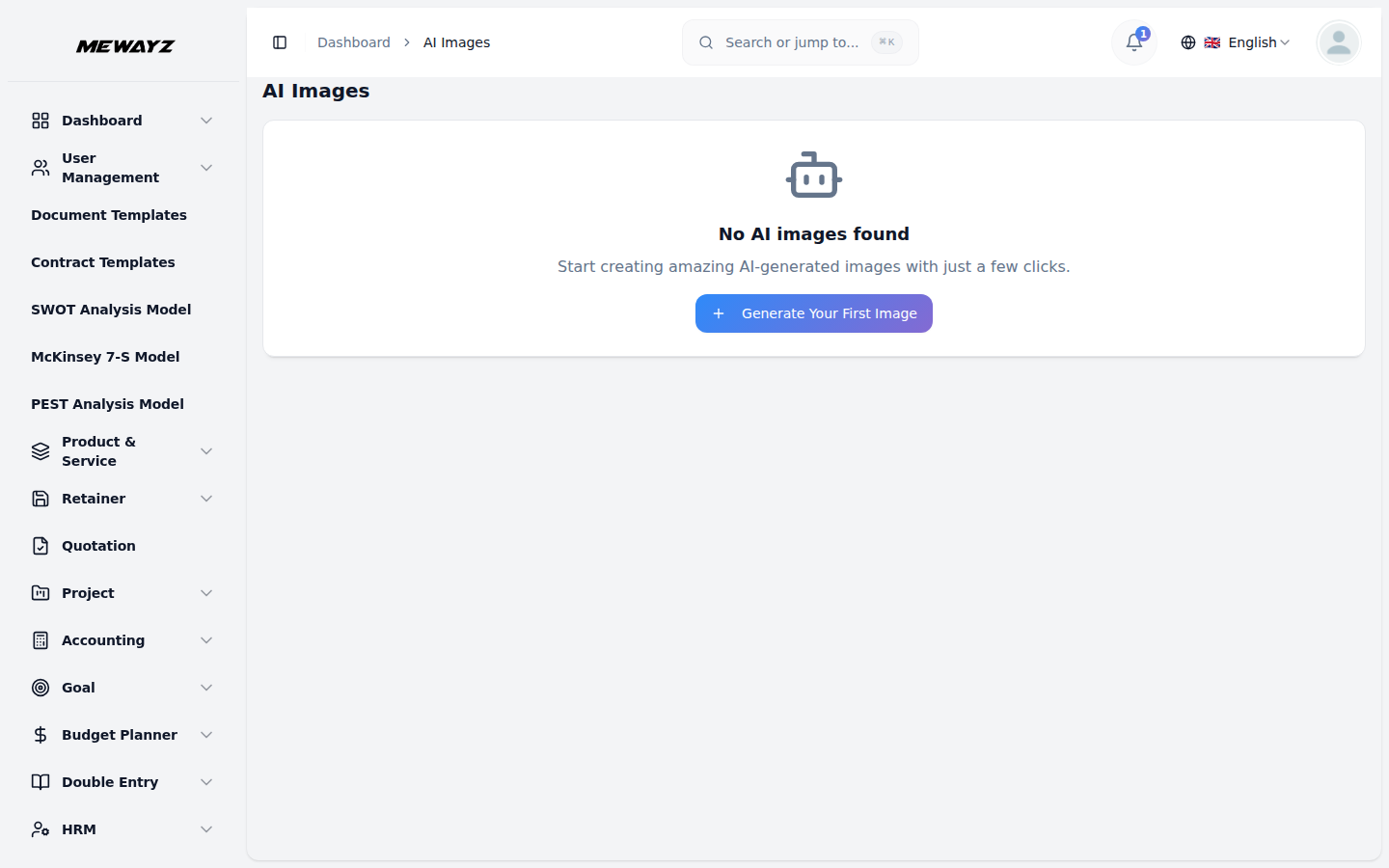
Der KI-Bildgenerator ist eine umfassende KI-gestützte Bilderstellungsplattform, die Nutzern hilft, Textbeschreibungen in anspruchsvolle visuelle Inhalte zu verwandeln. Mit diesem System können Sie hochwertige Bilder mithilfe fortschrittlicher Technologie für künstliche Intelligenz mit mehreren KI-Anbieteroptionen, anpassbaren Stilen, Auflösungen und Ausgabeformaten generieren. Die Plattform umfasst Einstellungskonfiguration, Bildgenerierung mit Echtzeit-Vorschau und umfassende Verlaufsverwaltungsfunktionen. Nutzer können fotorealistische oder künstlerische Bilder mit umfangreichen Anpassungsoptionen erstellen und behalten dabei die vollständige Kontrolle über Stil, Qualität, Seitenverhältnis und Ausgabespezifikationen für die professionelle Erstellung visueller Inhalte.
So aktivieren Sie dieses Modul
Um das KI-Bild-Add-on einzurichten, kannst du diesem Link folgen: Einrichtungs-Add-on.
Wie verwende ich das KI-Bild-Add-on?
Einstellungen-Konfiguration
- Das Modul Einstellungskonfiguration ermöglicht Firmenadministratoren, das KI-System mit mehreren KI-Anbieter-Integrationen für die Bildgenerierung einzurichten. Dieses Modul muss konfiguriert werden, bevor Benutzer Bilder generieren können, und erfordert entsprechende Berechtigungen zur Verwaltung.
- Um die KI-Bildeinstellungen zu konfigurieren, öffnen Sie den Bereich KI-Bildeinstellungen-Konfiguration im Unternehmens-Einstellungsbereich. Aktivieren Sie die KI-Bildgenerierung über den Umschalter, um die Bildgenerierungsfunktion für alle Nutzer in Ihrem Unternehmen freizuschalten.
- Wählen Sie Ihren bevorzugten KI-Anbieter aus den Dropdown-Optionen, darunter OpenAI DALL-E 3 für hochwertige fotorealistische Bilder, Flux Pro für fortgeschrittene künstlerische Generierung, Gemini für Googles KI-Bildfähigkeiten und Stability AI für vielfältige Stiloptionen — je nach Ihren Anforderungen und Ihrem Abonnement.
- Geben Sie Ihren API-Schlüssel im sicheren Passwortfeld mit Ein-/Ausblenden-Funktion für mehr Sicherheit ein. Das API-Schlüsselfeld passt sich dynamisch an den von Ihnen gewählten Anbieter an, um die korrekte Authentifizierung sicherzustellen. Speichern Sie die Konfiguration, um die KI-Bildgenerierung für alle Nutzer im System zu aktivieren.
KI-Bildgenerator
- Auf der Seite „KI-Bildgenerator“ können Benutzer jede Textbeschreibung mit fortschrittlicher KI-Technologie und umfassenden Anpassungsoptionen in ausgefeilte Bilder verwandeln. Dies setzt voraus, dass die Einstellungskonfiguration von den Unternehmensadministratoren ordnungsgemäß eingerichtet wurde, und erfordert, dass das KI-Bild-Add-on erworben und aktiviert ist.
- Beginnen Sie auf der linken Seite der Oberfläche, indem Sie einen detaillierten Prompt in das Textfeld eingeben, der das Bild, das Sie generieren möchten, mit konkreten visuellen Elementen und Details klar beschreibt. Das Prompt-Feld unterstützt bis zu 500 Zeichen mit einem Echtzeit-Zeichenzähler zur Orientierung.
- Wählen Sie die Anzahl der Bilder aus dem Dropdown (zwischen 1 und 10 Bildern), um mehrere Varianten in einer einzigen Anfrage zu generieren und so bessere Auswahlmöglichkeiten zu erhalten. Wählen Sie Ihre Bildauflösung aus den umfangreichen Dropdown-Optionen, darunter 512×512 (Klein) für schnelle Vorschauen, 1024×1024 (Mittel) für den Standardgebrauch, 1792×1792 (Groß) für detaillierte Arbeiten und 2048×2048 (Ultra) für maximale Qualität.
- Wählen Sie den Stil aus umfangreichen Dropdown-Optionen, darunter Fotorealistisch für realistische Bilder, Künstlerisch für kreative Interpretationen, Cartoon für animierte Stile, Ölgemälde für klassische Kunsteffekte, Digitale Kunst für moderne digitale Ästhetik und Skizze für handgezeichnete Anmutungen. Wählen Sie die Qualitätsstufe aus Standard für einfache Generierung, HD für mehr Detail und Ultra HD für maximale Qualität.
- Legen Sie das Seitenverhältnis fest, indem Sie je nach Verwendungszweck zwischen Quadrat (1:1) für Social Media, Querformat (16:9) für Präsentationen, Hochformat (9:16) für mobile Inhalte und Breitbild (21:9) für Kinoformate wählen. Wählen Sie das Ausgabeformat aus PNG (beste Qualität) für maximale Detailtreue, JPG (kleinere Größe) für die Web-Optimierung und WebP (ausgewogen) für moderne Webanwendungen.
- Klicken Sie auf die Schaltfläche „Bilder generieren“, um Bilder anhand aller Angaben zu erstellen, die Sie in die Formularfelder eingegeben haben. Das System verarbeitet Ihre Anfrage mit Ladeanzeigen und generiert die angegebene Anzahl von Bildern gemäß Ihren Anpassungseinstellungen.
- Im Vorschaubereich auf der rechten Seite sehen Sie Ihre generierten Bilder in einem responsiven Rasterlayout mit Hover-Effekten für eine verbesserte Interaktion. Jedes generierte Bild wird mit Aktionsschaltflächen angezeigt, darunter „Ansehen“, um das Bild zur genauen Betrachtung in einem neuen Tab zu öffnen, und „Herunterladen“, um die Bilddatei direkt auf Ihrem Gerät zu speichern. Der Vorschaubereich zeigt Ladezustände während der Generierung und einen leeren Zustand mit hilfreichen Hinweisen, wenn noch keine Bilder generiert wurden.
KI-Bildverlauf
- Die Seite „KI-Bildverlauf“ bietet eine umfassende Tabellenansicht, in der Nutzer alle zuvor generierten Bilder mit erweiterten Verwaltungsfunktionen sehen können. Diese Seite speichert und zeigt Daten aus Bildern an, die im Modul KI-Bildgenerator erstellt wurden – mit verbesserten Such- und Filterfunktionen.
- Greifen Sie auf den Bildverlauf zu, um alle Ihre zuvor generierten Bilder in einem detaillierten Tabellenformat mit Vorschaubildern zur visuellen Identifikation anzuzeigen. Die Tabelle zeigt Bilder mit Fotovorschauen und Hover-Effekten, den Prompt mit der ursprünglich zur Generierung verwendeten Beschreibung, die Auflösung mit den generierten Bildmaßen, den Stil mit dem angewendeten Generierungsstil sowie „Erstellt am“ mit Datum und Uhrzeit der Bildgenerierung in korrekter Formatierung.
- Nutzen Sie die erweiterte Suche, um bestimmte Bilder anhand des Prompt-Inhalts oder der Bildmerkmale zu finden und Ihre Bibliothek effizient zu verwalten. Wenden Sie Filteroptionen an, um Ergebnisse nach Auflösung, Stil, Erstellungsdatum und weiteren Kriterien einzugrenzen und besser zu organisieren. Wechseln Sie je nach Ihrem Workflow zwischen Raster- und Listenansicht für die optimale Darstellung.
- Sortieren Sie Bilder nach beliebiger Spalte, einschließlich Erstellungsdatum, Prompt, Auflösung oder Stil, für bessere Organisation und schnellen Zugriff auf bestimmte Inhalte. Navigieren Sie durch große Bildersammlungen mit dem Paginierungssystem, das umfangreiche Bildbibliotheken effizient und ohne Leistungseinbußen verwaltet.
- Führen Sie mit den umfassenden Optionen in der Spalte Aktion Aktionen für Ihre Bilder aus. Klicken Sie auf Ansehen, um das Bild in einem modalen Dialog oder neuen Tab zur detaillierten Prüfung anzuzeigen, klicken Sie auf Herunterladen, um die Bilddatei in Originalqualität auf Ihrem Gerät zur Verwendung in Projekten zu speichern, oder klicken Sie auf Löschen, um den Bilddatensatz nach einem Bestätigungsdialog dauerhaft aus Ihrem Verlauf zu entfernen und Speicherplatz freizugeben.