Integração de imagem AI em Mewayz
Explore o poder da integração de imagens AI em Mewayz, oferecendo opções personalizáveis para arte visualmente deslumbrante e imagens realistas.
Introdução
O AI Image Generator é uma plataforma abrangente de criação de imagens com tecnologia de IA, projetada para ajudar os usuários a transformar descrições de texto em conteúdo visual sofisticado. Este sistema permite gerar imagens de alta qualidade usando tecnologia avançada de inteligência artificial com várias opções de provedor de IA, estilos personalizáveis, resoluções e formatos de saída. A plataforma inclui configuração de configurações, geração de imagens com visualização em tempo real e recursos abrangentes de gerenciamento de histórico. Os usuários podem criar imagens fotorrealistas ou artísticas com amplas opções de personalização, mantendo controle total sobre estilo, qualidade, proporção e especificações de saída para criação de conteúdo visual profissional.
Como habilitar este módulo
Para configurar o complemento AI Image, você pode seguir este link: Complemento de configuração.
Como usar o complemento AI Image?
Configuração de configurações
- O módulo de configuração de configurações permite que os administradores da empresa configurem o sistema de IA com múltiplas integrações de provedores de IA para geração de imagens. Este módulo deve ser configurado antes que os usuários possam gerar imagens e requer permissões apropriadas para gerenciamento.
- Para definir as configurações de imagem AI, acesse a seção Configuração de configurações de imagem AI no painel de configurações da empresa. Ative a geração de imagens AI usando o botão de alternância para ativar a funcionalidade de geração de imagens para todos os usuários da sua empresa.
- Selecione seu provedor de IA preferido nas opções suspensas, incluindo OpenAI DALL-E 3 para imagens fotorrealistas de alta qualidade, Flux Pro para geração artística avançada, Gemini para recursos de imagem de IA do Google e Stability AI para diversas opções de estilo com base em seus requisitos e plano de assinatura.
- Insira sua chave de API no campo de senha segura com a funcionalidade de alternância mostrar/ocultar para maior segurança. O campo da chave API é atualizado dinamicamente com base no provedor selecionado para garantir a autenticação adequada. Salve a configuração para ativar a funcionalidade de geração de imagens de IA para todos os usuários do sistema.
Gerador de imagens de IA
- A página AI Image Generator permite aos usuários transformar qualquer descrição de texto em imagens sofisticadas usando tecnologia avançada de IA com opções de personalização abrangentes. Isso depende da configuração correta das configurações pelos administradores da empresa e requer que o complemento AI Image seja adquirido e ativado.
- No lado esquerdo da interface, comece inserindo um prompt detalhado no campo textarea que descreve claramente a imagem que você deseja gerar com elementos visuais e detalhes específicos. O campo de prompt suporta até 500 caracteres com um contador de caracteres em tempo real para orientação.
- Selecione o Número de imagens no menu suspenso escolhendo entre 1 a 10 imagens para gerar múltiplas variações em uma única solicitação para melhores opções de seleção. Escolha a resolução da imagem nas opções suspensas abrangentes, incluindo 512×512 (Pequeno) para visualizações rápidas, 1024×1024 (Médio) para uso padrão, 1792×1792 (Grande) para trabalhos detalhados e 2048×2048 (Ultra) para saída de qualidade máxima.
- Selecione o Estilo nas extensas opções suspensas, incluindo Fotorrealista para imagens realistas, Artístico para interpretações criativas, Desenho animado para estilos animados, Pintura a óleo para efeitos de arte clássica, Arte digital para estética digital moderna e Esboço para aparências desenhadas à mão. Escolha o nível de qualidade entre Padrão para geração básica, HD para detalhes aprimorados e Ultra HD para saída de qualidade máxima.
- Defina a proporção selecionando entre Quadrado (1:1) para mídias sociais, Paisagem (16:9) para apresentações, Retrato (9:16) para conteúdo móvel e Amplo (21:9) para formatos cinematográficos com base no uso pretendido. Escolha o formato de saída entre PNG (melhor qualidade) para retenção máxima de detalhes, JPG (tamanho menor) para otimização da web e WebP (equilibrado) para aplicativos da web modernos.
- Clique no botão “Gerar Imagens” para criar imagens com base em todos os detalhes inseridos nos campos do formulário. O sistema processará sua solicitação com indicadores de carregamento e gerará o número especificado de imagens de acordo com suas configurações de personalização.
- No painel de visualização do lado direito, visualize suas imagens geradas em um layout de grade responsivo com efeitos de foco para interação aprimorada. Cada imagem gerada é exibida com botões de ação, incluindo Visualizar para abrir a imagem em uma nova guia para inspeção detalhada e Baixar para salvar o arquivo de imagem diretamente em seu dispositivo. A área de visualização mostra os estados de carregamento durante a geração e um estado vazio com orientações úteis quando nenhuma imagem foi gerada ainda.
Histórico de imagens de IA
- A página Histórico de imagens de IA fornece uma visualização de tabela abrangente onde os usuários podem ver todas as imagens geradas anteriormente com recursos avançados de gerenciamento. Esta página armazena e exibe dados de imagens criadas no módulo AI Image Generator com funcionalidade aprimorada de pesquisa e filtragem.
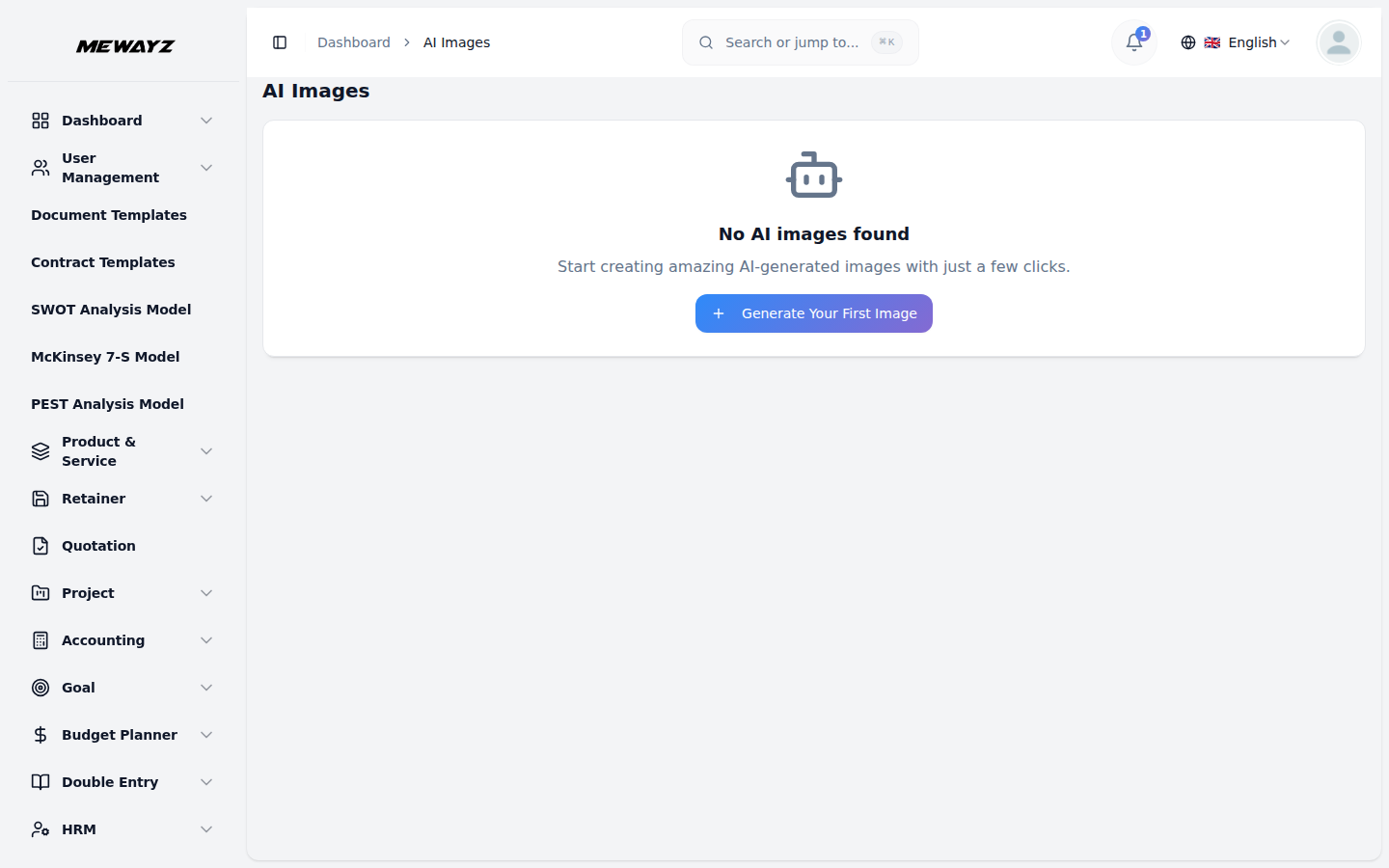
- Acesse o histórico de imagens para visualizar todas as imagens geradas anteriormente em um formato de tabela detalhada com visualizações em miniatura para identificação visual. A tabela exibe Imagens com visualizações de fotos e efeitos de foco, Prompt mostrando a descrição original usada para geração, Resolução indicando as dimensões da imagem que foram geradas, Estilo exibindo o estilo de geração que foi aplicado e Criado em mostrando a data e hora da geração da imagem com formatação adequada.
- Use a funcionalidade de pesquisa avançada para encontrar imagens específicas por conteúdo de prompt ou características de imagem para um gerenciamento eficiente da biblioteca. Aplique opções de filtro para restringir os resultados por resolução, estilo, data de criação e outros critérios para uma melhor organização. Alterne entre os modos de visualização em grade e lista para obter preferências de visualização ideais com base nas necessidades do seu fluxo de trabalho.
- Classifique as imagens por qualquer coluna, incluindo data de criação, prompt, resolução ou estilo para melhor organização e acesso rápido a conteúdo específico. Navegue por grandes coleções de imagens usando o sistema de paginação que lida com eficiência com extensas bibliotecas de imagens sem impacto no desempenho.
- Execute ações em suas imagens usando as opções abrangentes na coluna Ação. Clique em Visualizar para visualizar a imagem em uma caixa de diálogo modal ou em uma nova guia para inspeção detalhada, clique em Baixar para salvar o arquivo de imagem em seu dispositivo para uso em projetos com preservação da qualidade original ou clique em Excluir para remover permanentemente o registro de imagem do seu histórico após a caixa de diálogo de confirmação para liberar espaço de armazenamento.