Intégration d'images IA dans Mewayz
Découvrez la puissance de l'intégration d'images par IA dans Mewayz, qui propose des options personnalisables pour créer des œuvres d'art saisissantes et des images réalistes.
Introduction
Le générateur d'images IA est une plateforme complète de création d'images alimentée par l'IA, conçue pour aider les utilisateurs à transformer des descriptions textuelles en contenus visuels sophistiqués. Ce système vous permet de générer des images de haute qualité grâce à une technologie d'intelligence artificielle avancée, avec plusieurs options de fournisseurs IA, des styles, des résolutions et des formats de sortie personnalisables. La plateforme comprend la configuration des paramètres, la génération d'images avec aperçu en temps réel et des fonctionnalités complètes de gestion de l'historique. Les utilisateurs peuvent créer des images photoréalistes ou artistiques avec de nombreuses options de personnalisation tout en gardant un contrôle total sur le style, la qualité, le rapport d'aspect et les spécifications de sortie pour une création de contenu visuel professionnel.
Comment activer ce module
Pour configurer le module complémentaire d'images IA, suivez ce lien : Module complémentaire de configuration.
Comment utiliser l'add-on IA d'images ?
Configuration des paramètres
- Le module de configuration des paramètres permet aux administrateurs de l'entreprise de configurer le système d'IA avec plusieurs intégrations de fournisseurs d'IA pour la génération d'images. Ce module doit être configuré avant que les utilisateurs puissent générer des images, et nécessite les autorisations appropriées pour sa gestion.
- Pour configurer les Paramètres d'image IA, accédez à la section Configuration des paramètres d'image IA depuis le panneau des paramètres de l'entreprise. Activez la Génération d'images IA à l'aide de l'interrupteur pour activer la fonctionnalité de génération d'images pour tous les utilisateurs de votre entreprise.
- Sélectionnez votre fournisseur d'IA préféré dans le menu déroulant, parmi lesquels OpenAI DALL-E 3 pour des images photoréalistes de haute qualité, Flux Pro pour une génération artistique avancée, Gemini pour les capacités d'imagerie IA de Google et Stability AI pour une grande variété de styles, selon vos besoins et votre formule d'abonnement.
- Saisissez votre clé API dans le champ mot de passe sécurisé avec fonction d'affichage/masquage pour une sécurité renforcée. Le champ de la clé API se met à jour dynamiquement selon le fournisseur sélectionné pour garantir une authentification correcte. Enregistrez la configuration pour activer la génération d'images par IA pour tous les utilisateurs du système.
Générateur d'images IA
- La page Générateur d'images IA permet aux utilisateurs de transformer n'importe quelle description textuelle en images sophistiquées grâce à une technologie IA avancée avec des options de personnalisation complètes. Cela dépend de la configuration des paramètres correctement définie par les administrateurs de l'entreprise et nécessite l'achat et l'activation de l'add-on Image IA.
- Sur le côté gauche de l'interface, commencez par saisir une Invite détaillée dans la zone de texte qui décrit clairement l'image que vous souhaitez générer, avec des éléments visuels et des détails précis. Le champ d'invite prend en charge jusqu'à 500 caractères avec un compteur de caractères en temps réel pour vous guider.
- Sélectionnez le Nombre d'images dans le menu déroulant, en choisissant entre 1 et 10 images pour générer plusieurs variations en une seule requête et disposer de meilleures options de sélection. Choisissez votre Résolution d'image parmi les nombreuses options du menu déroulant, notamment 512×512 (Petite) pour des aperçus rapides, 1024×1024 (Moyenne) pour un usage standard, 1792×1792 (Grande) pour un travail détaillé, et 2048×2048 (Ultra) pour une qualité maximale.
- Sélectionnez le Style parmi de nombreuses options déroulantes, notamment Photoréaliste pour des images réalistes, Artistique pour des interprétations créatives, Dessin animé pour des styles animés, Peinture à l'huile pour des effets d'art classique, Art numérique pour des esthétiques numériques modernes, et Croquis pour des rendus dessinés à la main. Choisissez le niveau de Qualité parmi Standard pour une génération de base, HD pour un détail amélioré, et Ultra HD pour une qualité de sortie maximale.
- Définissez le format d'image en choisissant entre Carré (1:1) pour les réseaux sociaux, Paysage (16:9) pour les présentations, Portrait (9:16) pour le contenu mobile et Large (21:9) pour les formats cinématographiques, selon l'usage prévu. Choisissez le format de sortie parmi PNG (meilleure qualité) pour une conservation maximale des détails, JPG (taille réduite) pour l'optimisation web, et WebP (équilibré) pour les applications web modernes.
- Cliquez sur le bouton « Générer des images » pour créer des images à partir de tous les détails que vous avez saisis dans les champs du formulaire. Le système traitera votre demande avec des indicateurs de chargement et générera le nombre d'images spécifié selon vos paramètres de personnalisation.
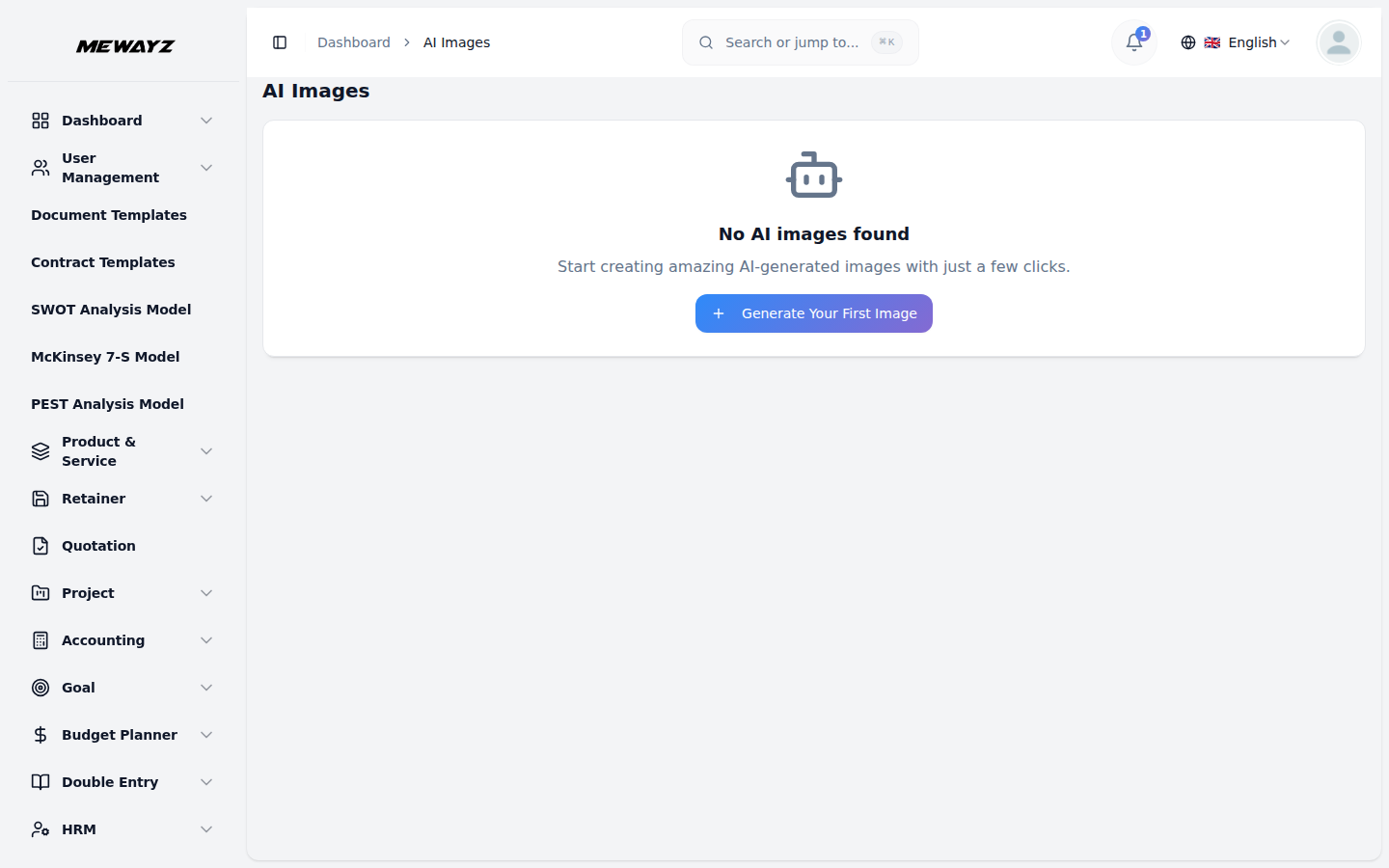
- Dans le panneau d'aperçu de droite, visualisez vos images générées dans une grille responsive avec des effets de survol pour une interaction enrichie. Chaque image générée s'affiche avec des boutons d'action, dont Afficher pour ouvrir l'image dans un nouvel onglet en vue détaillée, et Télécharger pour enregistrer le fichier image directement sur votre appareil. La zone d'aperçu affiche des états de chargement pendant la génération et un état vide accompagné de conseils utiles lorsqu'aucune image n'a encore été générée.
Historique des images IA
- La page Historique des images IA offre une vue tabulaire complète où les utilisateurs peuvent consulter toutes les images générées précédemment avec des capacités de gestion avancées. Cette page stocke et affiche les données des images créées dans le module Générateur d'images IA, avec des fonctionnalités de recherche et de filtrage améliorées.
- Accédez à l'historique des images pour consulter toutes vos images générées précédemment dans un tableau détaillé, avec des aperçus en miniature pour une identification visuelle. Le tableau affiche les Images avec aperçus photo et effets au survol, le Prompt indiquant la description originale utilisée pour la génération, la Résolution précisant les dimensions de l'image générée, le Style affichant le style de génération appliqué, et la date de Création montrant la date et l'heure de génération de l'image avec une mise en forme soignée.
- Utilisez la fonction de recherche avancée pour trouver des images précises par contenu de prompt ou caractéristiques d’image afin de gérer efficacement votre bibliothèque. Appliquez des options de filtre pour affiner les résultats par résolution, style, date de création et autres critères pour une meilleure organisation. Basculez entre les modes d’affichage grille et liste selon vos préférences et votre flux de travail.
- Triez les images par n'importe quelle colonne, y compris la date de création, le prompt, la résolution ou le style, pour une meilleure organisation et un accès rapide à un contenu spécifique. Parcourez de grandes collections d'images grâce au système de pagination qui gère efficacement de vastes bibliothèques d'images sans impact sur les performances.
- Effectuez des actions sur vos images grâce aux options complètes de la colonne Action. Cliquez sur Voir pour prévisualiser l'image dans une fenêtre modale ou un nouvel onglet en vue d'une inspection détaillée, cliquez sur Télécharger pour enregistrer le fichier image sur votre appareil et l'utiliser dans vos projets avec une qualité d'origine préservée, ou cliquez sur Supprimer pour retirer définitivement l'enregistrement de l'image de votre historique après une boîte de dialogue de confirmation, afin de libérer de l'espace de stockage.