Mewayz中的AI图像集成
探索 Mewayz 中 AI 图像集成的强大功能,为视觉上令人惊叹的艺术和逼真的图像提供可定制的选项。
在产品中
简介
AI图像生成器是一个全面的人工智能图像创建平台,旨在帮助用户将文本描述转换为复杂的视觉内容。该系统允许您使用先进的人工智能技术和多个 AI 提供商选项、可定制的样式、分辨率和输出格式生成高质量图像。该平台包括设置配置、具有实时预览的图像生成以及全面的历史记录管理功能。用户可以通过广泛的自定义选项创建逼真或艺术图像,同时保持对专业视觉内容创建的风格、质量、长宽比和输出规格的完全控制。
如何启用该模块
要设置 AI 图像附加组件,您可以点击以下链接: 设置附加组件。
如何使用AI图像插件?
设置配置
- 设置配置模块允许公司管理员设置具有多个 AI 提供商集成的 AI 系统以生成图像。用户必须先配置该模块,然后才能生成图像,并且需要适当的管理权限。
- 要配置 AI 图像设置,请从公司设置面板访问 AI 图像设置配置部分。使用切换开关启用 AI 图像生成,为公司中的所有用户激活图像生成功能。
- 从下拉选项中选择您首选的 AI 提供商,包括用于高质量逼真图像的 OpenAI DALL-E 3、用于高级艺术生成的 Flux Pro、用于 Google 人工智能图像功能的 Gemini,以及根据您的要求和订阅计划提供多种风格选项的 Stability AI。
- 在安全密码字段中输入您的 API 密钥,并使用显示/隐藏切换功能来增强安全性。 API 密钥字段根据您选择的提供商动态更新,以确保正确的身份验证。保存配置以便为系统中的所有用户启用 AI 图像生成功能。
人工智能图像生成器
- AI 图像生成器页面允许用户使用先进的 AI 技术和全面的自定义选项将任何文本描述转换为复杂的图像。这取决于公司管理员正确设置的设置配置,并且需要购买并启用 AI 图像附加组件。
- 在界面左侧,首先在文本区域字段中输入详细的提示,该提示清楚地描述了您想要生成的具有特定视觉元素和细节的图像。提示字段最多支持 500 个字符,并带有实时字符计数器作为指导。
- 从下拉列表中选择图像数量,选择 1 到 10 个图像,以便在单个请求中生成多个变体,以获得更好的选择选项。从综合下拉选项中选择图像分辨率,包括用于快速预览的 512×512(小)、用于标准使用的 1024×1024(中)、用于详细工作的 1792×1792(大)以及用于最高质量输出的 2048×2048(超)。
- 从广泛的下拉选项中选择风格,包括用于逼真图像的照片写实、用于创意诠释的艺术、用于动画风格的卡通、用于古典艺术效果的油画、用于现代数字美学的数字艺术以及用于手绘外观的草图。从用于基本生成的标准、用于增强细节的高清以及用于最高质量输出的超高清中选择质量级别。
- 根据您的预期用途,通过选择用于社交媒体的方形 (1:1)、用于演示的横向 (16:9)、用于移动内容的纵向 (9:16) 和用于电影格式的宽 (21:9) 来设置长宽比。选择输出格式:PNG(最佳质量)以最大程度地保留细节,JPG(较小尺寸)用于 Web 优化,WebP(平衡)用于现代 Web 应用程序。
- 单击“生成图像”按钮,根据您在表单字段中输入的所有详细信息创建图像。系统将使用加载指示器处理您的请求,并根据您的自定义设置生成指定数量的图像。
- 在右侧预览面板上,以响应式网格布局查看生成的图像,并具有悬停效果以增强交互。每个生成的图像都显示有操作按钮,包括“查看”以在新选项卡中打开图像以进行详细检查以及“下载”以将图像文件直接保存到您的设备。预览区域显示生成期间的加载状态以及尚未生成图像时的空状态,并提供有用的指导。
AI图像历史
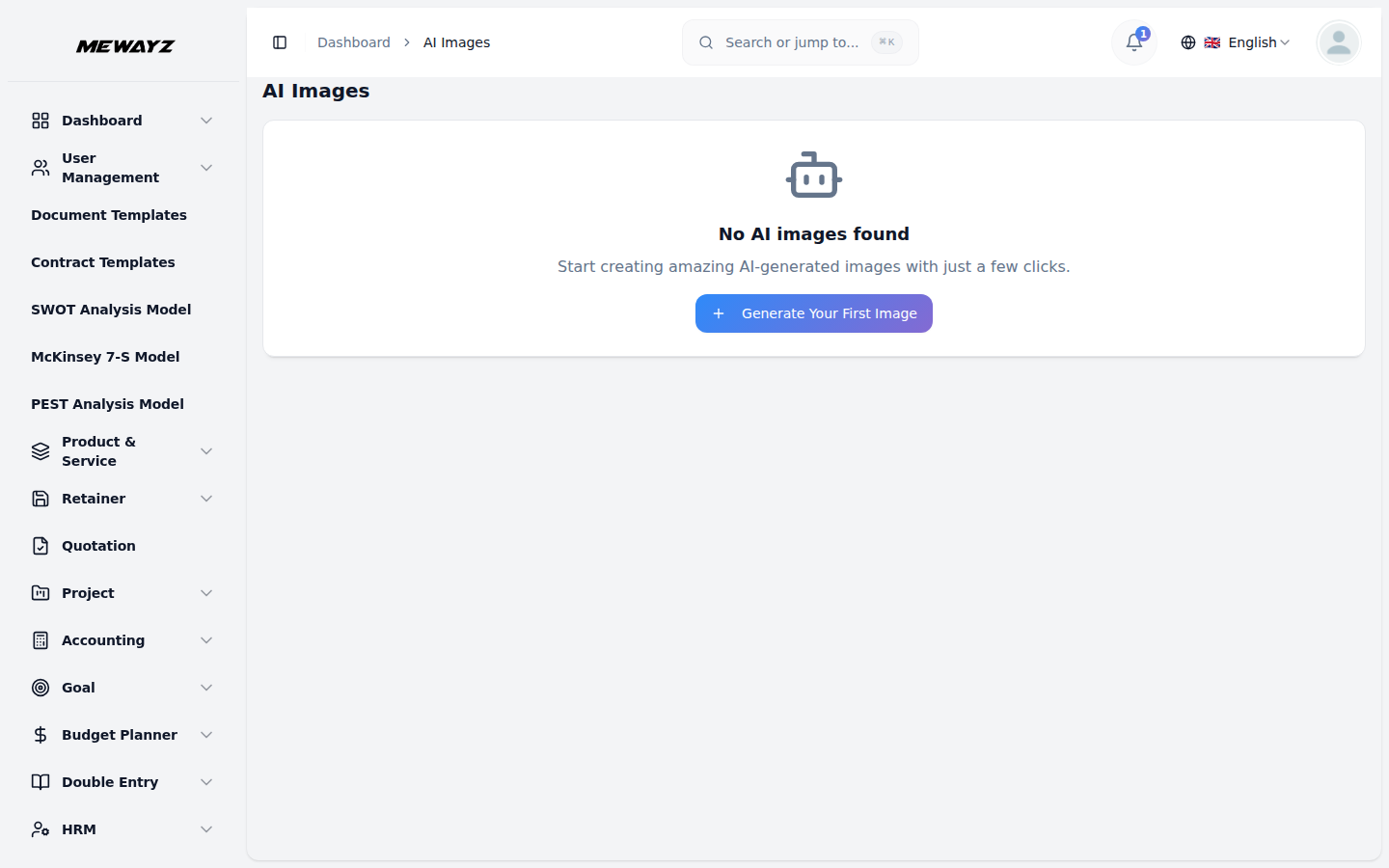
- AI图像历史页面提供了全面的表格视图,用户可以通过高级管理功能查看之前生成的所有图像。此页面存储和显示 AI 图像生成器模块中创建的图像数据,并具有增强的搜索和过滤功能。
- 访问图像历史记录,以详细表格格式查看以前生成的所有图像,并提供缩略图预览以进行视觉识别。该表显示带有照片预览和悬停效果的图像,提示显示用于生成的原始描述,分辨率指示生成的图像尺寸,样式显示所应用的生成样式,创建于显示具有正确格式的图像生成的日期和时间。
- 使用高级搜索功能,通过提示内容或图像特征查找特定图像,实现高效的图书馆管理。应用过滤器选项按分辨率、样式、创建日期和其他标准缩小结果范围,以便更好地组织。根据您的工作流程需求,在网格和列表视图模式之间切换以获得最佳查看首选项。
- 按任何列对图像进行排序,包括创建日期、提示、分辨率或样式,以便更好地组织和快速访问特定内容。使用分页系统浏览大型图像集合,该系统可有效处理大量图像库,而不影响性能。
- 使用操作列中的综合选项对图像执行操作。单击“查看”可在模式对话框或新选项卡中预览图像以进行详细检查,单击“下载”可将图像文件保存到您的设备,以便在保留原始质量的项目中使用,或者单击“删除”可在确认对话框后从历史记录中永久删除图像记录,以释放存储空间。